O Canvas Infinito do Workflow Builder permite uma visão ampla dos seus fluxos de trabalho. Você pode:
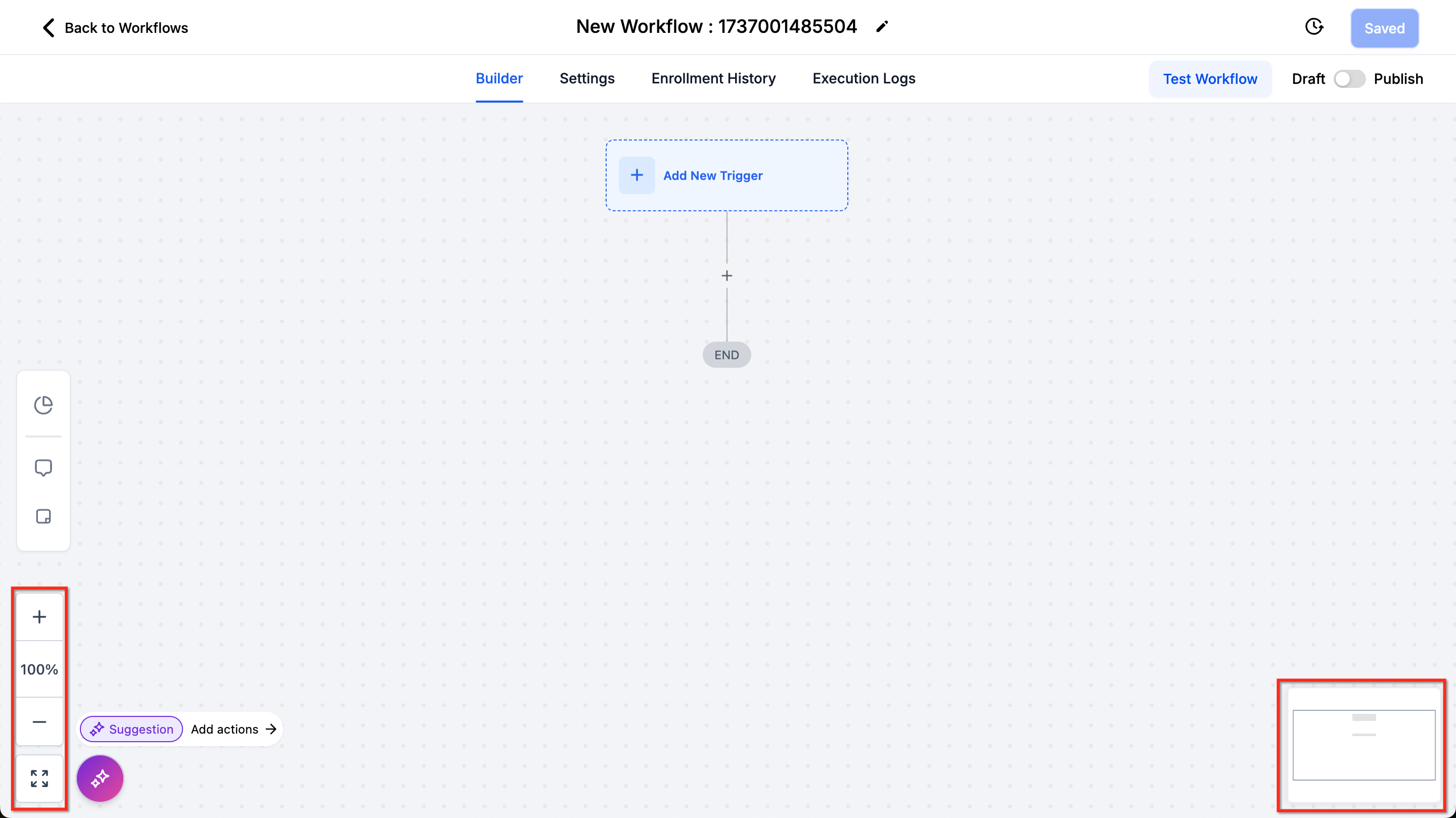
Use os Fit to Screen e Zoom In/Zoom Out nos botões no canto inferior esquerdo para ajustar a visualização.
Utilize o Minimap no canto inferior direito pra navegar na sua posição atual dentro do fluxo.
Boas Práticas: Mantenha fluxos de trabalho complexos organizados, agrupando ações relacionadas e usando nomes claros. Tente manter os fluxos pequenos o suficiente pra caber em uma única tela. Isso ajuda na compreensão e na hora de resolver problemas.
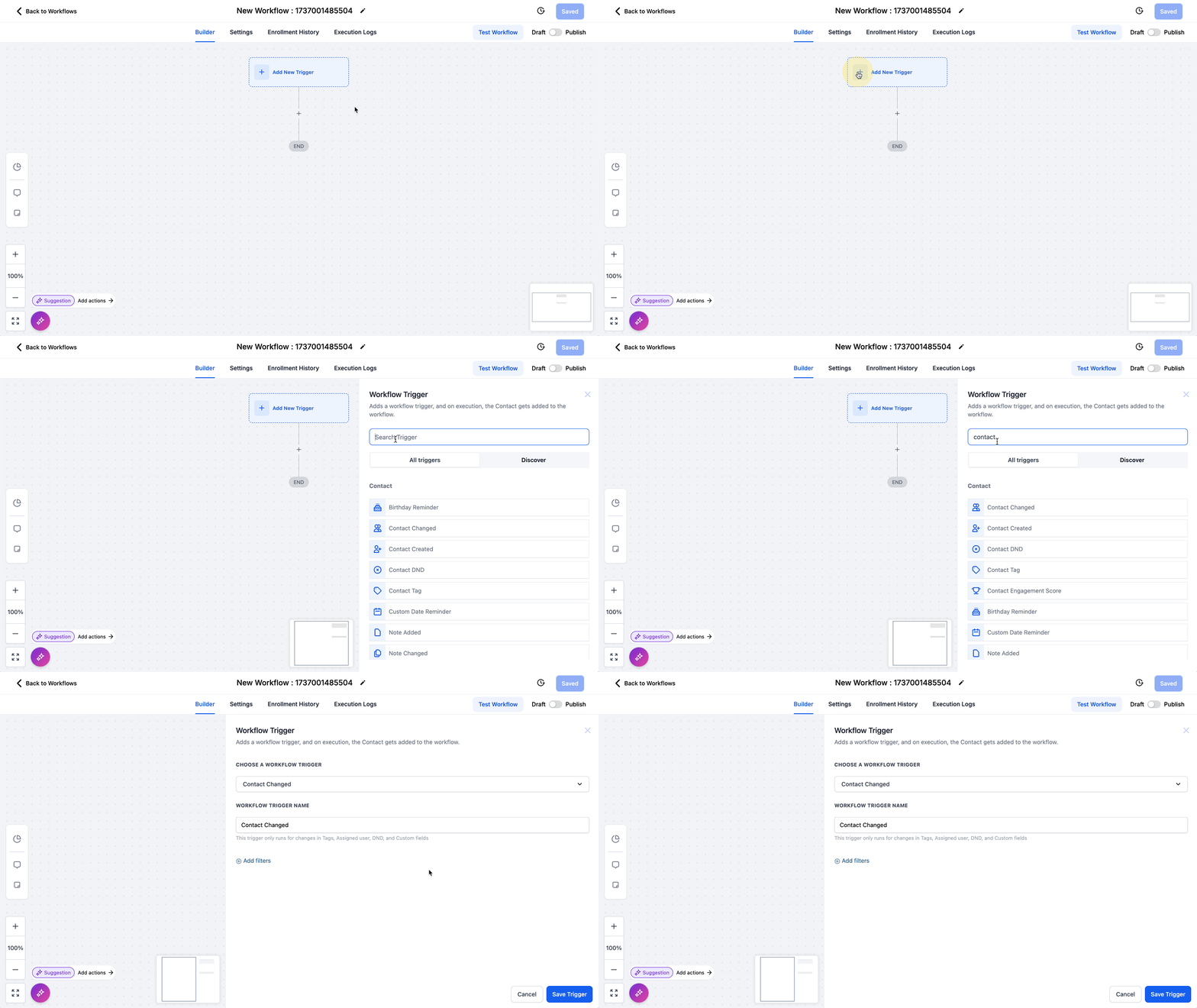
Gatilhos definem os eventos que iniciam seus fluxos de trabalho. Siga estes passos:
Clique no Adicionar novo gatilho.
Selecione um gatilho da lista (ex: Contato adicionado, Agendamento marcado).
Configure o gatilho com as configurações necessárias.

Pra ver a lista completa de gatilhos, entra na A List of Workflow Triggers.
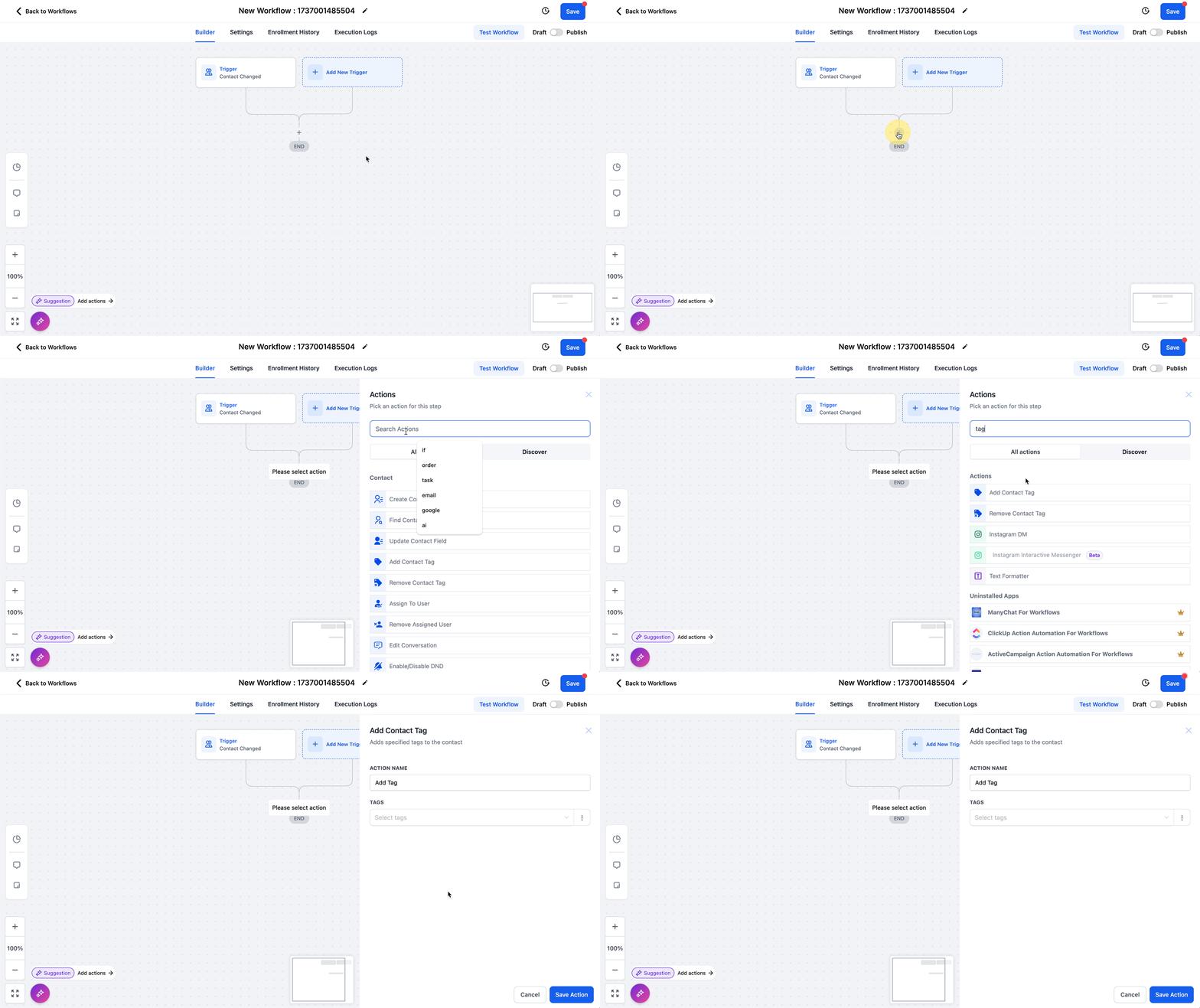
As ações definem o que acontece quando um gatilho é ativado. Pra adicionar uma ação:
Clique no botão + na(s) linha(s) do fluxo de trabalho.
Selecione uma ação da lista (ex: Enviar Email, Atribuir para Usuário).
Configure a ação conforme as necessidades do seu fluxo de trabalho.
Além das ações normais, existem alguns outros tipos de ações mais avançadas:
Ações de Gotejamento: Controlam o fluxo dos contatos, desacelerando o progresso deles pelo fluxo de trabalho.
Ações Condicionais: Avaliam condições e encaminham os contatos conforme critérios específicos.
Ações de Objetivo: Permitem que os contatos pulem direto para um ponto posterior do fluxo, pulando as ações intermediárias.
Dicas: Sempre dê nomes que façam sentido para as ações, assim fica mais fácil de entender e mexer no Canvas. Isso deixa os fluxos muito mais tranquilos de entender e cuidar.
Veja A List of Workflow Actions para detalhes de todas as ações disponíveis.

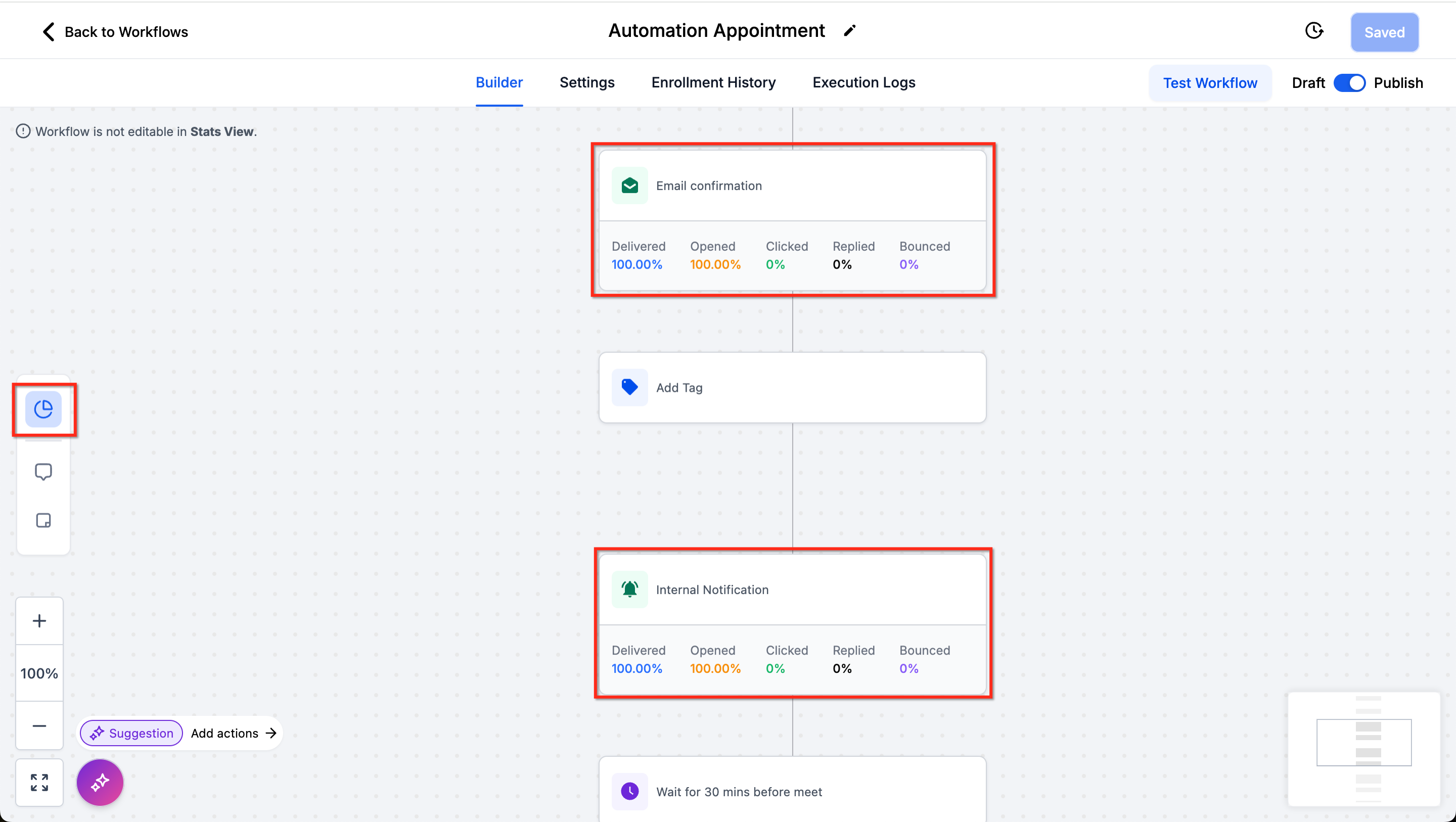
A Visão de Estatísticas ajuda a acompanhar o desempenho das comunicações até cada ação:
Ative a Visão de Estatísticas no canto superior esquerdo.
Veja as estatísticas de comunicação direto no construtor.
Clique em qualquer dado das estatísticas para ver relatórios mais detalhados.

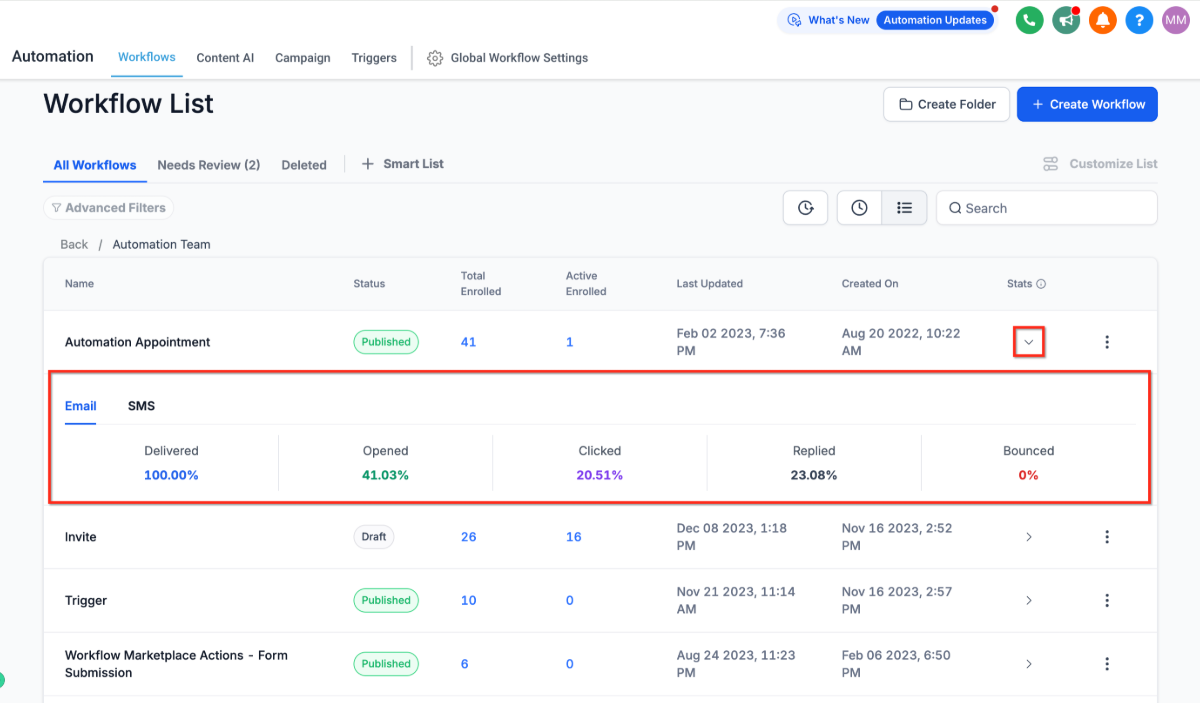
As estatísticas também ficam disponíveis no nível do fluxo de trabalho, na Lista de Fluxos. Clica na setinha para expandir em Estatísticas.
Pra garantir que seu fluxo de trabalho tá funcionando certinho:
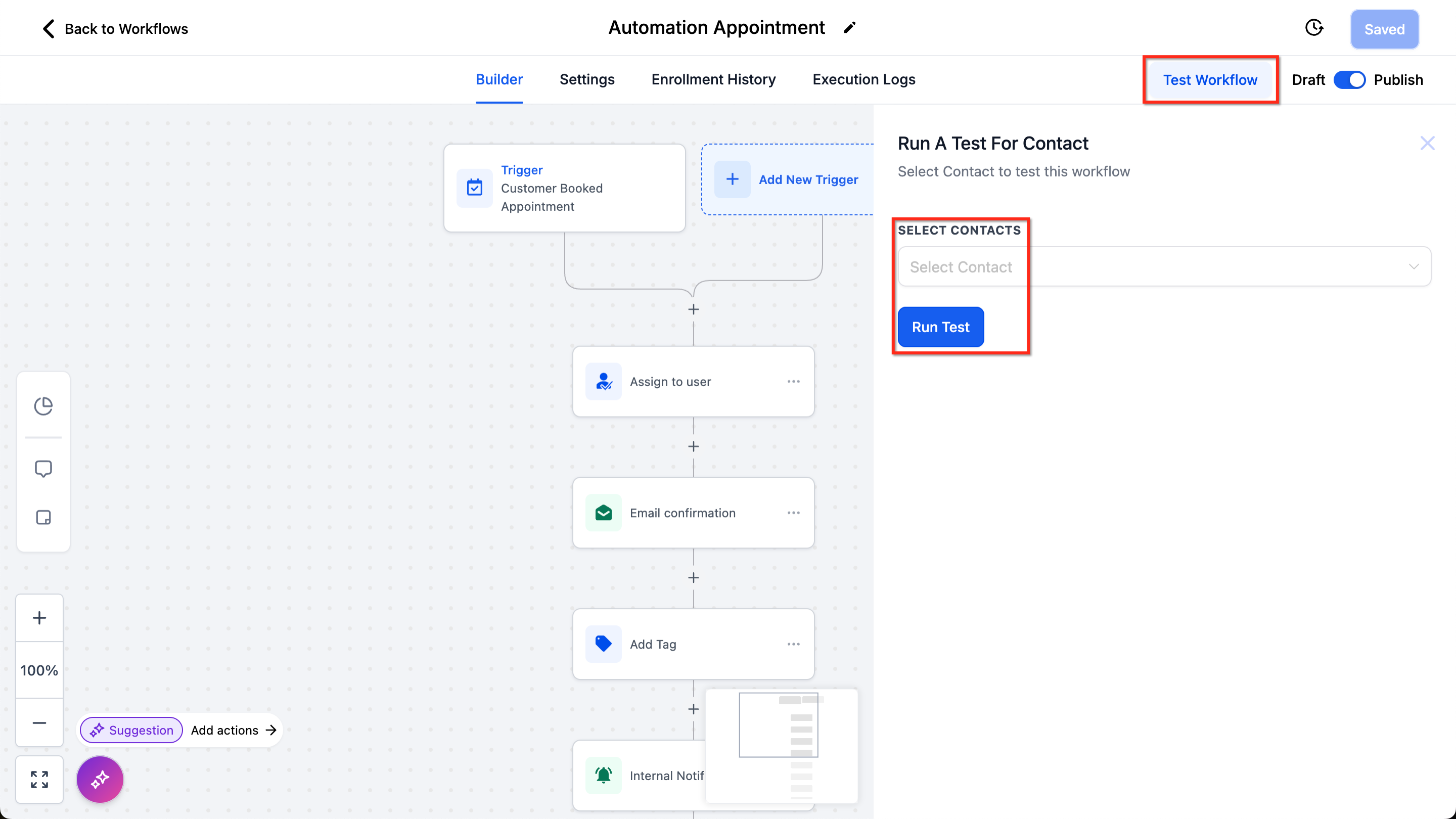
Clique no Test Workflow no canto superior direito.
Escolha um contato pra testar.
Clique em Run Test pra rodar o workflow.
Soluções de problemas: Se os testes falharem, confere se os gatilhos e ações não estão com configurações faltando.
Sempre salve suas alterações:
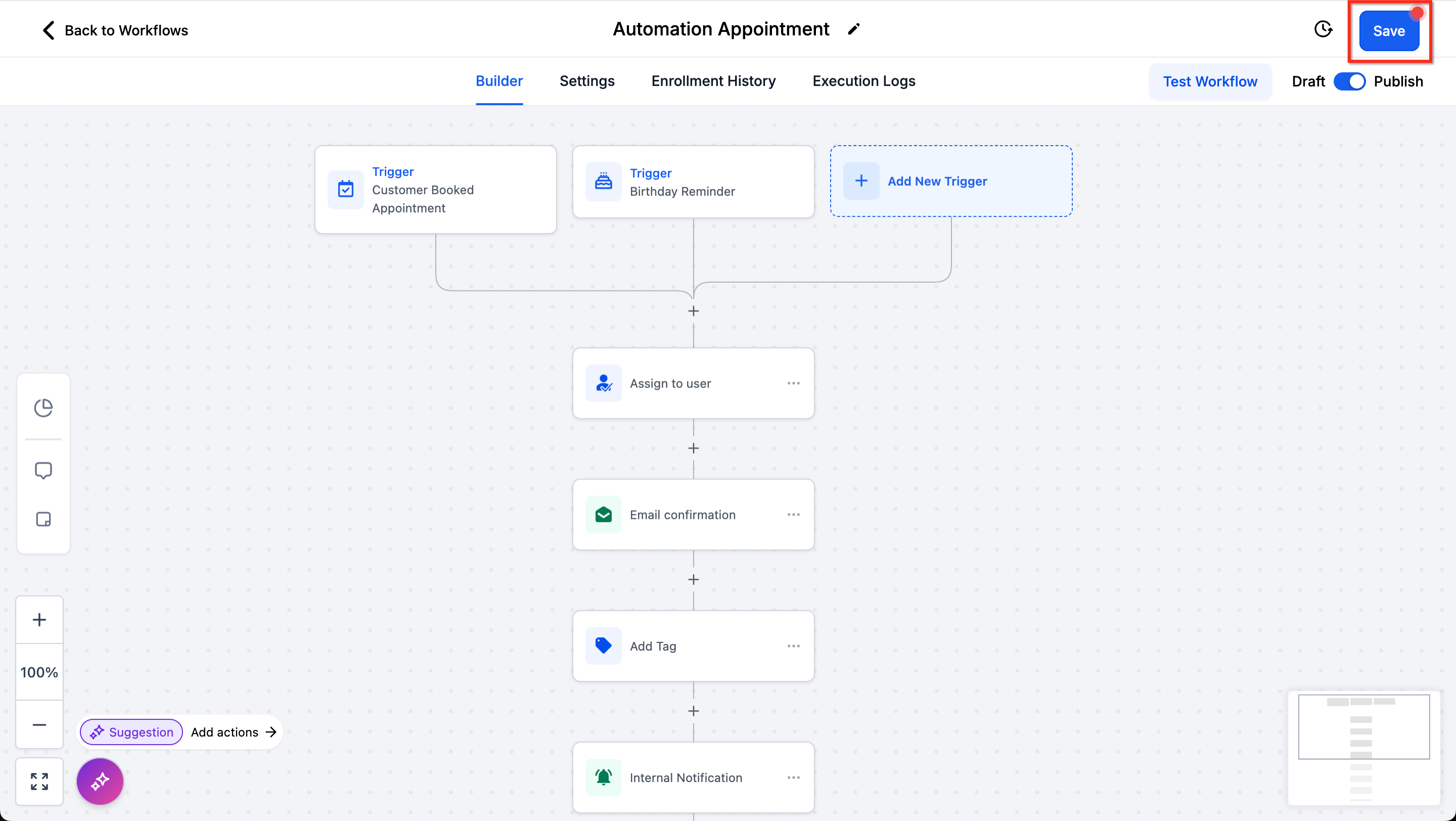
Clique no botão Salvar no canto superior direito sempre que tiver alterações não salvas (bolinha vermelha).
Se der erro ao salvar, confere se os campos obrigatórios dos gatilhos e ações estão preenchidos.
Acompanhe as mudanças feitas no seu fluxo:
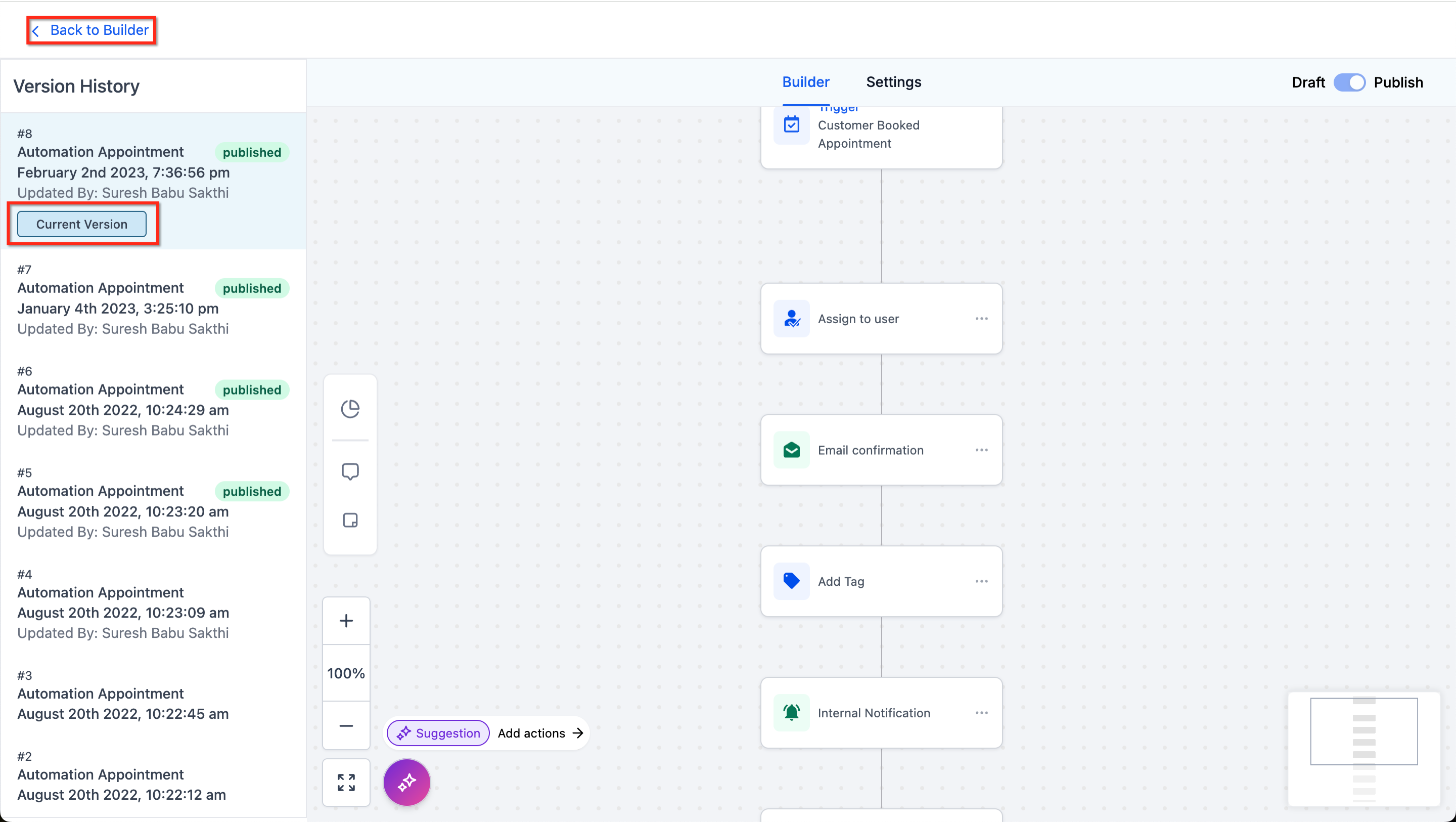
Clique no Histórico no canto superior direito.
Veja versões anteriores.

Use o botão Voltar para o Builder pra voltar a editar o fluxo.
Controle o status dos seus fluxos:
Alterne entre Rascunho e Publicar nos modos no canto superior direito.
O modo rascunho significa que o fluxo não vai acionar nem realizar ações de verdade; o modo publicar significa que vai.
Importante: Contatos nas etapas de espera (ex.: Esperar, Ligação Manual) vão ficar na etapa atual ao retomar um fluxo rascunho.

Evite Loops: O Workflow Builder previne loops visuais (setas não podem voltar para um passo anterior), mas é possível criar loops não visíveis. Confira suas ações para não criar comportamentos de looping sem querer.
Mantenha Workflows Pequenos: Tente fazer o workflow caber na tela sempre que possível. Divida funções complexas em workflows separados para facilitar a análise e o gerenciamento.
Nomes Significativos: Use nomes claros e descritivos para gatilhos e ações para melhorar o entendimento, principalmente em ambientes colaborativos.
P: O que acontece com os contatos no meu workflow se eu colocar ele como rascunho?
R: Contatos em etapas de espera (ex: Esperar, Ligação Manual, SMS Manual) vão continuar na mesma etapa quando o workflow for retomado.
P: Como eventos de objetivo impactam os workflows?
R: Eventos de objetivo podem ajustar dinamicamente o progresso do contato de acordo com as interações.
P: Posso adicionar um contato em vários workflows?
A: Sim, use a ação "Adicionar ao Workflow" pra incluir um contato em vários fluxos.
Q: Como eu posso integrar apps externos?
A: Use a ação "Webhook" pra enviar dados pra outras plataformas. Dá uma olhada em Ações - Webhook pra mais detalhes.
