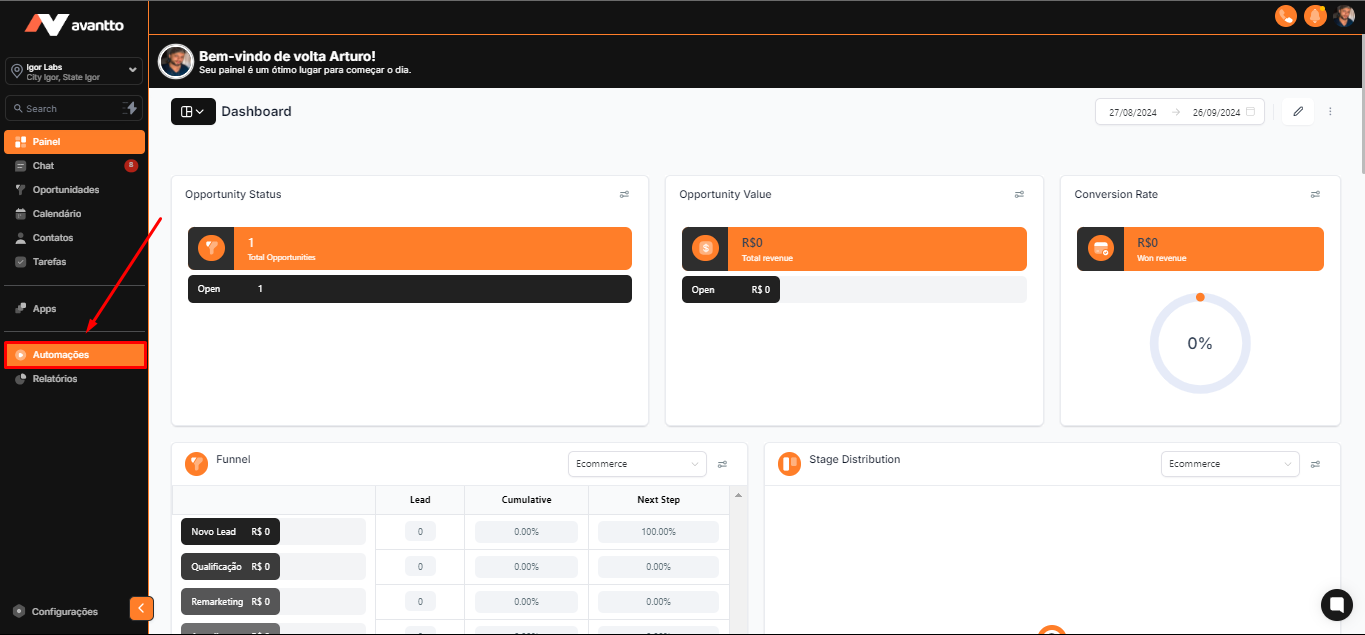
1.1 No menu esquerdo lateral da tela, clique em Automações
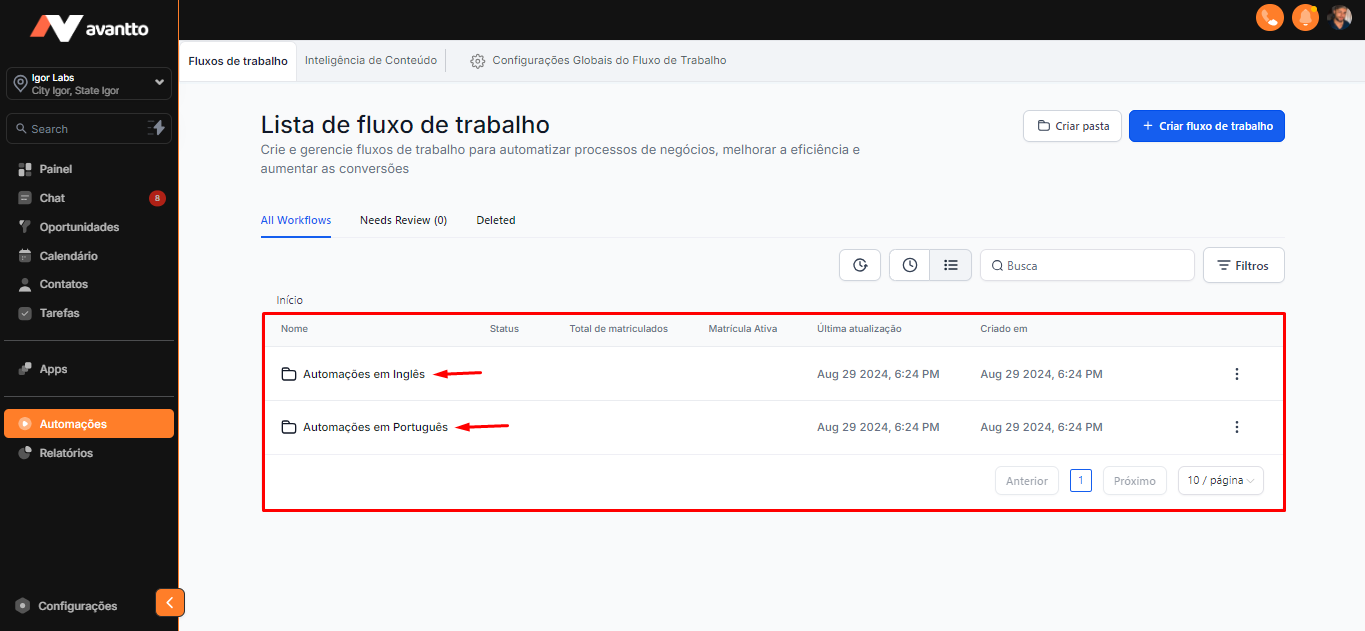
1.2 Você encontrará duas pastas principais, uma em português e outra em inglês, diferenciadas pelo idioma das automações contidas nelas.
1.3 Entrando dentro da pasta de automações em português, existem sete outras pastas, onde estão separadas e ordenadas por nichos.
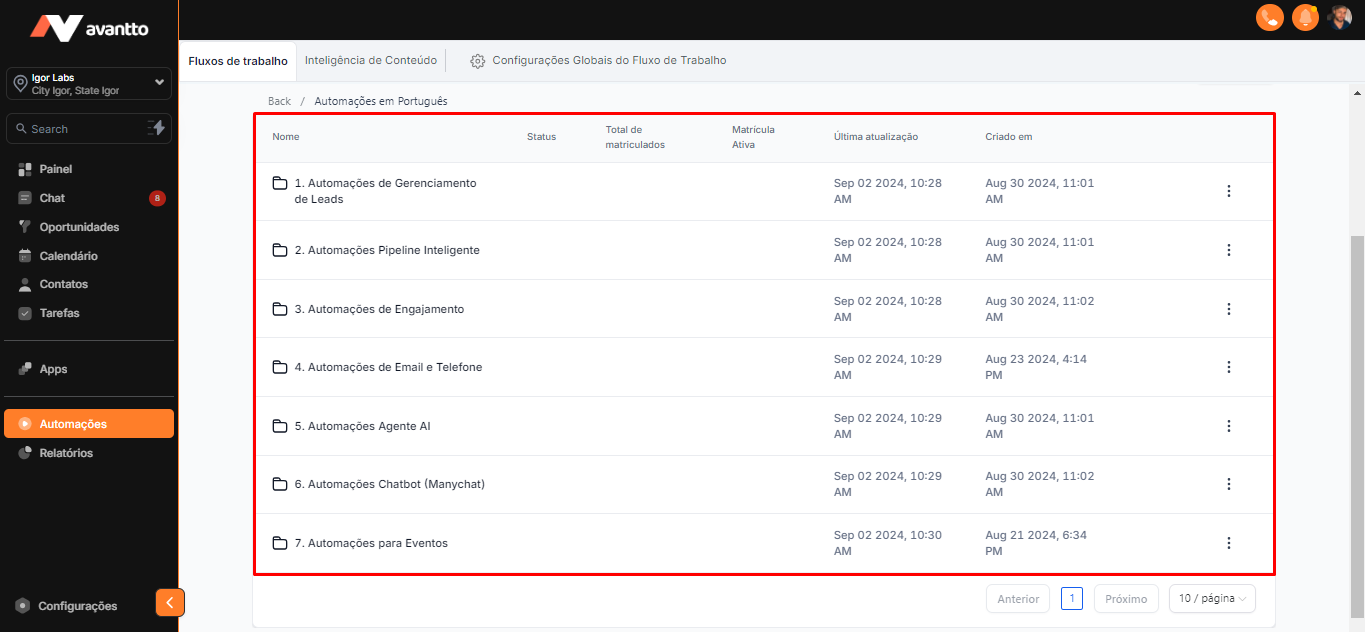
2.1 Pasta 1. Automações de Gerenciamento de Leads
Provavelmente será a mais utilizada, pois trabalham captando os leads de outras fontes externas que estão ou não conectadas dentro da Avantto. Dando a possibilidade de criar contatos, criar oportunidade, enviar a mensagem inicial e outras ações condicionais. A diferença entre essas quatro automações são os canais que estão sendo trabalhados. Como, Facebook Message, Formulários, Instagram e WhatsApp.
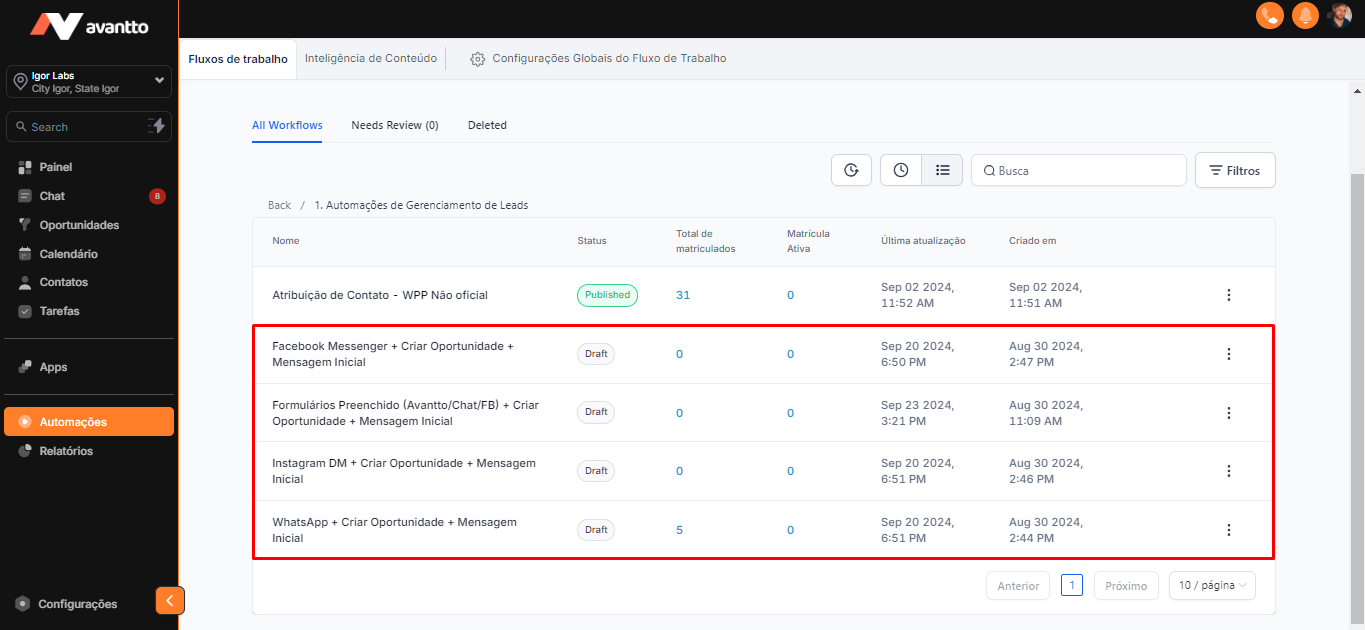
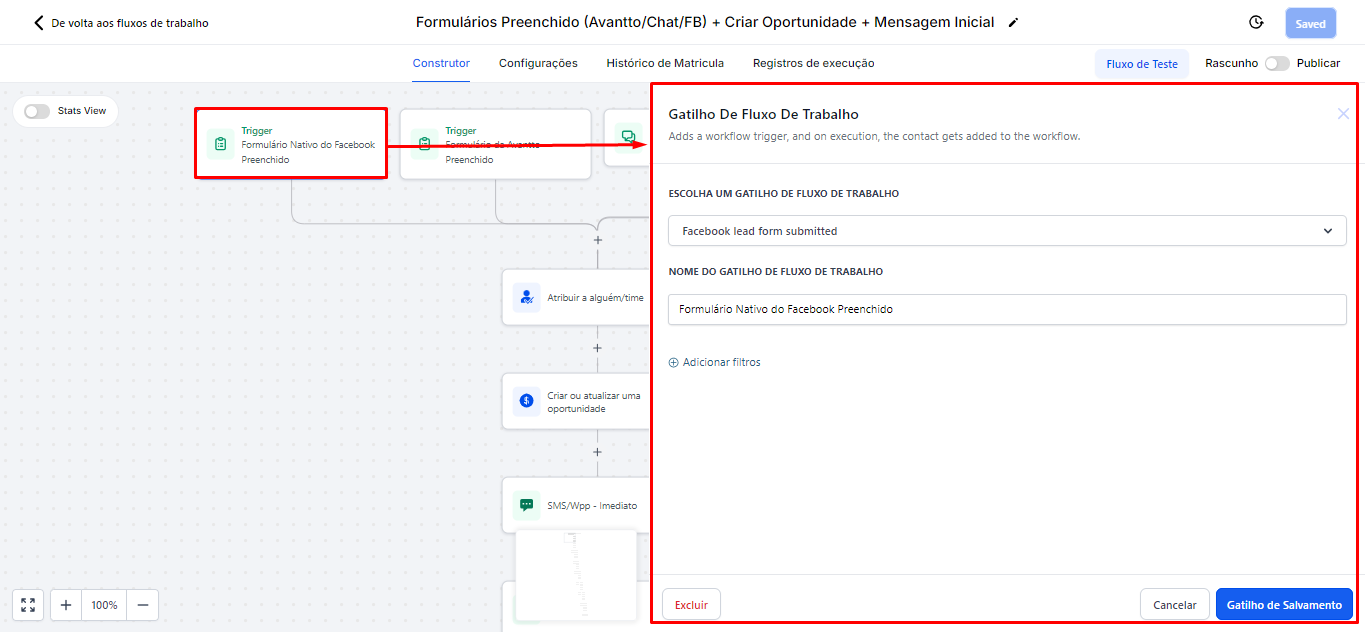
2.1.1 Ao abrir a automação padrão de Formulários, como o nome indica, encontramos três tipos de gatilhos. O primeiro é o formulário nativo do Facebook, seu requisito é realizar o mapeamento dos campos, cruzando as informações do formulário do facebook com os campos de contato da Avantto. Assim, quando o lead preenche os campos desse formulário, os dados são transferidos automaticamente para essa automação, e o mesmo acontece em todos os outros formulários.
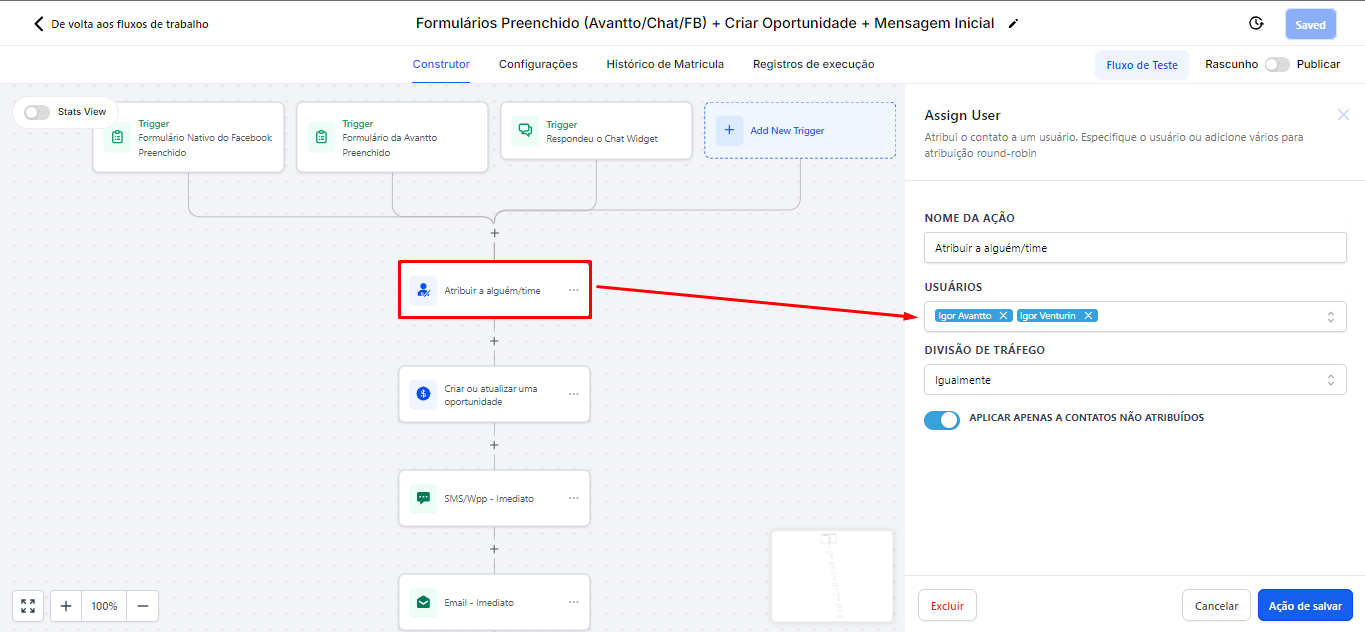
2.1.2 A atribuição é necessária devido ao uso do WhatsApp (não oficial) cadastrado na Avantto. Como a automação não consegue identificar qual usuário está enviando a mensagem, precisamos especificar qual número será utilizado para o envio das mensagens por meio dessa automação. É importante realizar esta configuração, todas as vezes que for criar a automação que precise ser atribuída a alguém.
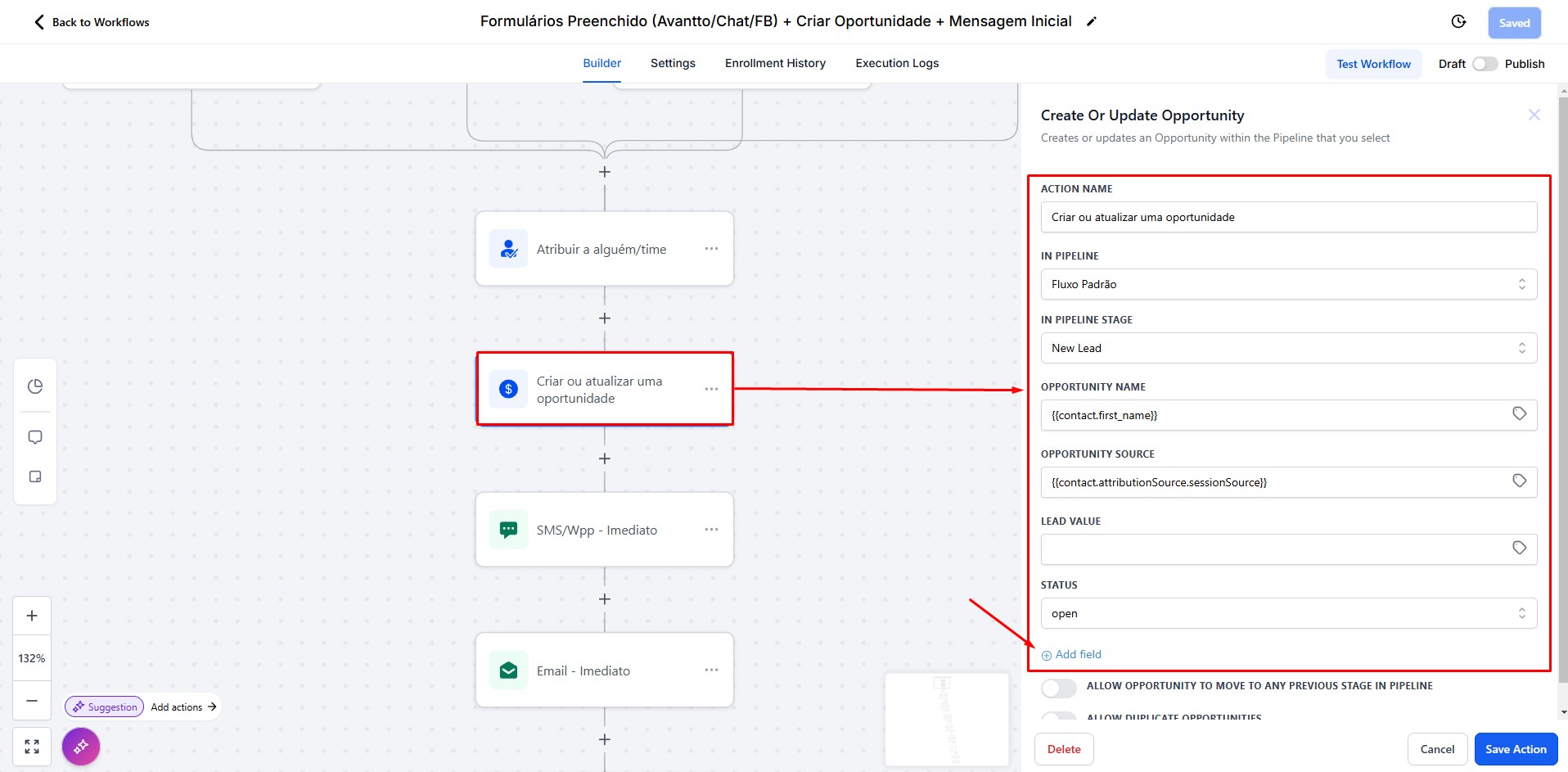
2.1.3 Agora, será criada uma oportunidade dentro do pipeline na etapa "Novo Lead". O nome dessa oportunidade será gerado a partir dos valores personalizados padrão de contato ({{contact.first_name}}), enquanto a fonte da oportunidade será definida com base no último canal de conversão da pessoa ({{contact.attributionSource.sessionSource}}). O status da oportunidade será mantido como "Open", também sendo possivel pré definir os valores de todos os campos de oportunidade, seja campo padrão ou customizado clicando em "Add Field".
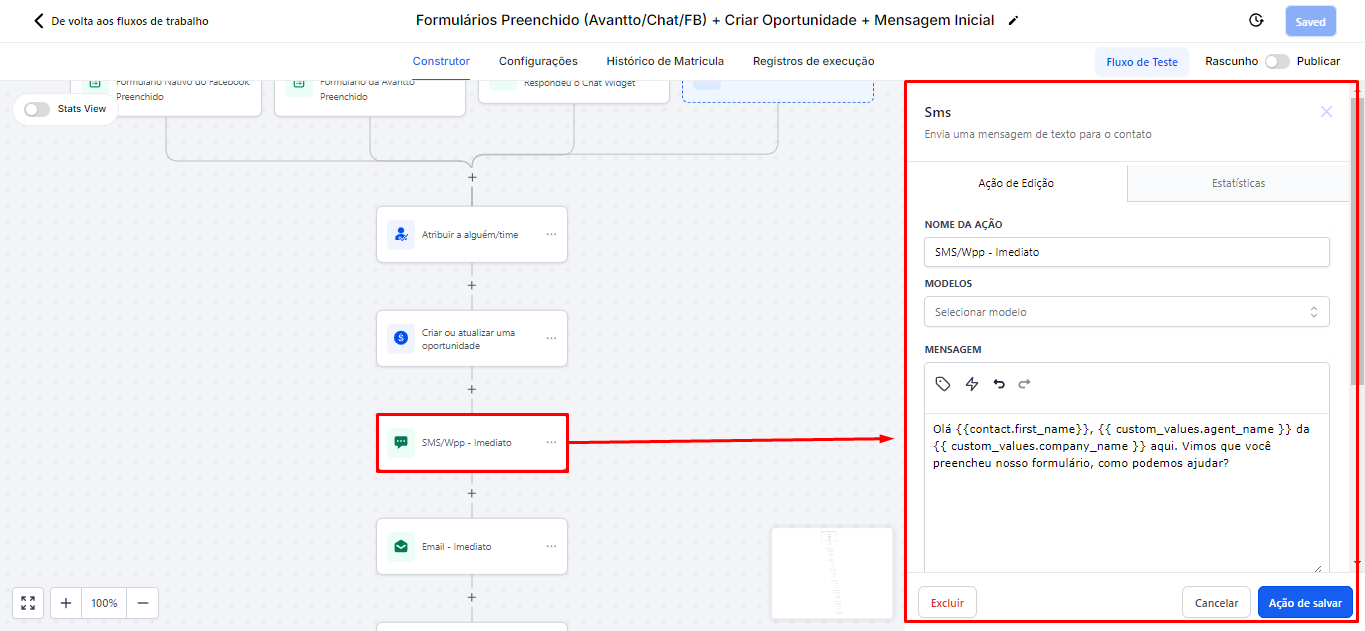
2.1.4 No envio do SMS (para quem utiliza WhatsApp não oficial, a mensagem será enviada através do canal de SMS) existe uma mensagem padrão trabalhada com Custom Values, tanto a nível de contato, quanto a nível de conta, que serve para qualquer nicho, onde você tem a opção de editar e personalizar da forma que desejar. A mesma personalização acontece no envio de E-mail.
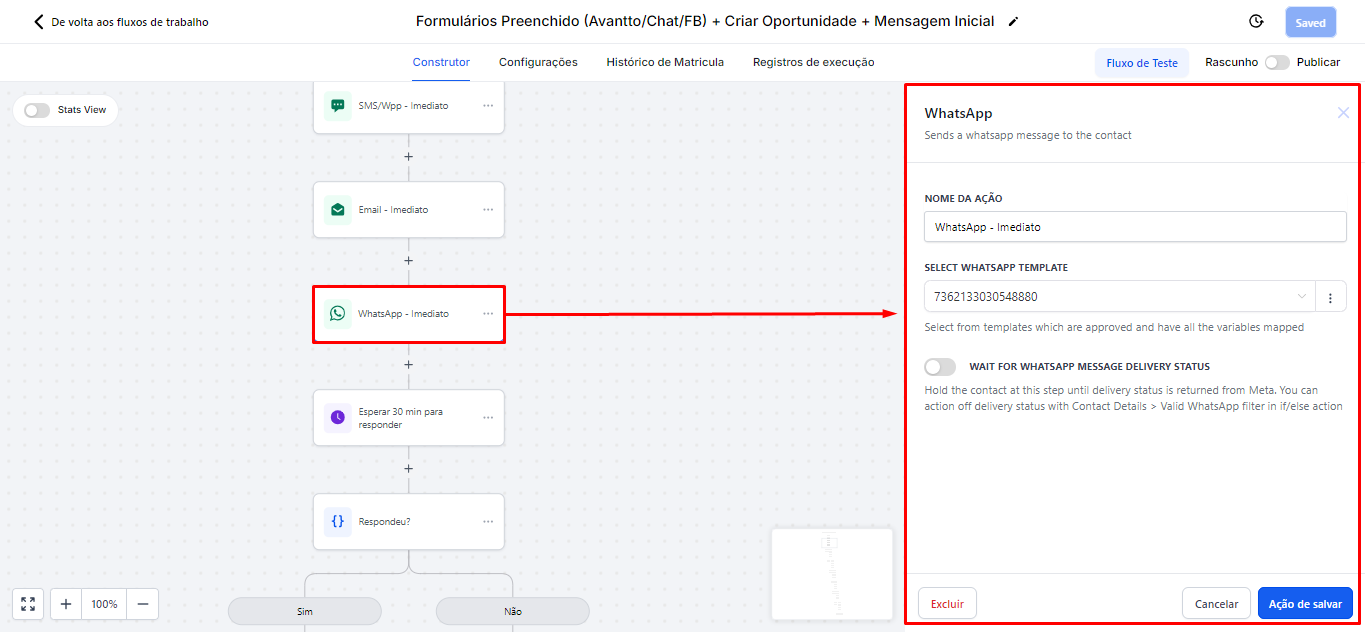
2.1.5 Para trabalhar com o envio de WhatsApp utilizando a API oficial, o processo é um pouco mais complexo, pois é necessário primeiro salvar o template para que a Meta possa liberar sua utilização dentro das automações. Clique aqui para ver o passo a passo!
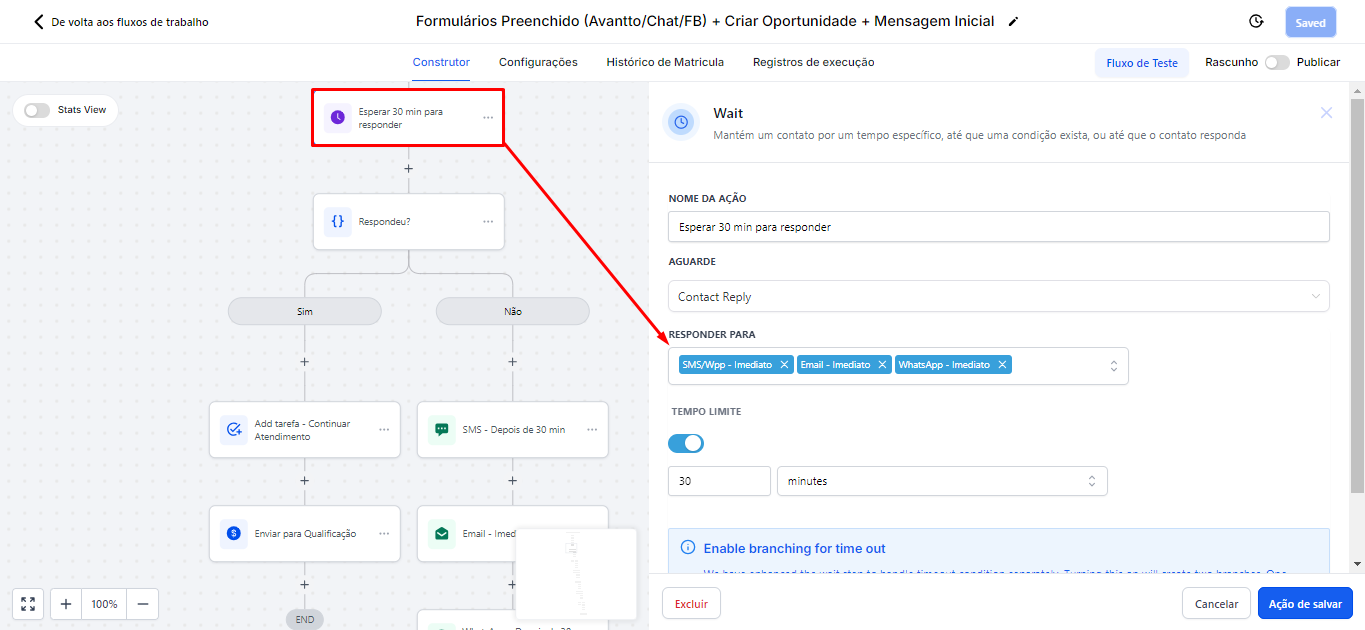
2.1.6 Nessa ação podemos configurar o tempo de espera até que a próxima mensagem seja enviada, ou até a pessoa responder.
Na imagem, é exibido um tempo de espera de 30 minutos, que serve para duas finalidades: primeiro, esse período é destinado a aguardar a resposta da pessoa às três mensagens enviadas por meio dos canais de E-mail, SMS (que também é utilizado para WhatsApp não oficial) e WhatsApp. Em segundo lugar, esse tempo de espera também permite o envio de sequencia de mensagens durante esse mesmo intervalo, caso a pessoa não responda. Assim, você pode manter a comunicação ativa enquanto aguarda um retorno, pois a automação seguirá para a próxima ação.
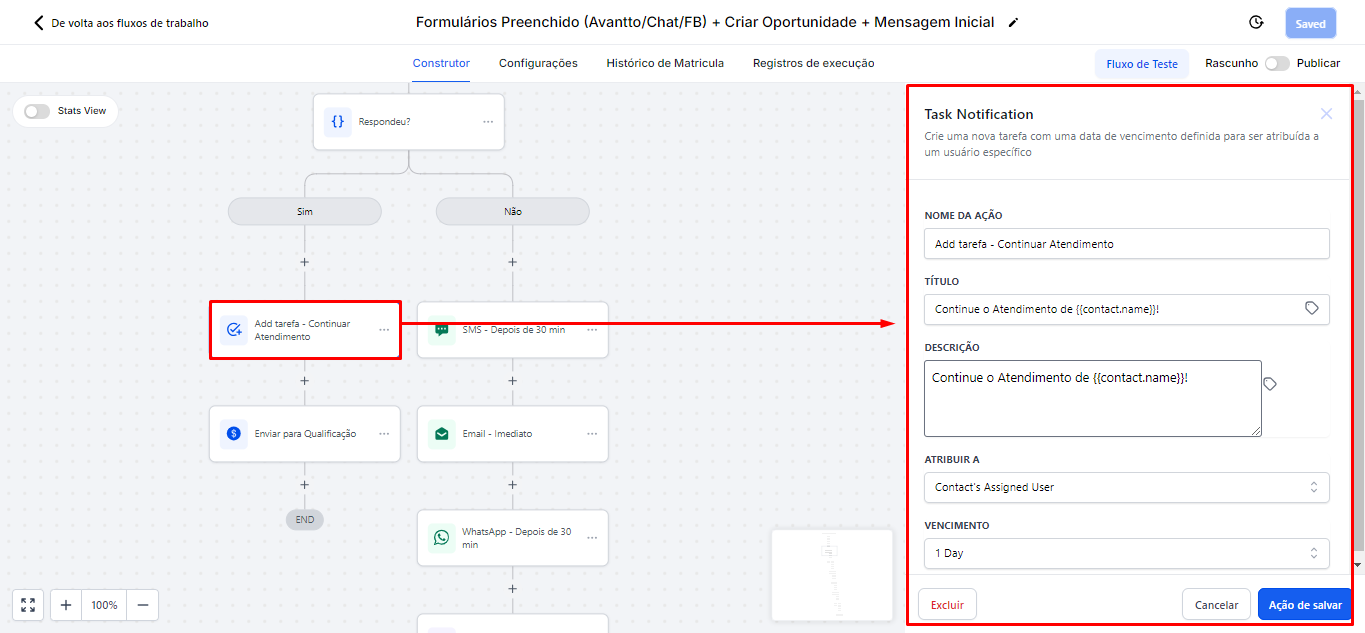
2.1.7 Se o contato responder, será criada uma tarefa para a pessoa responsável por essa oportunidade dar continuidade ao atendimento, com um prazo de vencimento de 1 dia.
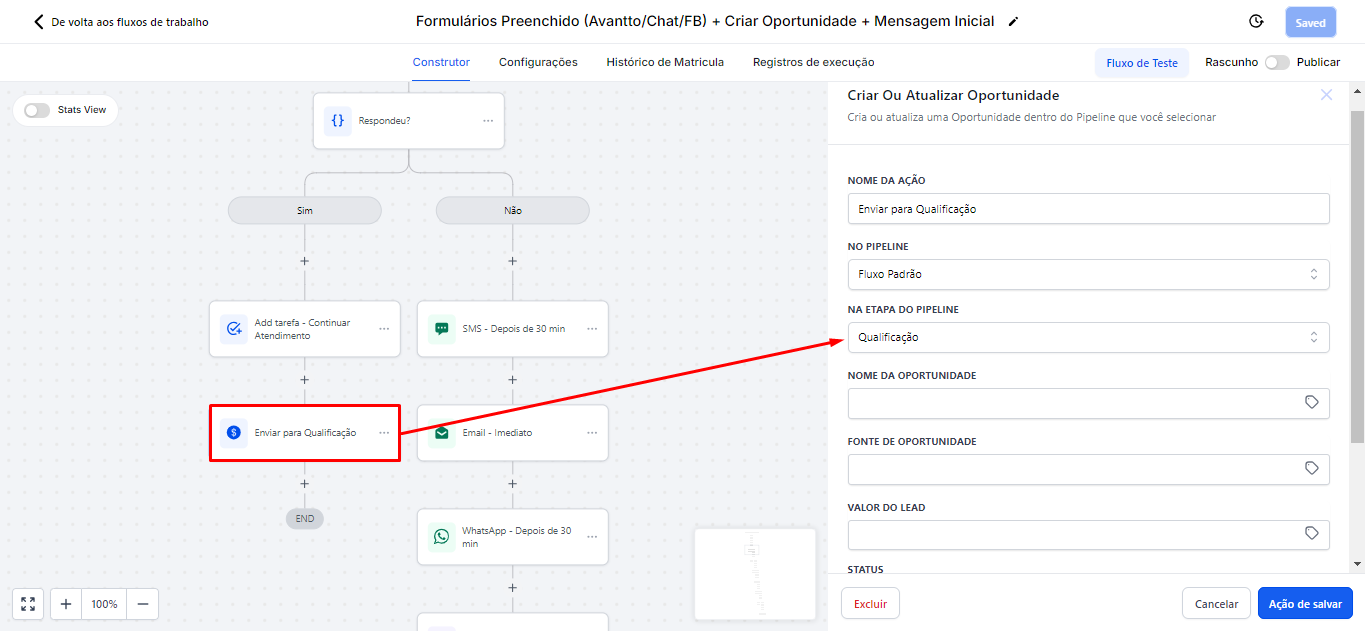
2.1.8 Na sequência, a automação irá mover a pessoa para a etapa de qualificação.
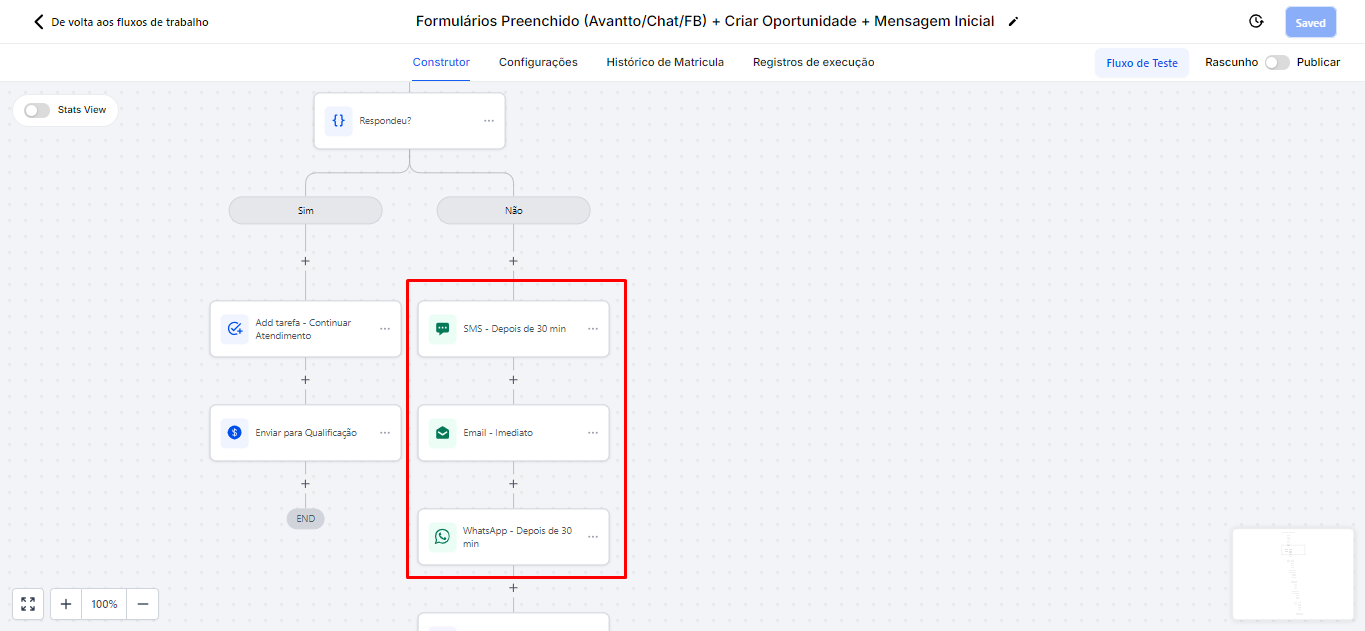
2.1.9 Caso a oportunidade não responda durante esse intervalo, a sequência de mensagens será enviada automaticamente pela automação. Essa automação irá se repetir durante 10 dias, você poderá configurar o tempo de espera e o corpo das mensagens da mesma.
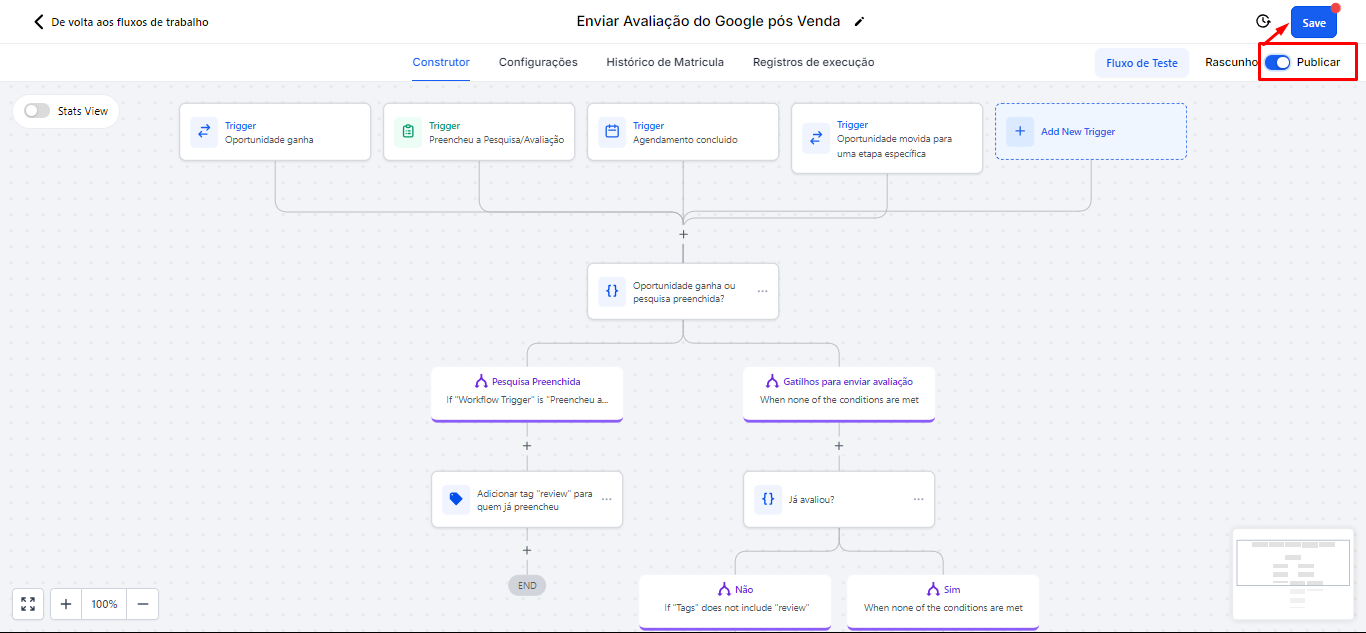
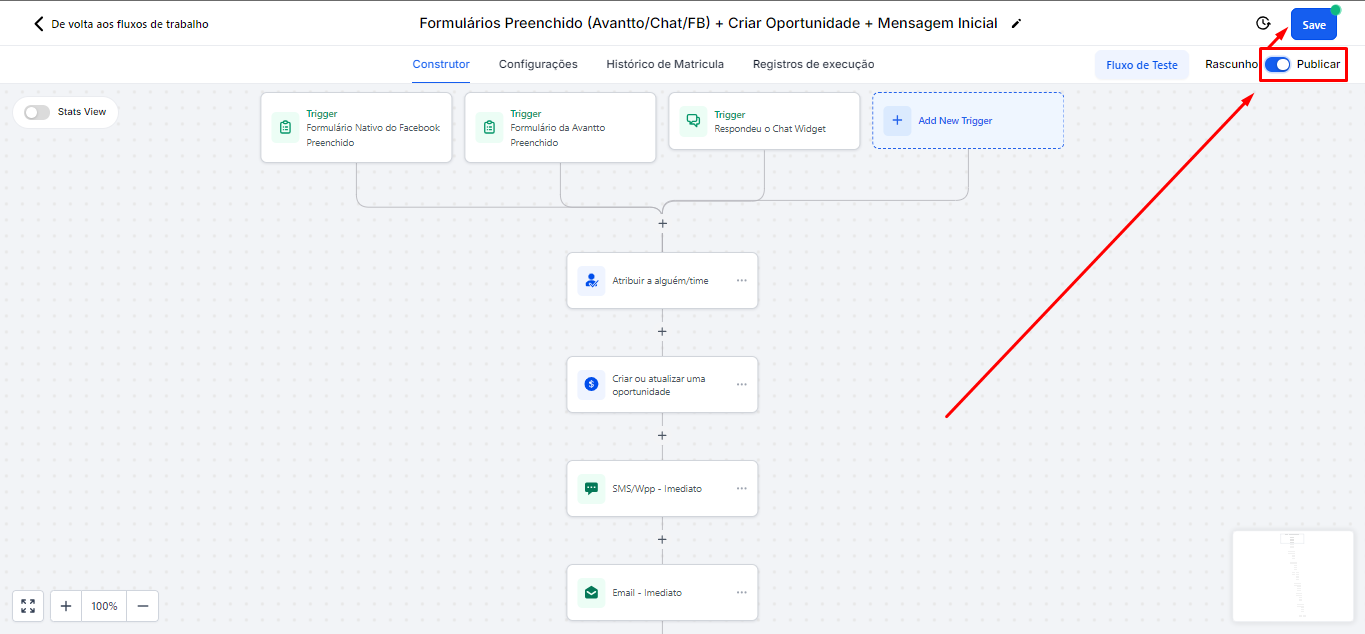
2.1.10 Basta Publicar e Salvar para que a automação comece a funcionar.
2.1.11 As automações de WhatsApp, Instagram e Facebook Messenger são basicamente o mesmo pensamento. Abrindo o WhatsApp que é o mais comum, temos os gatilhos de SMS (WhatsApp não oficial) e o de WhatsApp (API oficial).
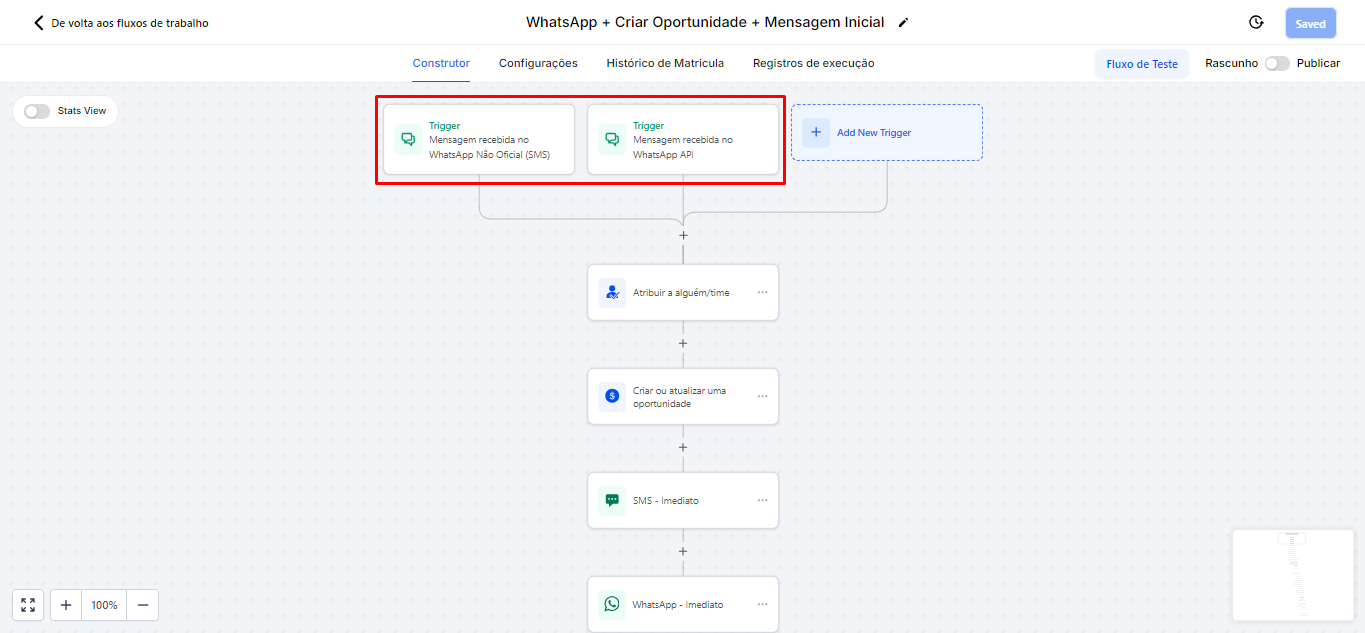
2.1.12 Gatilho de WhatsApp não oficial: Todas as pessoas que enviarem mensagem no WhatsApp irão cair nesta automação, já que não existe nenhum filtro de mensagem neste exemplo.
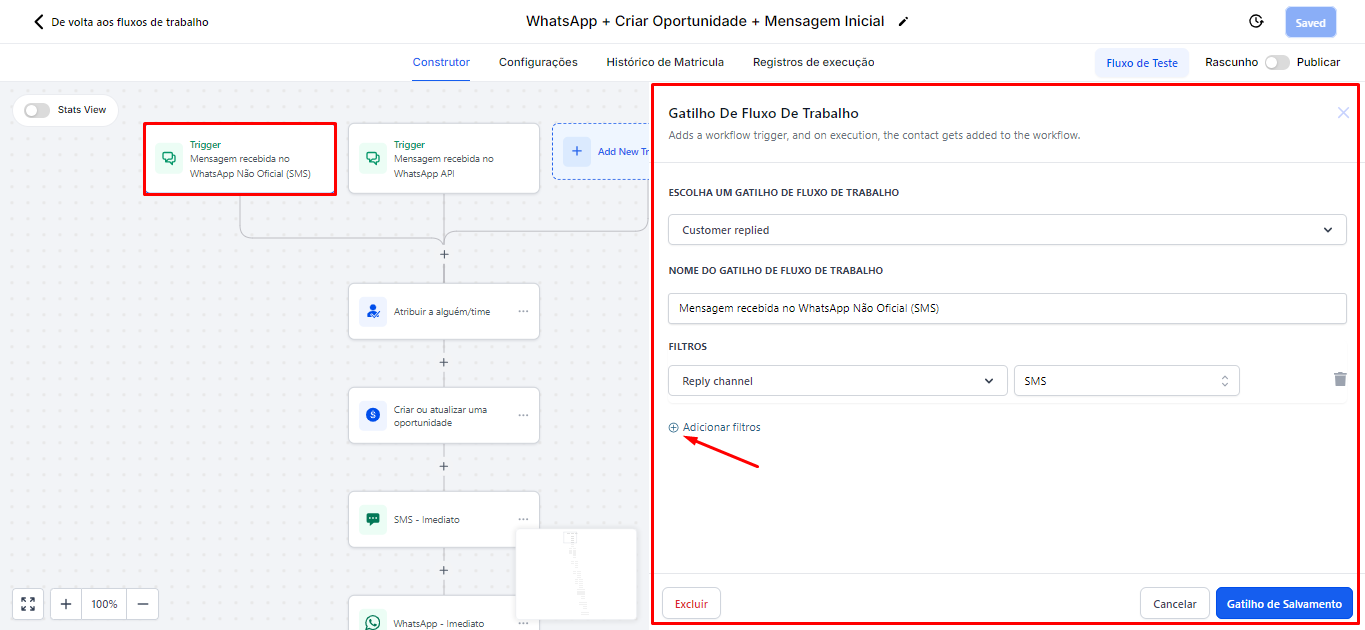
2.1.13 Caso deseje definir que apenas quem enviar, por exemplo, a mensagem "olá" caia nessa automação, basta adicionar filtros (como mostrado na imagem a seguir, indicado pela seta vermelha). Selecione "Contains phrase" e, no campo ao lado, escreva as palavras desejadas. Assim, neste exemplo, somente quem enviar mensagens que contenham a palavra "olá" será direcionado para esta automação. Se você quiser que apenas quem escrever exatamente "olá" caia nesta automação, basta selecionar "Exact match phrase" em vez de "Contains phrase".
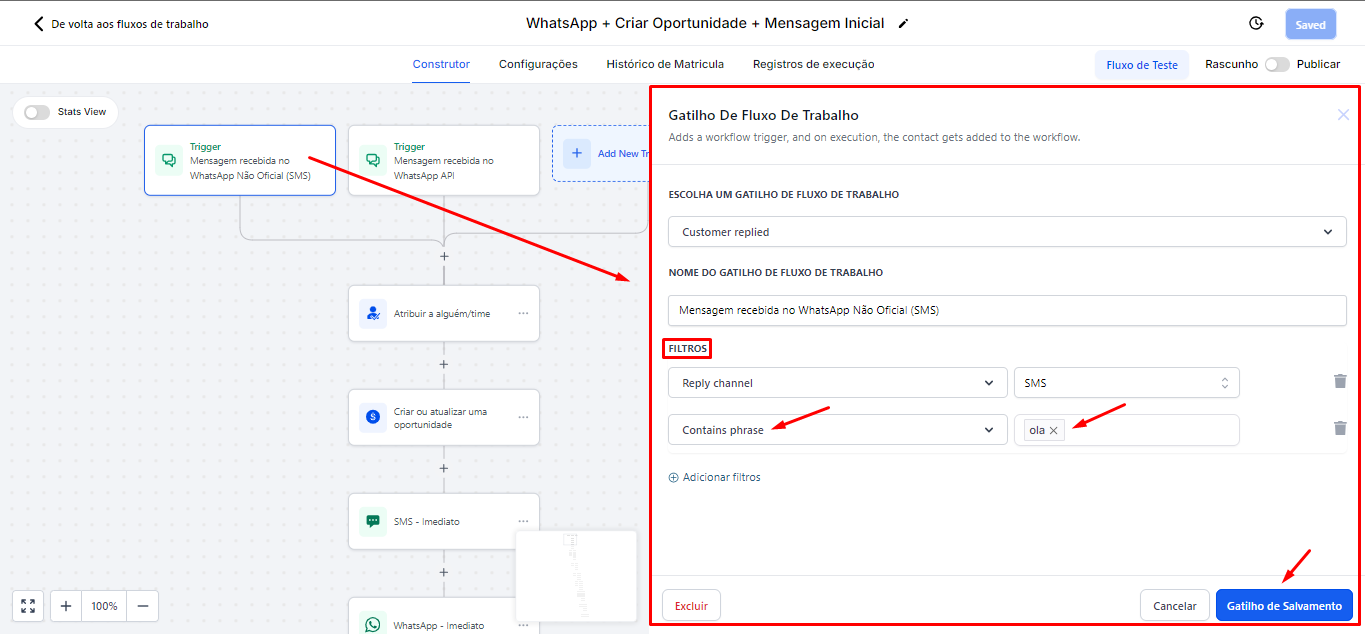
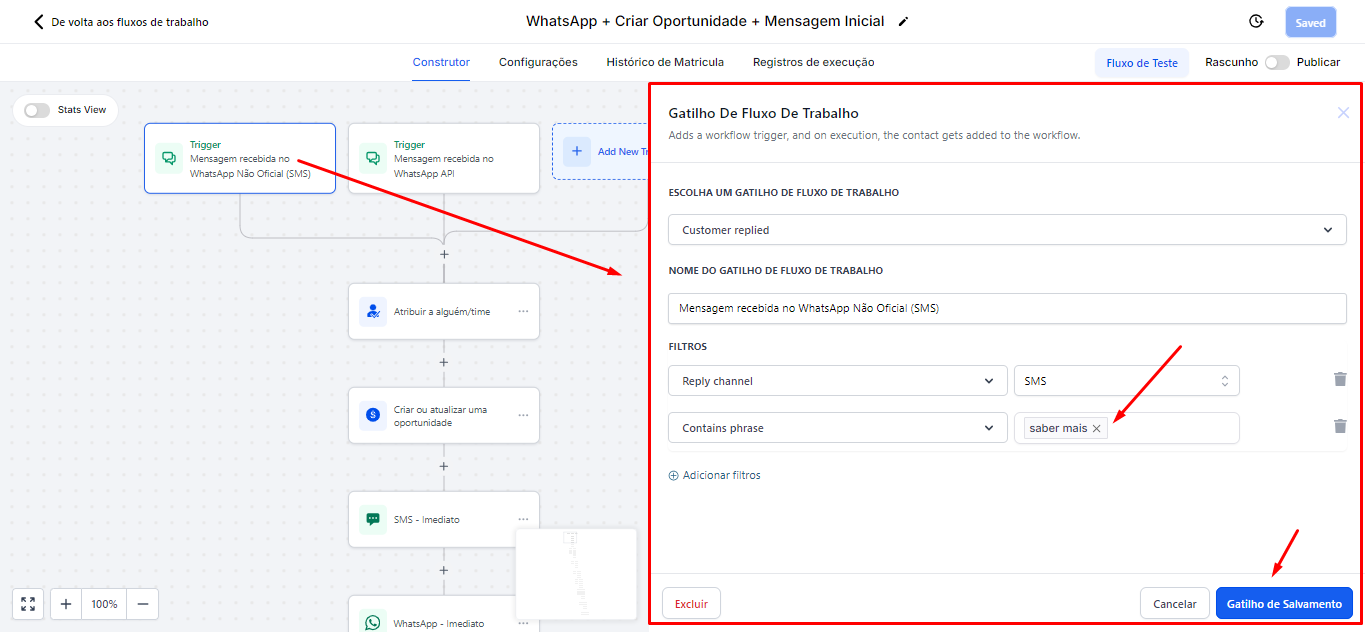
2.1.14 Para campanhas de mensagens no Meta Ads, recomenda-se que você adicione a mesma mensagem padrão que é enviada pela automação no campo que contém "olá". Por exemplo, se você tiver uma campanha no Facebook que sugere que os usuários enviem uma mensagem no WhatsApp com a frase "saber mais", essa mensagem específica será reconhecida pela automação. Assim, quando um contato enviar "saber mais", ele automaticamente será direcionado para a automação do WhatsApp. Isso garante que a automação esteja configurada para capturar exatamente as mensagens que você deseja monitorar e responder.
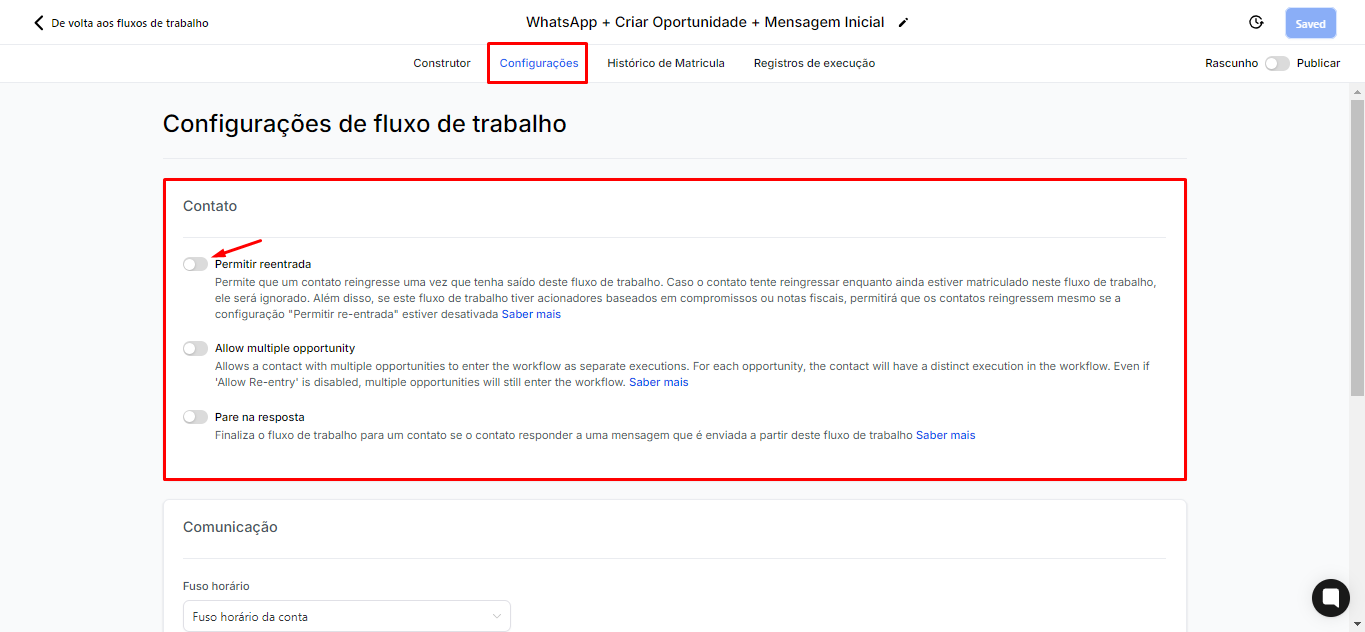
2.1.15 É importante configurar as permissões de reentrada dos contatos. Por exemplo, se a reentrada estiver ativada e a automação estiver configurada para ser acionada ao receber qualquer mensagem (sem filtros como "Exact match phrase" e "Contains phrase"), uma oportunidade será criada automaticamente e os disparos de mensagens começarão para esse contato. Isso resultará em um loop contínuo, onde toda vez que o contato enviar uma mensagem, ele será adicionado novamente à automação. Portanto, é fundamental deixar essa opção desativada por padrão para evitar que os contatos fiquem presos nesse ciclo de reentrada.
No entanto, se os filtros estiverem configurados para que apenas as pessoas que responderem "olá" sejam incluídas, você pode ativar a reentrada. Assim, quando um contato enviar "olá", ele reentrará nessa automação. Essa lógica se aplica a todas as outras automações, permitindo um controle mais eficiente sobre como e quando os contatos podem ser reintroduzidos no fluxo.
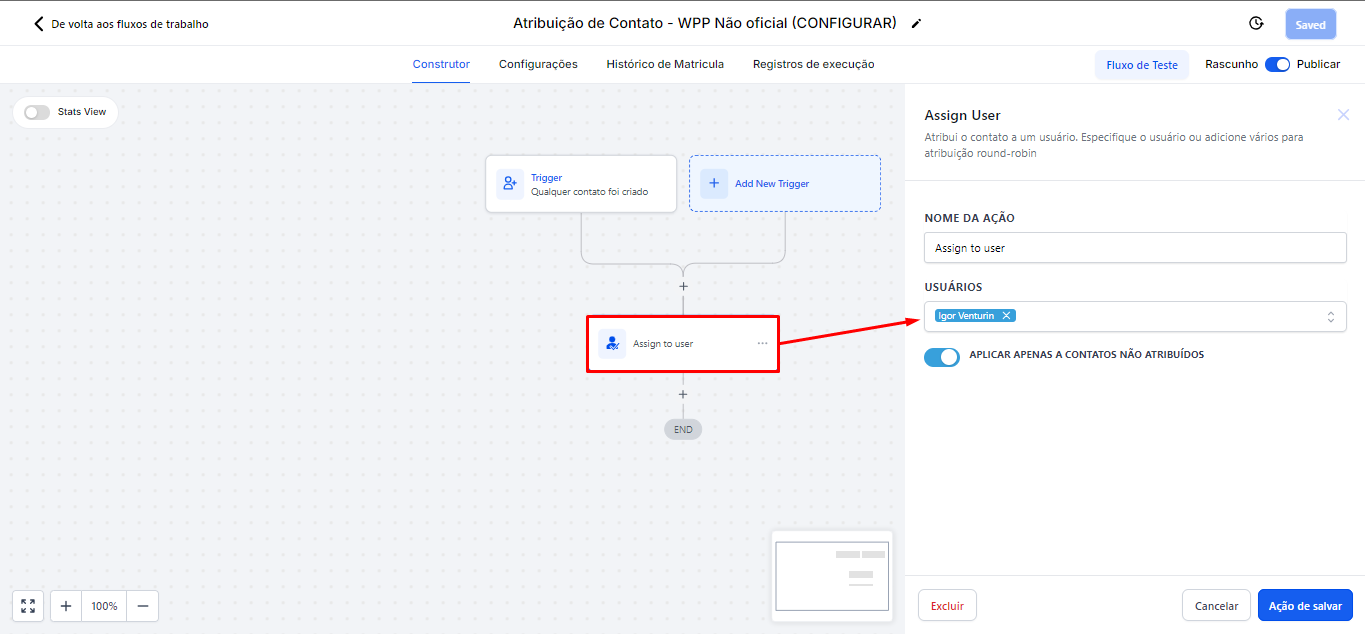
2.1.16 Dentro da automação de "Atribuição de Contato - WPP Não oficial", por padrão, o campo Usuário vem vazio, portanto, é necessário atribuí-lo. Sempre que um número de WhatsApp for conectado, é recomendável abrir essa automação e realizar a atribuição. Caso essa atribuição não seja configurada, podem ocorrer erros ao enviar mensagens. Por isso, é essencial que, ao conectar o WhatsApp, o contato esteja atribuído a algum usuário da Avantto. Isso garante que a automação funcione corretamente e que as mensagens sejam enviadas sem problemas.
2.2 Pasta 2. Automações Pipeline Inteligente
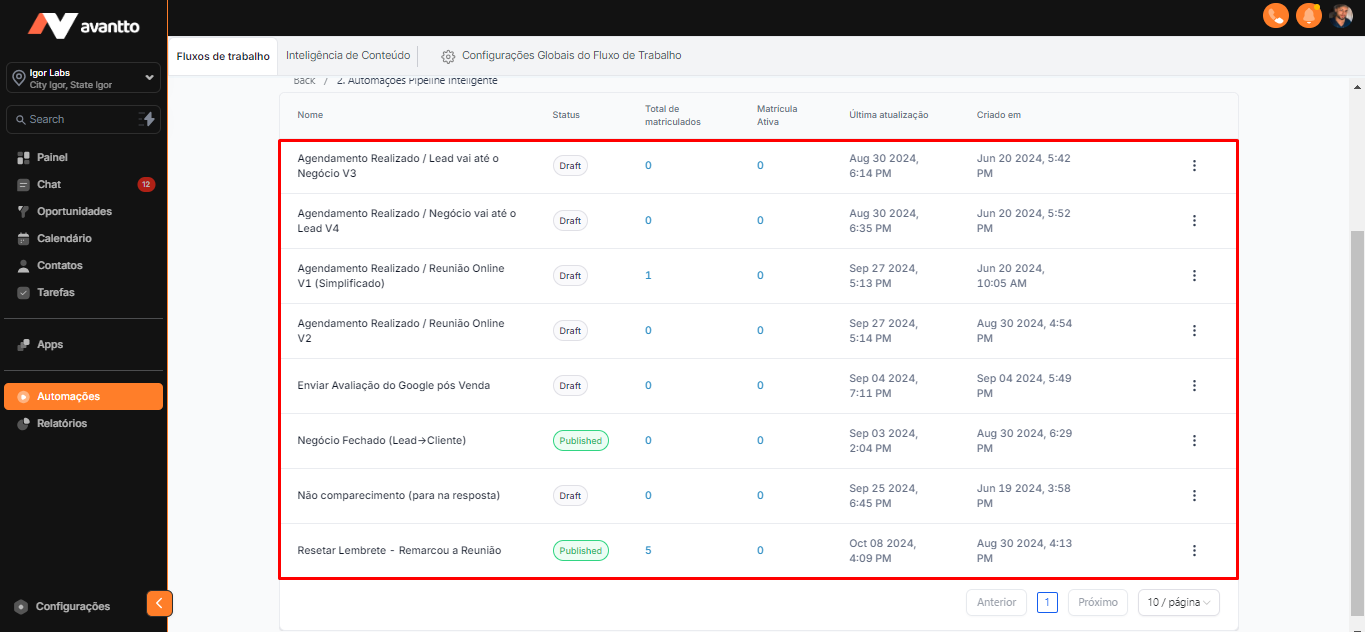
2.2.1 Aqui já há uma quantidade um pouco maior de automações, mas, na prática, não há muita diferença entre elas. O que realmente muda é a linguagem, que pode ser identificada imediatamente pela nomenclatura utilizada.
Por exemplo, "Agendamento Realizado / Lead vai até o Negócio V3" refere-se aos casos em que o lead comparece presencialmente ao local. Quando o agendamento é realizado, essa automação envia uma sequência de lembretes, lembrando o lead sobre a necessidade de comparecer ao endereço. Essas mensagens serão enviadas 7 dias antes, 5 dias antes, 3 dias antes e algumas horas antes do compromisso. Portanto, a principal diferença entre as automações é a mensagem padrão enviada em cada uma delas.
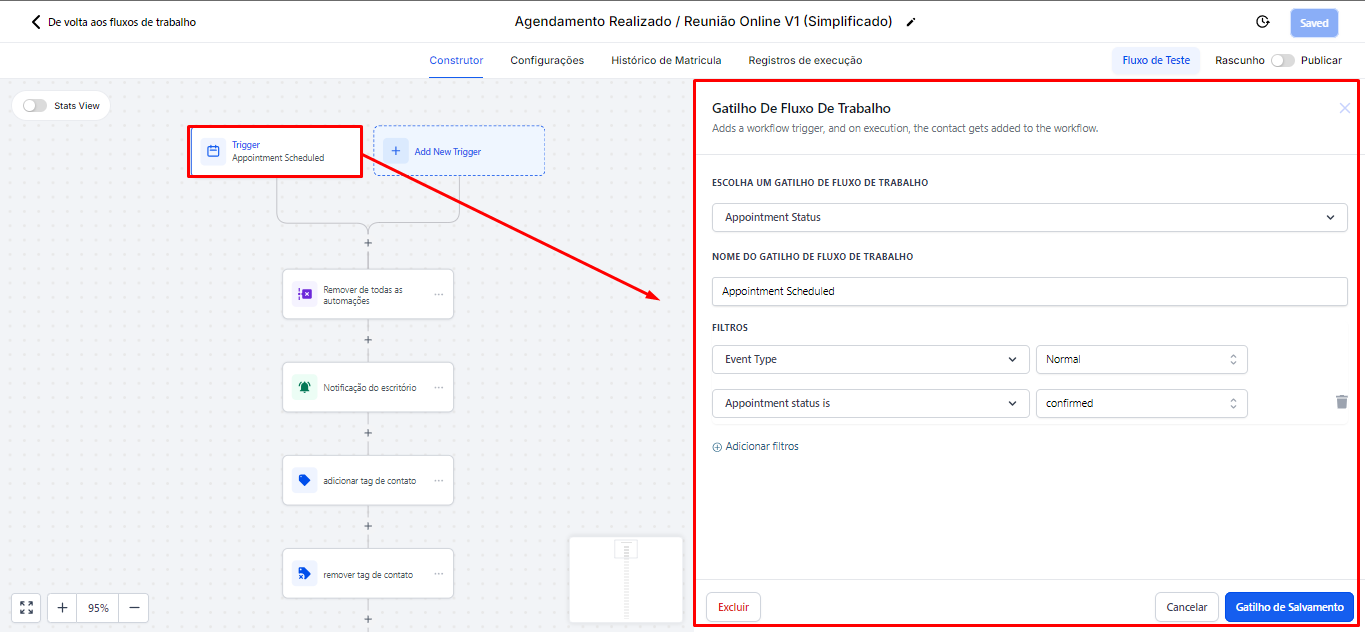
2.2.3 Ao abrir a automação de Reunião Online Simplificada, que é basicamente igual às duas anteriores desta pasta 2, a ideia desse gatilho é que, quando um agendamento for confirmado (por meio da agenda criada dentro da Avantto), a pessoa será direcionada para essa automação.
Para que esta automação funcione corretamente é necessário que os custom values da conta estejam preenchidos, para que as mensagens sejam personalizadas.
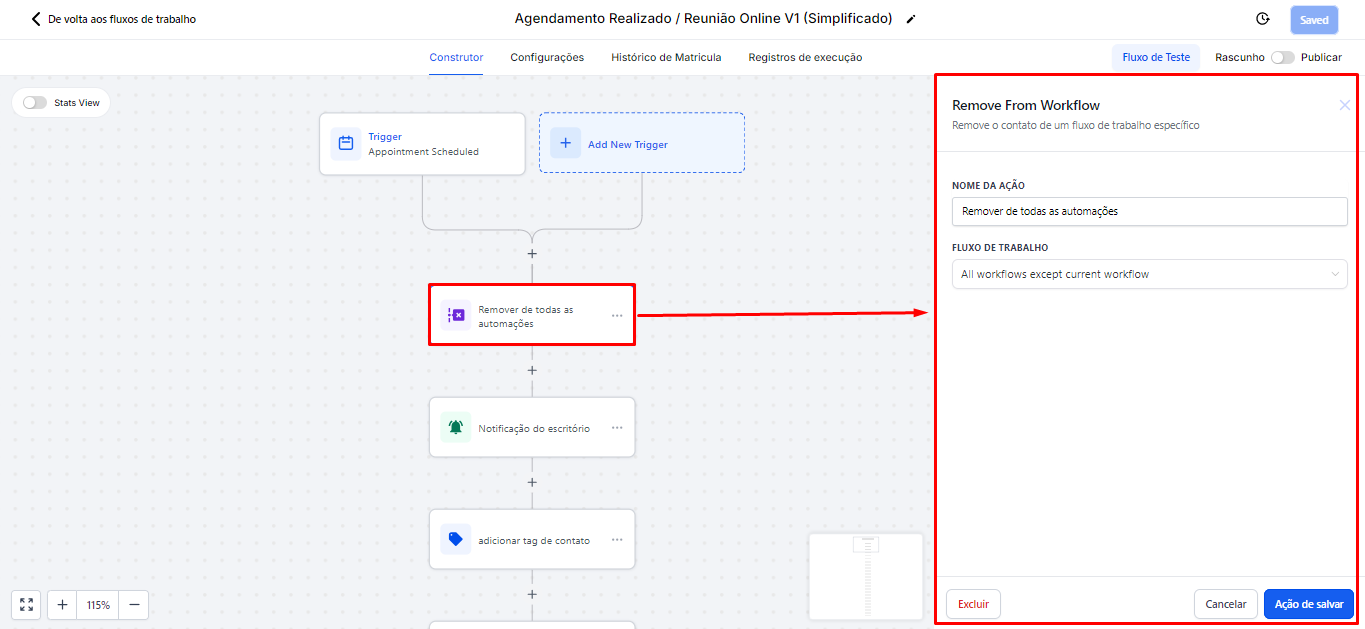
2.2.4 Ação de "Remove from workflow"
A primeira ação da automação é remover a pessoa de todos os outros fluxos. Por exemplo, se o lead estiver em um fluxo de No-Show ou de nutrição, ele será retirado dessas automações. Isso acontece porque, neste momento, não é ideal continuar enviando outras mensagens. O foco agora é aguardar o agendamento, e essa automação será responsável por lembrar a pessoa sobre sua reunião.
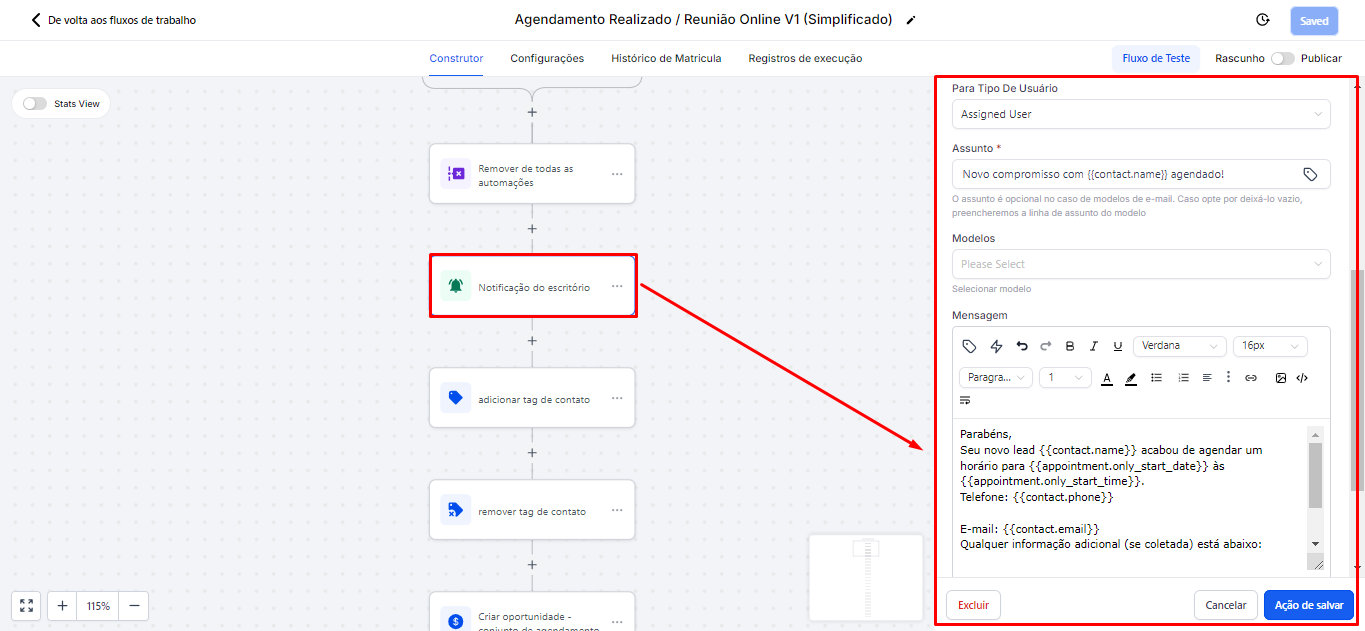
2.2.5 Ação de "Internal notification"
O escritório será notificado que um novo agendamento foi realizado.
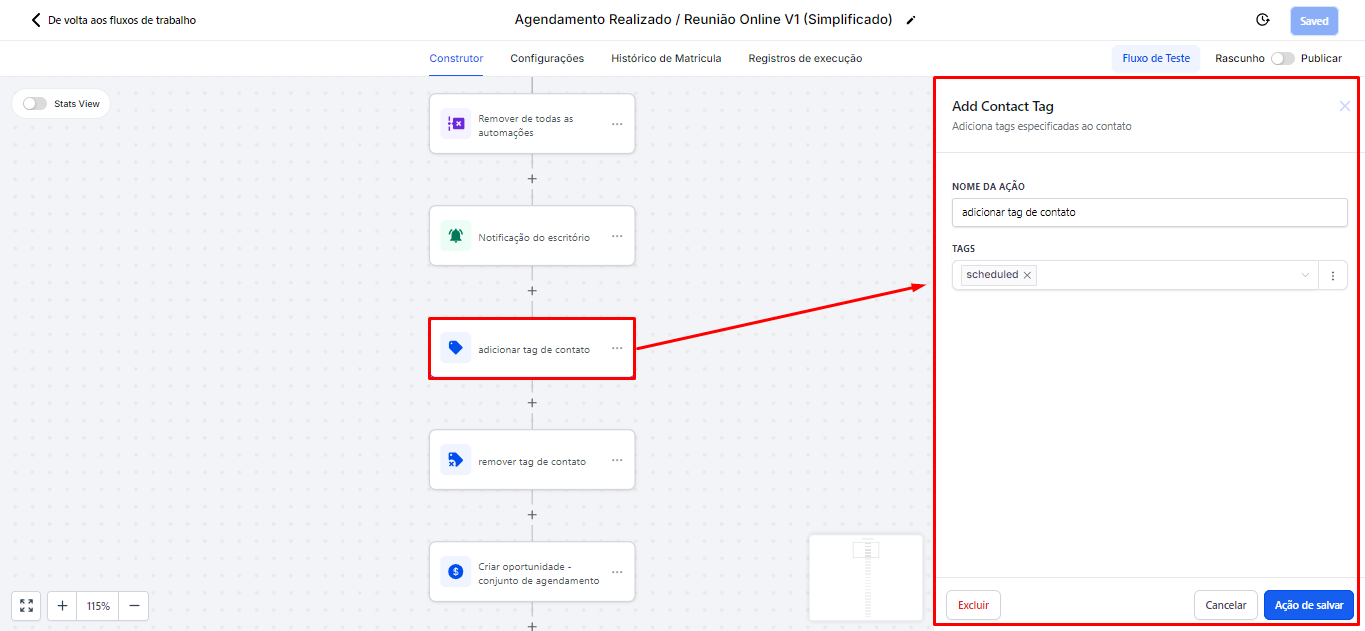
2.2.6 Ação de "Add contact tag"
Uma tag de "scheduled" será adicionada.
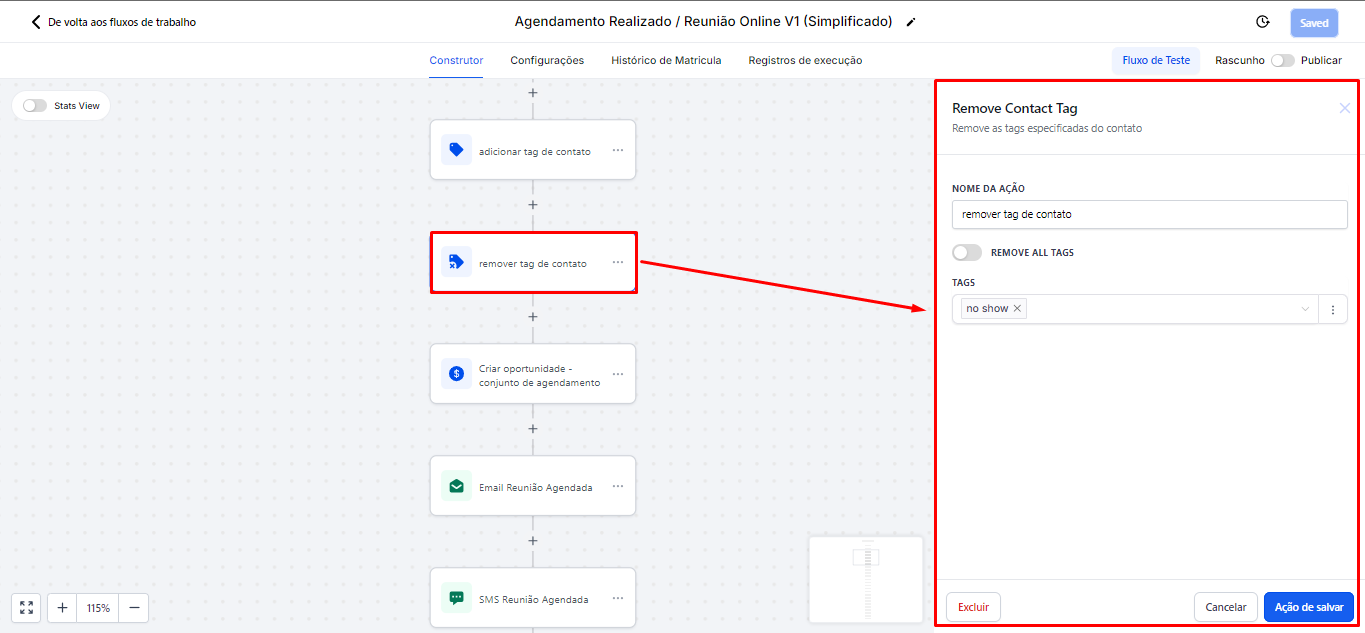
2.2.7 Ação de "Remove contact tag"
Se o lead estiver a tag de no-show, ela será removida.
2.2.8 Ação de "Criar ou atualizar oportunidade"
Essa oportunidade será movida para o fluxo padrão, especificamente para a etapa de Reunião Agendada. Configure o status como Open e selecione a opção que permite que a oportunidade retorne a qualquer etapa do fluxo.
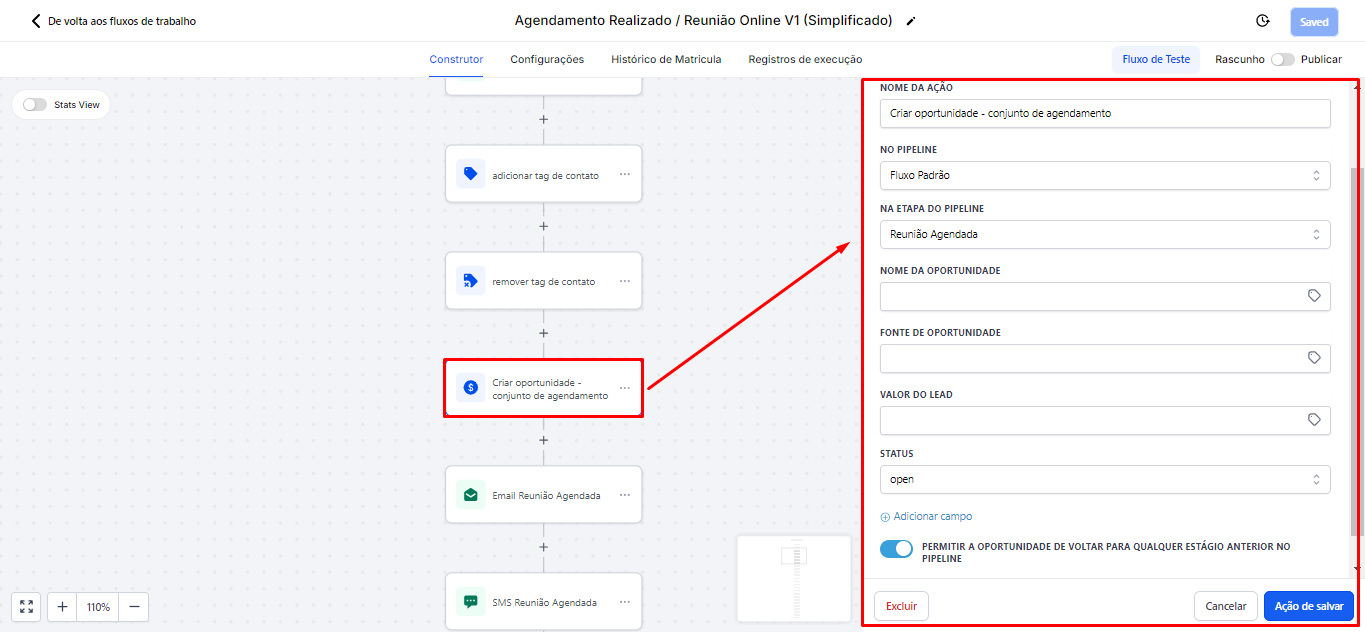
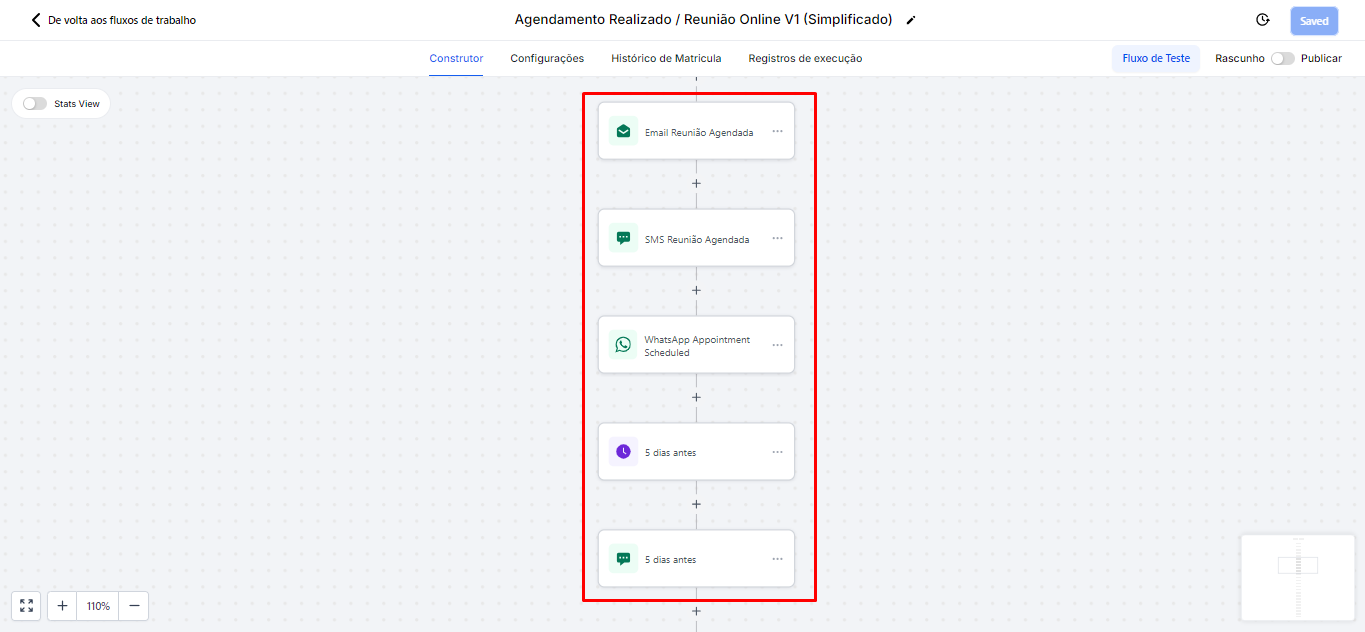
2.2.9 Agora, haverá a mesma sequência de mensagens que nas outras automações, incluindo o envio de mensagens e ações de espera. As mensagens terão o corpo de texto completamente editável, permitindo personalização. Entre os envios de mensagens, haverá períodos de espera programados, garantindo que as comunicações sejam enviadas em momentos apropriados e não sobrecarreguem o contato.
O lead receberá uma mensagem com o link da reunião, então é muito importante configurar os passos anteriores de videoconferência e calendário para que não haja erros.
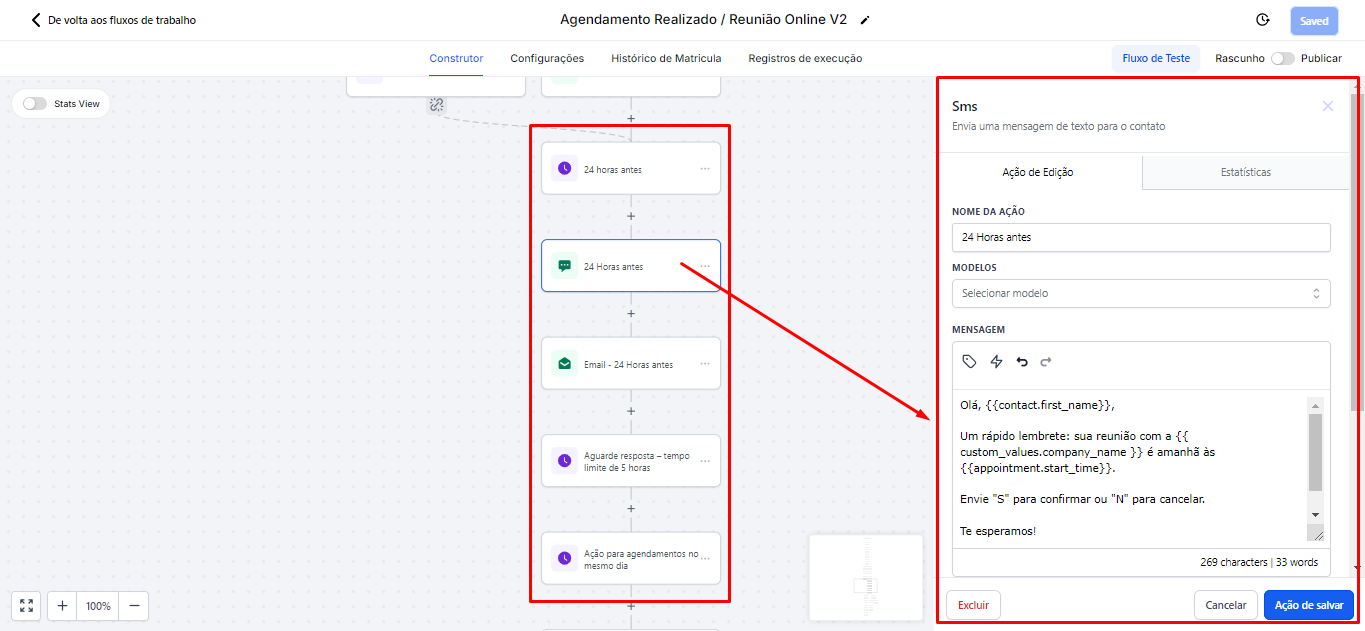
2.2.10 Na automação Agendamento Realizado / Reunião Online V2, há uma diferença importante que requer configurações adicionais, pois essa automação inclui a confirmação da reunião. Embora o fluxo de gatilho e as ações sejam iguais aos da automação anterior, na mensagem haverá um pedido específico para que a pessoa responda com "S" para confirmar sua presença.
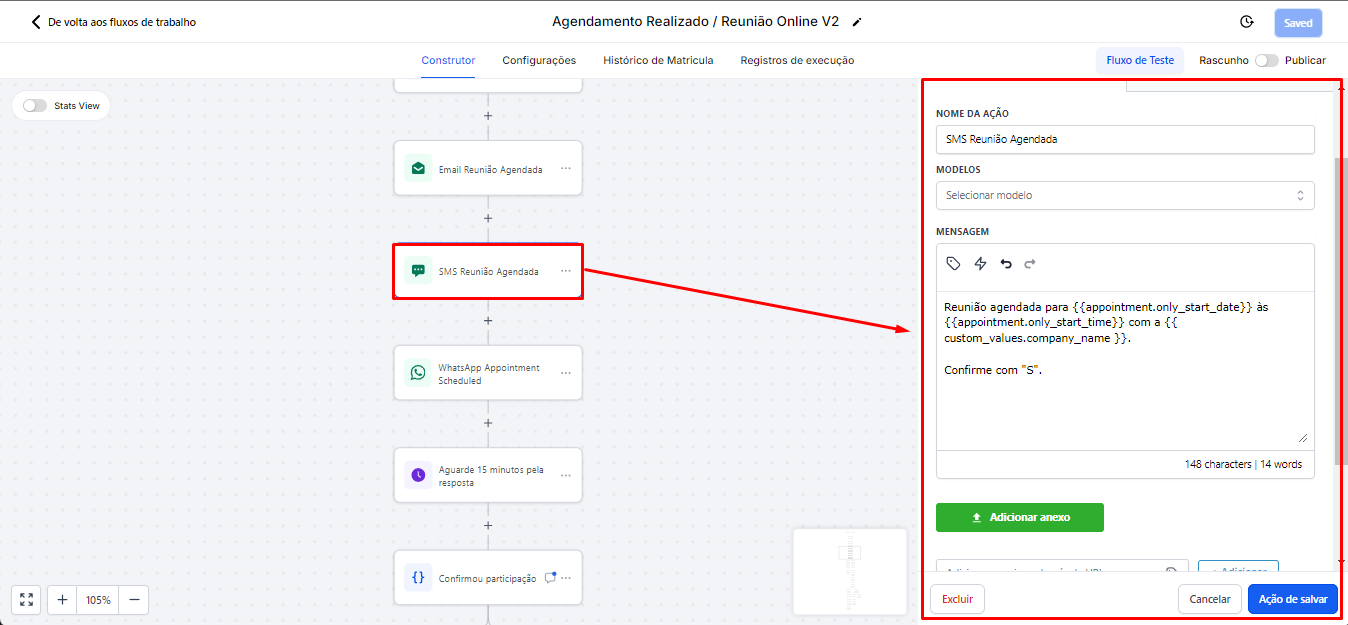
2.2.11 A diferença entre SMS e e-mail é que, no e-mail, há um link de confirmação. Esse link permite que a pessoa clique para confirmar sua presença na reunião, enquanto no SMS a confirmação é feita diretamente pela resposta "S".
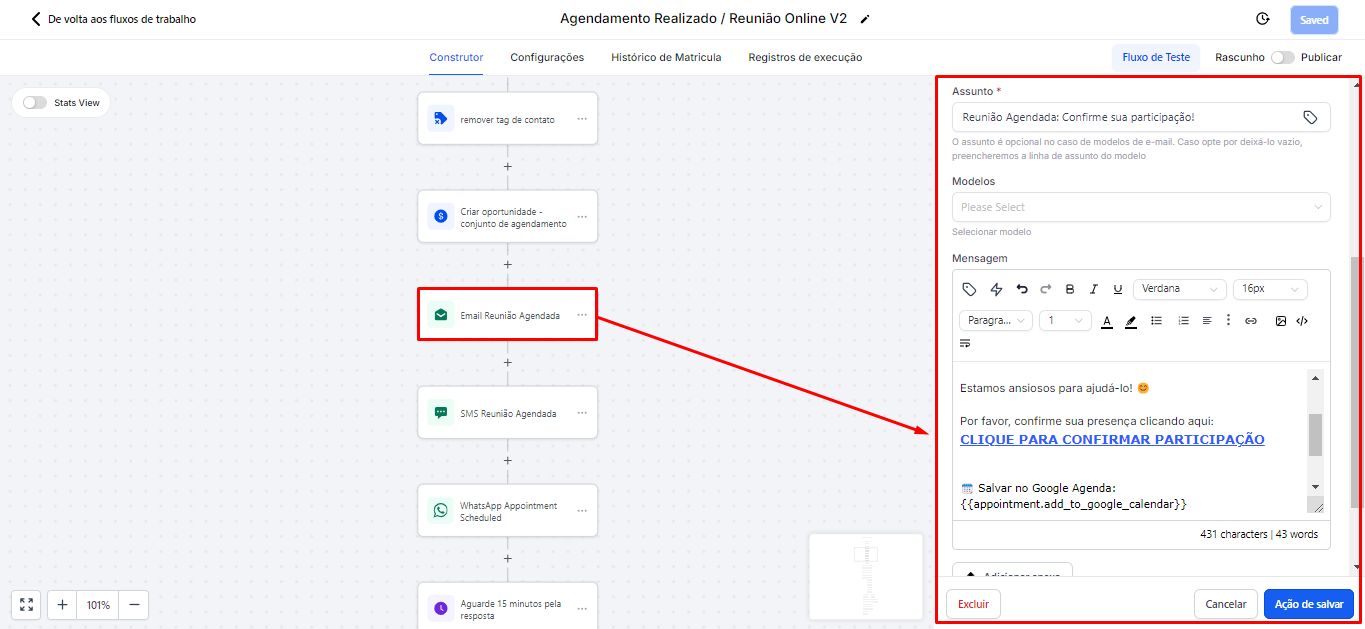
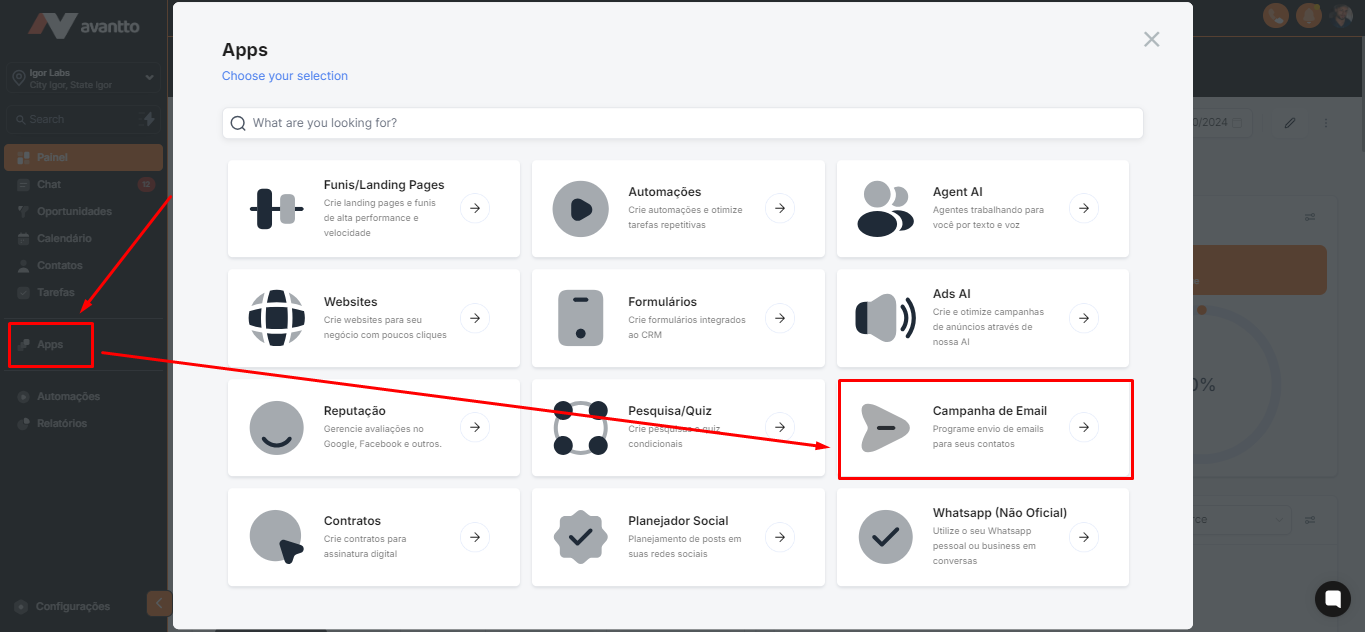
2.2.12 Para conseguir o link de email, no menu lateral esquerdo, clique em Apps, em seguida Campanhas de Email
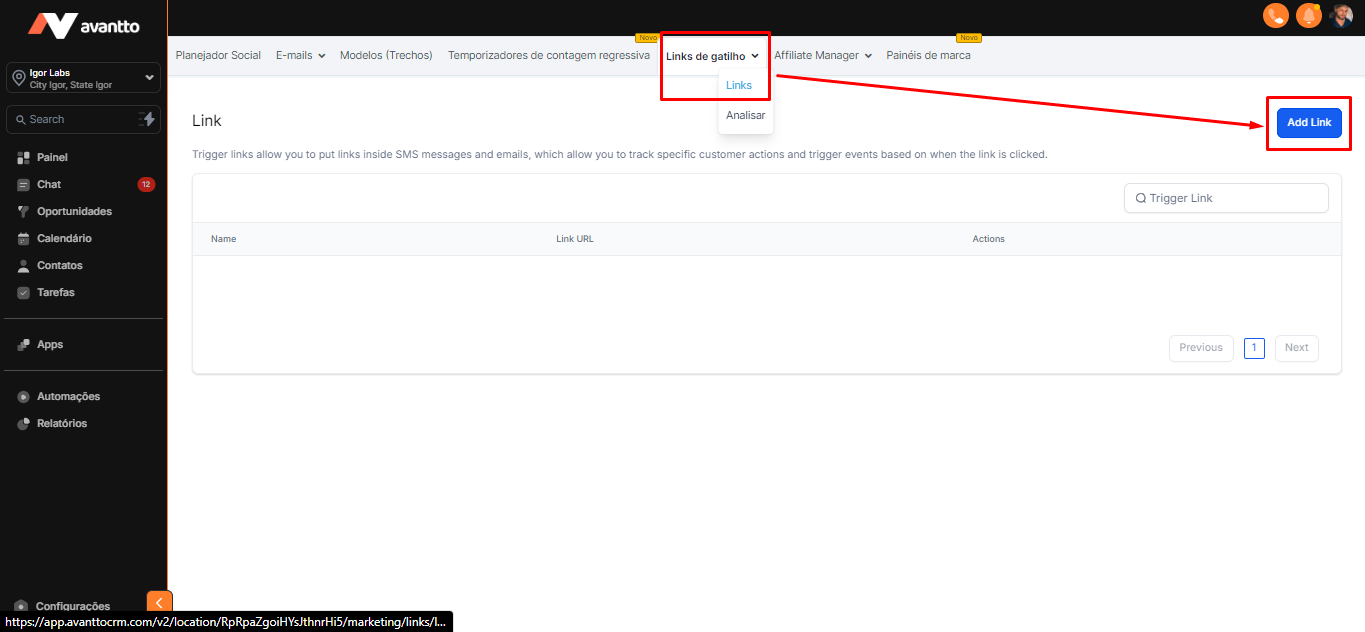
2.2.13 Clique em Links de gatilho, e em seguida Add link
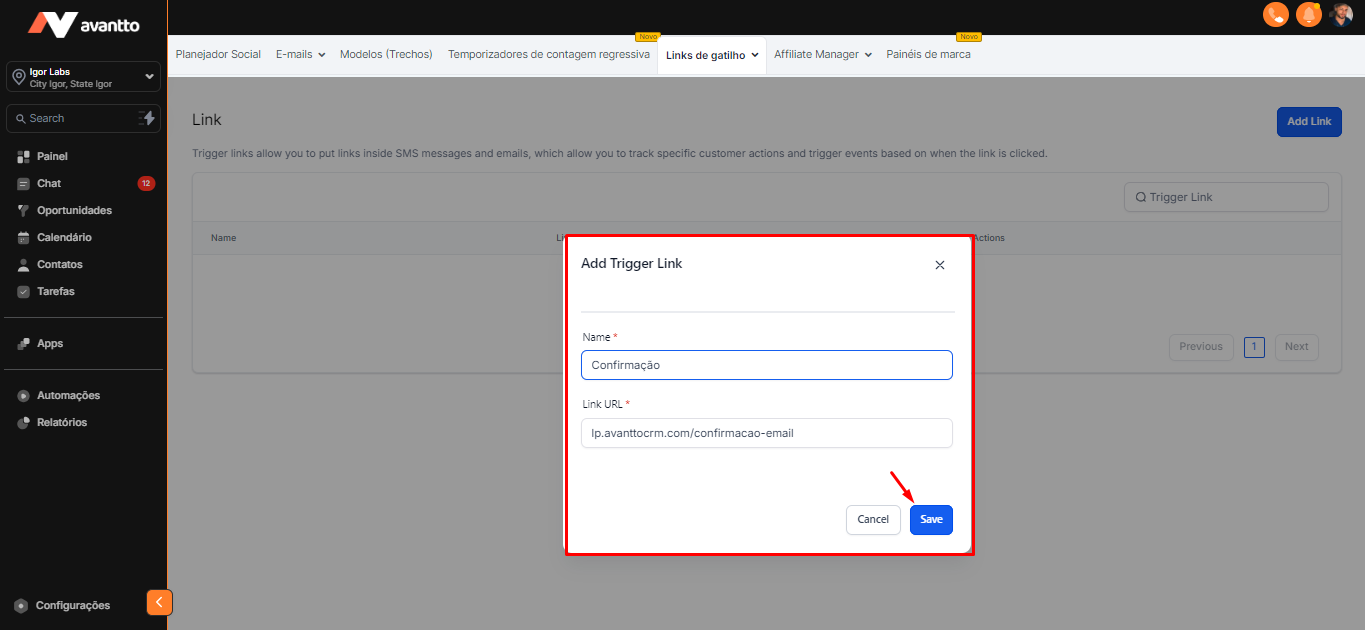
2.2.14 Basta adicionar o link de qualquer página ou domínio seu.
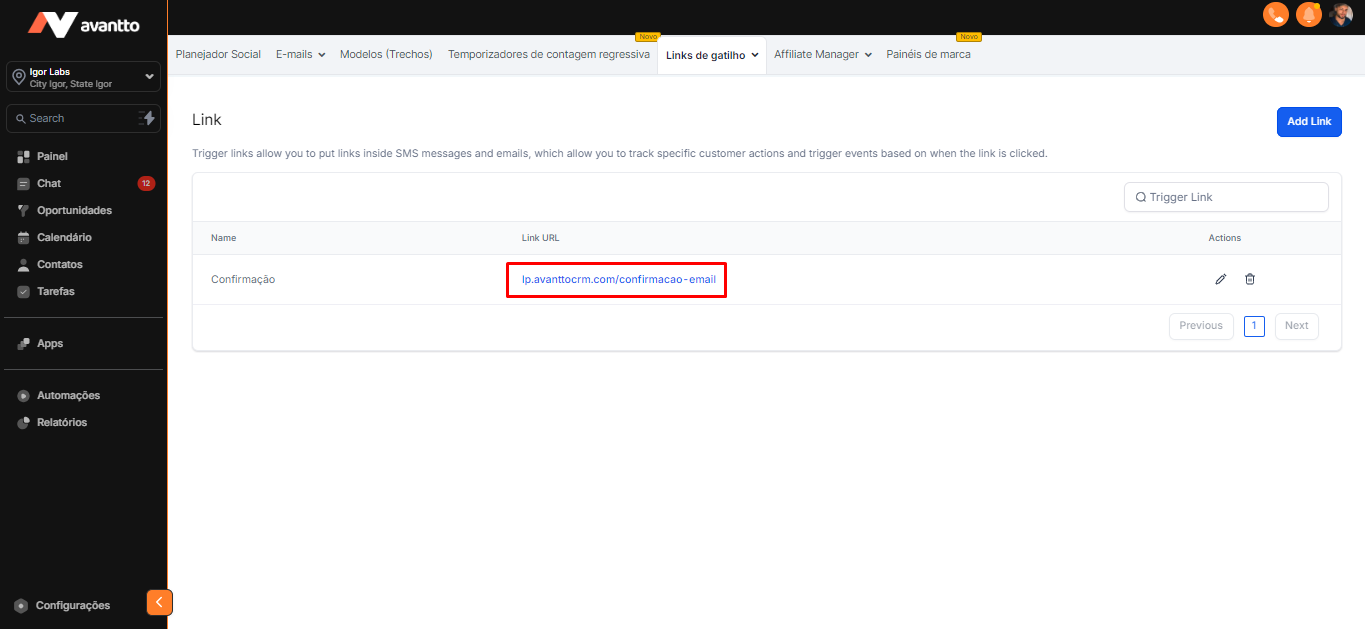
2.2.15 É exatamente este link que será utilizado na automação.
2.2.16 Foi criada uma condicional para que, se a pessoa responder "S" no WhatsApp, a automação envie automaticamente mensagens agradecendo pela confirmação.
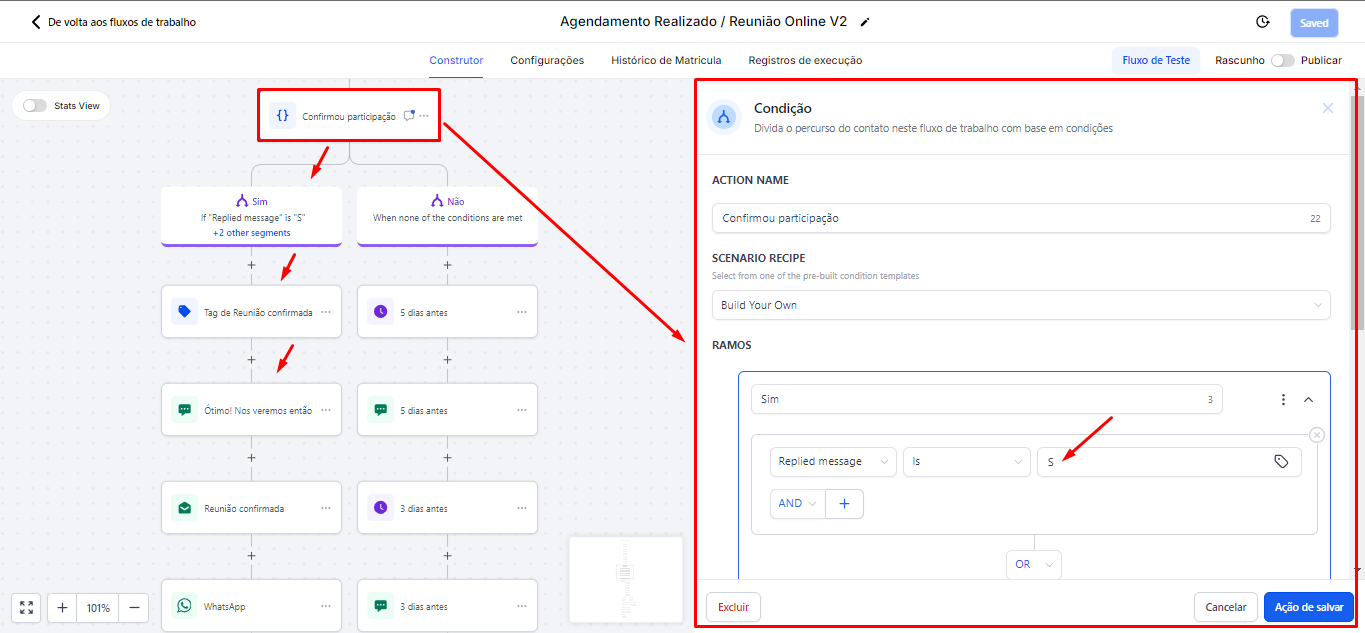
2.2.17 Se a pessoa não responder, a automação continuará enviando mensagens de lembrete sobre a reunião, programadas para serem enviadas 5 dias antes, 3 dias antes e assim por diante.
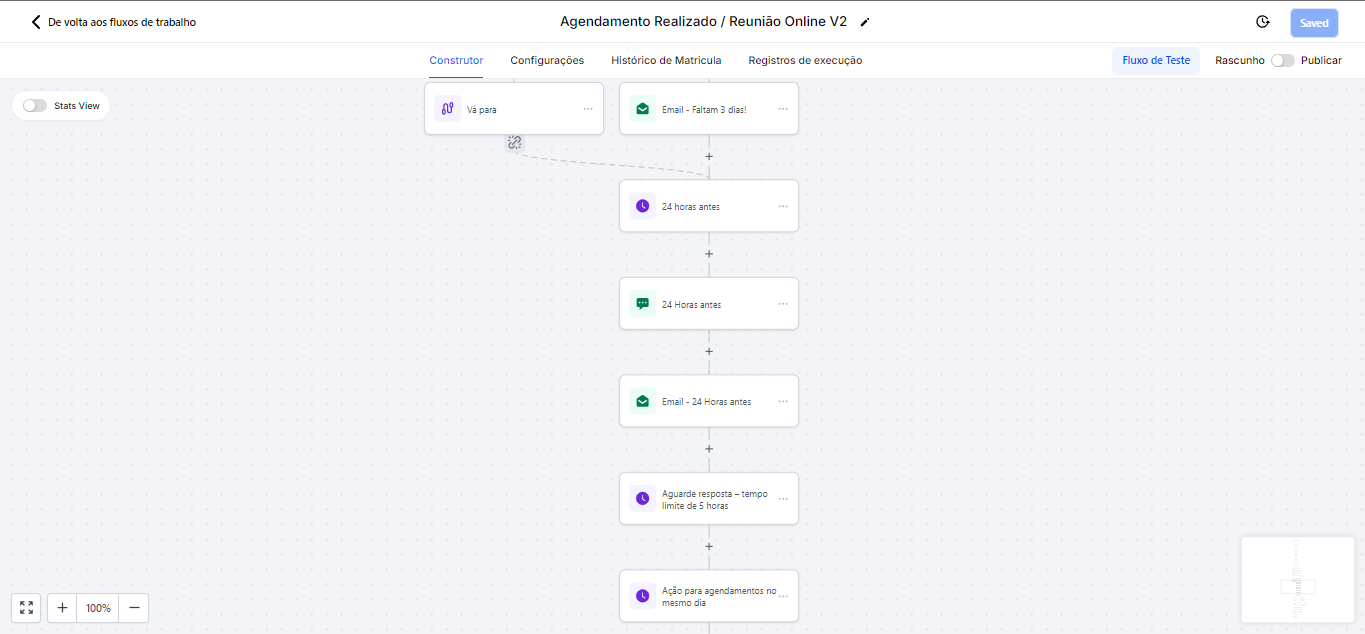
2.2.18 Faltando 24 horas para a reunião, a automação enviará novas mensagens de confirmação, independentemente de a pessoa ter respondido ou não anteriormente. Se, por exemplo, a pessoa não respondeu às mensagens enviadas 5 dias antes, essas novas mensagens de confirmação de 24 horas irão reforçar a solicitação, pedindo novamente que a pessoa confirme sua presença.
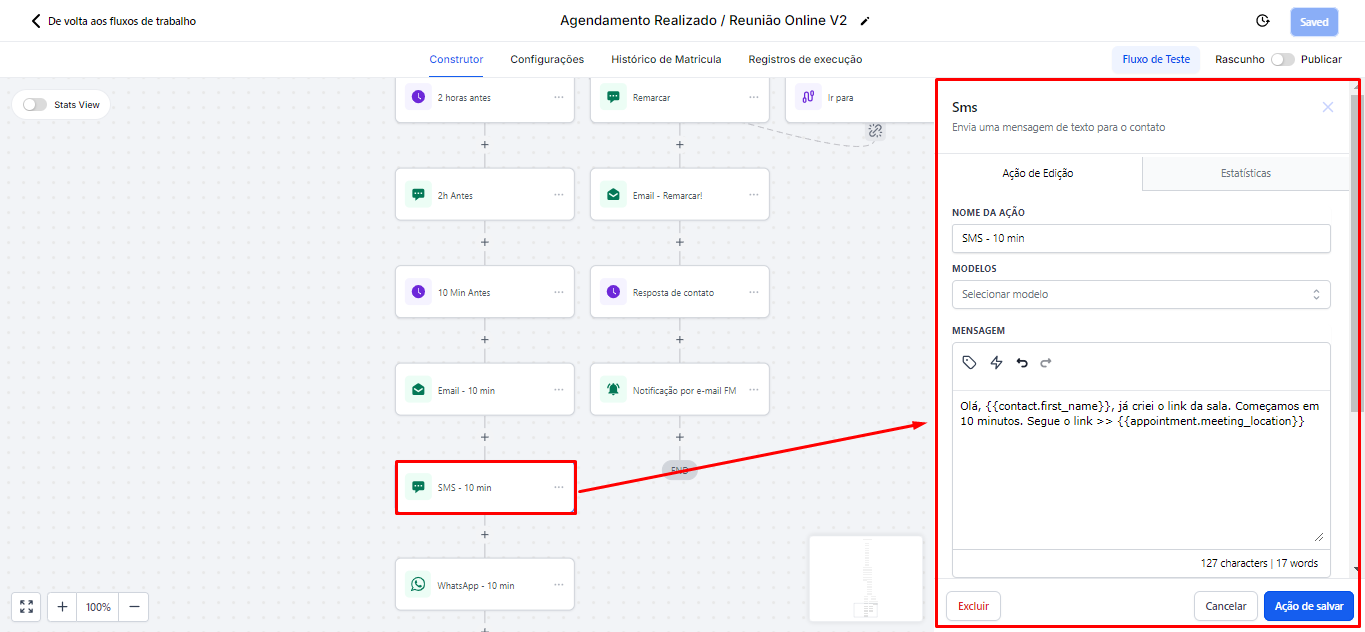
2.2.19 Faltando 10 minutos para a reunião, será enviado um SMS e um e-mail contendo o link de convite para ingressar na reunião.
2.2.20 Automação de Enviar Avaliação do Google pós Venda, clique aqui para ver as instruções.
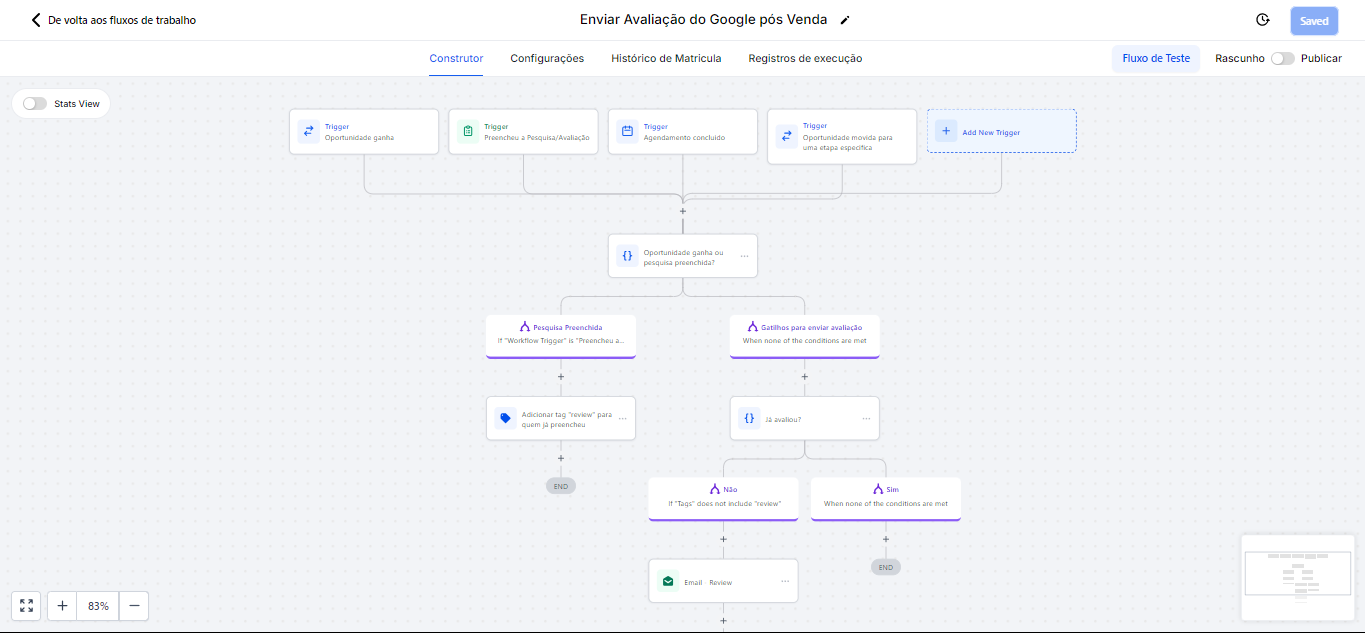
2.2.21 Negócio Fechado (Lead -> Cliente): Quando uma oportunidade é ganha no pipeline padrão, o status do contato é automaticamente alterado de lead para cliente, facilitando a filtragem e organização dos contatos.
2.2.22 Não comparecimento (para na resposta), essa automação é projetada especificamente para lidar com situações em que a pessoa falta ou cancela a reunião. Nela, temos três gatilhos diferentes:
Tag de Contato: Se você estiver conversando manualmente com a pessoa e perceber que ela não compareceu ou não vai comparecer, basta adicionar a tag de no-show. Isso fará com que ela entre automaticamente nesta automação.
Estágio do pipeline alterado: Quando a oportunidade é movida para a etapa de no-show no pipeline, o contato será direcionado para esta automação.
Status da Consulta: Essa ação ocorre quando o status do agendamento é alterado para no-show, seja de forma automática ou manual. Assim, o contato também será incluído na automação.
2.2.23 A ação "remove from workflow" irá remover a pessoa de todos os fluxos de lembretes. Uma vez que ela teve um no-show, não faz sentido continuar enviando mensagens de lembretes a um contato que não compareceu.
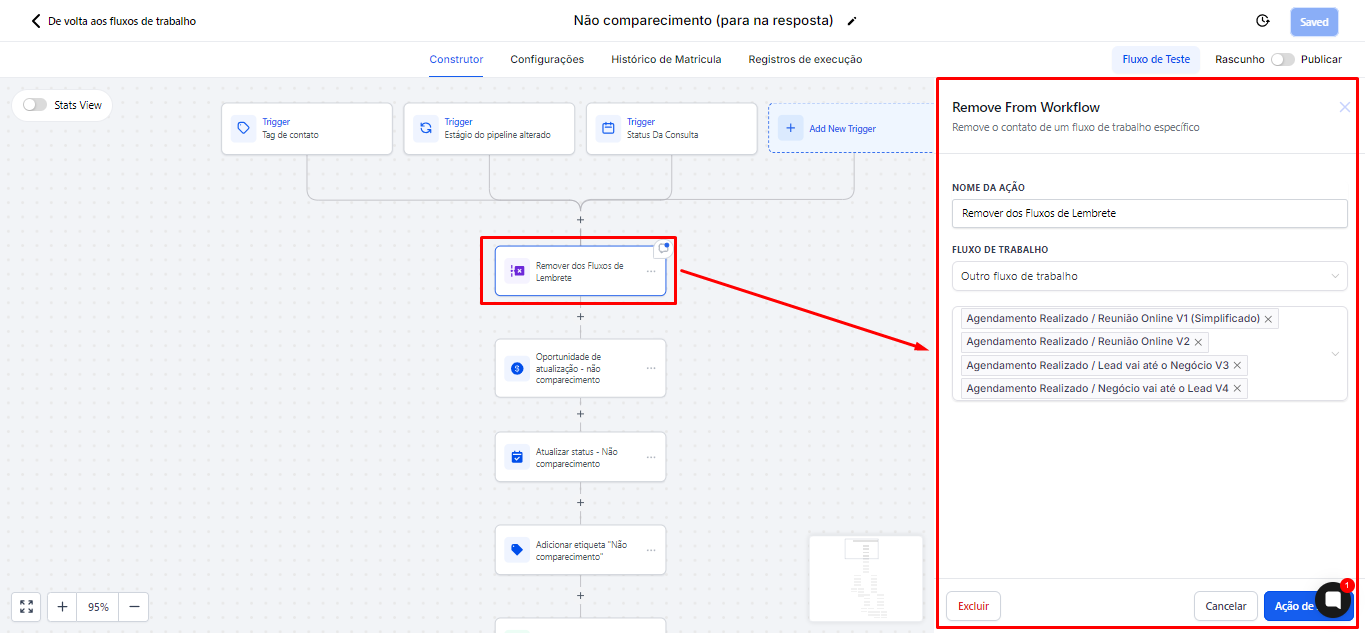
2.2.24 A pessoa será movida para a etapa de no-show através da ação "Criar ou atualizar oportunidade".
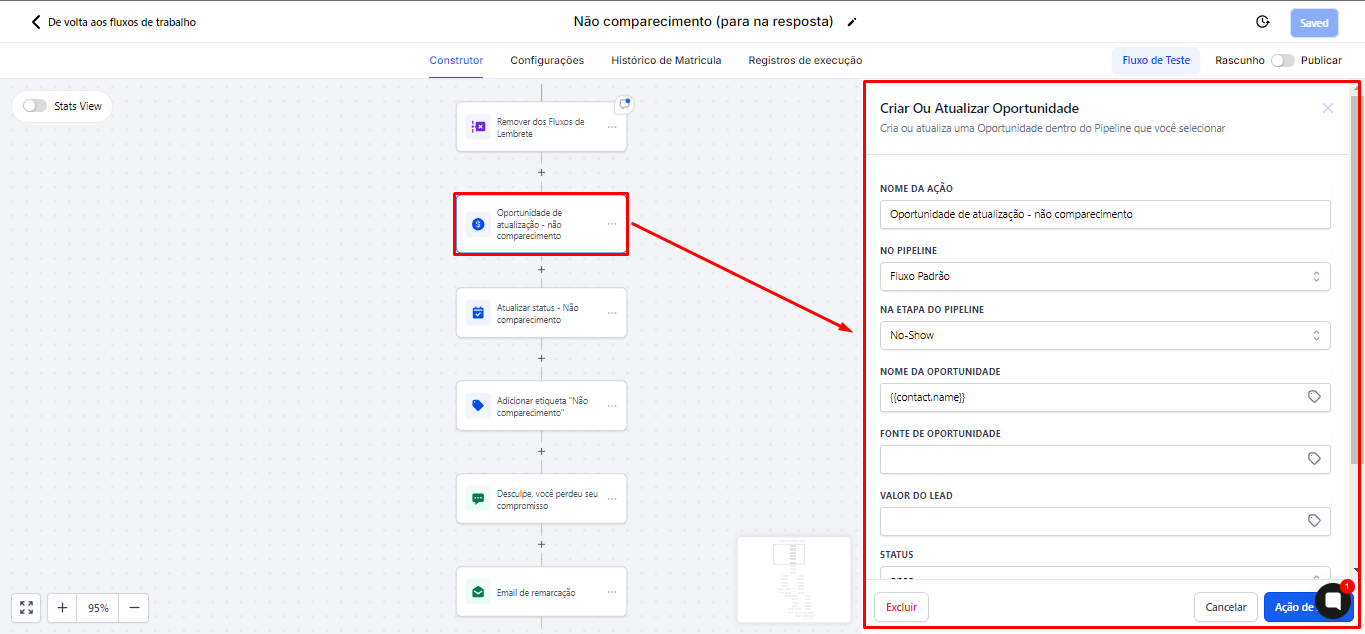
2.2.25 A ação "update appointment status" irá atualizar o status para no-show.
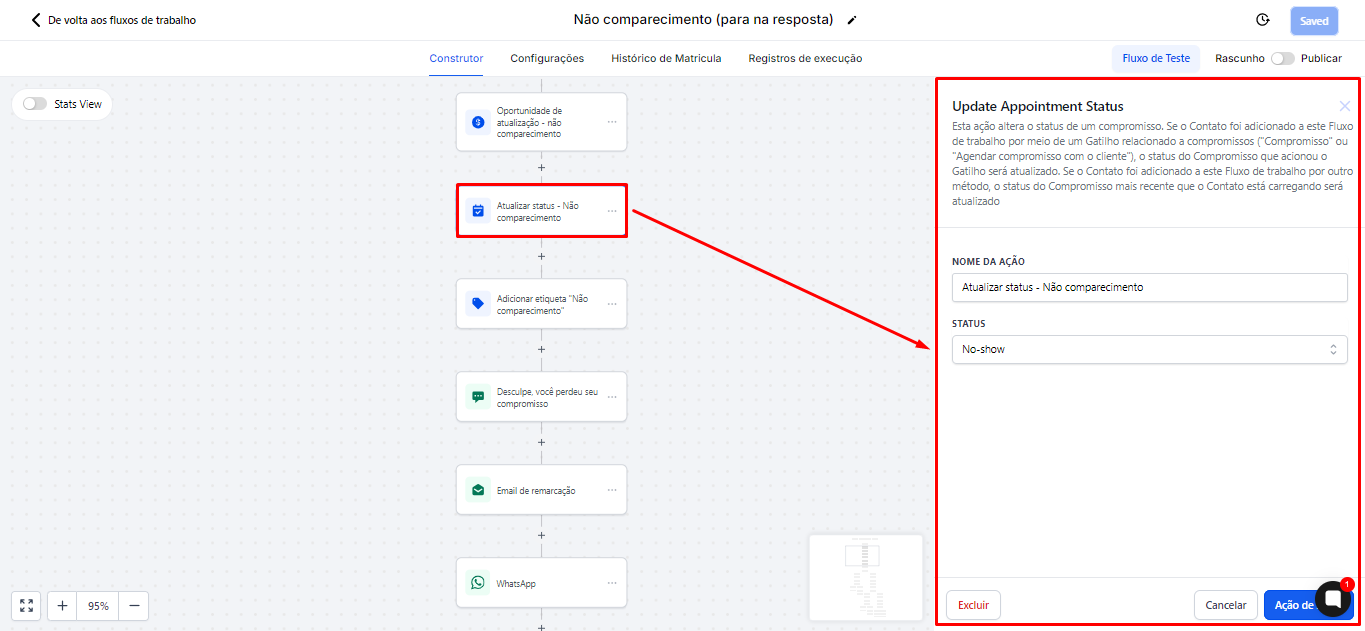
2.2.26 A ação "add contact tag" irá adicionar uma tag, caso o contato venha do gatilho "Estágio do pipeline alterado" ou "Status da Consulta"
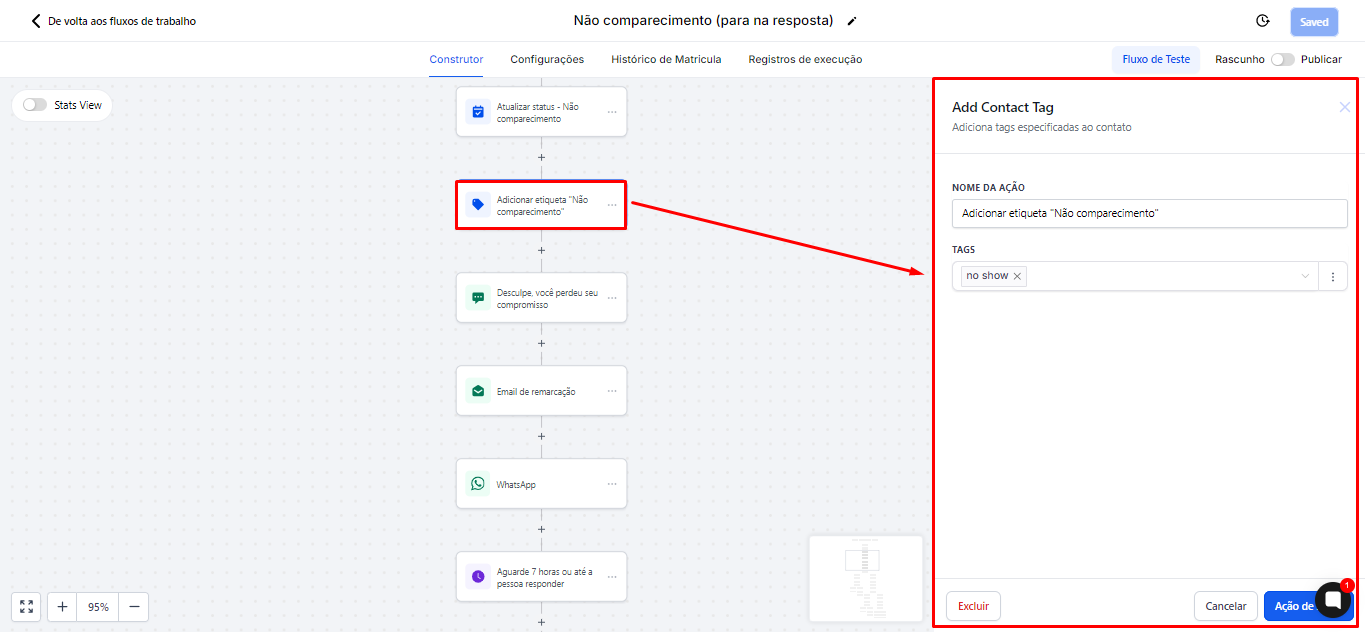
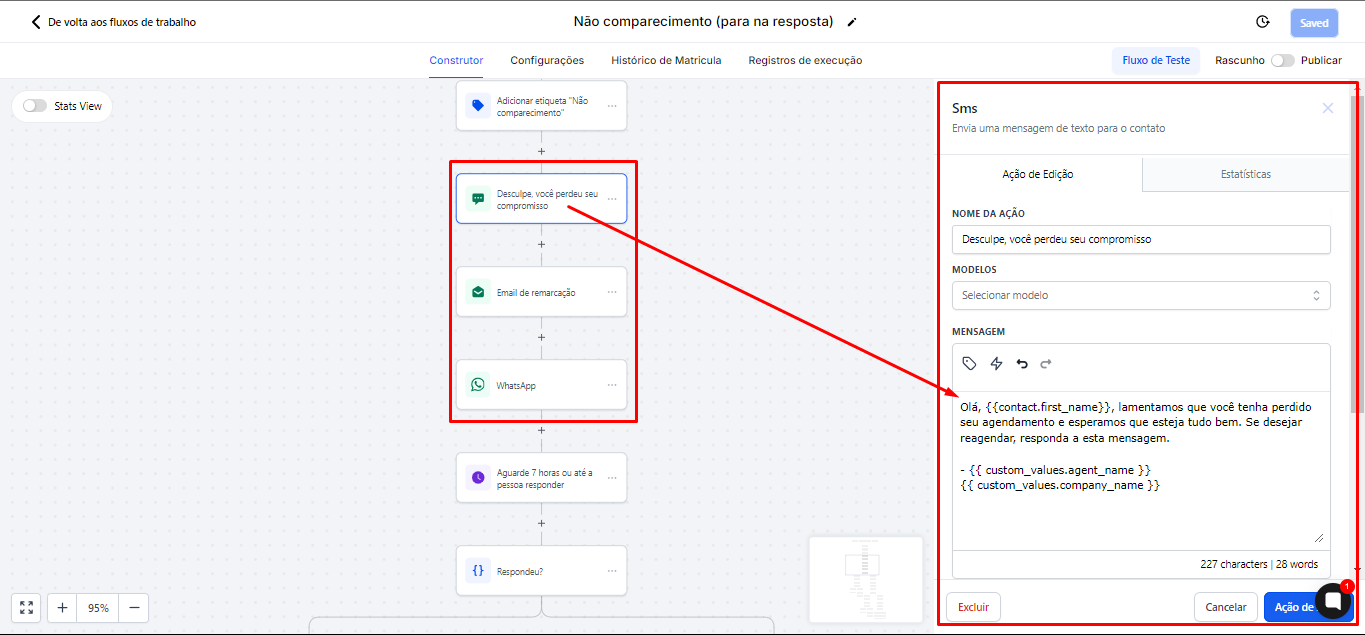
2.2.27 Uma SMS e um e-mail serão enviados para a pessoa, lamentando o não comparecimento e perguntando se ela deseja reagendar. O contato poderá responder ao SMS ou ao e-mail para mostrar seu interesse em reagendar a reunião.
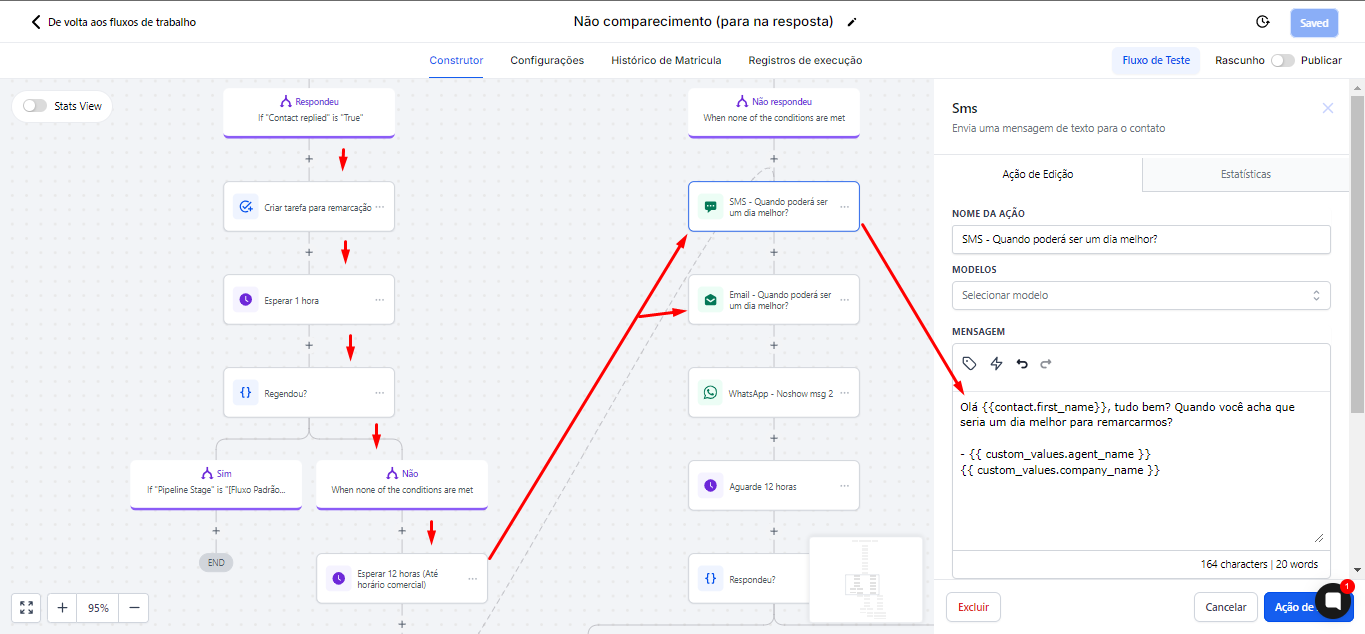
2.2.28 Se a pessoa responder, uma task será criada automaticamente para que o atendimento realize a remarcação. Após a criação da task, a automação aguardará 1 hora. Caso a pessoa não reagende nesse período, a automação aguardará mais 12 horas e, após esse tempo, enviará uma nova mensagem solicitando que a pessoa reagende a reunião.
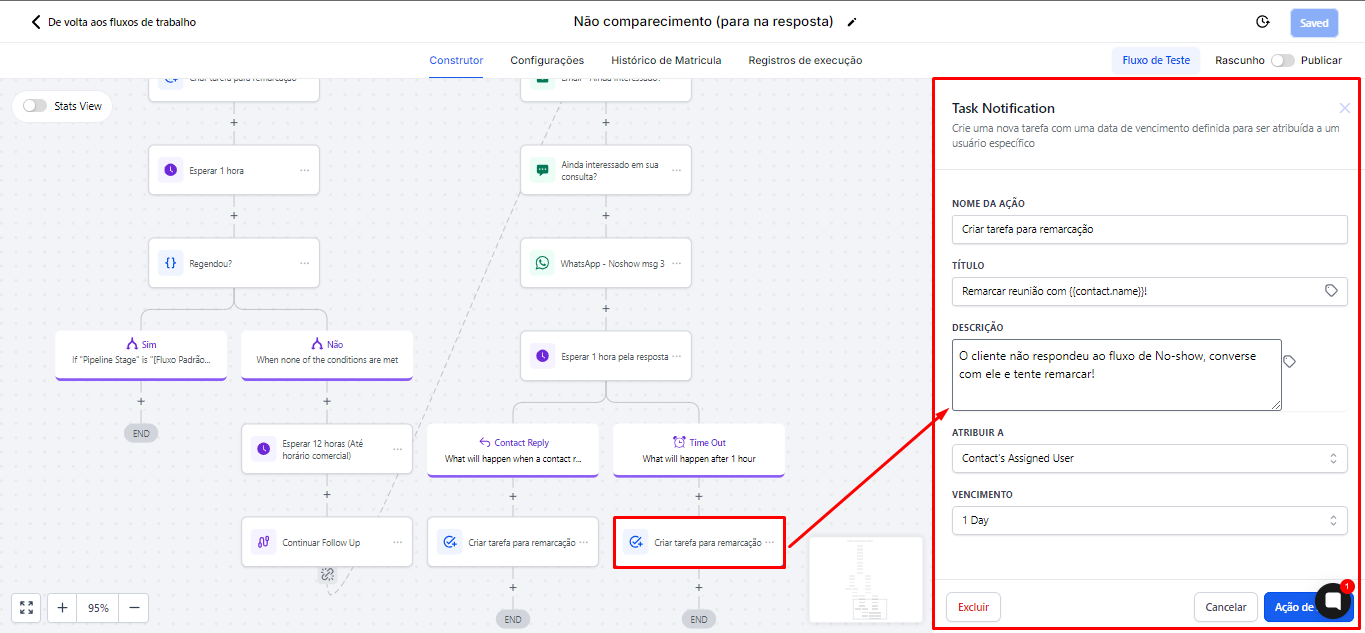
2.2.29 Durante dois dias, a automação tentará remarcar a reunião com a pessoa. Se a pessoa não responder durante esse período, será criada uma tarefa para que o atendimento converse e tente remarcar manualmente com ela.
2.3 Pasta 3. Automações de Engajamento
2.3.1 Esta pasta contém apenas duas automações. Como o nome já sugere, o objetivo dessas automações é gerar engajamento com os contatos. Elas foram criadas para manter a comunicação ativa e promover interações significativas com os contatos.
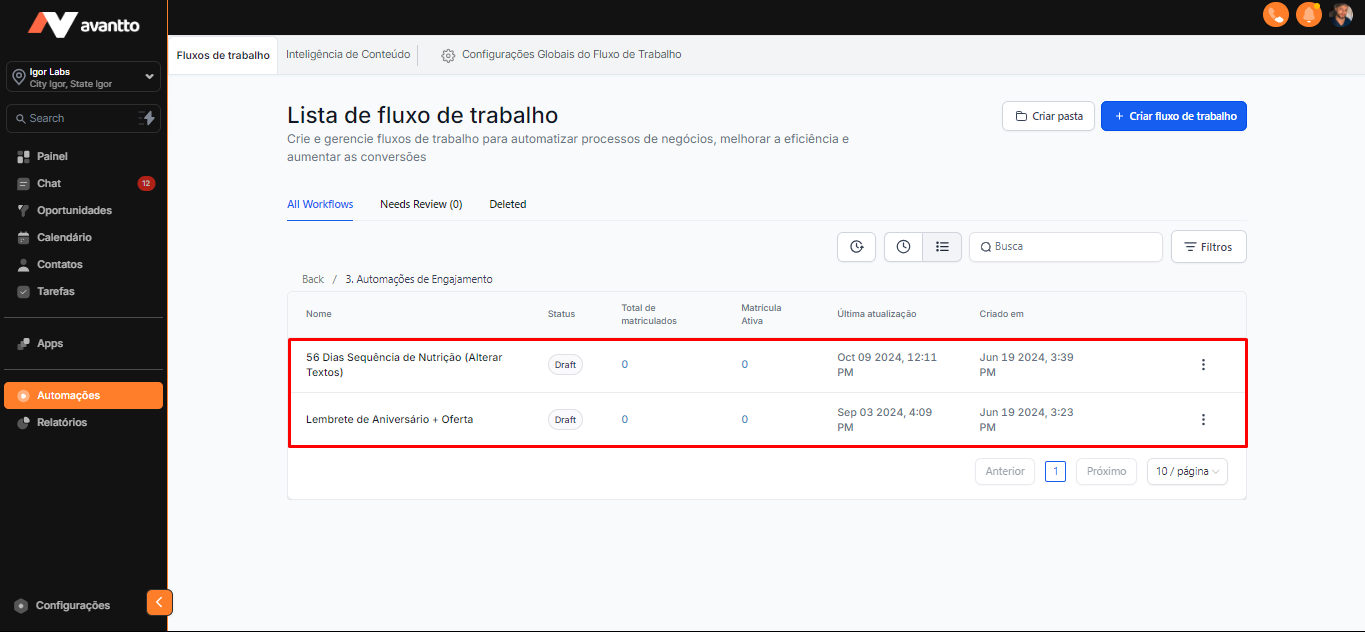
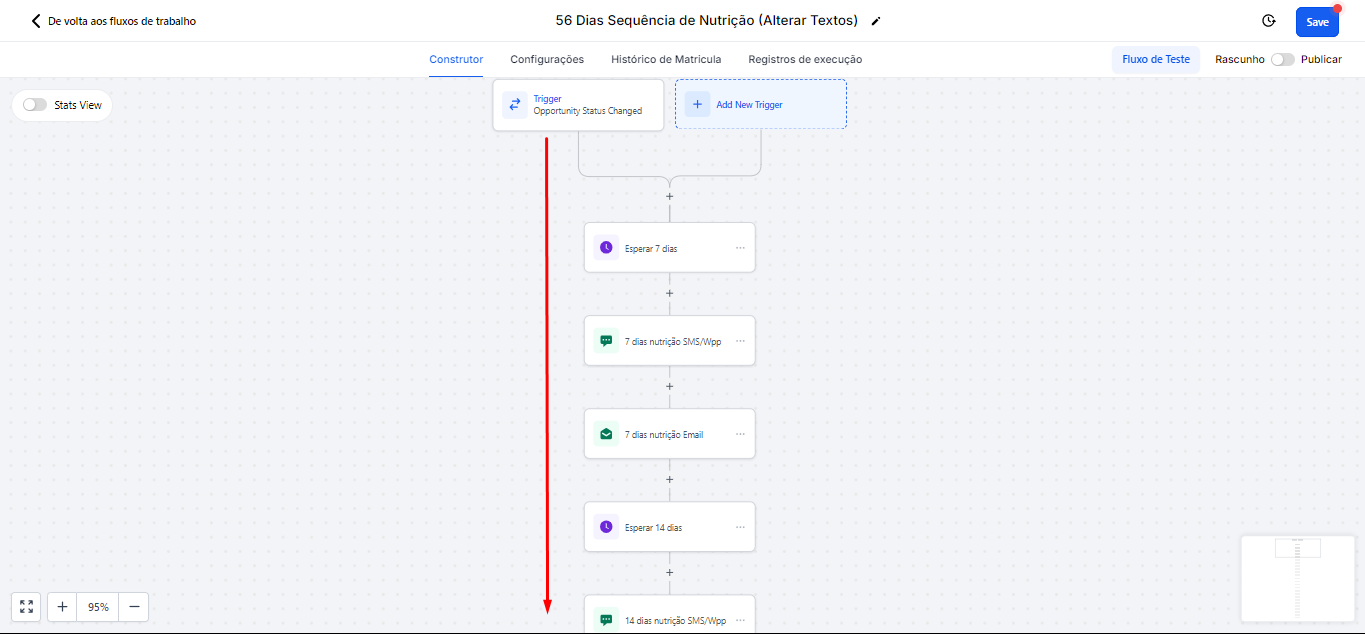
2.3.2 A automação 56 Dias Sequência de Nutrição (Alterar Textos) tem como objetivo agregar valor ao relacionamento com os clientes. Nela, você pode criar mensagens de engajamento que serão enviadas via e-mail e SMS/WhatsApp. Por exemplo, se um cliente não responder após 7 dias, basta adicioná-lo a esse funil de nutrição até que ele se engaje novamente.
Essa automação funcionará por até 56 dias ou até que o contato interaja, permitindo que você mantenha a comunicação ativa durante esse período. O título da automação também indica que você deve alterar os textos das mensagens, personalizando-as de acordo com suas necessidades e preferências.
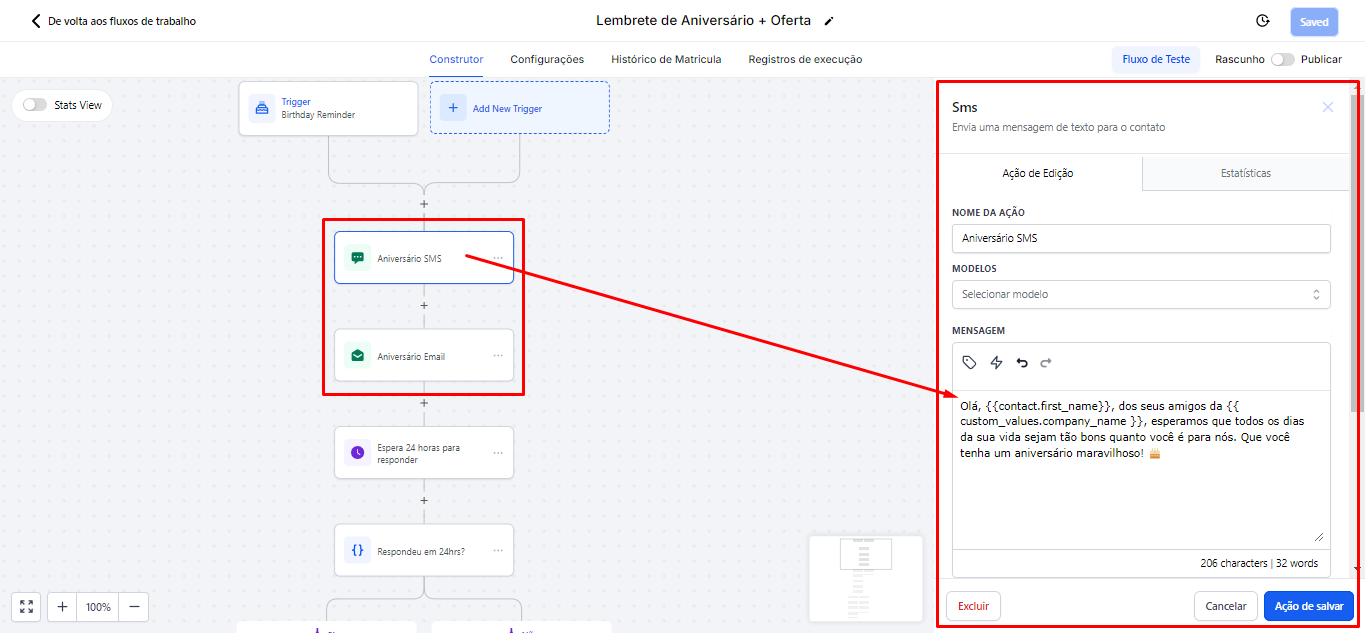
2.3.3 A automação Lembrete de Aniversário + Oferta tem como objetivo enviar uma mensagem de feliz aniversário aos clientes cujas datas de nascimento conseguimos captar. Essa mensagem já inclui um texto padrão personalizado,mas que pode ser alterado e personalizado conforme as suas necessidades ou estratégias.
Se a pessoa responder a essa mensagem de aniversário, será enviada uma segunda mensagem com uma "oferta especial". Caso a pessoa responda a essa segunda mensagem, uma tarefa será criada para que o atendente possa realizar a oferta, como, por exemplo, oferecer um produto ou serviço que esteja em promoção no momento.
2.4 Pasta 4. Automações de Email e Telefone
2.4.1 Servem justamente para quando você for fazer email marketing. Então é interessante revisar essas automações antes de fazer o Email marketing
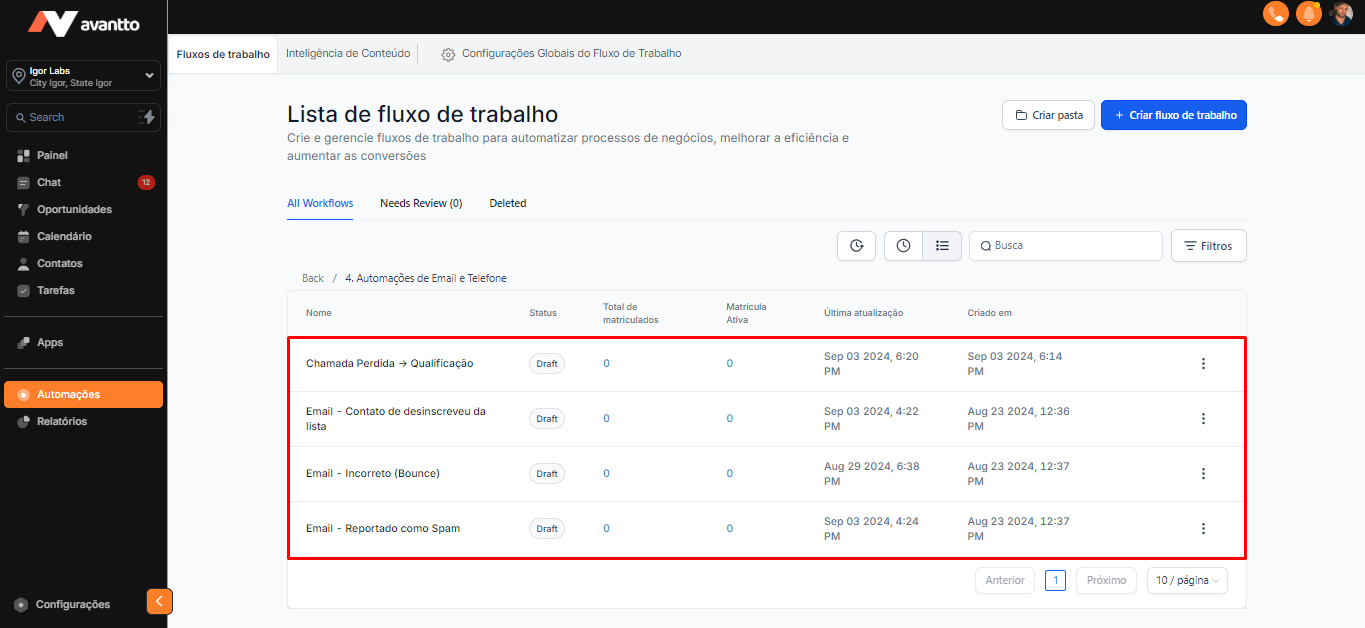
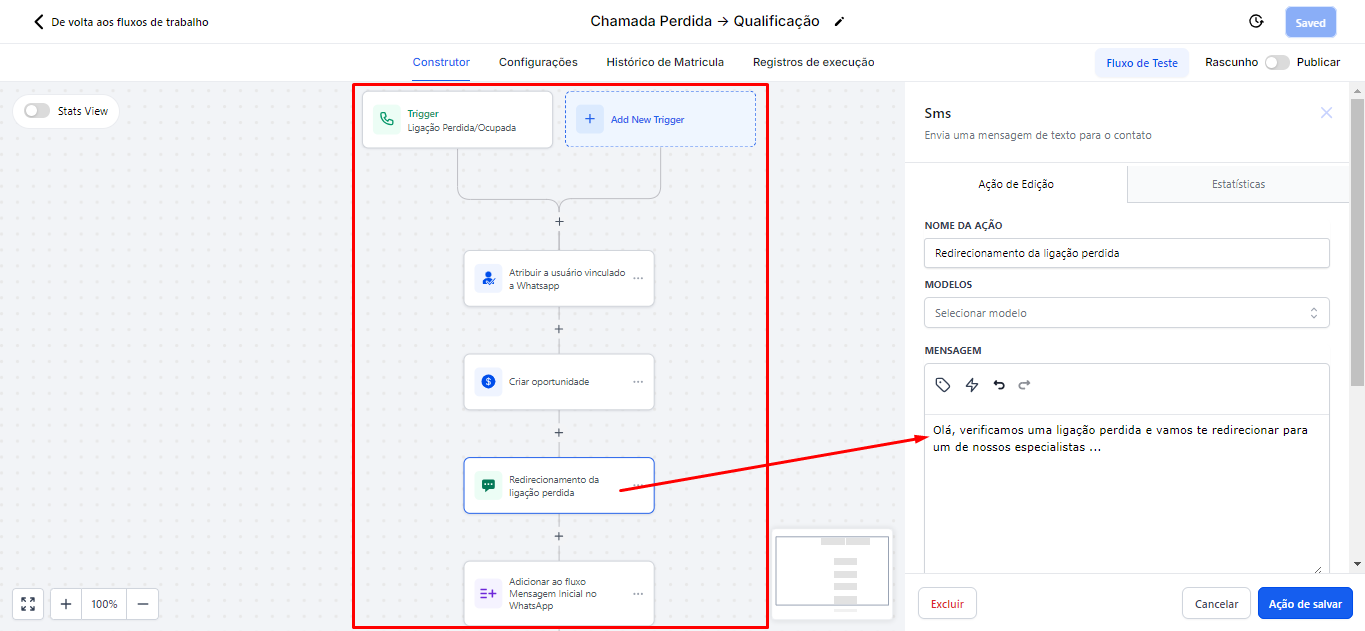
2.4.2 A automação Chamada Perdida -> Qualificação funciona da seguinte maneira:
Se você possui um número cadastrado na Avantto e recebe uma ligação, a chamada tocará dentro da plataforma. Mas se não houver nenhum número redirecionado para o seu número ou se você não atender a chamada, a automação será acionada, atribuindo o contato a você, caso ainda não esteja atribuído. Uma oportunidade será criada automaticamente dentro do pipeline e o contato receberá uma mensagem informando que uma ligação perdida foi verificada. Por fim, o contato será automaticamente adicionado à automação de gerenciamento de leads no fluxo "Mensagem Inicial no WhatsApp", para que receba a mensagem inicial de follow-up.
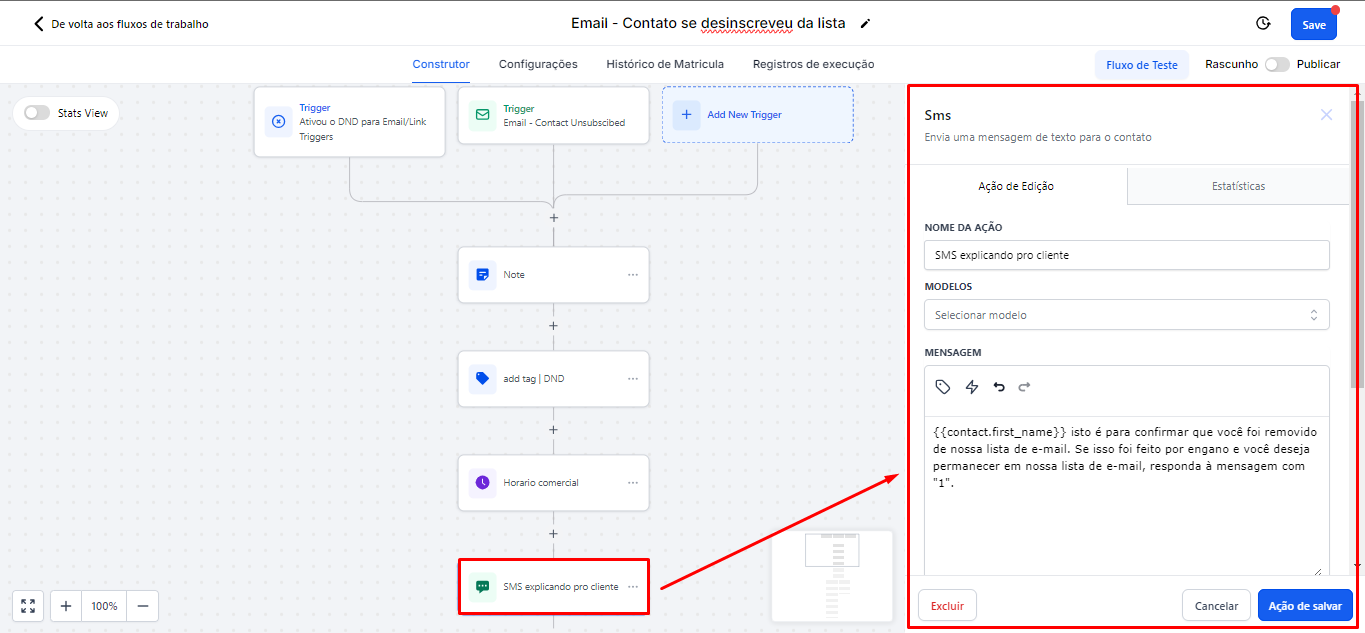
2.4.3 A automação Email - Contato se desinscreveu da lista é projetada para caso um contato decida se desinscrever da lista. Quando isso acontece, uma mensagem será enviada para ele confirmando o cancelamento.
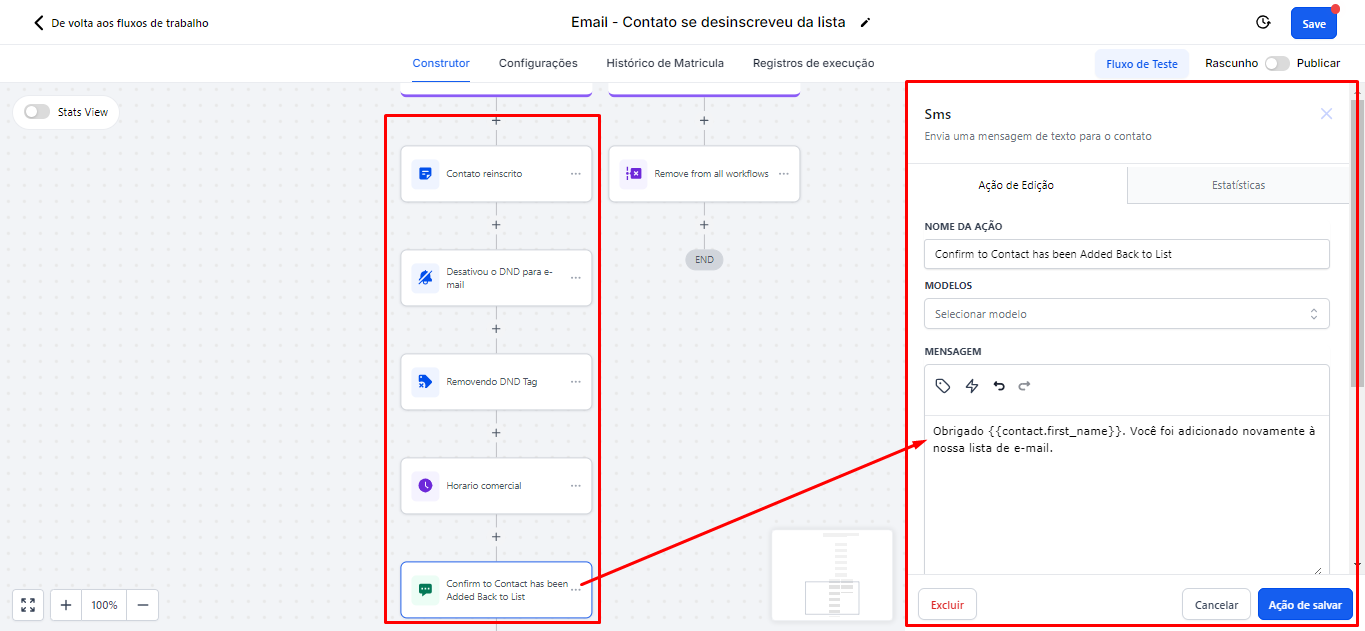
2.4.5 Se o contato optar por voltar para a lista respondendo "1", ele será automaticamente reintegrado à automação. Isso removerá a tag de DND que foi adicionada anteriormente. Em seguida, uma mensagem de agradecimento será enviada, informando que o contato voltou para a lista de e-mails.
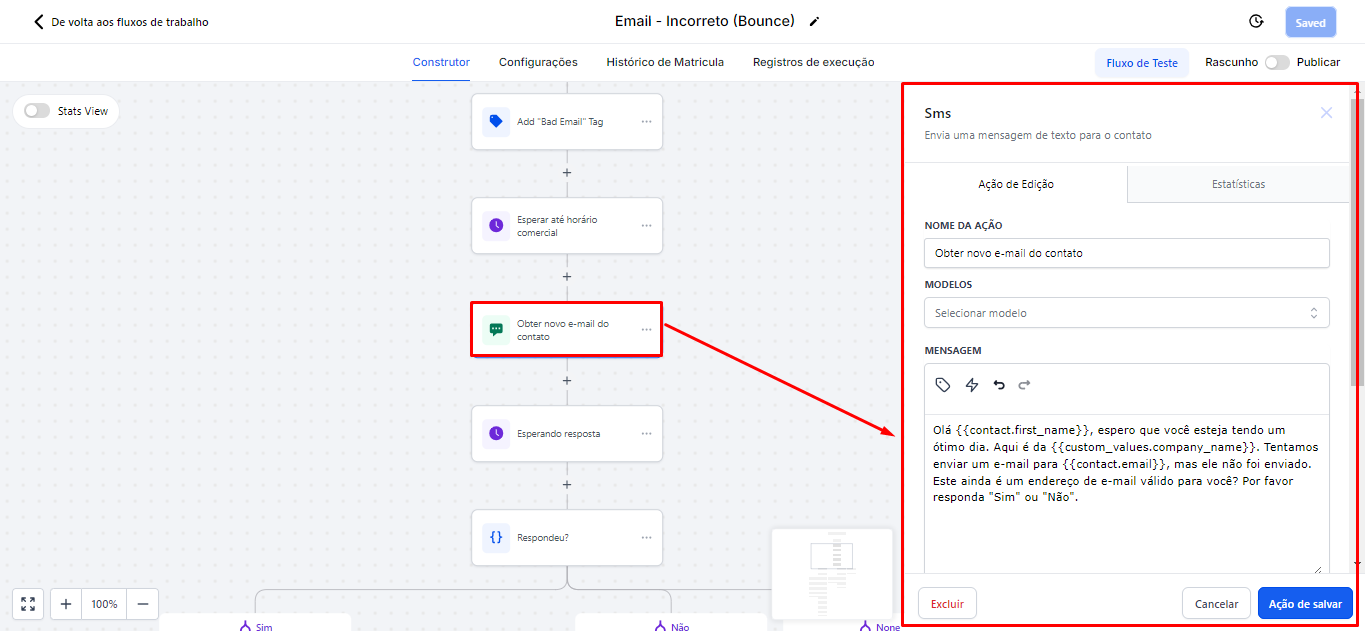
2.4.6 Email - Incorreto (Bounce)
É bem parecido com o anterior, e tem como objetivo verificar e corrigir endereços de e-mail que apresentaram problemas de entrega. Quando um e-mail é identificado como incorreto, a automação enviará uma mensagem para a pessoa perguntando se o e-mail está correto.
Se a pessoa responder que não, a automação enviará uma mensagem solicitando o e-mail correto. Assim que o novo e-mail for recebido, ele será atualizado automaticamente no sistema, e uma mensagem será enviada informando a pessoa de que seu e-mail foi atualizado com sucesso. Se o contato não responder, uma tarefa será criada para que o responsável entre em contato e obtenha o e-mail correto.
2.4.7 A automação Email - Reportado como Spam é basicamente a mesma coisa que a automação anterior. Quando um contato reporta um e-mail como spam, a automação será acionada para lidar com essa situação.
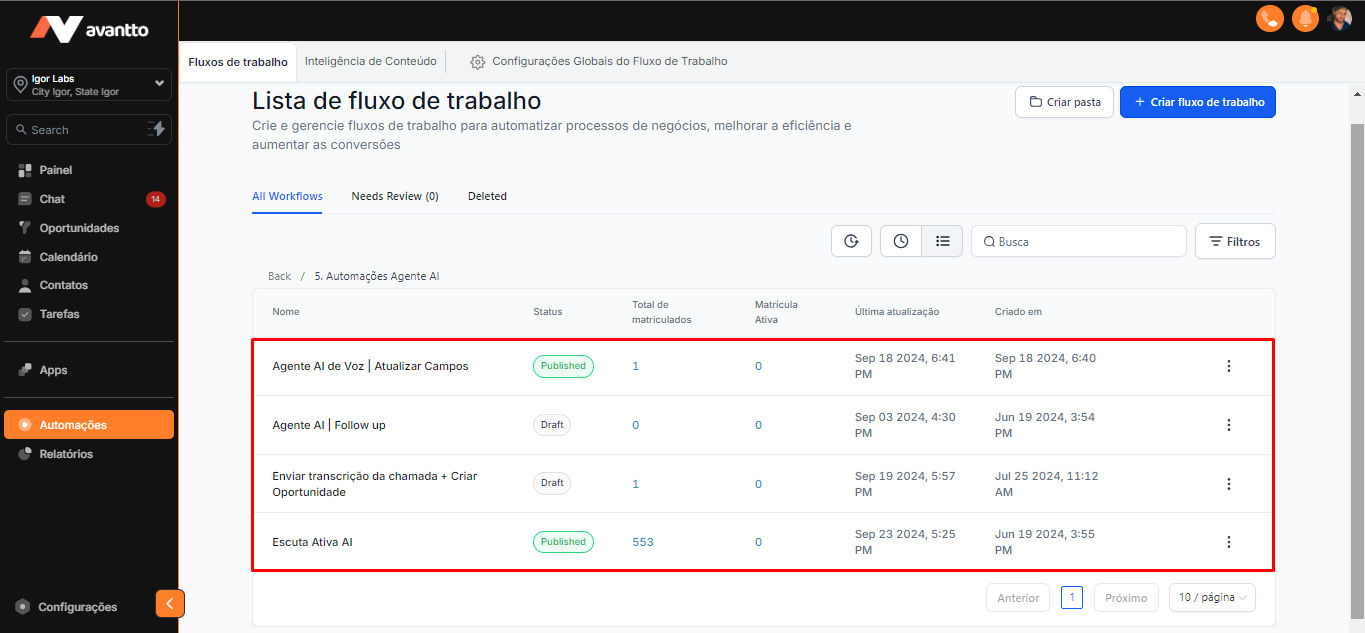
2.5 Pasta 5. Automações Agente AI
2.5.1 Existem quatro automações associadas a esse processo:
Agente de Voz (atualiza automaticamente os campos de nome e e-mail do contato quando o cliente os informa), Follow-up, Enviar Descrição, e Escuta Ativa
Já temos um guia exclusivamente dedicado às automações de Agente IA. Clique aqui para visualizar.
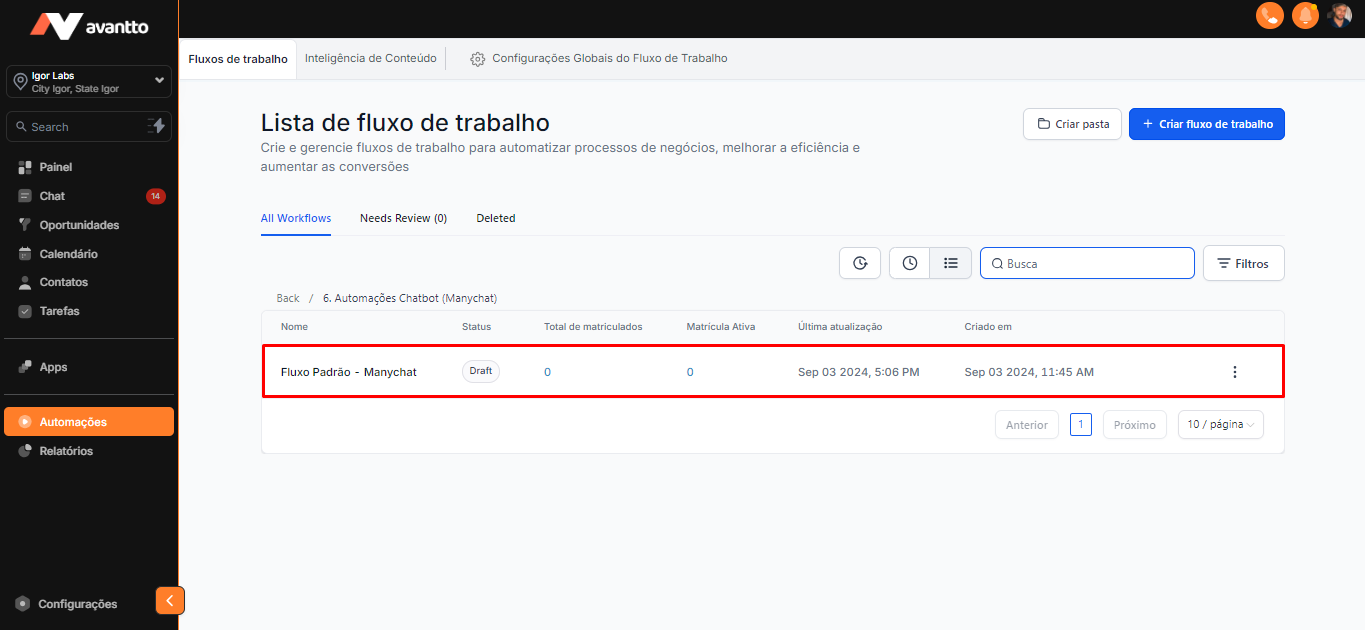
2.6 Pasta 6. Automações Chatbot (Manychat)
2.6.1 Esta automação funciona de maneira semelhante ao ManyChat. Quando um cliente envia uma mensagem no chat ou responde a um comentário com uma frase ou palavra gatilho que foi sugerida em uma campanha no Instagram, a automação é acionada. Clique aqui para ver a guia.
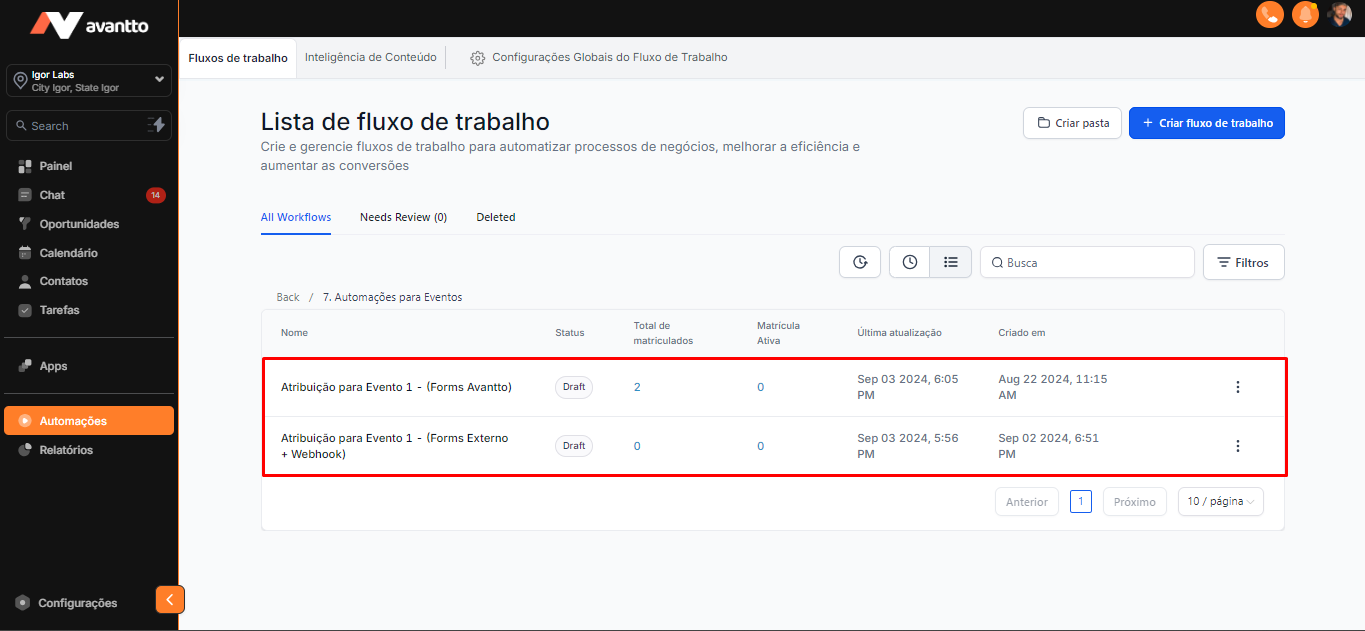
2.7 Pasta 7. Automações para Eventos
2.7.1 Por último, temos automações para eventos, que realizam atribuições, confirmam a presença do cliente e definem a data. Também é possível trabalhar com formulários externos e webhooks para integrar dados de outras plataformas. Clique aqui para ver o guia completo.
3.1 Após selecionar e personalizar as automações, basta publicar e salvar para ativá-las.