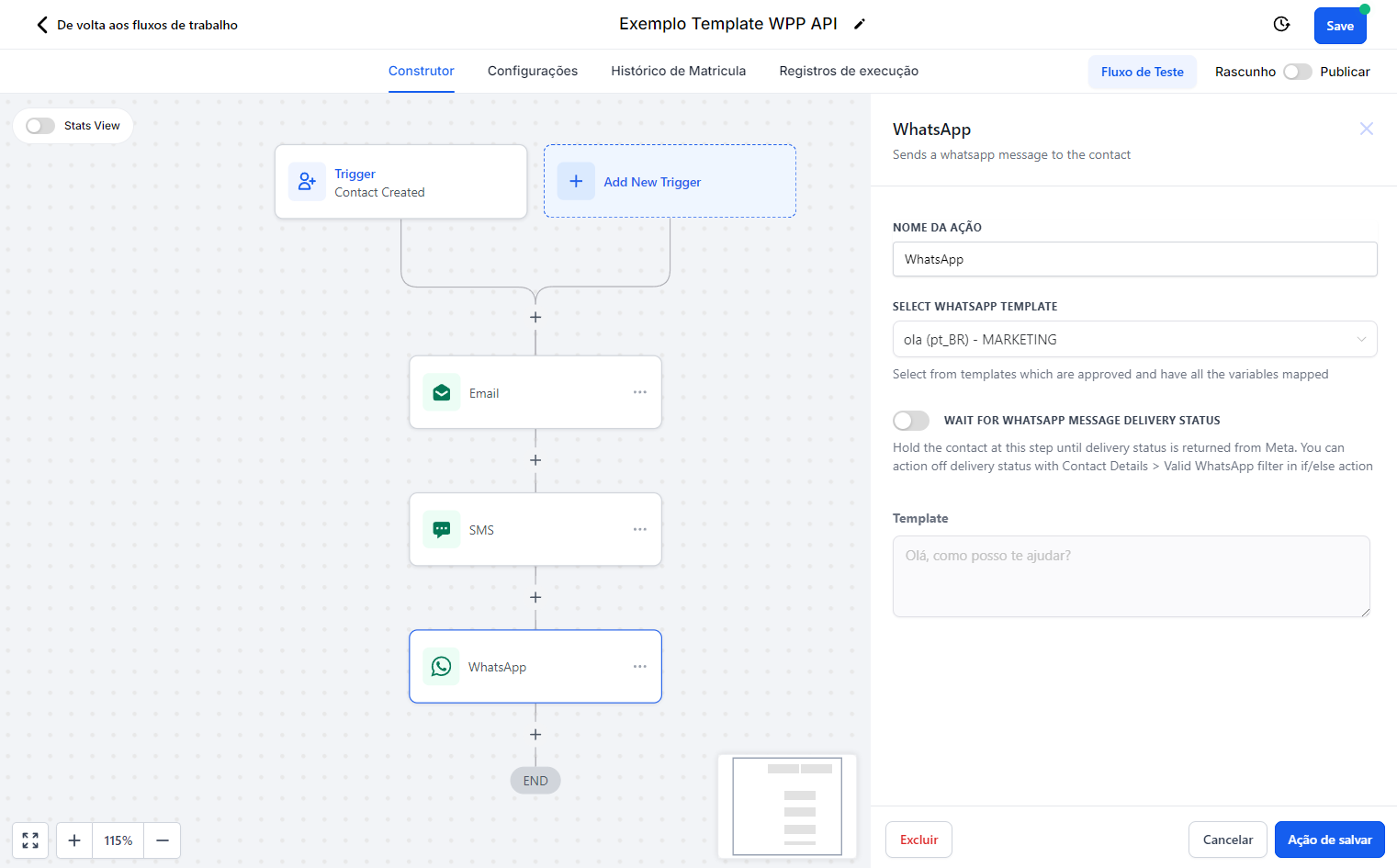
Este guia detalha o processo de configuração dos templates de mensagens na API oficial do WhatsApp, permitindo que você personalize suas comunicações com os clientes. O passo a passo abrange desde a conexão inicial da API, passando pela criação e edição de templates, até a utilização desses templates dentro das automações do seu CRM. O objetivo é garantir que suas mensagens sejam enviadas de forma eficiente e alinhada às necessidades de comunicação da sua empresa.
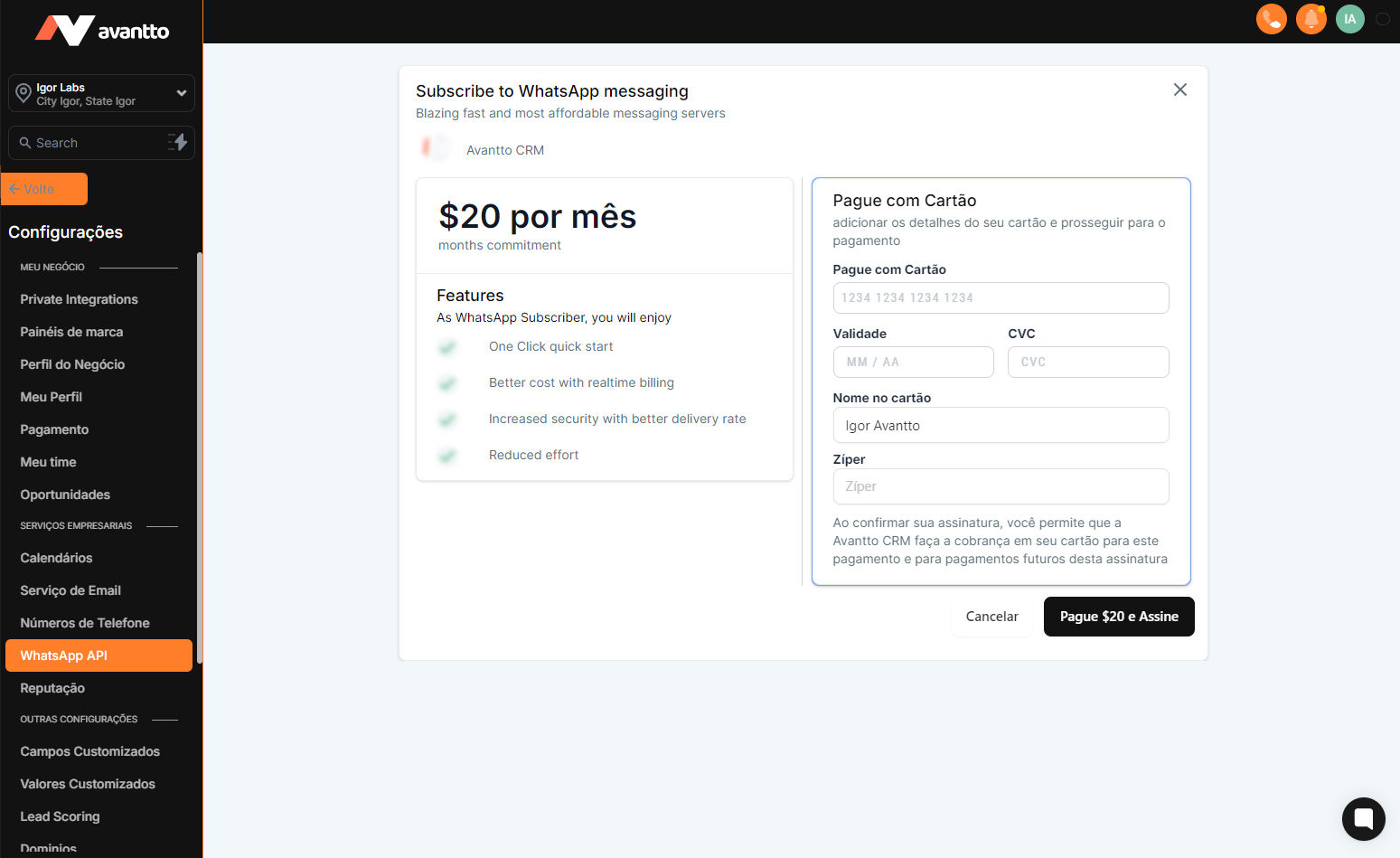
1.1 Primeiramente, clique em "Configurações" no menu à esquerda. Em seguida, localize a opção "WhatsApp API" também no menu à esquerda. Ao clicar nela, caso você ainda não tenha habilitado a API, será apresentada a opção para contratar a API oficial. Preencha seus dados de pagamento e confirme a assinatura; haverá uma cobrança mensal pela utilização do serviço. Após completar a assinatura, você verá a opção para adicionar um número de WhatsApp. Lembre-se de que apenas contas de Gerenciador de Negócios (BMs) do Facebook verificadas podem utilizar a API oficial do WhatsApp. Ao clicar em "Adicionar", você será direcionado para as páginas do Meta, onde poderá escolher ou cadastrar seu número de WhatsApp Business. É importante ressaltar que o número adicionado à API não pode estar sendo utilizado em nenhum outro dispositivo.
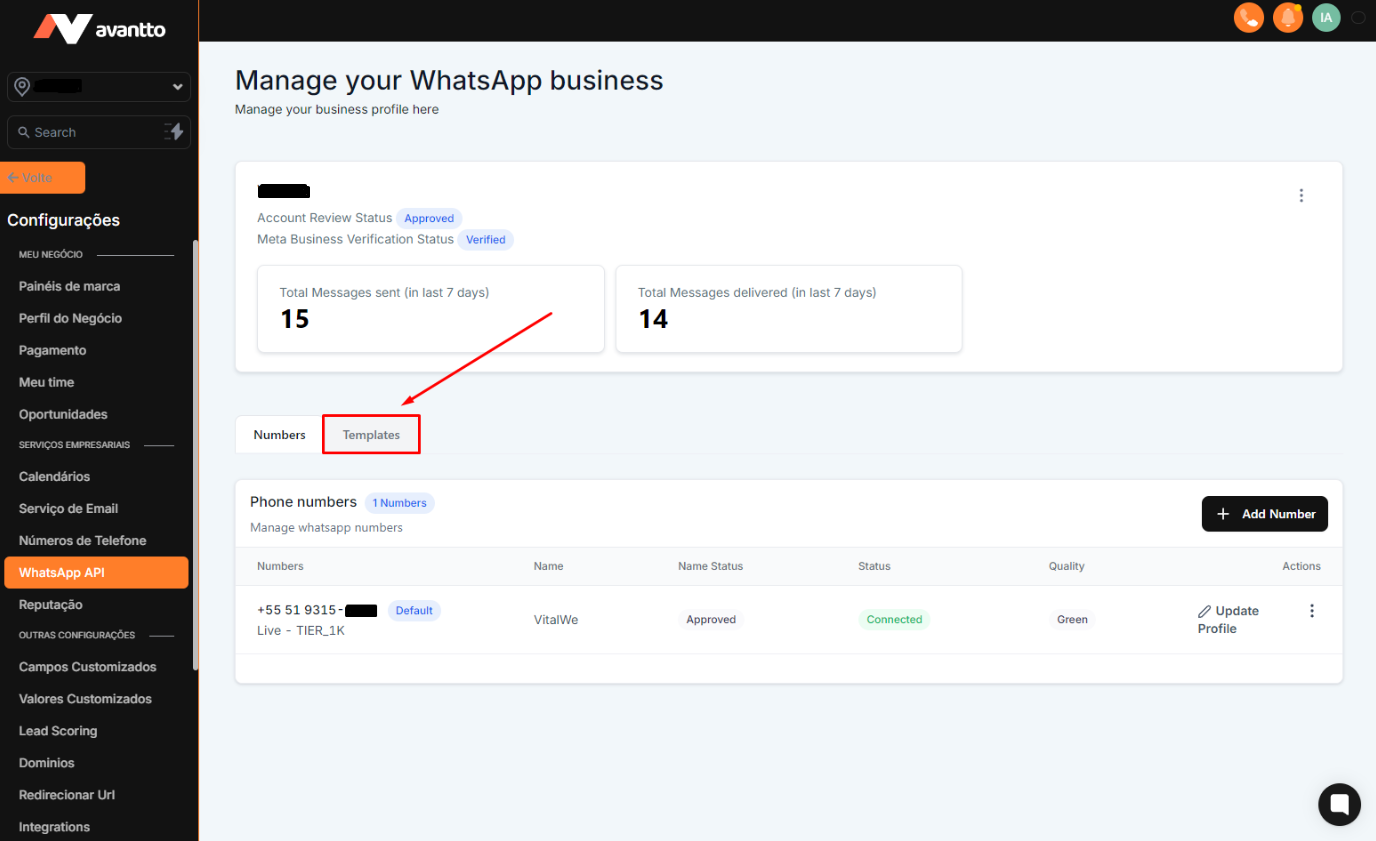
1.2 Após adicionar o número de WhatsApp, você será direcionado para um painel onde poderá visualizar os números adicionados, as mensagens enviadas e adicionar novos números. Além disso, aparecerá a opção de templates, que você deve clicar para prosseguir.
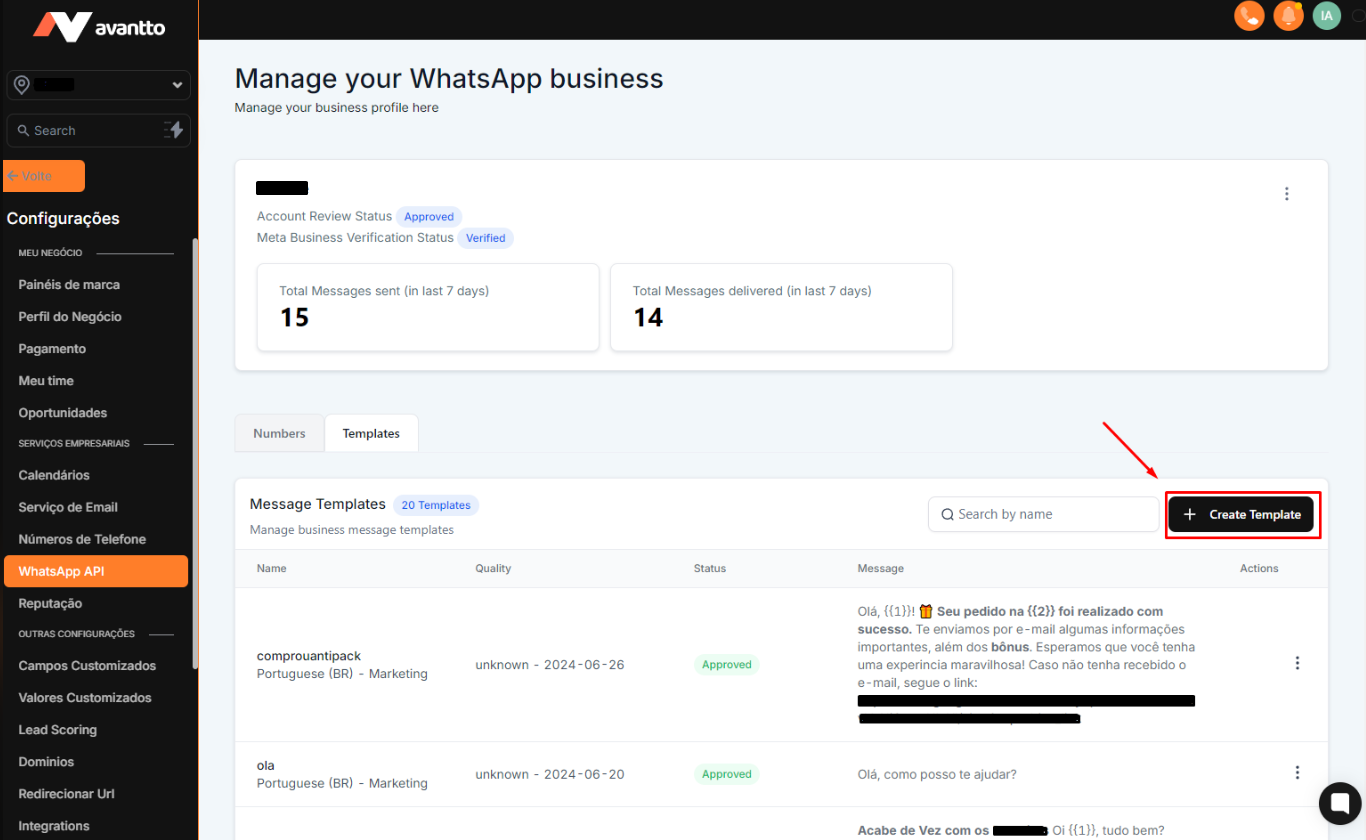
2.1 Na seção de templates, você poderá visualizar e editar os templates já criados, além de criar novos clicando no botão "Create Template".
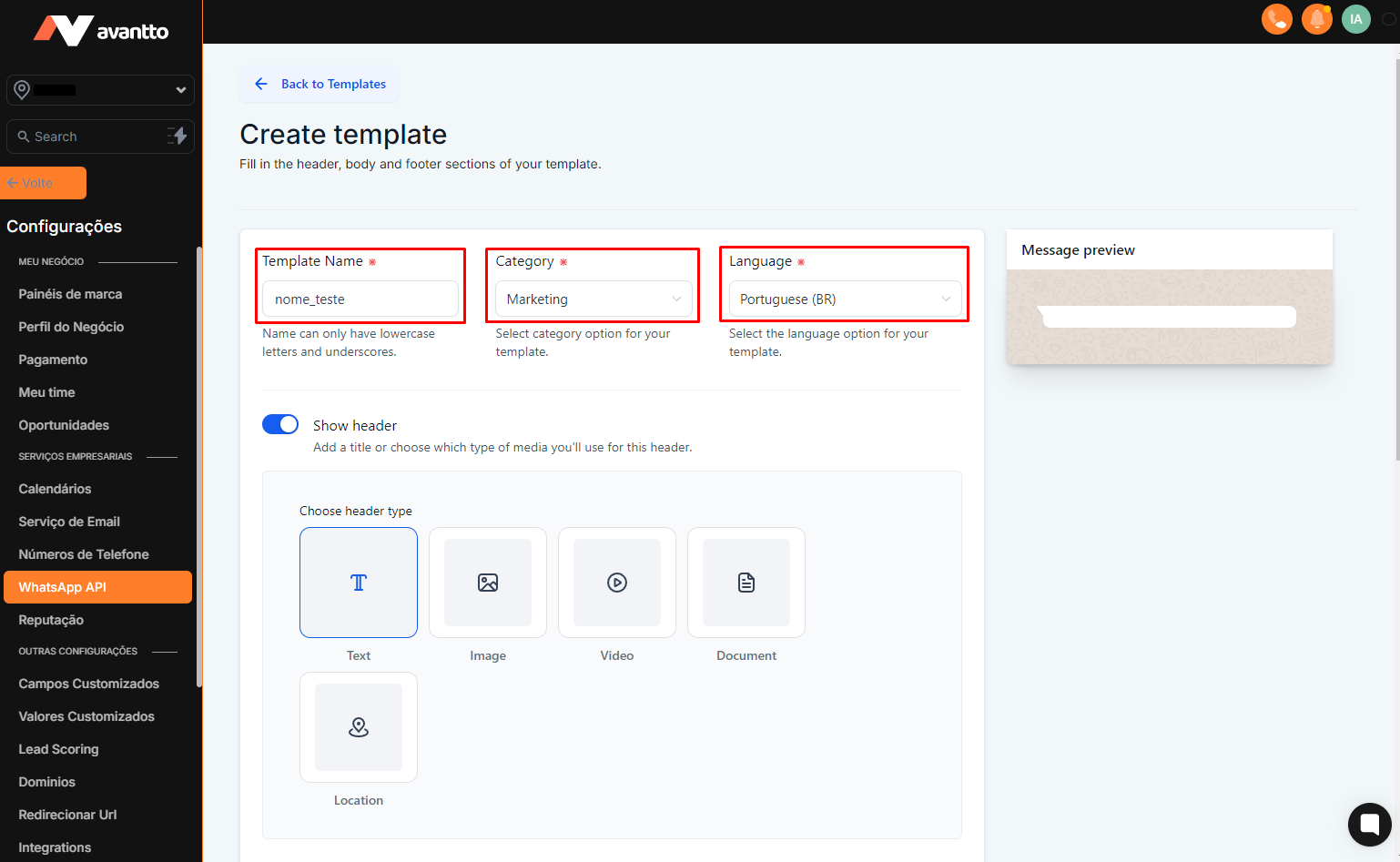
2.2 Durante a criação dos templates, existem três configurações iniciais importantes: o nome do template deve ser facilmente identificável e não pode conter caracteres especiais ou espaços; utilize sempre "Marketing" como categoria padrão; e selecione a linguagem adequada conforme o conteúdo da mensagem. Também é possível visualizar uma prévia da mensagem no lado direito da tela e utilizar cabeçalhos com imagens, vídeos, documentos, localizações e textos. Os arquivos têm limites de tamanho que serão indicados durante o processo.
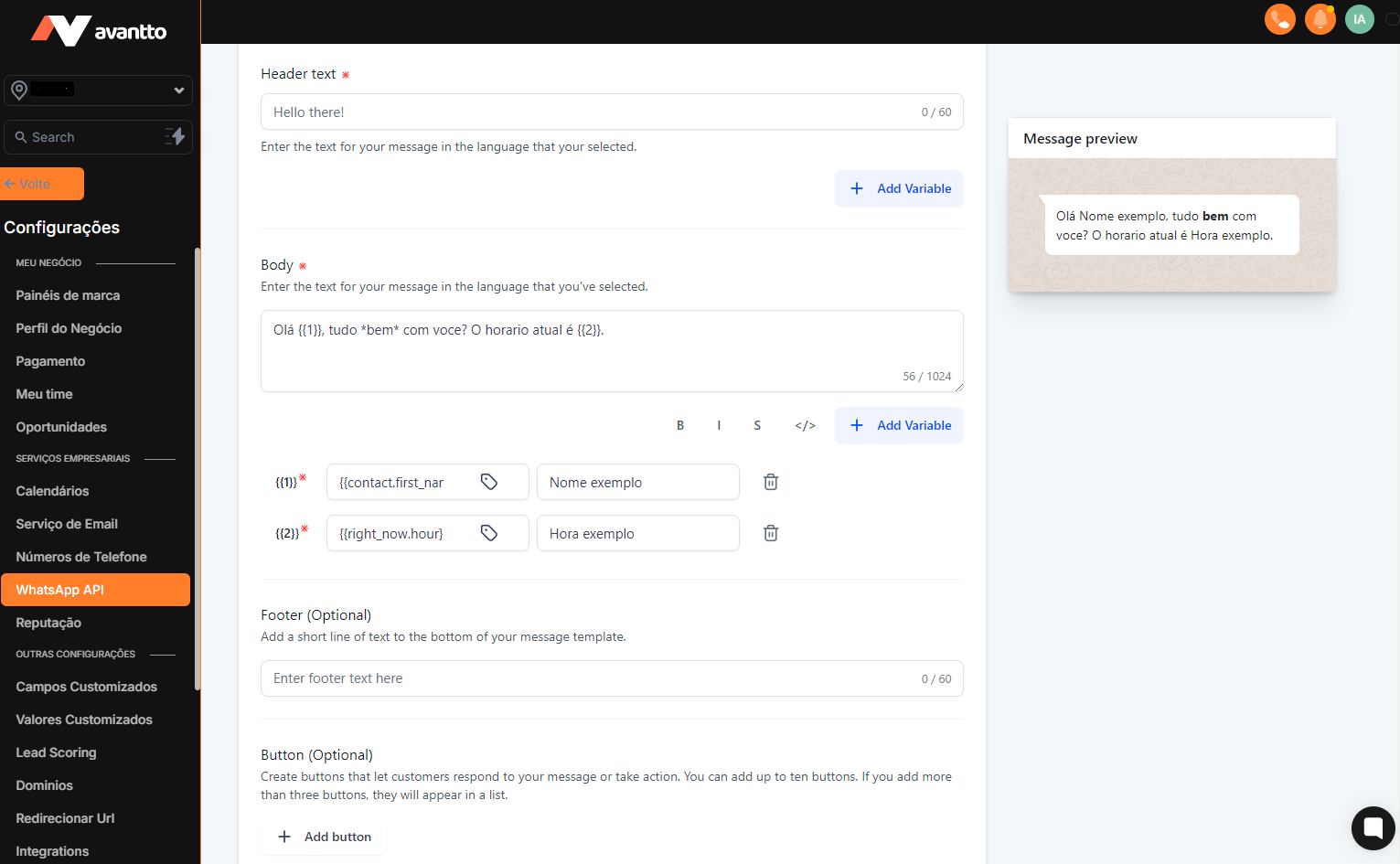
2.3 Na aba de criação do template, você encontrará o corpo da mensagem (body). A dinâmica para utilização dos valores personalizados (custom values) é um pouco diferente: ao clicar em "Add Variable", você cria uma variável {{x}} dentro do corpo do texto e configura qual será o valor personalizado nos campos abaixo. Você pode visualizar em tempo real como está ficando a mensagem com a prévia à direita. Além do corpo da mensagem, é possível configurar um rodapé (footer), embora isso seja opcional, assim como adicionar botões. Após configurar o corpo da mensagem, clique em "Create" para criar o template e verificar se seu status foi aprovado no painel anterior. Fique atento ao nome e às variáveis no corpo do texto; se forem configurados incorretamente, o template será rejeitado.
3.1 Dentro da automação, escolha a ação "WhatsApp" e selecione o template que deseja utilizar nesta etapa da automação. Você poderá confirmar o corpo da mensagem abaixo. É importante lembrar que todas as mensagens de WhatsApp que vieram por padrão na conta não estão configuradas; portanto, é necessário atualizar seus templates dentro da automação antes de prosseguir.