Este guia trata do gerenciamento de calendários na plataforma Avantto, oferecendo um passo a passo para facilitar a criação e organização de agendamentos. O primeiro passo envolve o reconhecimento da aba "Calendário", onde o usuário pode visualizar todas as reuniões e eventos agendados, alternar entre diferentes visualizações (dia, semana ou mês) e acessar o histórico de agendamentos. Na seção "Configurações do Calendário", é possível ajustar preferências, disponibilidade e conectar plataformas externas como Zoom e Google Meet. O segundo passo é a criação de um novo calendário, onde o usuário pode escolher entre o "Simple Calendar", ideal para um único responsável, ou o "Round Robin", que distribui agendamentos entre membros da equipe. Durante a configuração, é necessário definir o nome do calendário, selecionar participantes, especificar a duração dos agendamentos e personalizar a aparência. Além disso, opções avançadas permitem ajustar a distribuição de agendamentos, intervalos entre reuniões e personalizar notificações. Ao final do processo, o usuário poderá editar, duplicar ou compartilhar o calendário criado, incluindo links permanentes para agendamentos. O objetivo principal deste procedimento é otimizar a gestão de tempo e facilitar a coordenação de reuniões dentro da plataforma Avantto.
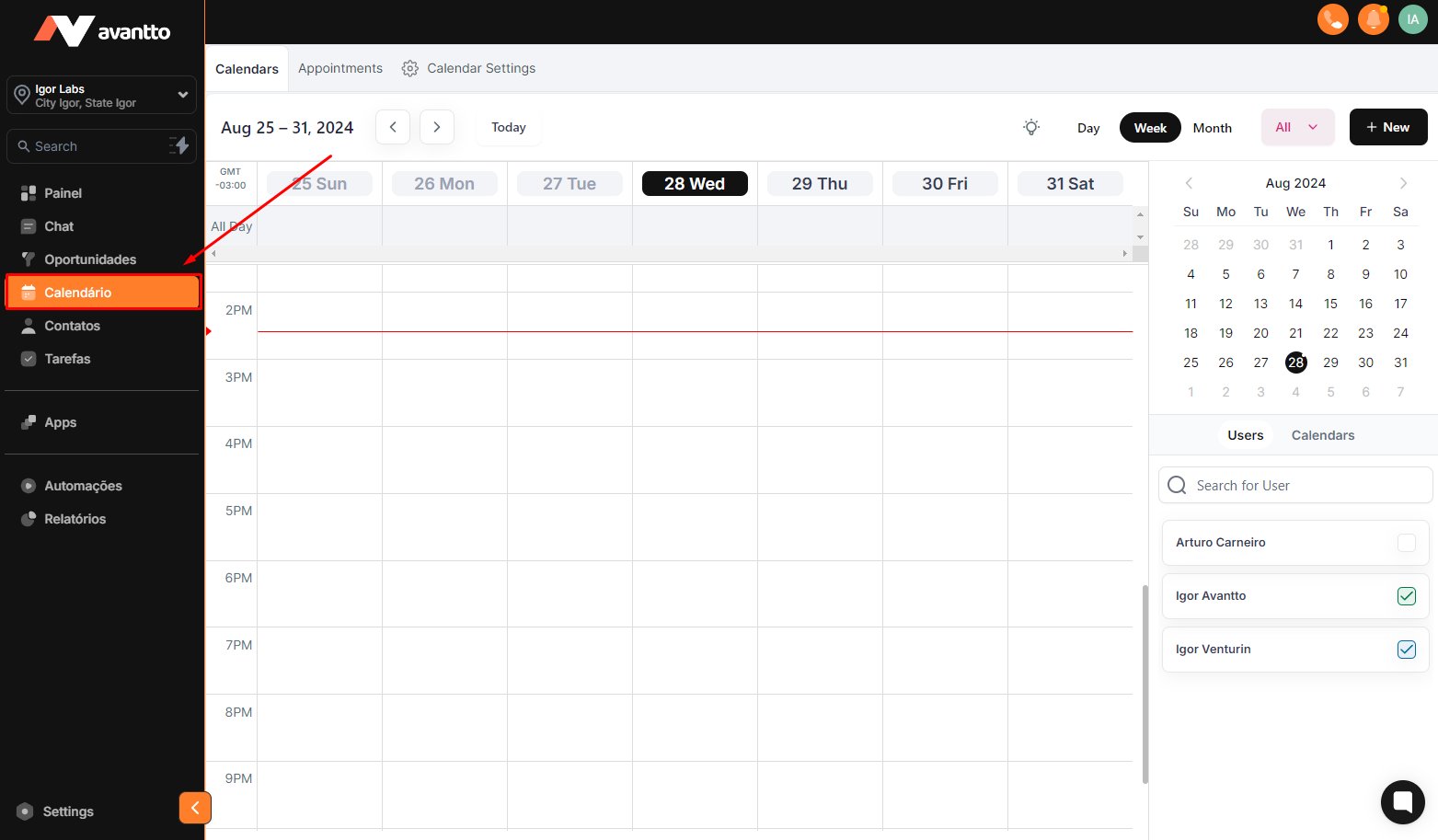
1.1 Clique em "Calendário" no menu do lado esquerdo para abrir a aba de gerenciamento dos calendários. Você verá uma visão centralizada com todas as reuniões e eventos agendados. É possível alterar a visualização por dia, semana ou mês clicando nos respectivos botões no canto superior direito. No mesmo canto superior direito, há um botão para criar novos agendamentos. Abaixo, você encontrará uma visão geral dos dias do mês atualmente selecionado no calendário, além das opções para visualizar os calendários criados ou as agendas de cada usuário.
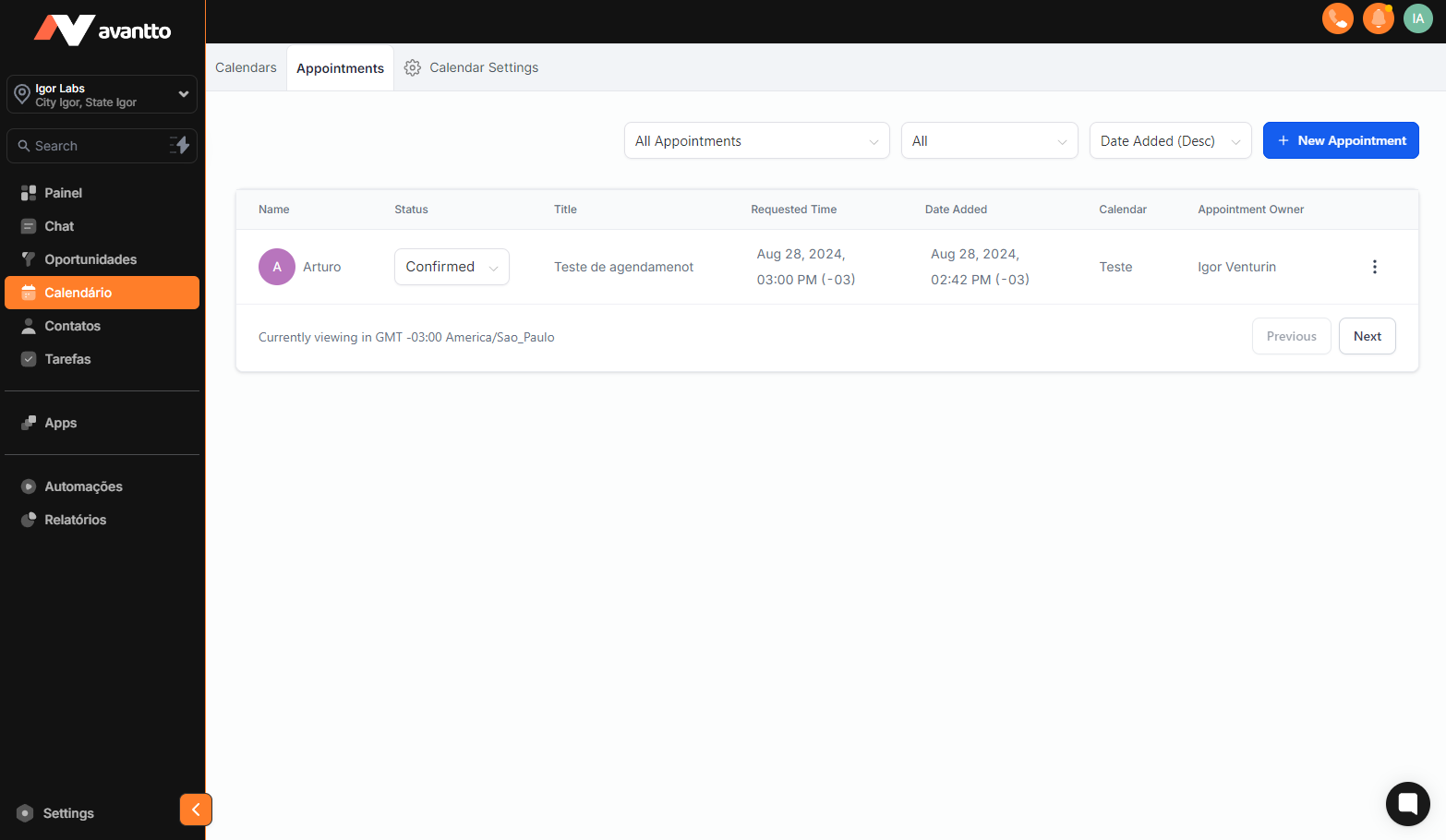
1.2 Na parte superior esquerda, você encontrará as abas "Calendário", "Agendamentos" e "Configurações do Calendário". Clicando em "Agendamentos/Appointments", você terá acesso ao histórico de todos os agendamentos realizados, bem como seus dados e status; também é possível criar um novo agendamento nesta seção.
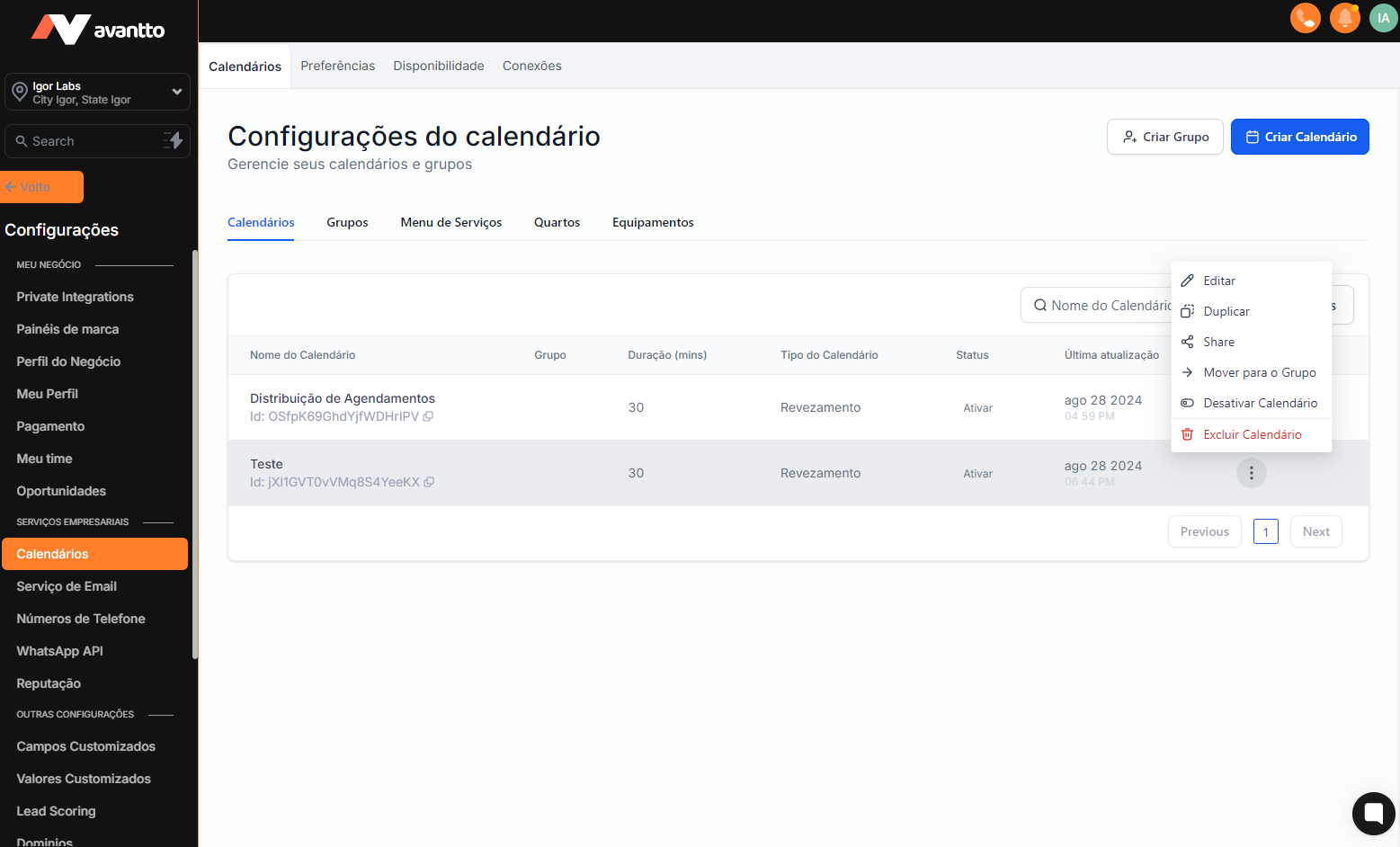
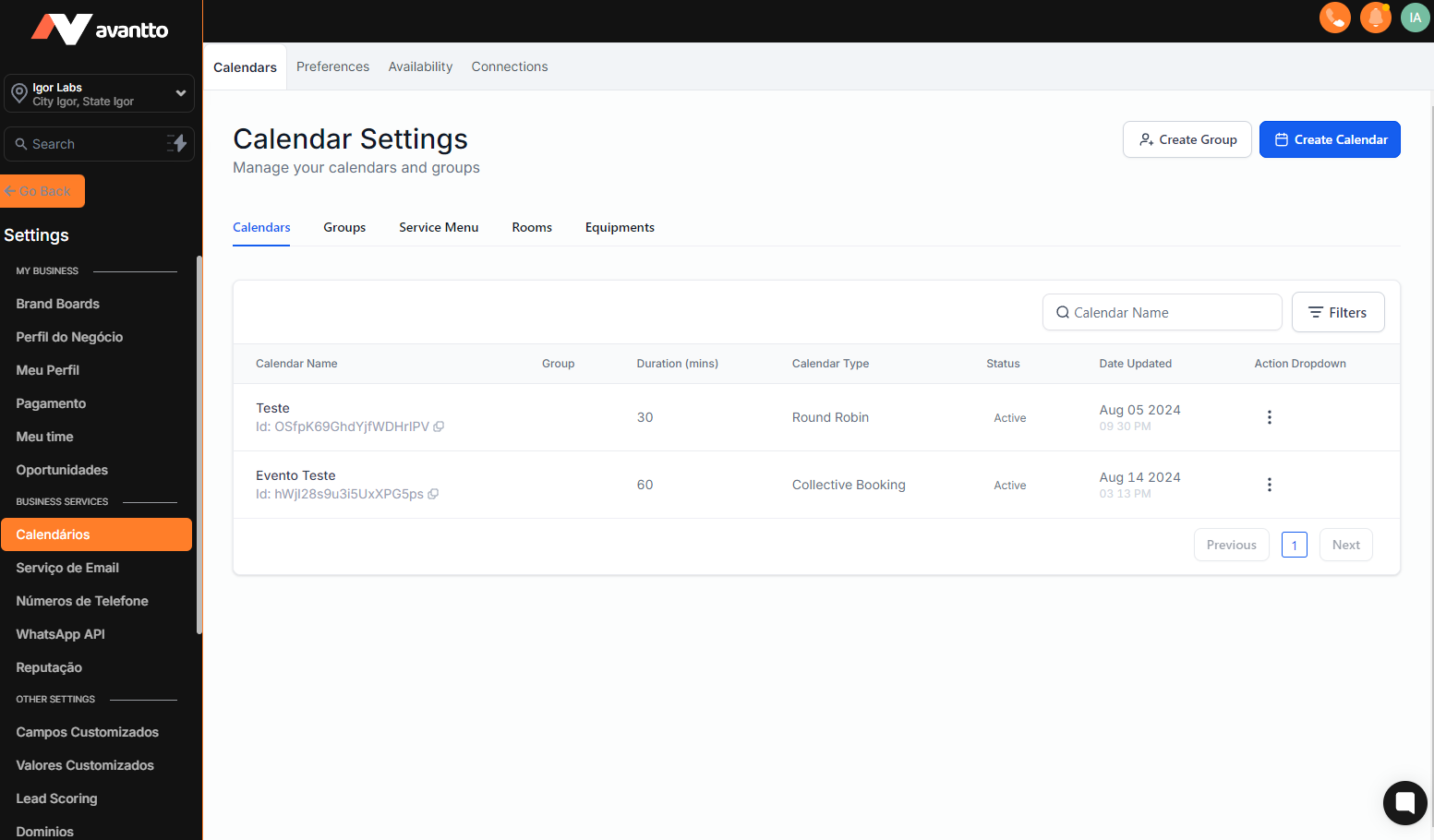
1.3 Ao clicar em "Configurações do Calendário", a visualização mudará para mostrar mais opções na parte superior esquerda relacionadas às configurações dos calendários, como "Calendários", "Preferências", "Disponibilidade" e "Conexões". Nesta aba, você verá todos os calendários criados e poderá criar novos ou editar os já existentes.
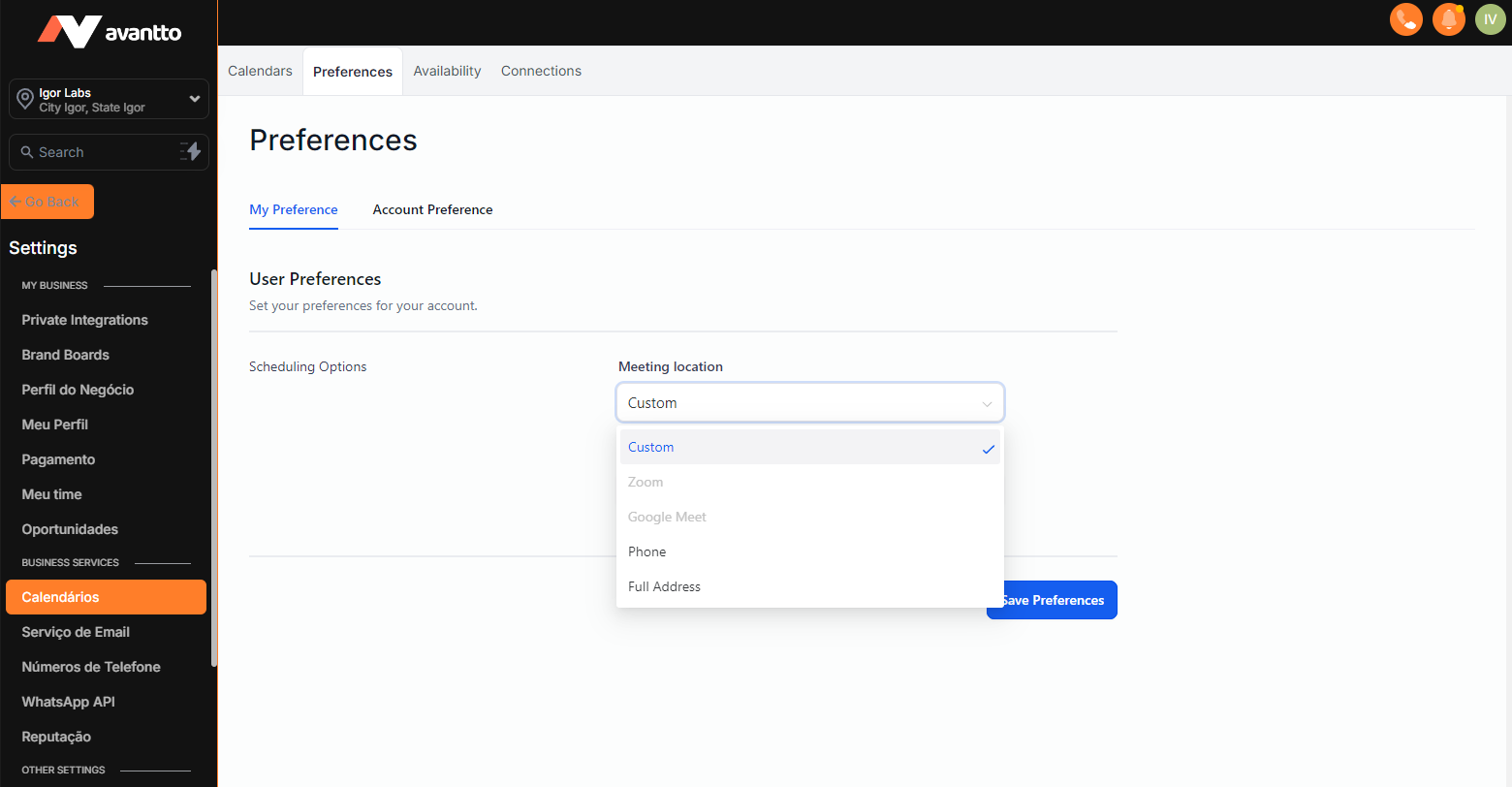
1.4 Na aba "Preferências/Preferences", estão as configurações de preferência do usuário e da conta. É crucial que em "Meeting Location" esteja selecionada a plataforma ou forma pela qual as reuniões serão realizadas, sejam online ou presenciais. Em "Preferência da Conta", você pode configurar formatos de visualização e o idioma da conta Avantto em si, que não se restringe ao seu próprio usuário.
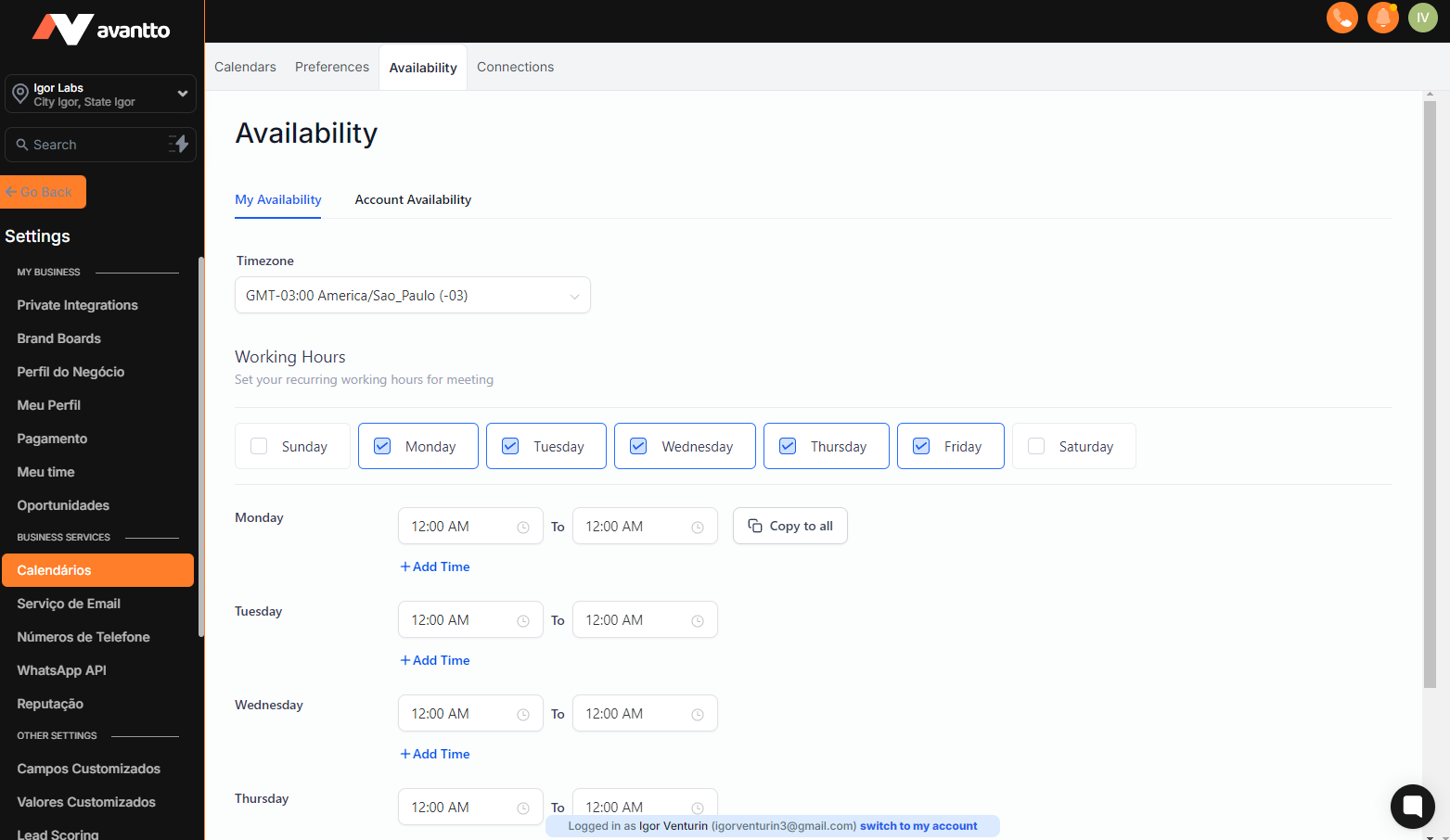
1.5 Na aba "Disponibilidade/Availability", você poderá configurar tanto sua disponibilidade quanto a da conta em geral, especificando os dias e horários da semana em que estará disponível.
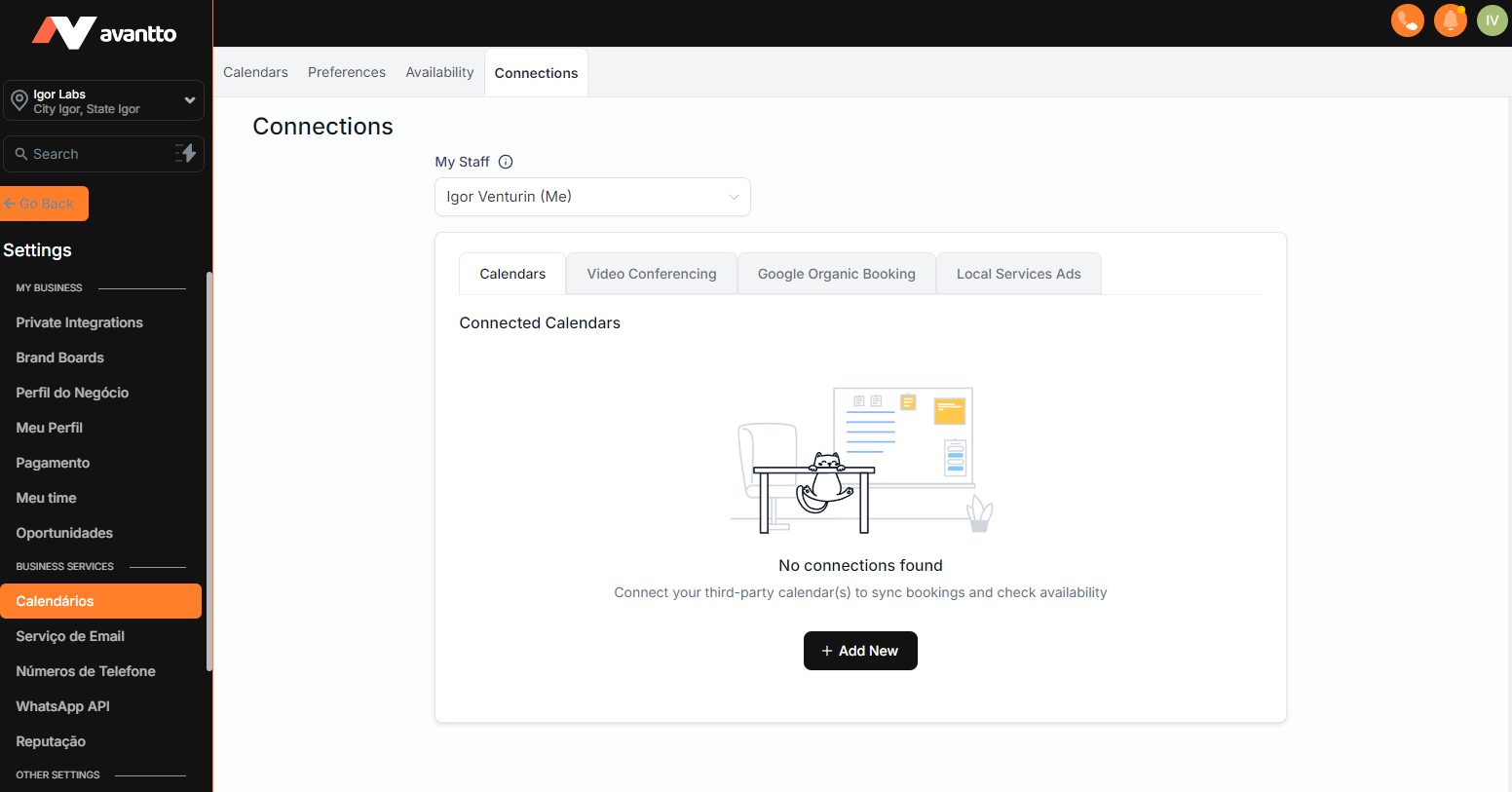
1.6 Por último, na aba "Conexões", você poderá conectar calendários e plataformas de videoconferência externas à Avantto, como Zoom, Google Meet, Calendar, Calendly, iCloud Calendar e outros. Além disso, conseguirá visualizar as conexões realizadas pelo seu time clicando em "My Staff".
2.1 Voltando para a aba de Calendários, clique em "Criar Calendário". Aparecerão cinco opções; as mais utilizadas são o "Simple Calendar", que é ideal quando apenas um usuário será responsável pelos agendamentos desse calendário, e o "Round Robin", que distribui os agendamentos entre membros de uma equipe (por exemplo, se seu time comercial tem 3 SDRs). Lembre-se de configurar as preferências de calendário e videoconferência de cada usuário para garantir o funcionamento adequado dos calendários gerais.
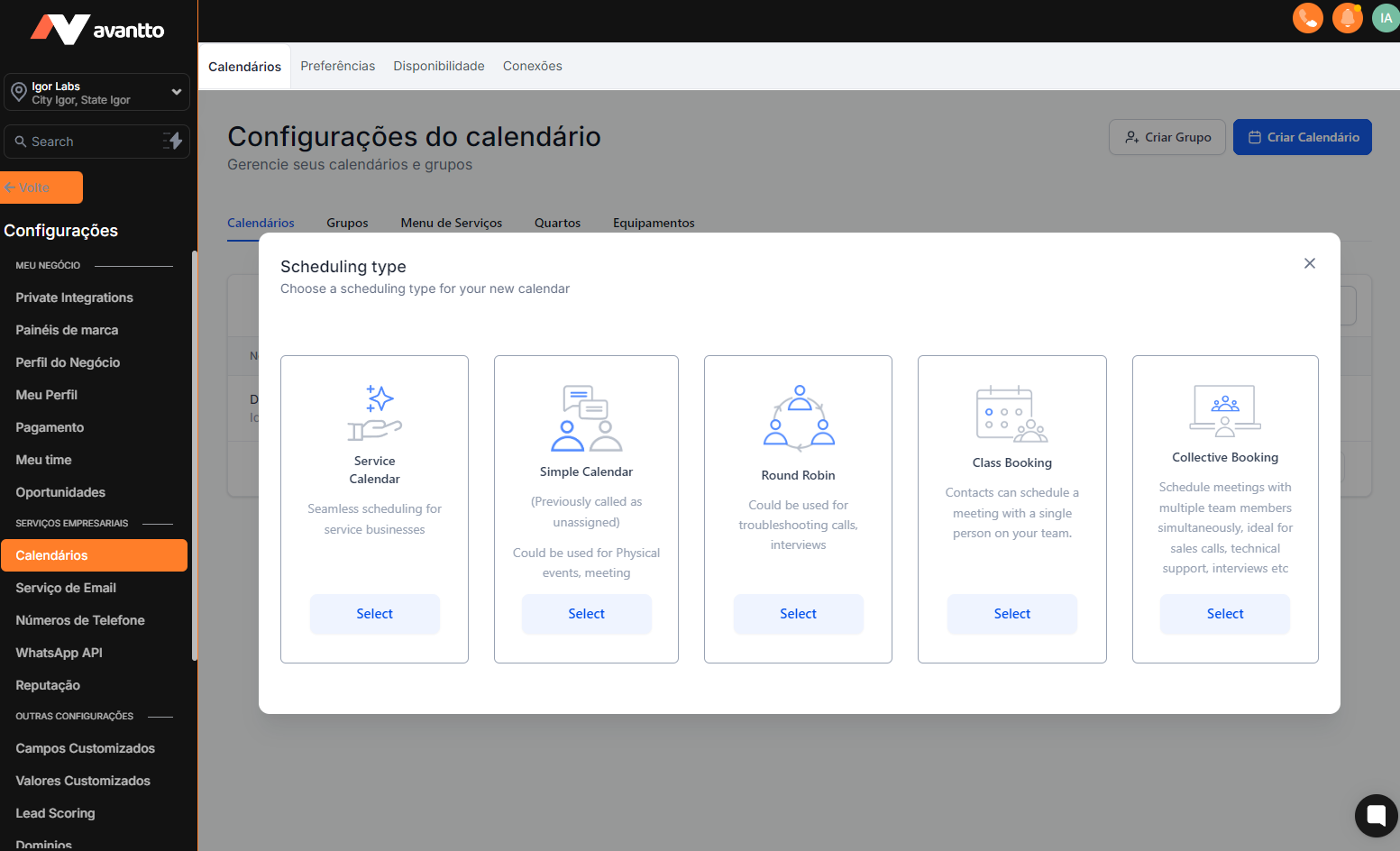
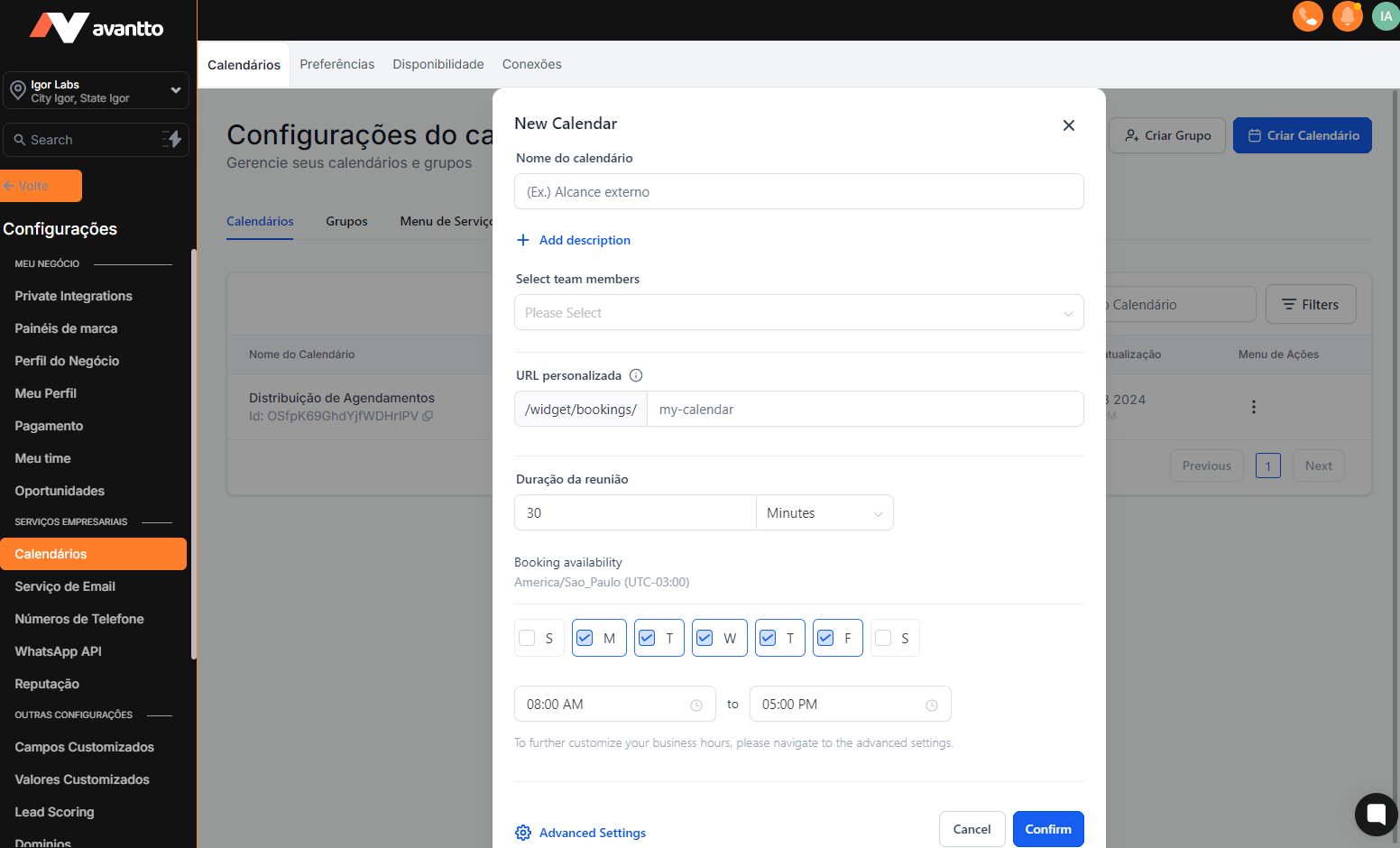
2.3 Ao clicar em "Select" para criar um dos dois tipos de calendário mencionados, surgirá uma aba com configurações iniciais onde você deve preencher o nome do calendário, selecionar os membros que participarão dele, escolher uma URL personalizada, definir a duração de cada agendamento e especificar a disponibilidade com os dias da semana e horários desejados.
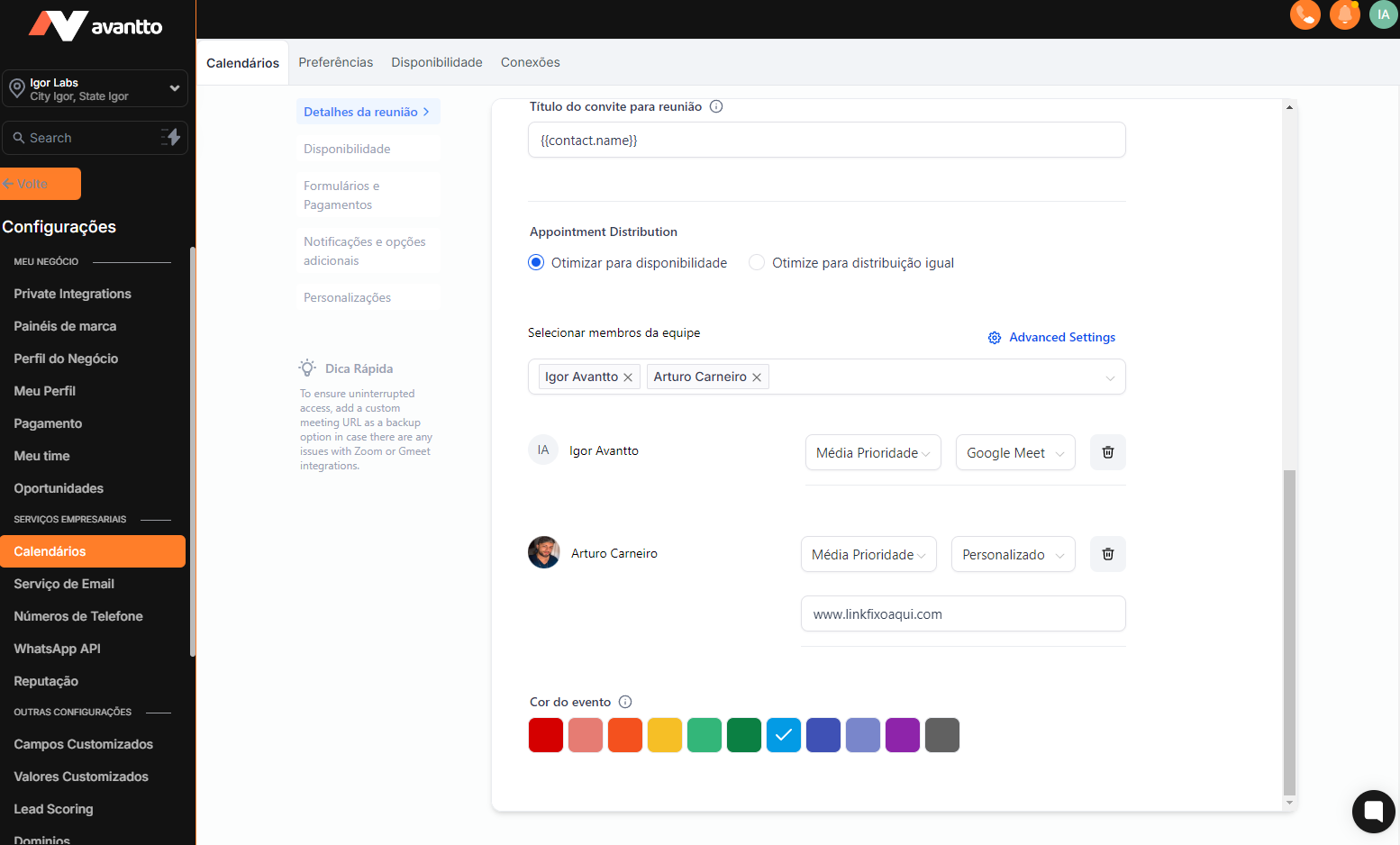
2.4 Para o calendário Round Robin/revezamento, ao clicar em "Advanced Settings", surgirá a opção de distribuir os agendamentos. Aqui você pode escolher a forma de distribuição (igualitária ou por disponibilidade), selecionar os integrantes envolvidos, definir prioridades e um ponto importante: escolher o canal ou link do agendamento (por exemplo, Google Meet ou Zoom). Lembre-se que o usuário precisa ter conectado suas preferências de plataforma para videoconferência anteriormente; por fim, você pode definir a cor do calendário para facilitar a identificação entre múltiplos calendários na mesma conta. A diferença entre o Simple Calendar e o Round Robin é que no primeiro não é possível distribuir os agendamentos; ele é único.
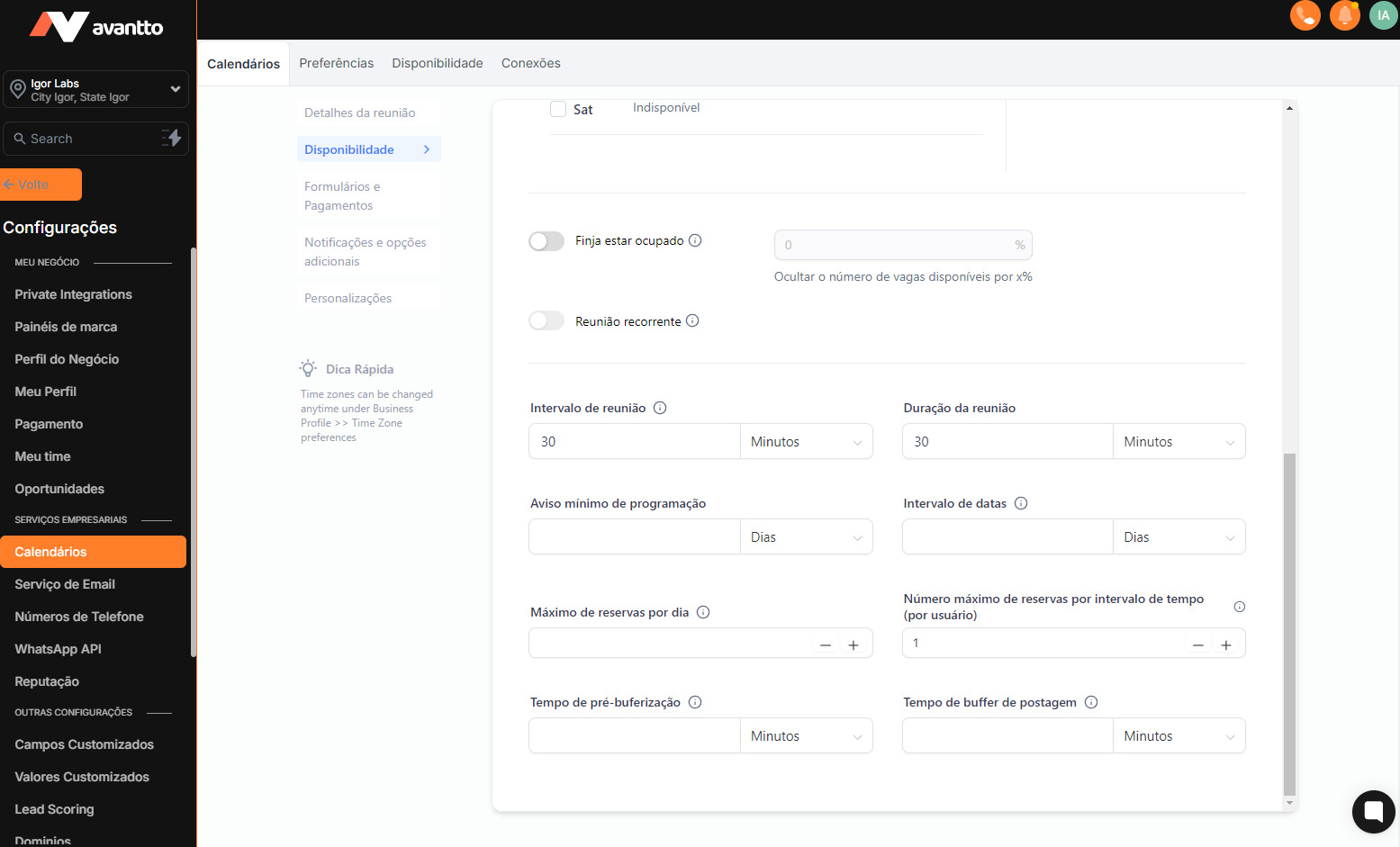
2.5 Nas configurações avançadas do calendário, é possível rever as opções de disponibilidade e definir intervalos entre reuniões, tempo mínimo para agendamento, máximo de reservas por dia e número máximo de reservas por intervalo (por usuário). As opções de buffers são úteis para agendamentos que requerem um tempo prévio para organização.
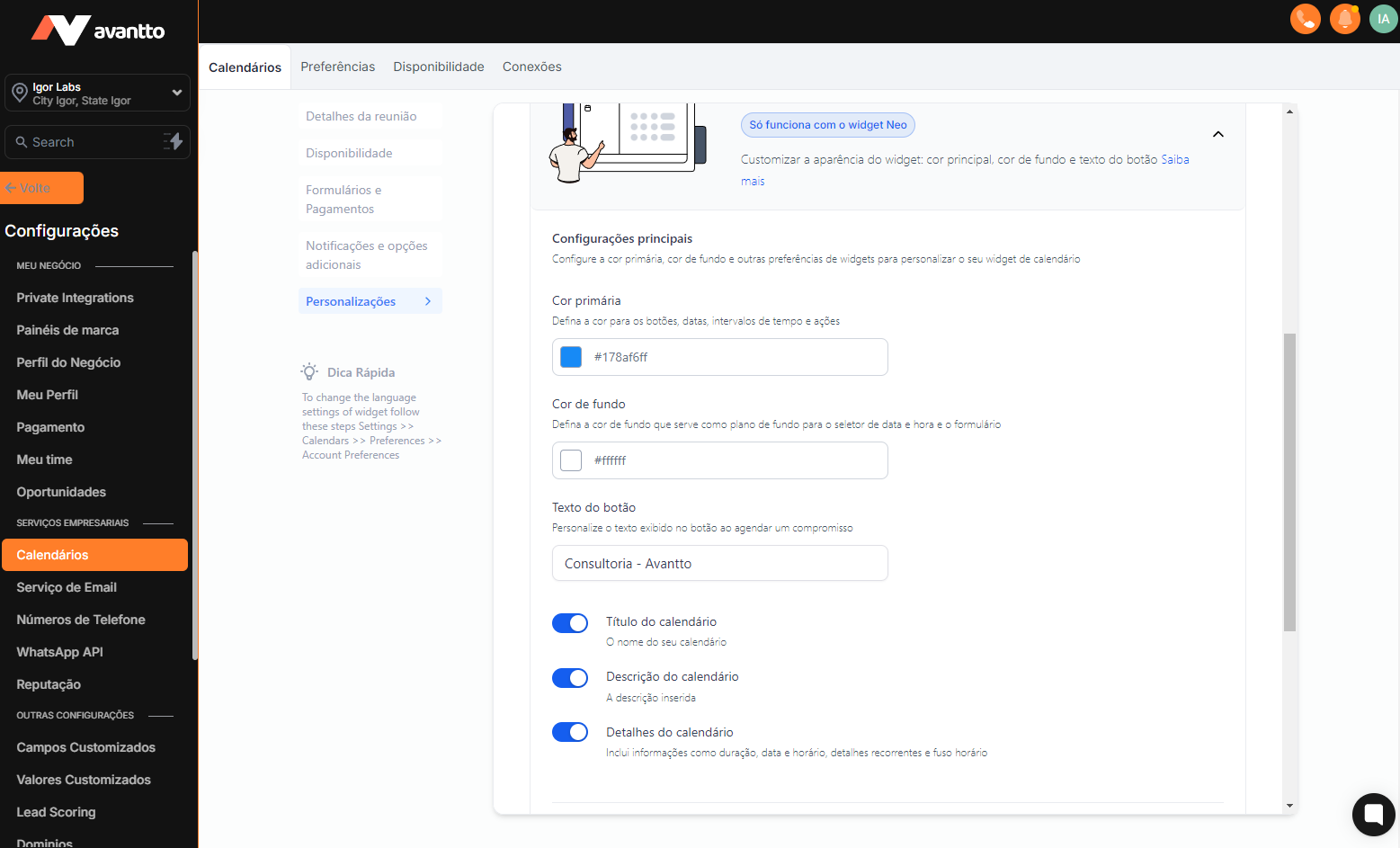
2.6 Na seção de Personalização, você pode alterar o nome que aparecerá para o cliente na agenda caso seja exibido em alguma página; também pode modificar a cor primária e de fundo do calendário. É possível alterar a capa do calendário entre os estilos disponibilizados e até permitir que o cliente escolha com quem fará o agendamento nos casos de Round Robin/revezamento. Quanto aos tópicos relacionados a notificações e opções adicionais ou Formulário de Pagamento, não entraremos em detalhes aqui pois existem automações específicas para cada um.
2.7 Após concluir os passos acima, você poderá facilmente desativar ou editar o calendário criado. Também terá a opção de duplicá-lo e compartilhá-lo. Um recurso interessante do compartilhamento é que você pode enviar links para agendamentos únicos, além de criar links permanentes que poderão ser utilizados para realizar agendamentos. Além disso, é possível gerar um código de incorporação (embed code) para integrar o calendário de agendamento em websites.