O que é a ação Adicionar ao Google AdWords no Workflow?
A ação Adicionar ao Google AdWords permite que você envie eventos de conversão do Avantto direto pra sua conta do Google Ads. É ideal pra acompanhar conversões offline, tipo envio de formulários, respostas em chats, compras ou agendamentos que rolam depois que alguém clica no seu anúncio. Assim, dá pra conectar essas ações ao clique original, entender melhor o desempenho da campanha e ainda alimentar o motor de otimização do Google com esses dados.
Pra isso funcionar, o Avantto usa identificadores únicos como GCLID, GBRAID ou WBRAID, que são passados durante o clique no anúncio. Esses valores precisam estar no registro do contato pra atribuir a conversão certinho.

Ganhe mais visão sobre suas campanhas e acabe com o trabalho manual sincronizando as conversões de um jeito fácil.
Rastreamento de Conversões Offline: Acompanha eventos offline como envio de formulários, respostas em chat ou agendamento de consultas para melhorar a atribuição.
Sincronização Direta de Eventos: Manda os eventos de conversão direto pro Google Ads, não precisa de Zapier nem enviar dados manualmente.
Otimização Avançada de Campanha: Melhora o resultado dos anúncios ao dar dados mais completos pro Google otimizar.
Suporte a Click ID: Compatível com GCLID, GBRAID e WBRAID pra rastreamento completo.
Opções Flexíveis de Gatilho: Funciona com vários gatilhos de fluxo como envio de formulário, clique em link e visualização de página.
Atribuição de Qualidade de Lead: Ajuda a medir direitinho a origem e a qualidade dos seus leads, melhorando o acompanhamento do ROI.
Entender como configurar direitinho a ação “Adicionar ao Google AdWords” garante que suas campanhas do Google Ads consigam medir e atribuir conversões certinho. Este passo a passo te mostra como configurar a ação dentro de um workflow, incluindo onde encontrar, como configurar e como garantir que está funcionando direitinho.

Pra começar, vá até a seção de Automação dentro do seu subconta no Avantto. É lá que você gerencia e cria todos seus workflows. Você pode clicar em + Adicionar Novo Workflow pra começar do zero, ou selecionar um workflow já existente onde você quer incluir a ação de conversão do Google Ads.
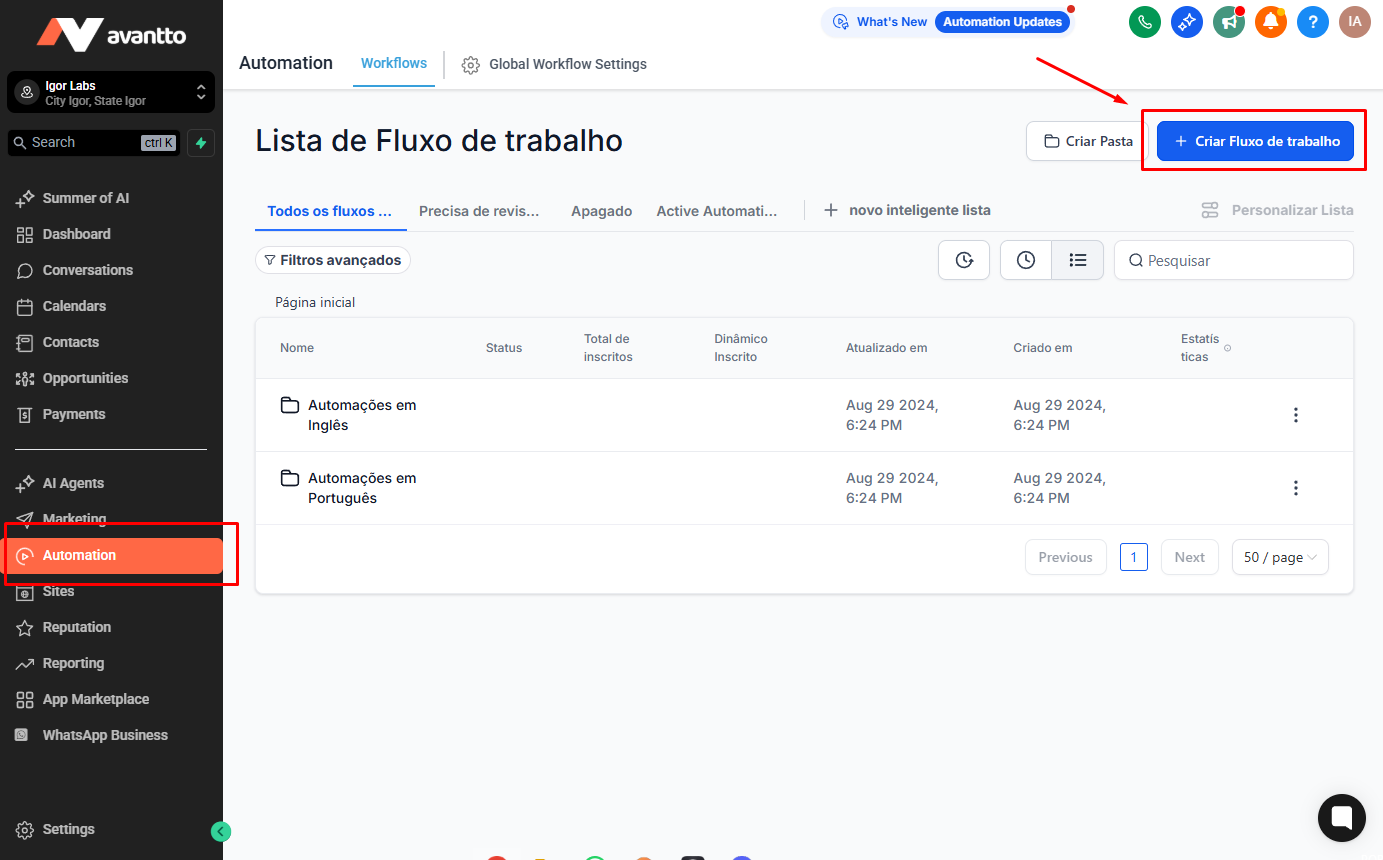
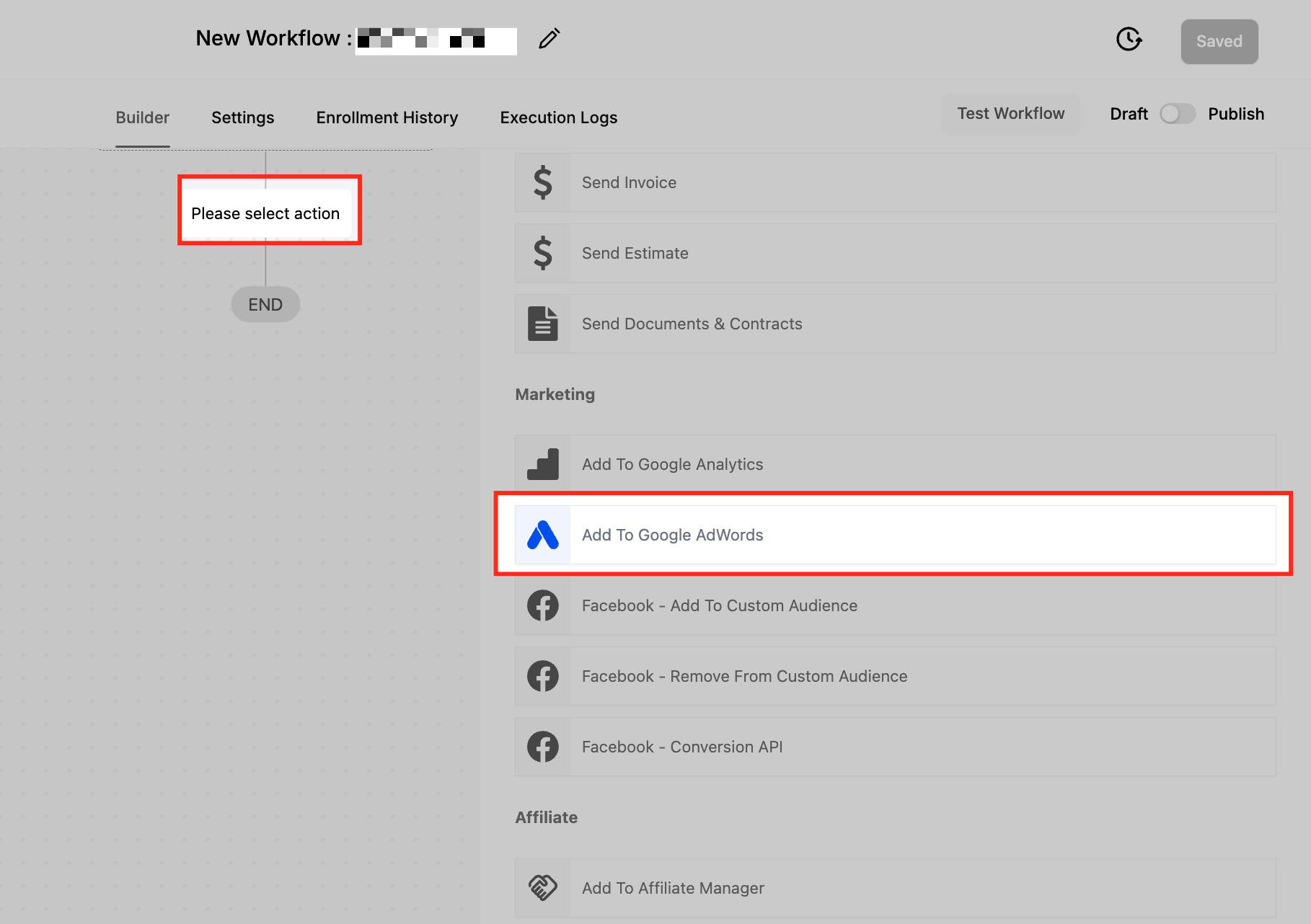
Depois que seu gatilho estiver pronto, clica no “+” na parte do fluxo onde você quer que a conversão aconteça. Isso abre o painel pra escolher a ação. Rola a lista e escolhe “Adicionar ao Google AdWords”. Essa ação deixa você enviar os dados de conversão direto pra sua conta do Google Ads conectada, usando API.
Quando a ação for adicionada, você vai ver o painel de configuração do lado direito.
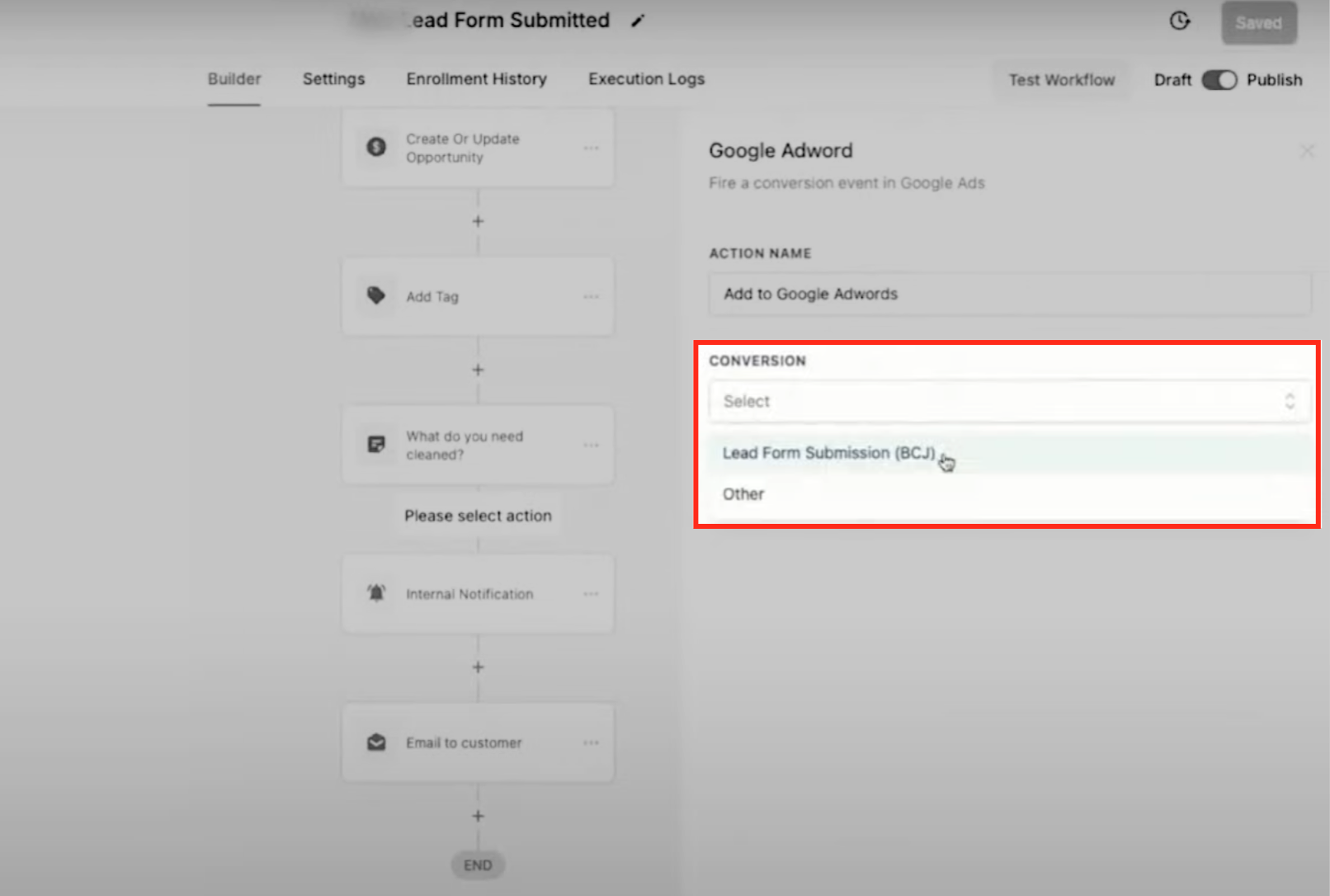
Configurar a ação de conversão do jeito certo é essencial pra os dados fluírem do Avantto pro Google Ads. Esse passo envolve ligar teu fluxo de trabalho ao evento de conversão certo e garantir que todos os parâmetros de rastreamento estejam certinhos. Se rolar algum erro aqui, como digitar errado o nome da conversão ou esquecer o ID do clique, tua conversão pode nem sincronizar.
Dê pra sua ação um nome claro e fácil de entender, tipo “Enviar Conversão de Lead” ou “Conversão Agendar Horário.” Esse nome vai aparecer nos registros do teu fluxo, então tem que mostrar direitinho pra que serve essa conversão.

Neste menu, escolhe ou cola o nome exato do evento de conversão da sua conta do Google Ads. O nome tem que ser exatamente igual, com mesma letra maiúscula, espaçamento e pontuação, senão a ação vai ser ignorada. Sua ação de workflow só vai marcar a conversão se os nomes baterem certinho.
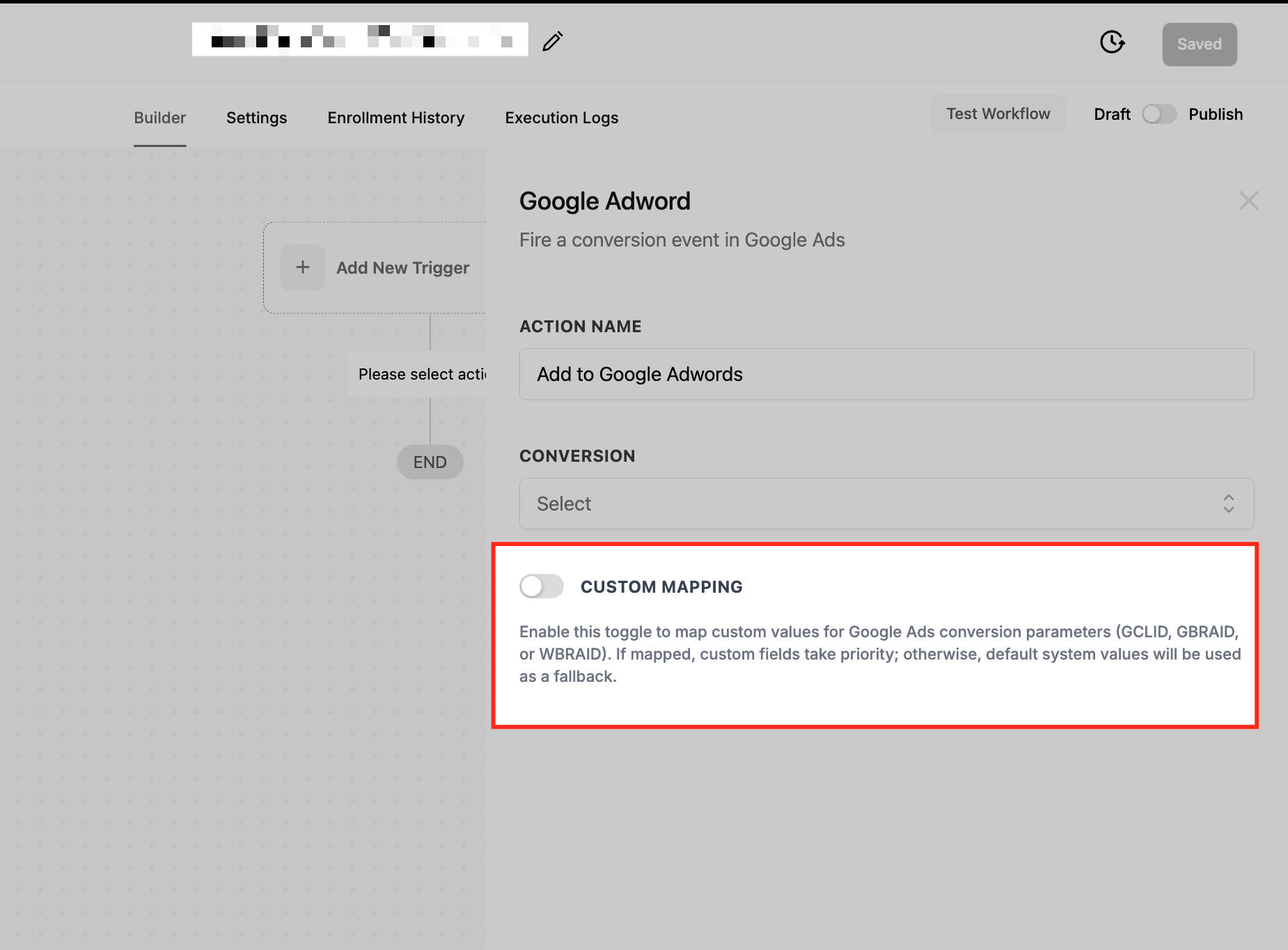
Ativa a chave de Mapeamento Personalizado se quiser mapear manualmente parâmetros específicos de conversão do Google Ads (tipo GCLID, GBRAID ou WBRAID) para campos dentro do seu fluxo de trabalho. Isso é útil quando você está usando campos personalizados ou quer controlar melhor como o ID do clique é enviado de volta pro Google Ads.
Pra garantir que essa ação realmente envie dados pro Google Ads, ela precisa estar ligada a um evento de conversão que faça sentido. Aqui é onde escolher o gatilho certo faz toda diferença. Gatilhos populares incluem:
Formulário Enviado: Ideal para capturar leads de formulários de opt-in ou contato.
Agendamento Marcado: Acompanha reuniões ou calls de vendas agendadas.
Link de Disparo Clicado: Mede ações de alta intenção, como cliques em preços.
Envio de Pedido: Captura conversões baseadas em compras.
Cliente Respondeu (Widget de Chat): Rastreia mensagens recebidas do chat do seu site.
Passo 5: Acompanhe os Logs de Execução do Workflow
Assim que seu workflow estiver ativo, é importante ficar de olho na execução pra garantir que a ação está funcionando certinho.
Vá até a aba de Logs de Execução dentro do fluxo de trabalho. Procure pela ação “Adicionar ao Google AdWords” e seu resultado:
Executado: A conversão foi enviada com sucesso para o Google Ads.
Ignorado: Algo deu errado (ex: faltando GCLID ou nome de conversão diferente).
