O que é o Sistema IVR?
Um Atendimento por Voz Interativa (IVR) é um sistema telefônico automatizado que interage com quem liga usando mensagens gravadas, prompts de voz e opções via teclado. Ele permite que empresas direcionem quem liga para o setor certo, colete informações ou ofereça opções de autoatendimento sem precisar de uma pessoa envolvida. No Avantto, o IVR é configurado usando fluxos de trabalho, o que garante o roteamento automático das chamadas e o engajamento dos clientes.
Pra entender melhor como o IVR funciona dentro dos fluxos de trabalho, dá uma olhada na tabela abaixo. Ela traz os principais gatilhos, ações e lógicas condicionais usados pra montar um sistema IVR.
Componente de URA | Função | Caso de uso |
Gatilho - Iniciar URA | Ativa o sistema de URA quando uma ligação é recebida em um número designado. | Um cliente liga para o número da empresa e o fluxo da URA começa. |
Ação - Falar/Tocar Mensagem | Toca uma mensagem gravada ou usa voz sintetizada para orientar quem ligou. | “Bem-vindo à Empresa XYZ! Pressione 1 para Vendas, pressione 2 para Suporte.” |
Ação - Capturar Resposta | Coleta respostas do usuário no teclado para navegar no menu da URA. | Quem ligou aperta 1 para Vendas, 2 para Suporte. |
Condição - Mapear Resposta do Usuário | Direciona quem ligou para a ação ou equipe certa conforme a resposta. | Se apertar 1 → Vai para equipe de Vendas, se apertar 2 → Vai para Suporte. |
Ação - Conectar Chamada | Transfere quem ligou para um agente, departamento ou número externo escolhido. | Depois de apertar 1, a ligação é encaminhada para um vendedor. |
Ação - Gravar Caixa Postal | Permite que a pessoa deixe um recado se ninguém puder atender. | Se não houver agentes disponíveis, a URA pede para a pessoa deixar uma mensagem. |
Condição - Verificar Status da Chamada | Define o que acontece conforme o resultado da ligação (atendida, perdida ou desconectada). | Se não atender, toca uma mensagem e oferece opção de retorno. |
Gestão de Chamadas Aprimorada: Direciona automaticamente quem liga para o time certo, reduzindo o tempo de espera e melhorando a experiência de quem é atendido.
Mais Eficiência: Acaba com a necessidade de atendimento manual das ligações, liberando o time para tarefas mais importantes.
Disponibilidade 24/7: Permite que empresas atendam dúvidas de clientes a qualquer hora, até fora do horário comercial.
Interações Personalizáveis: Permite mensagem de texto para voz, direcionamento de chamadas, coleta de recado e coleta de dados pelo que o cliente digita.
Integração Fluída com Workflows: Funciona dentro do sistema de automação da Avantto para disparar ações como follow-up, agendamento ou classificação de leads.
Configurar a URA no Avantto pode ser feito de duas formas: usando uma receita de fluxo para uma configuração rápida ou criando uma do zero para personalizar tudo. Abaixo, explicamos os dois jeitos:
Se você quer uma estrutura de URA pronta para economizar tempo, pode usar a Receita de Fluxo URA, que já vem com gatilhos, ações e condições pré-definidos.
Acesse a Automação no seu painel do Avantto. Clique em Criar Fluxo, depois clique na opção Selecionar Receita para configurar rapidinho uma URA pré-montada e já ajustada, precisando mexer em pouca coisa.
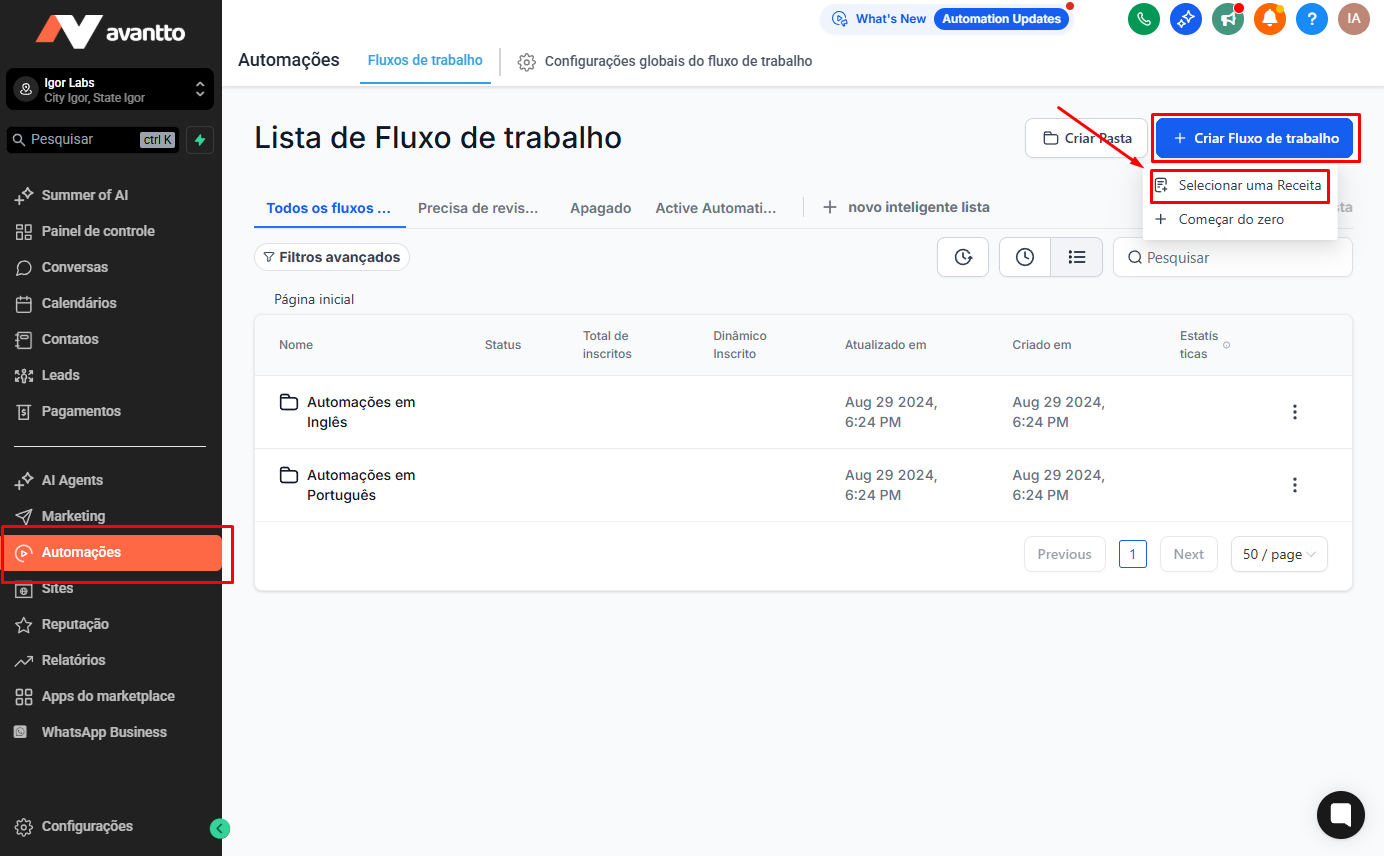
Selecionando a Receita de Fluxo URA
Depois que você entrar na parte de criação do fluxo, use a opção de receita para facilitar a configuração. Essa receita já traz os gatilhos principais, ações e a lógica de roteamento de chamadas, tudo pensado pra você não ter que configurar tudo manualmente. Selecione a Receita de Fluxo URA e personalize do jeito que a sua empresa precisa.
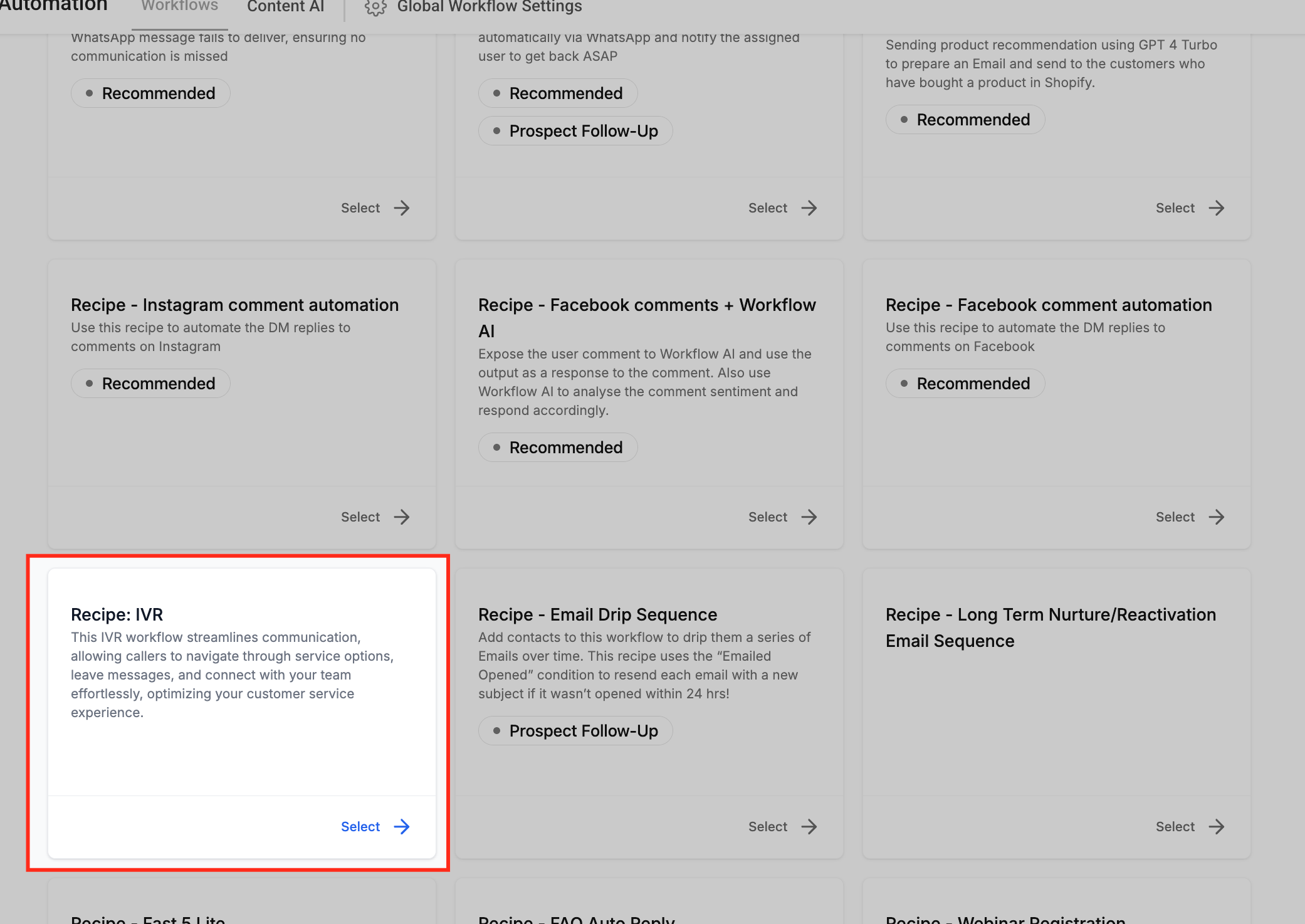
Personalizar o Gatilho
Número de Telefone: Nas configurações do gatilho do fluxo, escolha o número de telefone que vai ser usado pro sistema de URA. Isso garante que as chamadas que chegarem sejam encaminhadas certinho pra acionar o fluxo da URA. Se o número não estiver correto, a URA não vai funcionar. As próximas ações da URA vão depender dessa configuração pra guiar quem estiver ligando pelo processo automatizado. Quando você clicar no dropdown, ele mostra todos os números de telefone disponíveis dos usuários. Você pode escolher um ou mais números de telefone.
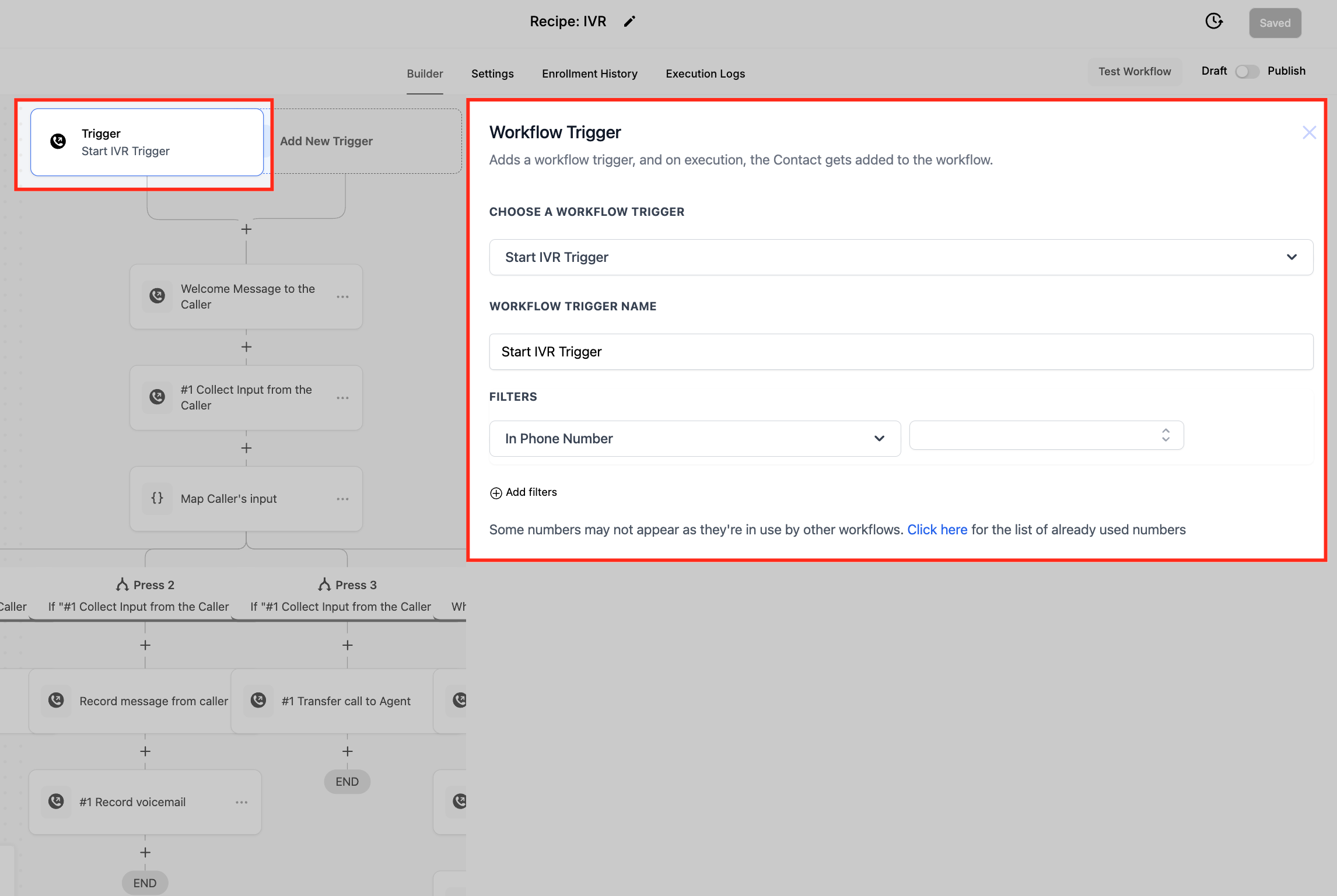
Altere o texto pra fala ou o arquivo de áudio enviado nas configurações da ação do fluxo pra garantir que a URA passe as mensagens certas e de forma profissional pra quem está ligando. Essa etapa serve pra você customizar saudações, opções de menu e instruções, deixando tudo fluindo pra quem liga.
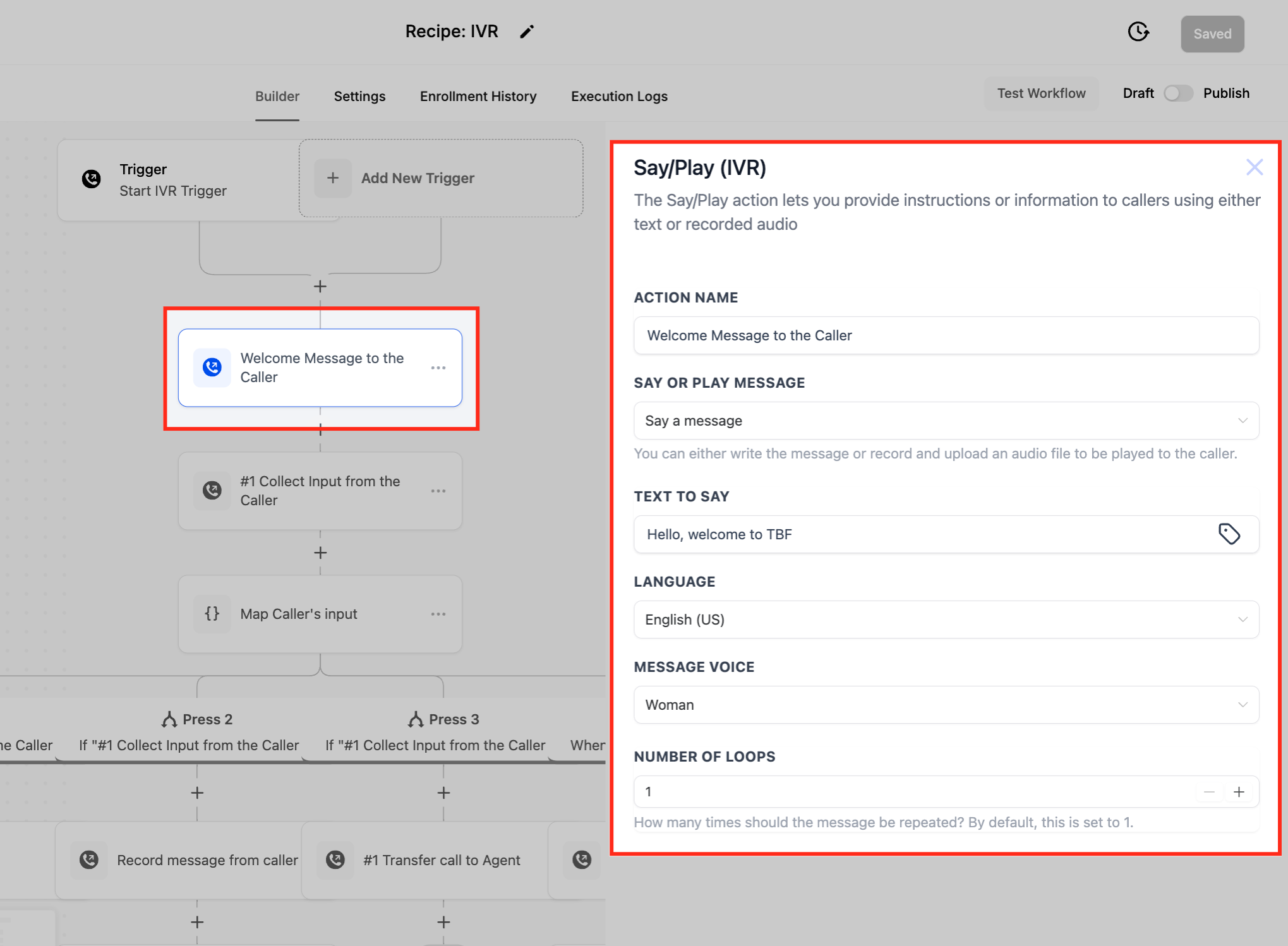
Altere as condições de entrada dentro do fluxo de IVR para garantir que quem liga seja direcionado para o departamento ou pessoa certa. Dependendo das teclas escolhidas por quem estiver ligando, você pode definir caminhos de encaminhamento específicos, como transferir para o suporte ao cliente, vendas ou caixa postal. Assim tudo fica eficiente e a experiência de quem liga é tranquila. Quando terminar a configuração, clique em Salvar e Publicar o fluxo para ativar o IVR.
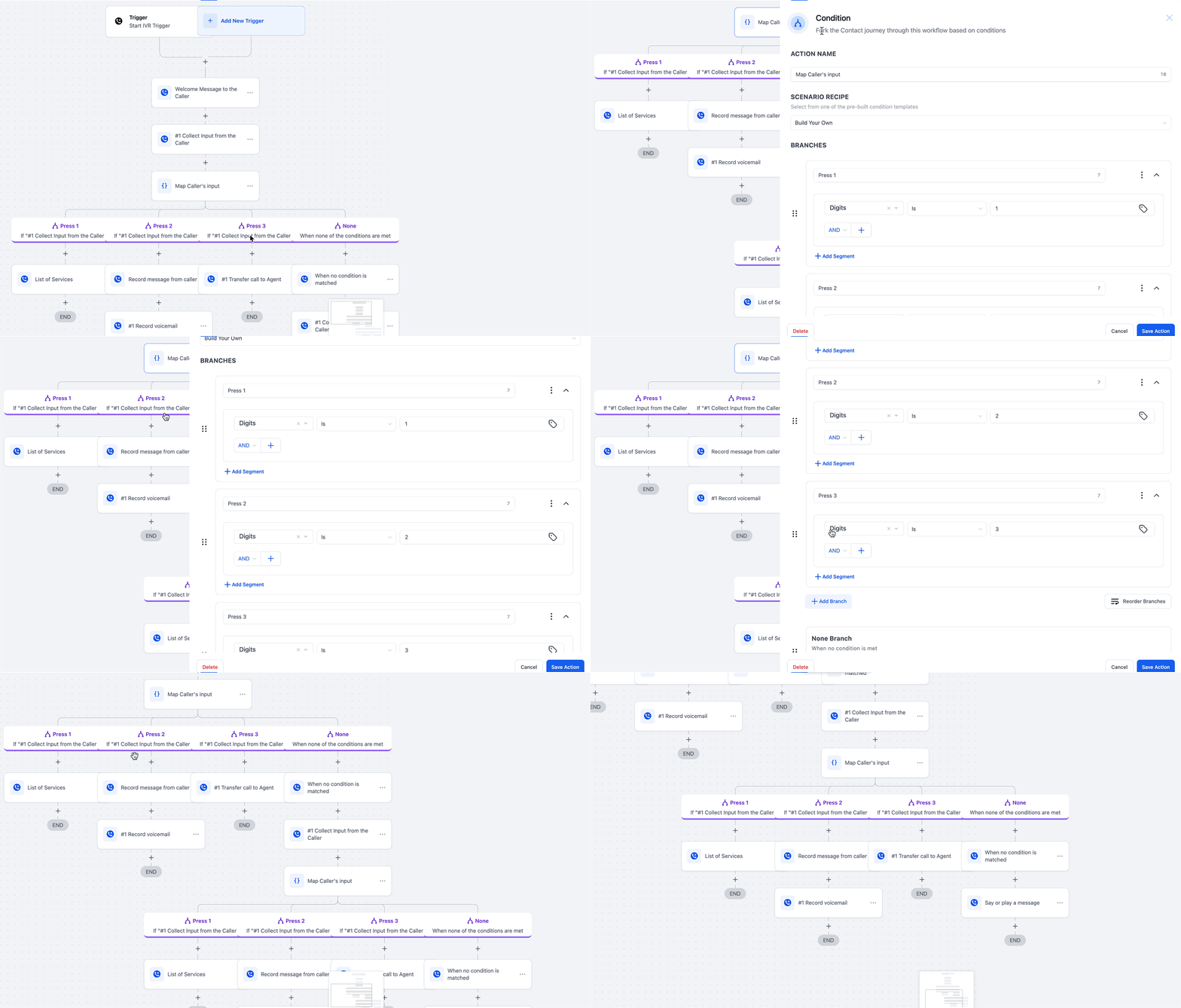
Para empresas com necessidades específicas de encaminhamento, criar um sistema de IVR do zero permite controle total sobre o design do fluxo.
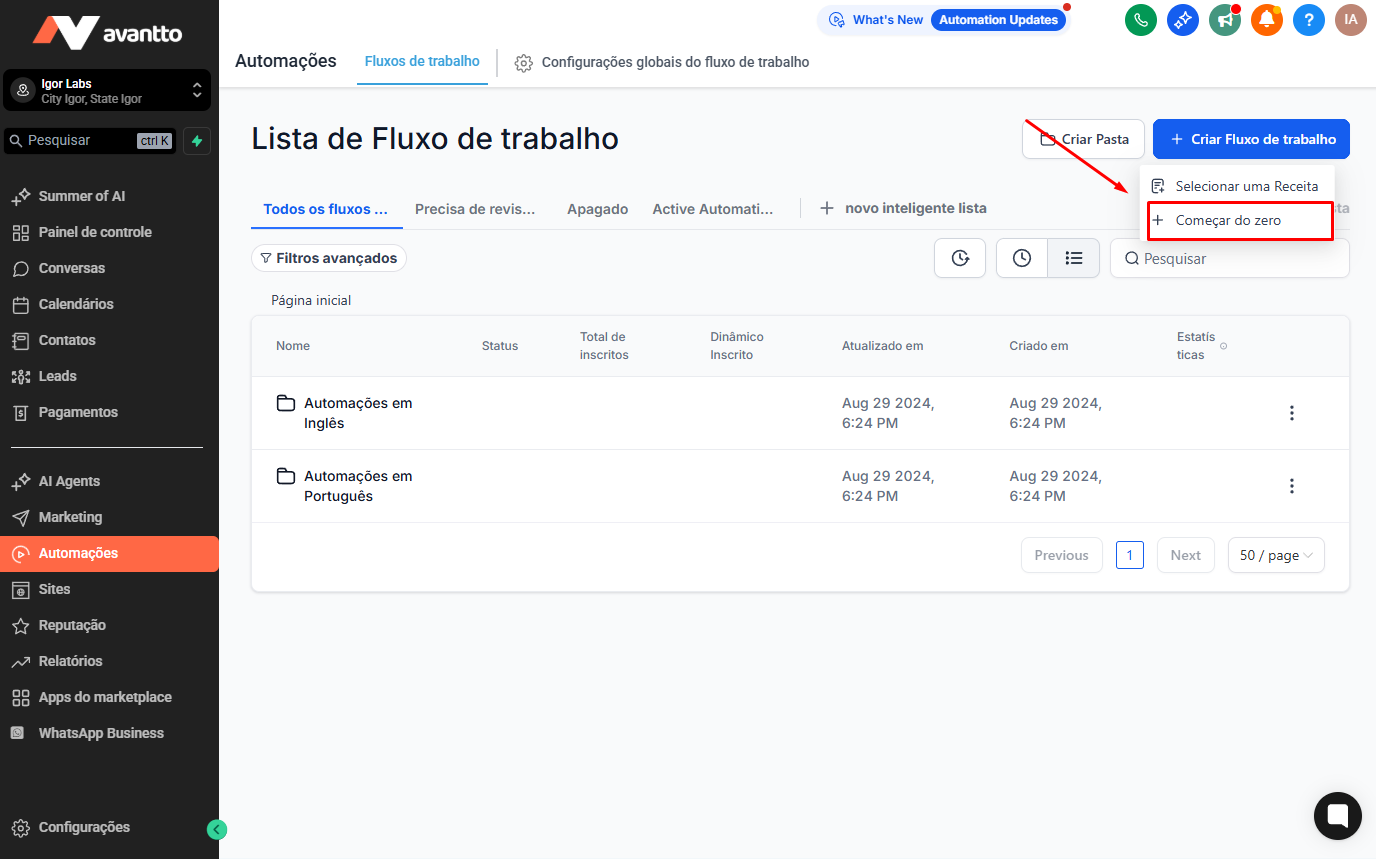
Vá em Automação na sua conta Avantto e clique em "+ Criar Fluxo" depois clique em “Começar do zero" Isso vai abrir o construtor de fluxos, onde você pode montar seu sistema IVR do zero ou usar uma receita de fluxo IVR pronta.
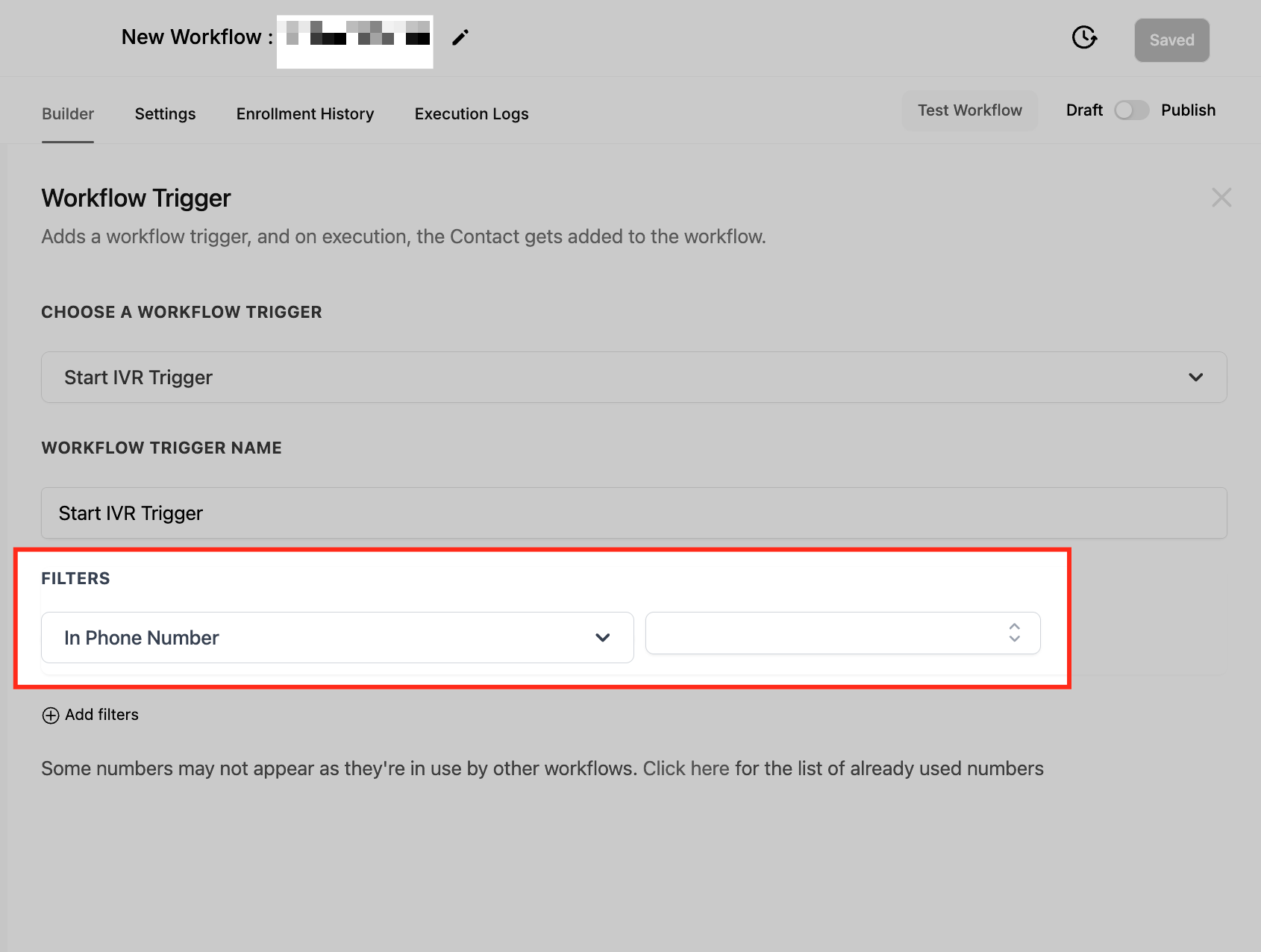
Clique em ”+ Adicionar novo gatilho” no construtor de fluxos e procure por “Começar URA” na lista de gatilhos disponíveis. Selecionando esse gatilho, o fluxo de URA será ativado quando uma ligação for recebida no número que você escolher. Esse é o primeiro passo para configurar um sistema de URA automático e gerenciar as ligações que chegam de forma eficiente.

Nas configurações do gatilho do fluxo, escolha o número de telefone que vai ser usado pra URA. Lembre que um número só pode ser usado em um fluxo de URA por vez. Depois de escolher, é só clicar em Salvar pra confirmar sua configuração. Assim, quando alguém ligar pra esse número, o fluxo da URA vai ser ativado.
Depois de adicionar o gatilho, configure as ações para definir como o IVR vai interagir com quem liga. Aqui embaixo estão as ações de fluxo de trabalho IVR que você pode usar no seu fluxo. Nos próximos passos, a gente vai passar por cada ação do fluxo de trabalho IVR.
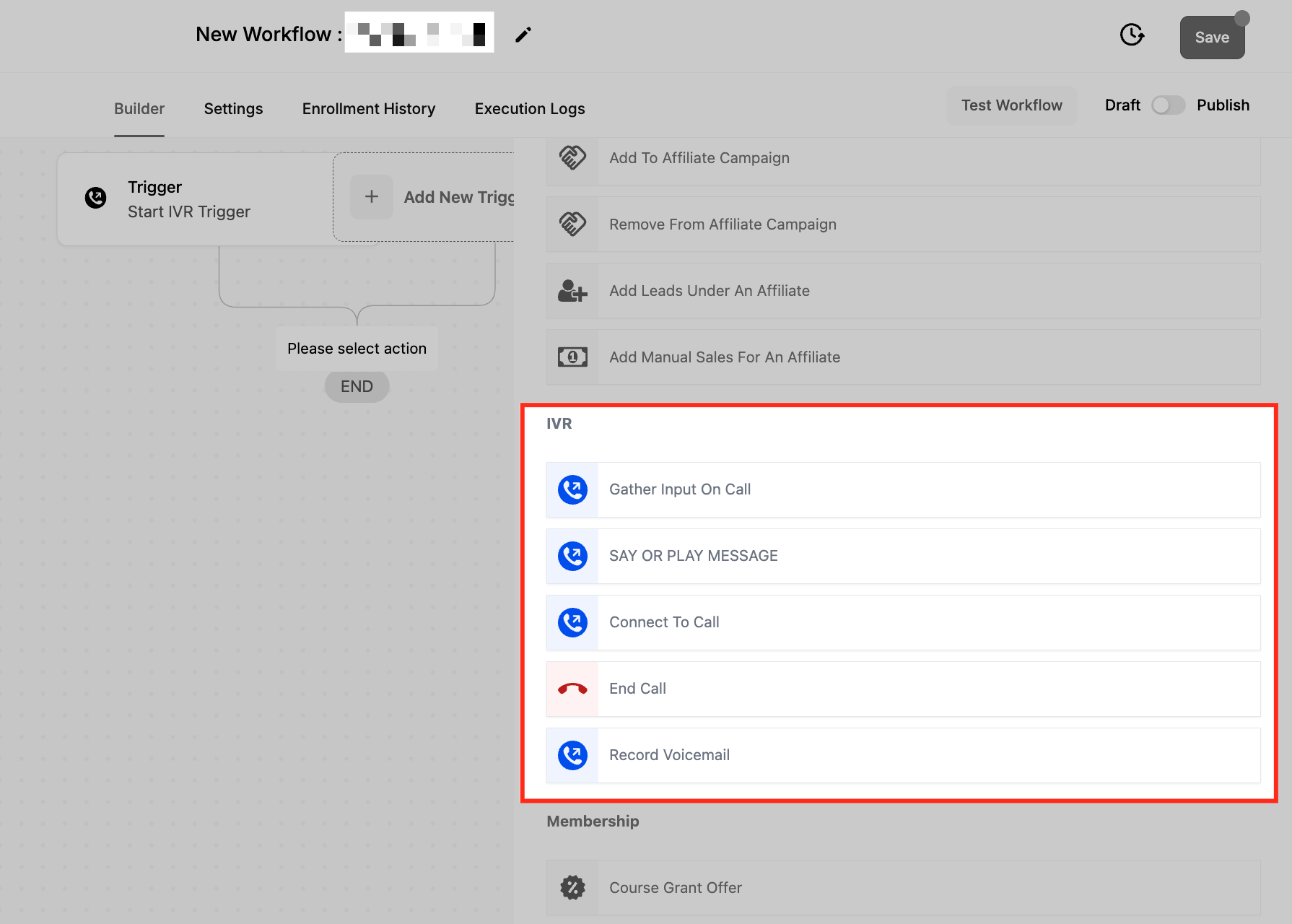
A ação Coletar Entrada na Chamada permite que as empresas coletem respostas dos clientes usando o teclado, facilitando a navegação no sistema IVR. Essa ação é fundamental para direcionar quem liga pro setor certo, buscar informações da conta ou processar pedidos dos clientes de forma eficiente.
Ao configurar essa ação, você pode definir as seguintes opções:
Dizer ou Tocar Mensagem:Escolha como o URA apresenta a mensagem para quem liga:
Dizer Mensagem: Digite uma mensagem de texto que vai ser convertida em fala.
Tocar Mensagem: Envie um arquivo de áudio gravado para tocar. Exemplo: “Aperte 1 para saldo da conta, Aperte 2 para falar com um atendente.”
Texto para Dizer: Digite a mensagem que você quer que a pessoa escute antes de escolher uma opção. Isso garante que as instruções fiquem claras sobre as opções disponíveis.
Idioma & Voz da Mensagem: Usando texto para fala, o idioma padrão é inglês dos EUA. Você pode escolher voz masculina ou feminina para personalizar a experiência de quem liga.
Quantidade de Repetições: Define quantas vezes a mensagem vai se repetir antes do sistema parar de esperar uma resposta. Assim, a pessoa que liga tem tempo suficiente para entender e responder ao que foi perguntado.
Condições de Correspondência
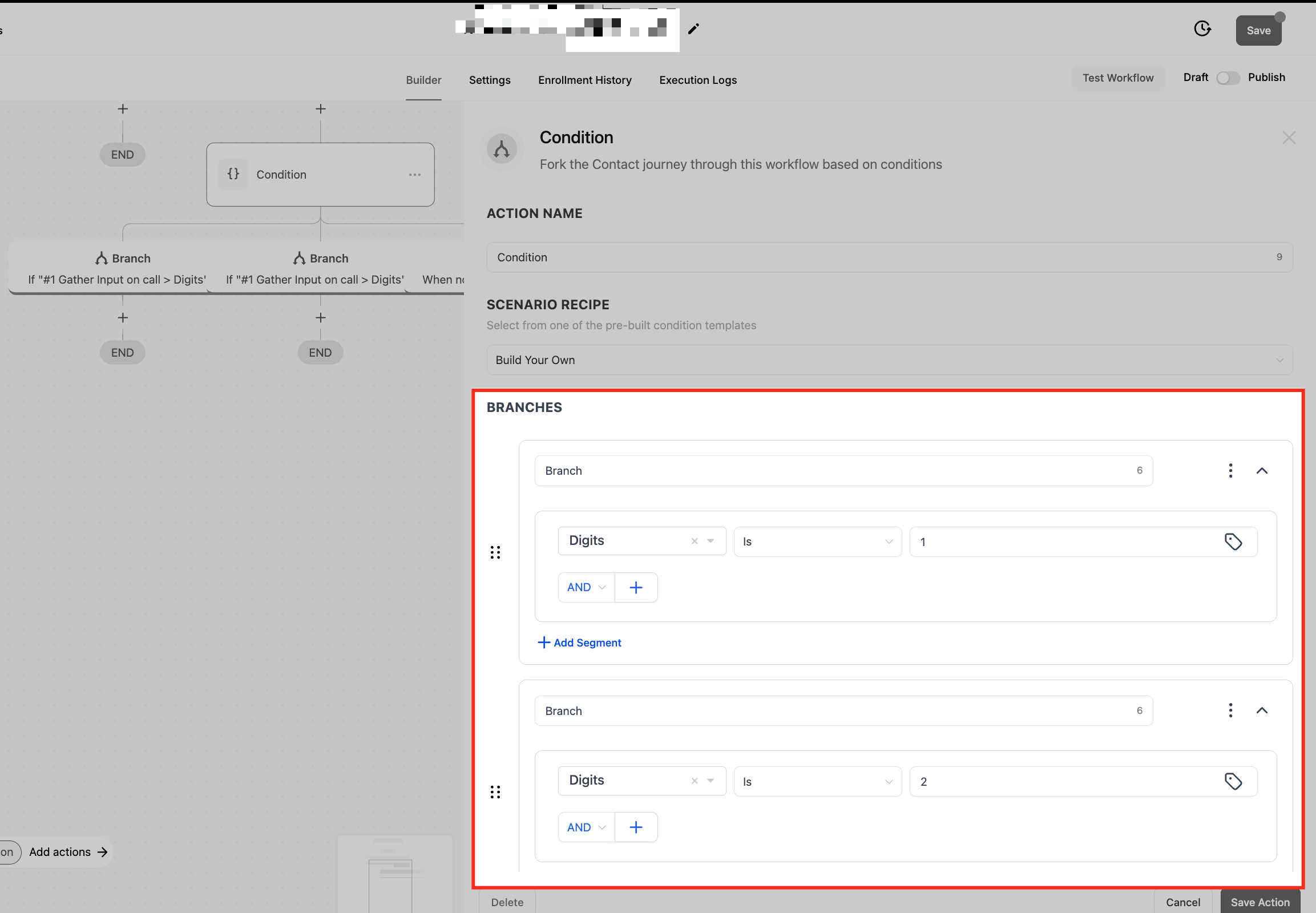
O botão “Condições de Correspondência” serve para definir como o sistema vai tratar a entrada de quem liga e direcionar a pessoa pro fluxo certo conforme o botão que ela aperta. Quando as Condições de Correspondência estão ativas, você consegue criar vários caminhos diferentes com base nas teclas pressionadas. Cada caminho representa uma resposta possível, guiando quem liga para ações diferentes dependendo do que escolher.
Componentes das Condições de Correspondência:
Nome do Ramo: Um rótulo descritivo pra ação do pressionar de tecla.
Exemplo: “Chamador apertou 1” ou “Chamador apertou 2”
Ao pressionar tecla: Define qual tecla o chamador precisa apertar pra seguir um ramo específico.
Exemplo: Se o chamador apertar 1, vai ser direcionado pra uma ação; se apertar 2, vai pra outra ação.
Ramo Nenhum: Define o que acontece se o chamador não apertar uma tecla válida.
Exemplo: Se o chamador apertar uma tecla inválida (que não seja 1 ou 2), ele pode ser encaminhado pra uma ação padrão, tipo ouvir o menu de novo ou ser redirecionado pra um atendente humano.
Configurações Avançadas pra Coleta de Entrada
Parar Coleta Após (Segundos): Define o tempo limite para entrada do usuário, de 5 a 30 segundos. Se não houver nenhuma entrada nesse tempo, o sistema vai seguir normalmente.
Parar Coleta ao Pressionar Tecla: Se ativado, a coleta de dados para na hora que a pessoa digita uma tecla. Se estiver desativado, o sistema espera até atingir o tempo limite ou até receber a quantidade esperada de teclas digitadas.
Parar Coleta Após (Dígitos): Informe quantos dígitos o sistema deve esperar da pessoa. Quando esse número for alcançado, a entrada é enviada automaticamente.

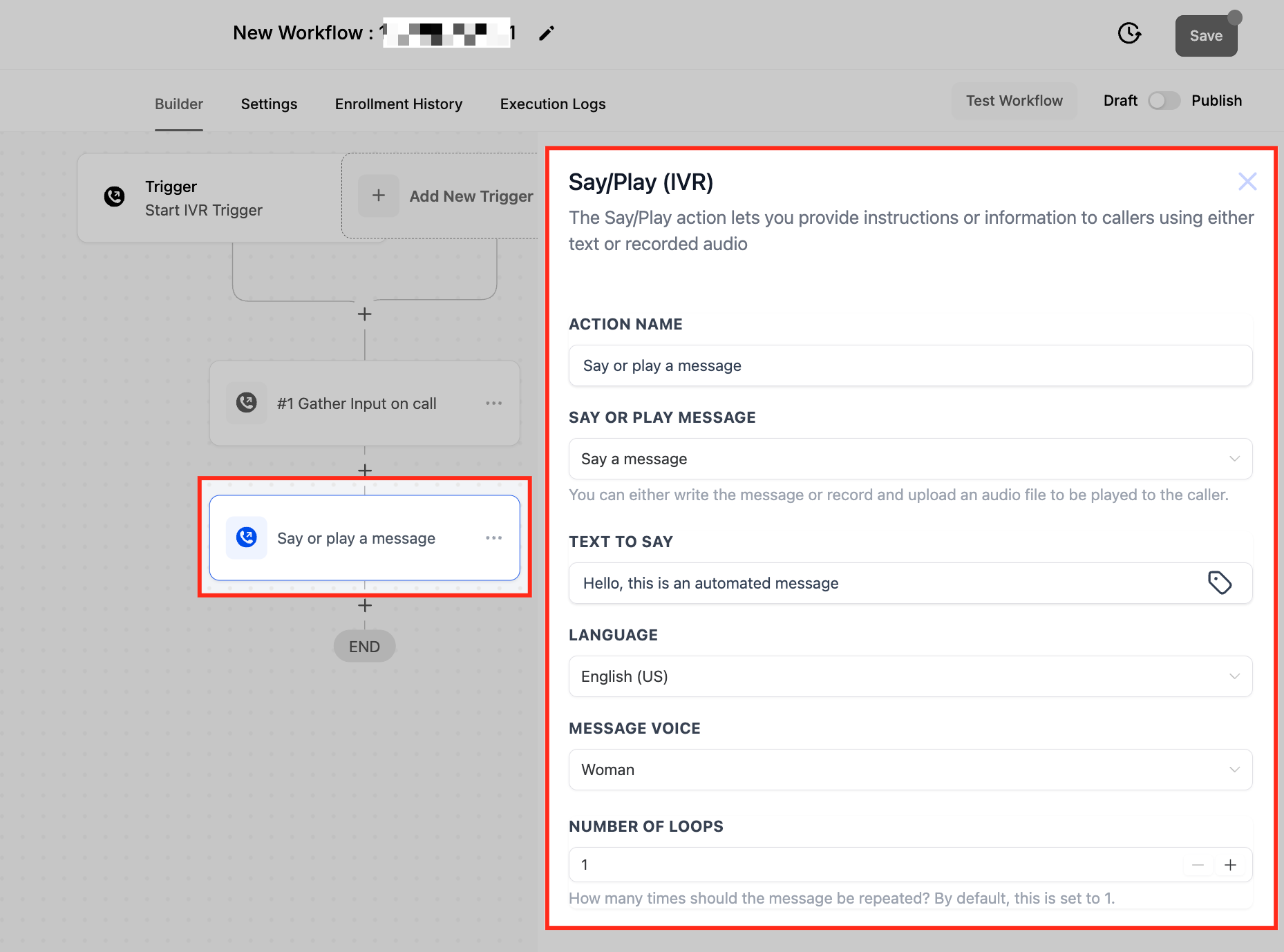
A ação Dizer/Tocar Mensagem permite que empresas passem instruções ou informações importantes para quem liga, usando texto lido pela voz robótica ou um áudio gravado. Essa ação é fundamental para guiar quem liga pelo sistema de atendimento, tocando mensagens automáticas antes de pedir uma resposta ou direcionar para o próximo passo. Assim, o usuário recebe orientações de forma clara, seja por fala automática ou mensagem gravada, melhorando toda a experiência do atendimento.
Ao configurar essa ação, você pode personalizar as seguintes opções:
Dizer ou Tocar Mensagem: Escolha entre duas opções:
Dizer Mensagem: Digite uma mensagem de texto que vai ser convertida em fala e tocada para quem ligar.
Tocar Mensagem: Envie um arquivo de áudio já gravado que vai tocar no lugar da conversão de texto em voz.
Entrada de Texto ou Arquivo de Áudio: Dependendo do que você escolher acima, é possível digitar a mensagem direto na caixa de texto ou enviar um arquivo de áudio.
Formato Recomendado: Para funcionar melhor, recomenda-se arquivos .wav, já que arquivos .mp3 podem não ser sempre compatíveis.
Suporte de Idioma: No momento, o único idioma disponível para conversão de texto em voz é inglês dos EUA.
Voz da Mensagem: Ao usar a conversão de texto em voz, você pode escolher entre uma voz masculina e uma voz feminina.
Número de Loops: Defina quantas vezes a mensagem deve ser repetida antes de ir para o próximo passo. Você pode usar os botões + e - para ajustar a quantidade de repetições, sendo 1 repetição o padrão.
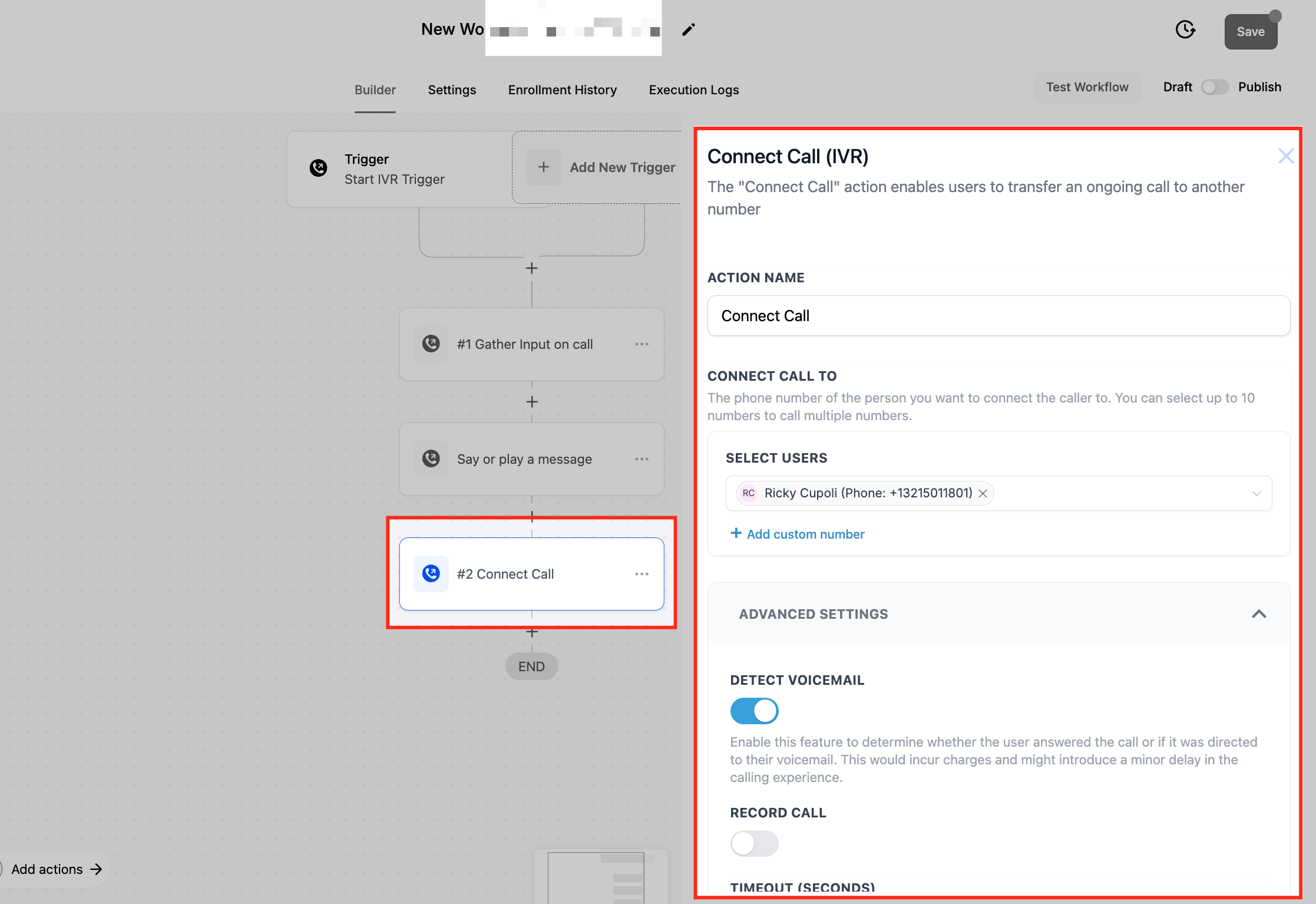
A ação Conectar Chamada permite que empresas transfiram uma chamada IVR em andamento de forma simples para um usuário, departamento ou número externo. Isso garante que quem está ligando seja conectado rapidinho à pessoa ou equipe certa para continuar o atendimento.
Ao configurar essa ação, você pode ajustar as opções a seguir:
Conectar chamada para: Escolha para onde direcionar a chamada:
Selecionar usuários: Escolha entre os usuários que já existem no seu sistema para receber a chamada.
Adicionar número personalizado: Digite um número externo se a chamada precisar ser encaminhada para fora da organização.
Vários números: Você pode adicionar até 10 números, assim as chamadas tocam em várias linhas para aumentar a disponibilidade.
Configurações avançadas de chamada
Detectar Caixa Postal: Ativar esse recurso determina se a ligação foi atendida por uma pessoa ou enviada para a caixa postal. Isso ajuda a evitar que ligações sejam direcionadas para caixas postais sem necessidade. Obs: Ativar isso pode causar pequenos atrasos e pode gerar cobranças extras.
Gravar Ligação: Ative essa opção pra gravar automaticamente a ligação conectada, pra controle de qualidade ou exigência de conformidade.
Tempo de Espera (Segundos): Defina quanto tempo máximo o sistema deve esperar a pessoa atender antes de redirecionar ou encerrar a ligação. O padrão é 10 segundos, mas dá pra configurar entre 1 e 600 segundos.
Limite de Tempo (Segundos): Informe quanto tempo a ligação pode durar. Por padrão não tem limite, mas dá pra definir até 24 horas pra evitar que a chamada fique rolando sem parar.
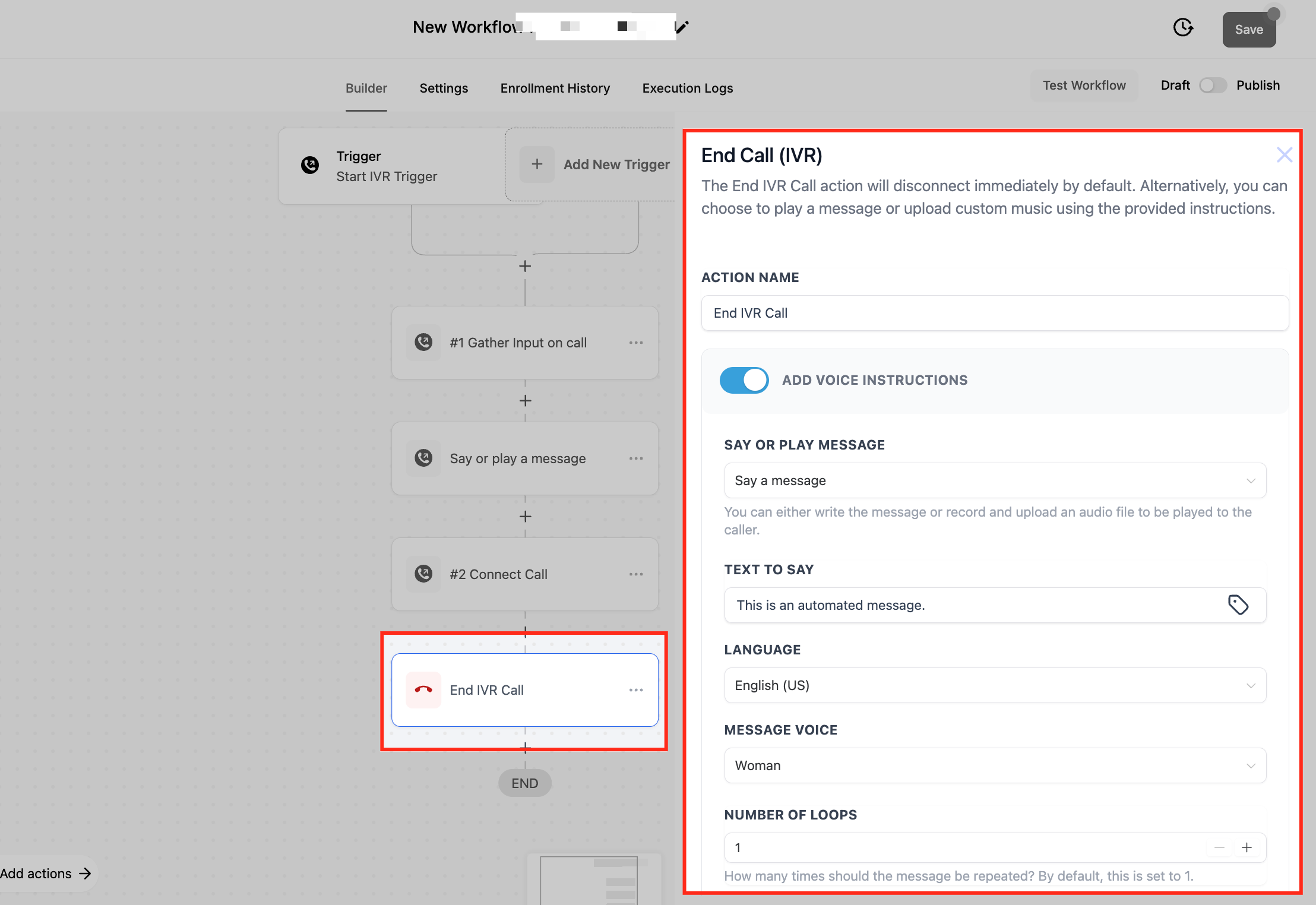
A ação Encerrar Chamada (IVR) é usada pra desligar uma chamada IVR em andamento. Por padrão, a chamada termina na hora, mas as empresas podem escolher passar uma mensagem final ou tocar um som personalizado antes de desconectar. Isso garante uma experiência tranquila pra quem liga, seja com uma mensagem de despedida ou uma musiquinha de espera antes da ligação terminar.
Opções Configuráveis
Adicionar Instruções de Voz: Permite tocar uma mensagem ou som antes de encerrar a chamada, avisando claramente quem ligou que a interação está terminando.
Falar ou Tocar Mensagem: Escolha entre duas opções:
Falar uma Mensagem: Digite uma mensagem personalizada que o sistema vai transformar em áudio.
Tocar uma Mensagem: Envie um arquivo de áudio (formato recomendado: .wav) para ser tocado antes da desconexão.
Texto para Falar: Se for usar a função de texto para voz, digite a mensagem que será falada para quem está ligando antes da ligação terminar.
Idioma: No momento, o sistema de URA só suporta inglês (EUA) para conversão de texto para voz.
Voz da Mensagem: Escolha a voz que você prefere para o recurso de texto para voz. Opções disponíveis: Homem, Mulher.
Número de Loops: Defina quantas vezes a mensagem deve se repetir antes da ligação cair. O padrão é 1, mas você pode aumentar de acordo com sua necessidade.
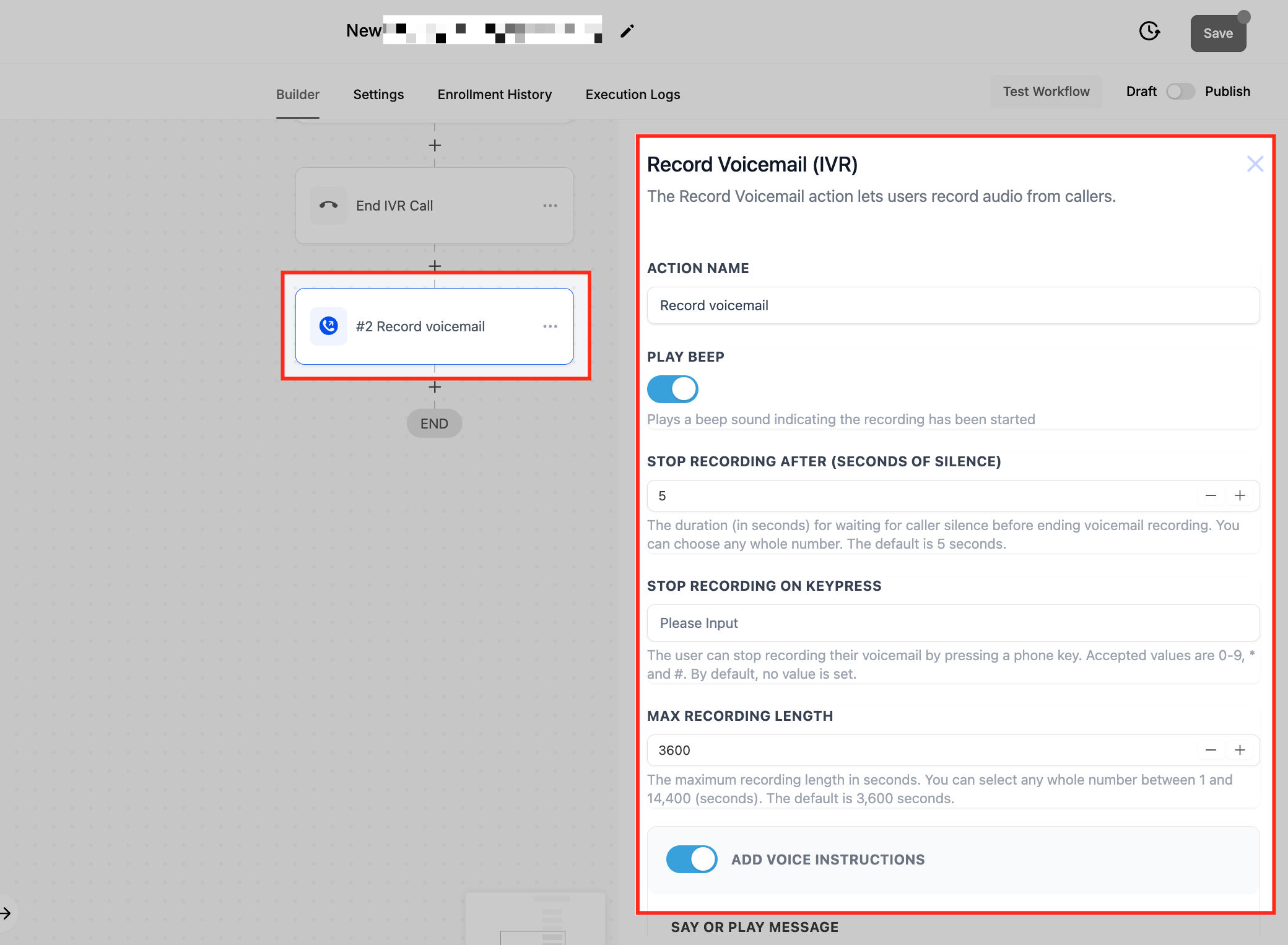
A ação Gravar Correio de Voz (URA) permite que quem liga deixe recados de voz quando não tem ninguém disponível pra atender. Esse recurso é útil pra empresas que querem guardar mensagens importantes e garantir que nenhum pedido dos clientes passe batido.
Opções Configuráveis
Tocar Beep: Ativa um som para avisar quem ligou que a gravação da caixa postal começou. Isso ajuda a deixar claro e confirma que a mensagem está sendo gravada.
Parar Gravação Após (Segundos de Silêncio): Define a quantidade de silêncio (em segundos) antes do sistema parar a gravação automaticamente. O padrão é 5 segundos, mas pode ser ajustado para qualquer número inteiro conforme a preferência.
Parar Gravação ao Apertar Tecla: Permite que quem está ligando pare a gravação da caixa postal manualmente apertando uma tecla específica. Os valores aceitos são 0-9, * e #. Por padrão, não tem nenhuma tecla definida, então a gravação só para quando atingir o limite de silêncio.
Duração Máxima da Gravação: Determina o tempo máximo para gravação da mensagem. O sistema permite de 1 até 14.400 segundos (4 horas), com o padrão sendo 3.600 segundos (1 hora).
Adicionar Instruções de Voz: Dá a opção de tocar uma mensagem antes da gravação da caixa postal começar. Pode ser uma mensagem de texto para fala ou um áudio pré-gravado, garantindo que quem liga entenda o motivo do recado.
A ramificação condicional permite que empresas direcionem as ligações de forma dinâmica de acordo com a escolha da pessoa, garantindo que ela seja encaminhada para o setor ou ação certa. Isso é feito usando lógica IF/ELSE no fluxo, onde respostas diferentes ativam caminhos diferentes.
Por exemplo:
Se a pessoa digitar 1, a ligação vai para Vendas.
Se a pessoa digitar 2, a ligação vai para Suporte.
Se ninguém digitar nada, o sistema pode repetir a mensagem ou encaminhar para uma ação padrão.
Usando lógica condicional com o IVR Gather
A ação IVR Gather serve para coletar a resposta da pessoa pelo teclado. Assim que alguém escolhe uma opção, o sistema processa esse dado e segue a lógica definida para decidir o próximo passo.
Passos para configurar lógica condicional no IVR Gather:
Adicione a ação IVR Gather: Isso pede para a pessoa fazer uma escolha (ex: “Digite 1 para Serviços, digite 2 para Agendamentos”).
Configura a lógica de condição IF/Else: Usando a ação “IF/Else Condition” no fluxo de trabalho, seleciona IVR Gather como fonte da condição.
Definir respostas para teclas pressionadas
Se apertar 1, direciona a pessoa para uma mensagem com os detalhes do serviço.
Se apertar 2, direciona para um atendente ao vivo para agendamento.
Lidar com chamadas sem resposta: Se ninguém digitar nada, configura uma ação de fallback como repetir o aviso ou mandar a pessoa pra caixa postal.