O que é o Portal do Cliente?
O portal do cliente é uma interface feita para o cliente, que fica no subdomínio clientclub.net. Ele é uma plataforma centralizada criada pra permitir que clientes e leads interajam com suas próprias contas de um jeito simples e prático.

Plataforma Centralizada: O portal é um ponto central onde os clientes podem ver as comissões de afiliado, participar de grupos da comunidade (em breve) (em breve), e se inscrever nos cursos de assinatura. Ter tudo isso em um só lugar facilita bastante pra gerenciar o contato deles com seu negócio e seus serviços.
Domínios Personalizados: O portal deixa você configurar um domínio personalizado pra cada conta, trazendo aquele toque mais exclusivo. Isso faz com que o cliente se sinta com mais autonomia e pode até engajar mais com seu serviço.
Interface Personalizável: Dá pra deixar o portal com a cara de cada marca. Personalizando logo, favicon, cores e tudo mais, cada conta garante uma experiência mais exclusiva e familiar pra quem tá acessando: leads e clientes.
Comunicação Melhorada e Autonomia do Cliente: O portal facilita uma comunicação fácil e segura entre você e seus clientes. Além disso, ele dá mais independência pros seus clientes, permitindo que eles tomem as ações necessárias sozinhos. Esse nível de autonomia pode aumentar a satisfação e a fidelidade dos clientes.
Convite Fácil: O portal do cliente traz maneiras simples de convidar clientes através de apps filhos ou compartilhando diretamente a URL do portal.
1. Negócio de Educação Online (Plataformas EAD): Se um negócio oferece vários cursos online em diferentes matérias, o portal do cliente permite aos alunos (clientes) acessar seus cursos, acompanhar o progresso e interagir com outros alunos em grupos da comunidade (em breve). Isso simplifica o aprendizado e cria um senso de comunidade (em breve) entre os estudantes.
2. Empresas de Software como Serviço (SaaS): Para uma empresa SaaS com programa de afiliados, o portal do cliente oferece aos afiliados uma única plataforma para monitorar suas indicações e comissões. Essa transparência pode incentivar os afiliados a divulgar o software com mais empolgação.
3. Indústria Fitness (Programas de Treinamento Online): Se um negócio de fitness oferece diferentes programas de treino online, o portal do cliente pode ser usado pelos membros pra acessar seus planos de treino específicos, participar de comunidades fitness e acompanhar o progresso ao longo do tempo.
4. Agências de Marketing: Para uma agência de marketing que cuida de vários clientes (cada um sendo uma conta), cada cliente pode ter seu domínio personalizado dentro do portal. Isso faz o cliente sentir mais controle sobre seus dados e campanhas, além de facilitar a comunicação entre a agência e os clientes.
5. Negócios de E-commerce Varejista: Um negócio de e-commerce pode usar o portal do cliente pra convidar clientes fiéis pra um programa VIP. Os clientes conseguem fazer login pra ver ofertas exclusivas, acompanhar pontos ou recompensas e participar de eventos especiais (em breve) da comunidade.
6. Empresas de Organização de Eventos: Empresas de organização de eventos podem deixar o portal do cliente com a cara de cada evento. Os clientes podem acessar documentos e atualizações sobre o evento e falar direto com os organizadores.
1. Acesso facilitado à informação: Centralizando todas as funções e dados principais (como comissões de afiliados, grupos da comunidade (em breve) e cursos de membros) num só lugar, os clientes conseguem achar e acessar o que precisam fácil, sem ter que passar por várias plataformas ou interfaces.
2. Mais autonomia para o cliente: Os clientes têm flexibilidade e poder para agir por conta própria. Isso pode aumentar a satisfação porque eles conseguem resolver problemas ou tirar dúvidas sem precisar acionar o suporte.
3. Engajamento de clientes ainda melhor: Explorar grupos da comunidade (em breve) pode ajudar a engajar mais os clientes, fazendo com que eles se sintam mais conectados ao seu serviço. Esse clima de comunidade (em breve) pode aumentar a lealdade e retenção dos clientes.
4. Experiência de marca consistente: O recurso de branding deixa as empresas oferecerem uma experiência de marca consistente em todos os pontos de contato com o cliente. Essa consistência é essencial pra fortalecer a identidade da marca e aumentar ainda mais a confiança e a lealdade do cliente.
5. Onboarding do cliente mais fácil: O portal do cliente simplifica o processo de onboarding. Em vez de mandar vários e-mails ou usar várias plataformas, você pode convidar o cliente pro portal, onde ele acha tudo o que precisa.
6. Mais credibilidade com domínios personalizados: Um domínio personalizado não só dá pro cliente uma sensação de propriedade e familiaridade, mas também aumenta a credibilidade da subconta aos olhos deles.
7. Comunicação eficiente: Com um portal de clientes, a comunicação com eles fica mais eficiente já que você pode falar com todo mundo num só lugar, e eles conseguem acessar e responder quando for melhor pra eles.
A gente implementou um sistema robusto de portal do cliente pra cada subconta no nosso subdomínio dedicado, clientclub.net. Esse portal facilita a interação entre os clientes e suas contas. Mas, durante a configuração, oferecemos uma função flexível pra cada subconta personalizar o portal escolhendo um domínio personalizado. Essa personalização permite que as subcontas reforcem a marca e aumentem a familiaridade dos clientes com a plataforma.
Pra configurar um domínio personalizado no seu portal de clientes, siga estes passos:
Usando a barra lateral esquerda, vá até a aba Sites e depois na seção Client Portal. Agora vai pra área "Domain Setup."
Clique na opção de domínio personalizado e coloque o nome do domínio que você quer usar.

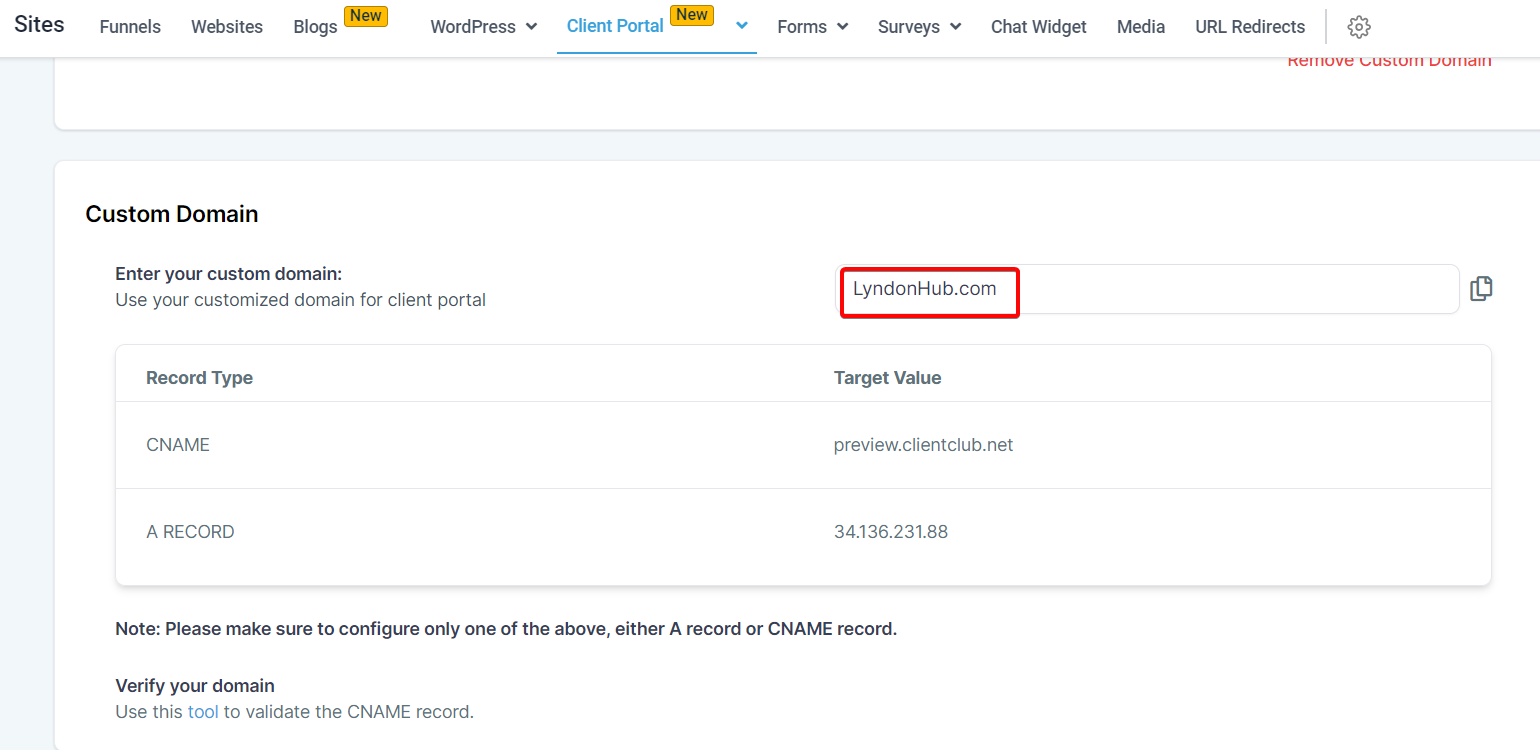
Antes de conseguir configurar um registro A ou CNAME, você precisa garantir que já colocou seu registrador de domínio pra apontar pro IP ou servidor específico que foi fornecido pra você. Esse passo é essencial pra garantir que seu domínio vai direcionar certinho pro seu servidor e funcionar direitinho.
Um registro A, também chamado de Address Record, conecta seu domínio a um endereço IP de um servidor específico. Já um registro CNAME, ou Canonical Name, serve pra apontar seu domínio (ou subdomínio) pra outro nome de domínio.
Aqui vai um passo a passo de como adicionar registros A e CNAME:
Faça login no painel do seu registrador de domínios.
Vá até as configurações DNS.
Lá você vai encontrar uma opção pra adicionar um novo registro.
Escolha o tipo de registro que quer adicionar (A ou CNAME).
Digite os dados – pra um registro A, isso é o endereço IP 34.67.19.69
; pra um registro CNAME, é o domínio de destino preview.clientclub.net
Salve suas alterações.
Cada registrador pode ter pequenas diferenças nessa etapa, então aqui vão uns guias específicos dos mais conhecidos:
Atenção:

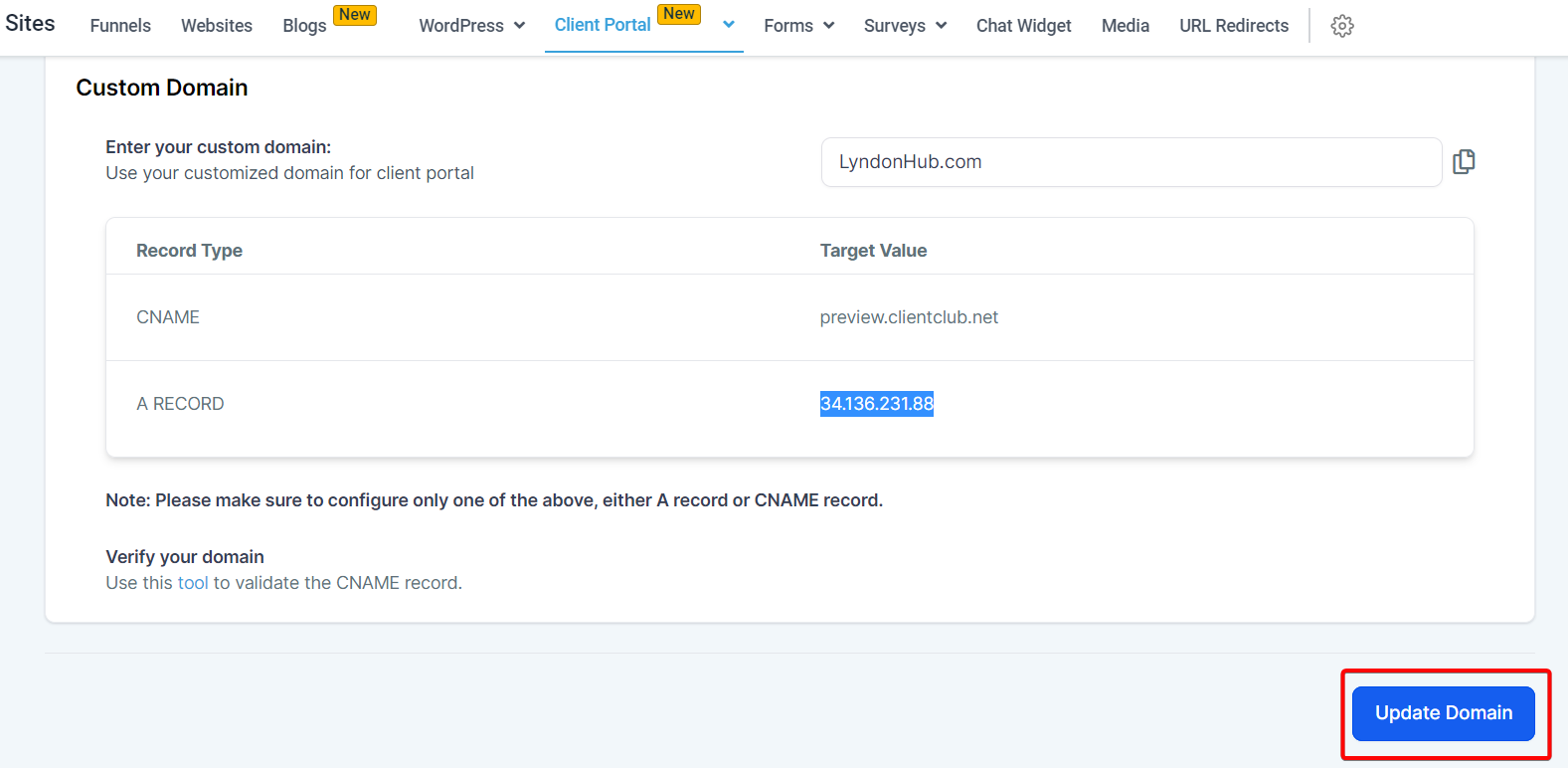
Depois de inserir os registros DNS no seu registrador de domínio, espere um tempo razoável pra eles propagarem (depende do seu registrador), e clique em Atualizar Domínio.
Atenção:
Por favor, observe:
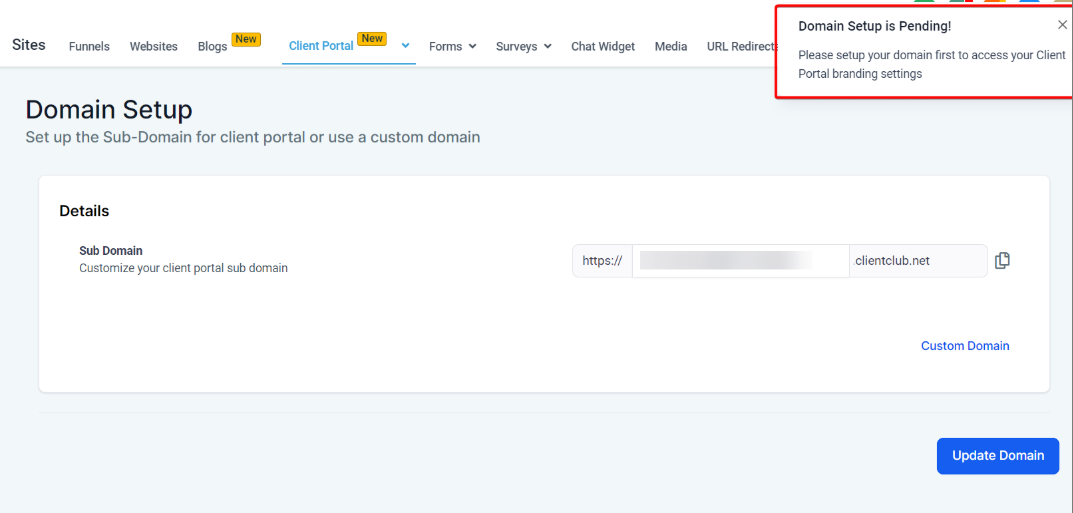
Acesse a Seção do Portal do Cliente: Comece indo até a seção do portal do cliente dentro da sua conta. Normalmente você encontra essa opção pelo menu de navegação à esquerda quando estiver logado em uma subconta.
Vá para a Opção de Branding: Você vai ver várias opções quando entrar na seção do portal do cliente. Ache e selecione a opção "Branding" para começar a personalizar seu portal.
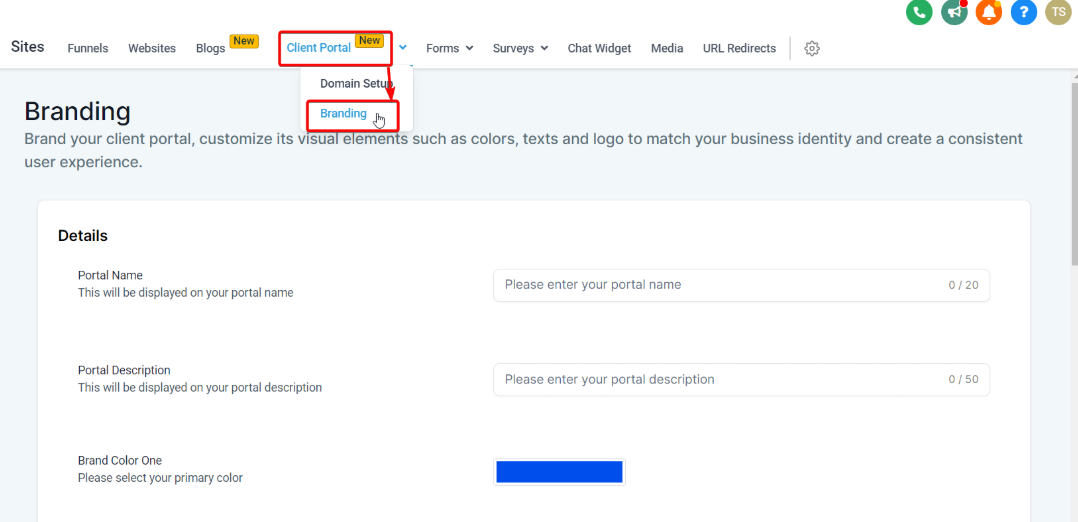
Personalize a Aparência do Portal: Dentro da seção "Branding", você pode personalizar totalmente o visual do seu portal do cliente. Aqui estão as opções disponíveis:
Nome do Portal: Escolha um nome para o seu portal. Esse será o nome que vai aparecer em destaque no seu portal.
Descrição do Portal: Adicione uma descrição para o seu portal. Essa descrição vai estar visível para seus clientes e deve resumir rapidamente o seu portal ou os serviços.
Cor Principal da Marca: Escolha a cor principal para representar a sua marca no portal. Essa cor geralmente é usada para botões, títulos ou destaques.
Cor Secundária da Marca: Escolha uma cor secundária para complementar sua cor principal. Isso deixa o visual do seu portal mais interessante e variado.
Favicon: Envie um favicon para o seu portal. Favicons são aqueles ícones pequenos que aparecem na aba do navegador quando seu site está aberto. O ideal é usar proporção 1:1, em formato SVG, PNG ou JPG, com no máximo 16x16 pixels.
Imagem do Portal: A seção "Imagem do Portal" no Portal do Cliente permite que você envie uma imagem quadrada (proporção 1:1) da sua marca nos formatos SVG, PNG ou JPG. As dimensões da imagem não devem passar de 720x720 pixels. Essa imagem é usada como imagem principal da sua marca no Portal do Cliente.
Logo: Envie o logo da sua marca para exibir no portal. Assim como o favicon, ele deve ter proporção 1:1, nos formatos SVG, PNG ou JPG, com até 200x200 pixels.
E-mail de Suporte: Informe um e-mail para o qual seus clientes podem escrever caso precisem de suporte ou tenham dúvidas sobre o portal.
Direitos Autorais: Aqui você pode colocar informações de direitos autorais. Normalmente é algo como " 2023 Nome da Sua Empresa." Ajuda a proteger o conteúdo e reforça que sua empresa é dona desse conteúdo.
Salvar Configurações: Depois de fazer todas as mudanças que quiser, não esqueça de clicar em "Salvar Configurações" pra garantir que suas personalizações sejam aplicadas no seu portal do cliente. Se mudar de ideia ou precisar voltar pras configurações antigas, clique em "Cancelar" antes de salvar.
Convidar clientes pro seu portal do cliente deixa a experiência deles com seus serviços ainda melhor e cria esse clima de comunidade (em breve). O portal é um lugar central onde seus clientes conseguem acessar informações importantes, atualizações e recursos sobre os serviços que eles contrataram com você. Tem duas formas principais de convidar seus clientes pra esse portal:
O seu portal tem vários aplicativos ou serviços filhos, como o curso de assinatura, plataforma de comunidade (em breve), programa de afiliados, e por aí vai. Você pode convidar direto desses aplicativos específicos.
Curso de Assinatura: Usuários que já têm assinatura vão ter o dobro de acessos - eles podem ver os cursos pelo jeito tradicional e também pelo portal do cliente quando fizerem login. O usuário e senha deles funcionam nos dois lugares. Se não tiver curso cadastrado naquele lugar, aí precisa configurar direto no portal do cliente.
Plataforma de Comunidade: (Em breve)
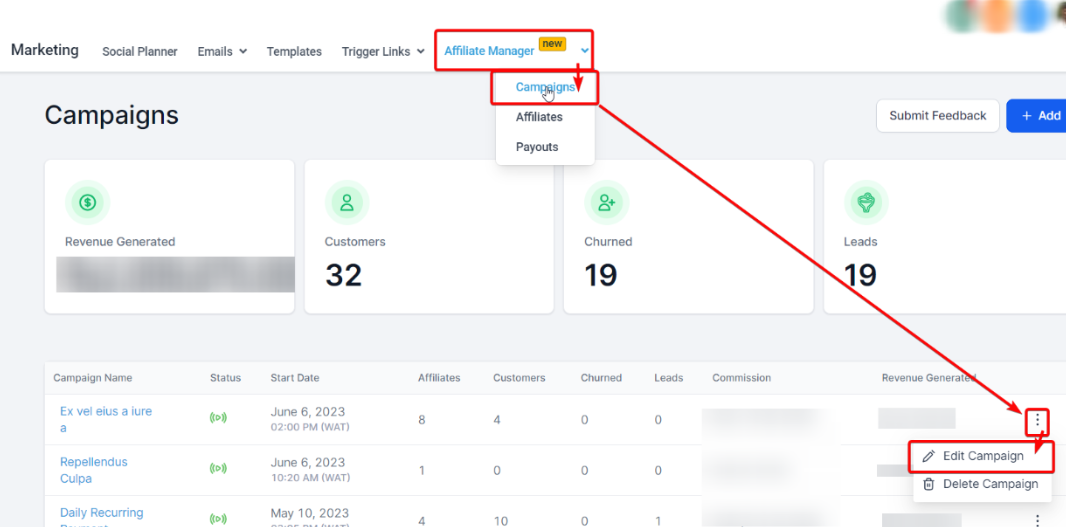
Programa de Afiliados: Você pode enviar um convite pelo sistema de gestão de afiliados pros seus afiliados. Vai em Marketing > Gerenciador de Afiliados > Campanhas > Editar Campanha.
Copie o link de cadastro pra compartilhar com quem você quer convidar:
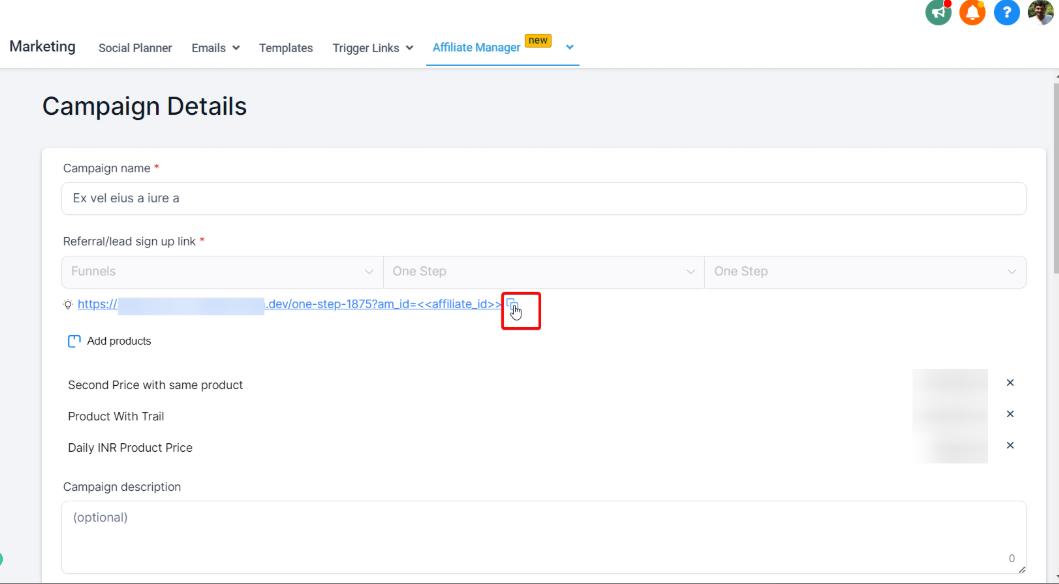
Assim eles conseguem se cadastrar como Afiliado e acessar todas as informações deles relacionadas ao programa pelo portal do cliente, tipo links de indicação, taxas de comissão e ganhos.
Compartilhando a URL do Portal do Cliente
Se quiser um jeito mais direto ou convidar muita gente de uma vez, dá pra compartilhar o link do seu portal do cliente. É só copiar esse link na parte de configuração de domínio nas configurações do portal.
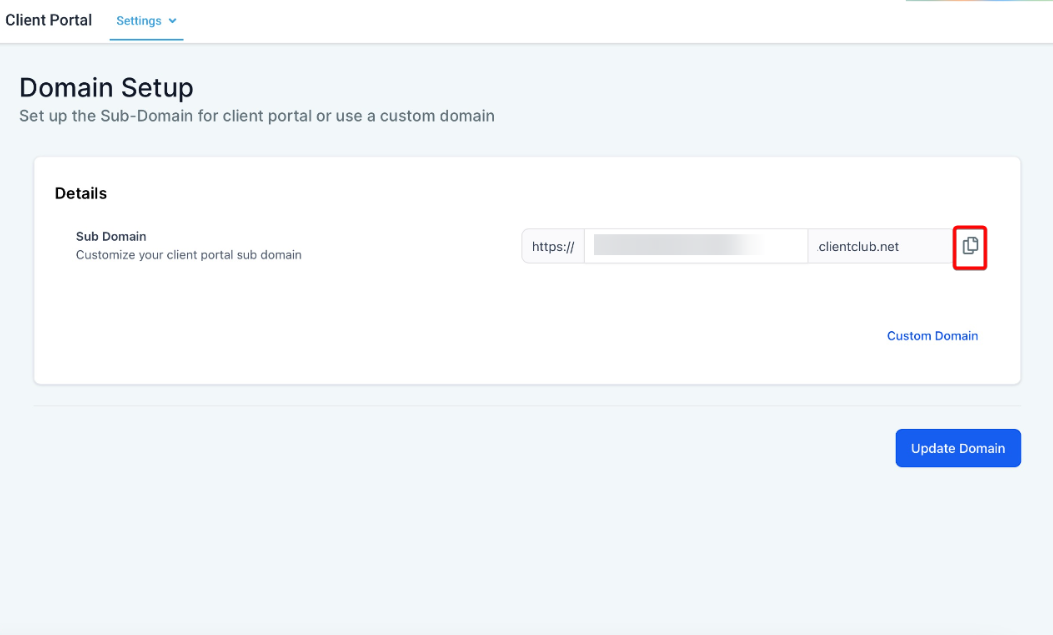
Depois de copiar, essa URL pode ser compartilhada por e-mail, mensagem de texto ou em qualquer outro canal que você usa pra se comunicar com seus clientes.
Você pode pensar em colocar essa URL em um e-mail de boas-vindas ou newsletter pra novos clientes ou postar em um comunicado no seu site principal ou nas redes sociais.
Lembra que seu portal do cliente é o centro de todos os seus serviços. Então, quando for compartilhar a URL, mostra os benefícios e recursos que os clientes vão ter acessando o portal. Isso pode incluir conteúdo exclusivo, canais de suporte direto, acesso a discussões da comunidade (em breve) e mais.
Resposta: Pode ser algum problema de cache. Tenta limpar o cache do seu navegador ou ver o portal numa janela anônima. Se continuar com o problema, fala com nosso time de suporte.
Resposta: Você pode definir a identidade visual separada pra cada conta dentro do seu portal do cliente. Esse recurso te permite personalizar elementos visuais de cada portal, como logotipo e cores, do jeitinho da marca de cada um. Pra fazer isso, é só entrar na conta, acessar a opção "Branding" e ajustar como preferir.
Resposta: Confere se os afiliados estão usando os dados de login corretos. Vê também se você deu a permissão certa pra eles acessarem as estatísticas. Se continuar com problema, fala com nosso suporte pra gente te ajudar.
Resposta: Mudanças no DNS podem levar até 48 horas pra espalhar pela internet. Se você acabou de fazer a alteração, pode ser que ainda não apareça pra todo mundo. Se demorar mais que 48 horas, fala com o seu registrador de domínio pra pedir ajuda.
Resposta: O formato recomendado para o favicon é 1:1. O favicon deve ser em SVG, PNG ou JPG e não pode passar de 16x16 pixels. Se o seu favicon estiver nessas especificações e você ainda estiver com problemas, fala com a nossa equipe de suporte.
