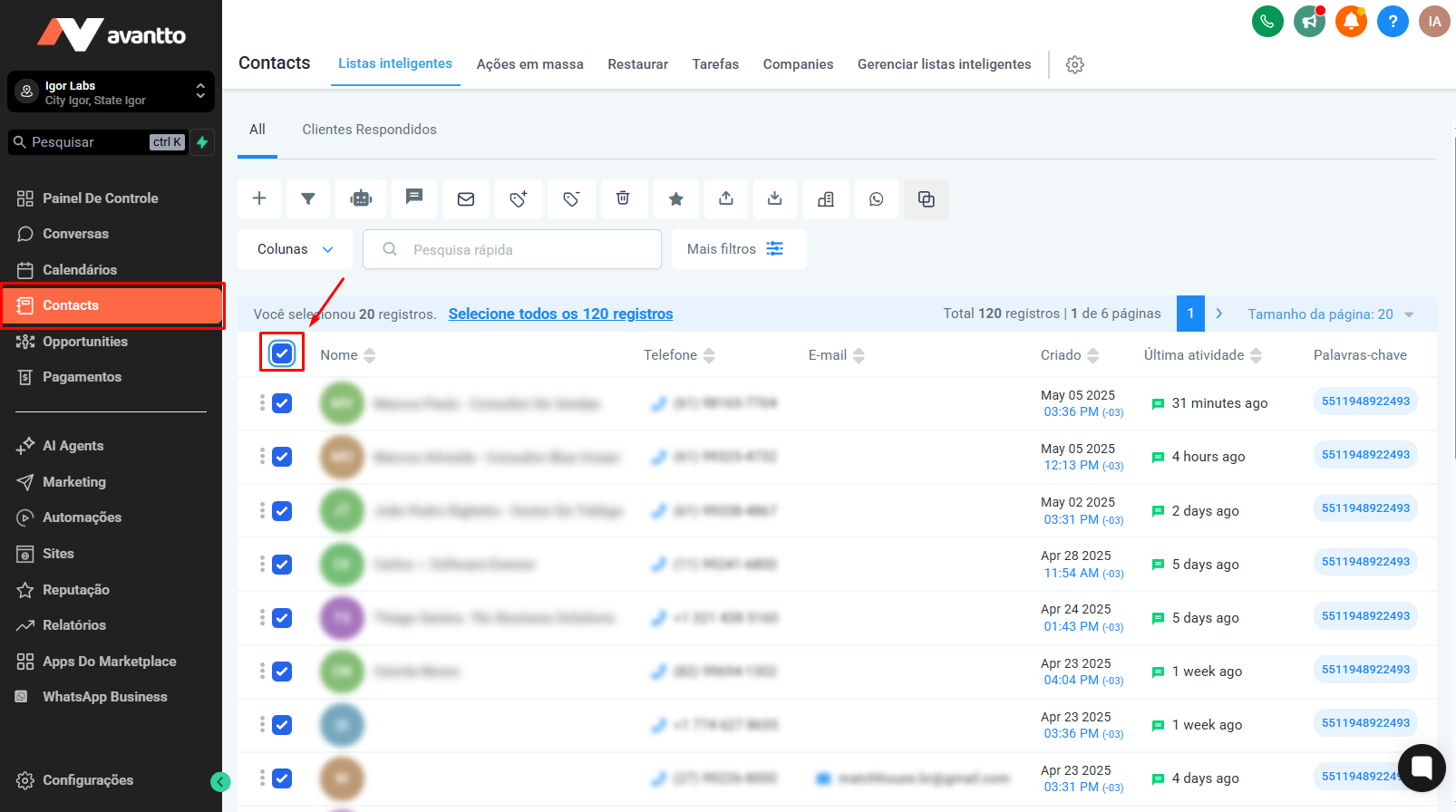
Antes de realizar qualquer ação em massa, é necessário selecionar os contatos alvo da operação.
1. Acesse o menu Contatos.
2. Utilize os recursos de seleção:
- Selecionar página atual: Clique no checkbox no topo para selecionar todos os contatos visíveis na página.
- Selecionar todos os leads: Se houver a opção, selecione todos os leads da lista.
3. Ou utilize os filtros para encontrar contatos específicos (Opcional):
- Exemplo: Filtrar por Estágio do Pipeline, Status, Tags, etc.
- Exemplo prático:
- Clique em Filtrar
- Selecione Estágio do Pipeline > Fluxo Padrão > Etapa X
- Confirme o filtro aplicado
4. Após filtrar, selecione os contatos desejados clicando nos checkboxes ao lado de cada nome ou na primeira caixa.
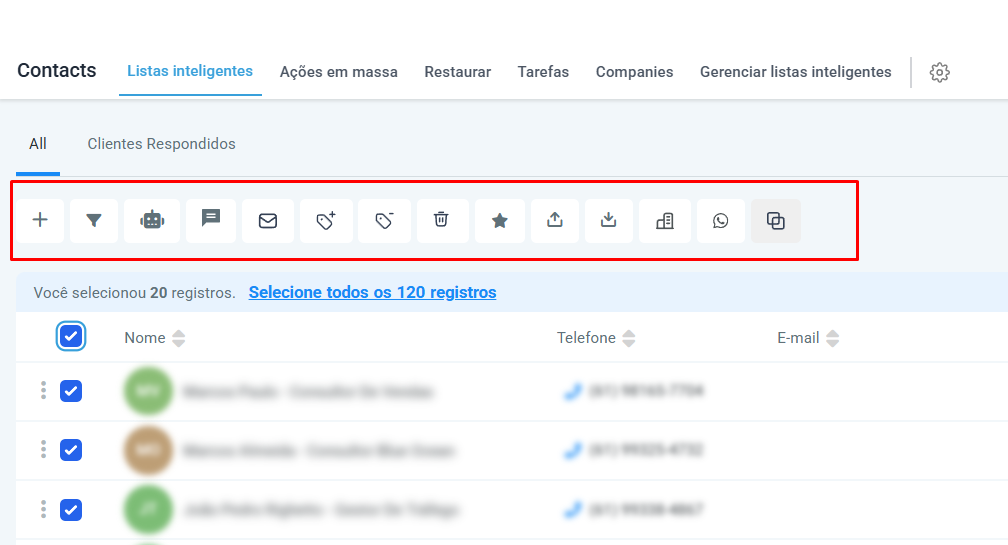
Com os contatos selecionados, clique nos botões de ação no topo da tela. As seguintes ações estão disponíveis:
Adicionar/Atualizar oportunidade: Adiciona ou atualiza uma oportunidade no pipeline
Adicionar à automação: Inclui os contatos em uma automação pré-configurada
Enviar SMS / E-mail / WhatsApp: Envia mensagens em massa diretamente
Adicionar ou remover tags: Atualiza as tags dos contatos
Excluir contatos: Remove os contatos selecionados
Exportar contatos: Exporta os dados dos contatos para CSV ou Excel
Editar em massa: Edita campos gerais dos contatos simultaneamente
Mesclar contatos: Combina dois ou mais contatos em um único registro

Passos:
1. Selecione os contatos desejados.
2. Clique em Adicionar/Atualizar oportunidade.
3. Escolha:
- Pipeline: Selecione o fluxo desejado (ex: “Fluxo Padrão”)
- Etapa do Pipeline: Defina onde os contatos serão inseridos
- Nome da Oportunidade: Você pode digitar um nome fixo ou usar variáveis dinâmicas:
- Exemplo: {{contact_first_name}}
- Status da oportunidade (ativo, perdido, ganho, etc.)
4. Dê um nome à ação (para identificação futura).
5. Clique em Salvar para executar a ação.
Se não há uma ação direta de envio de WhatsApp não oficial nas opções padrão, você pode criar uma automação personalizada e adicionar sua lista de contatos á essa automação.
1. Vá para o menu Automações.
2. Clique em Criar automação do zero.
3. Nomeie a automação: Ex: "Workflow - Envio de WhatsApp"
4. Em Triggers (gatilhos), deixe vazio pois essa automação será acionada manualmente.
5. Adicione uma condição (opcional):
- Ex: "Contato tem número de telefone preenchido"
6. Adicione uma ação:
- Selecione o usuário responsável (com número vinculado no WhatsApp)
- Escolha SMS / WhatsApp não oficial
- Escreva a mensagem, podendo incluir variáveis:
- Ex: Olá, {{contact.first_name}}, tudo bem?
7. Salve e ative a automação.
1. Volte ao menu Contatos.
2. Selecione os contatos desejados.
3. Clique em Adicionar à automação.
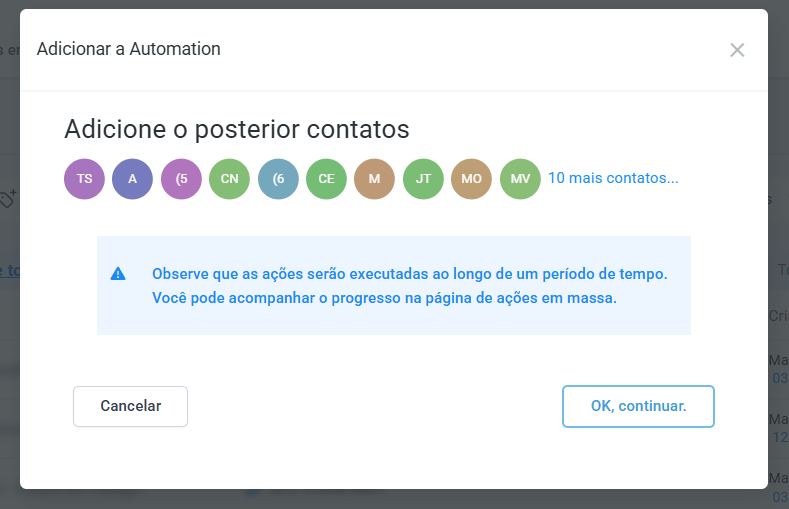
4. Selecione a automação criada: “Workflow - Envio de WhatsApp”
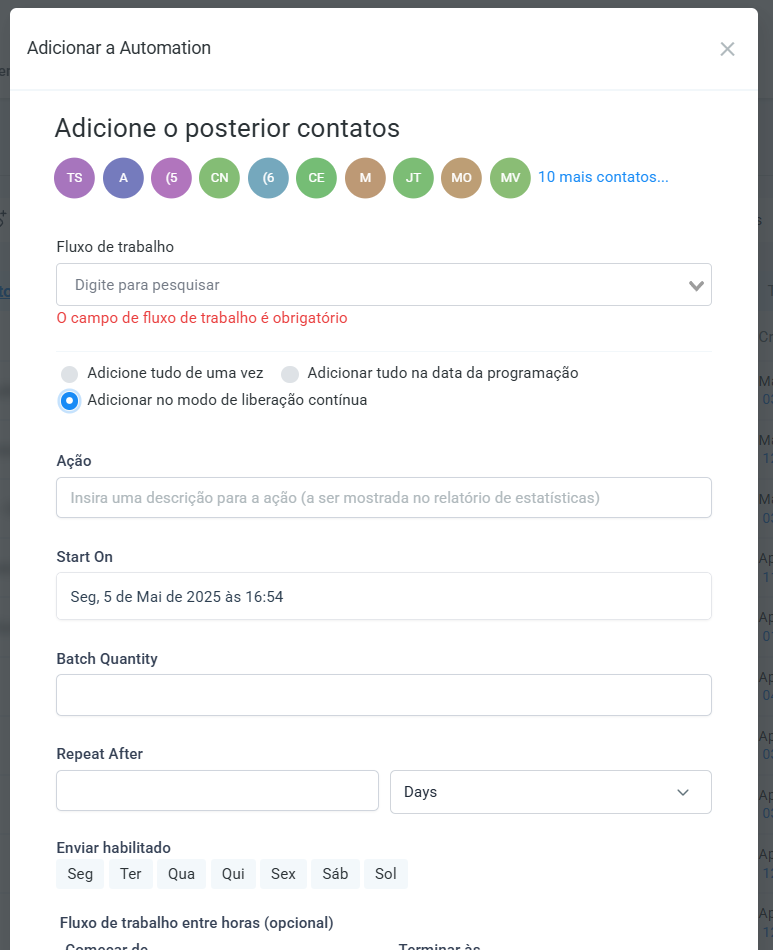
5. Escolha o modo de adição:
- Todos de uma vez
- Data programada (ex: amanhã às 04h00)
- Liberação contínua (enviar em lotes, ex: 10 contatos por dia útil)
6. Configurações adicionais:
- Nome da ação: Ex: "WhatsApp em massa"
- Frequência: Repetir diariamente
- Dias da semana: Segunda a sexta-feira
- Horário: Das 9h às 18h
7. Clique em Adicionar à automação
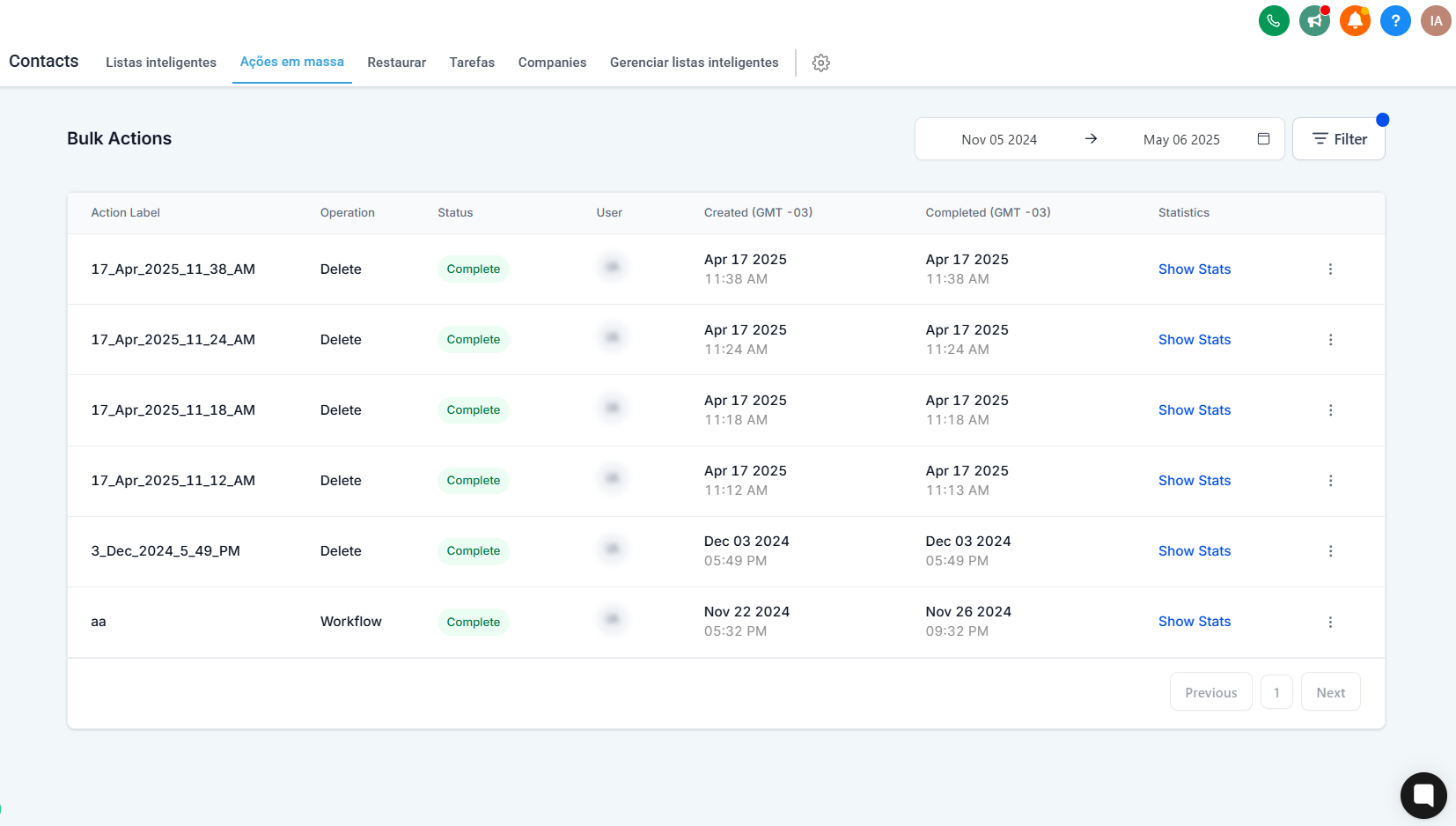
Após executar uma ação em massa, você pode acompanhar seu status:
1. Clique no ícone Ações em Massa na parte superior da aba.
2. Será aberta uma tela com todas as ações recentes.
3. Informações disponíveis:
- Status da ação (em andamento, concluída, pausada)
- Quantidade de contatos processados
- Detalhes de erros (se ocorrerem)
4. Opções:
- Pausar ação
- Verificar logs
- Repetir ação
- Sempre use filtros específicos antes de selecionar os contatos para evitar enganos.
- Ao enviar mensagens em massa, use o modo liberação contínua para evitar bloqueios no WhatsApp.
- Teste primeiro com poucos contatos para garantir que tudo está funcionando conforme esperado.
- Mantenha nomes descritivos para suas ações e automações para facilitar a organização futura.
- Use variáveis personalizadas nas mensagens para tornar o conteúdo mais personalizado.
