Este guia aborda o processo de criação e gerenciamento de usuários e equipes na plataforma Avantto, destacando as etapas necessárias para configurar acessos e integrações. O primeiro passo consiste em encontrar o campo "Equipes", acessando "Configurações" e clicando em "My staff/Meu time", onde é possível adicionar novos usuários e gerenciar os já cadastrados. Em seguida, ao criar acessos e usuários, é fundamental preencher as informações obrigatórias, permitir que os usuários definam suas próprias senhas, personalizar assinaturas de e-mail e gerenciar permissões conforme as responsabilidades de cada colaborador. É importante também atribuir papéis adequados, como "Usuário" ou "Admin", para garantir um controle eficiente das permissões. O terceiro passo envolve integrar os usuários a ferramentas externas, como Google Meet, Zoom e plataformas de e-mail, permitindo a sincronização de calendários e a automação de reuniões. O objetivo principal desse procedimento é otimizar a gestão de equipes na Avantto, facilitando a comunicação e a colaboração entre os membros da organização.
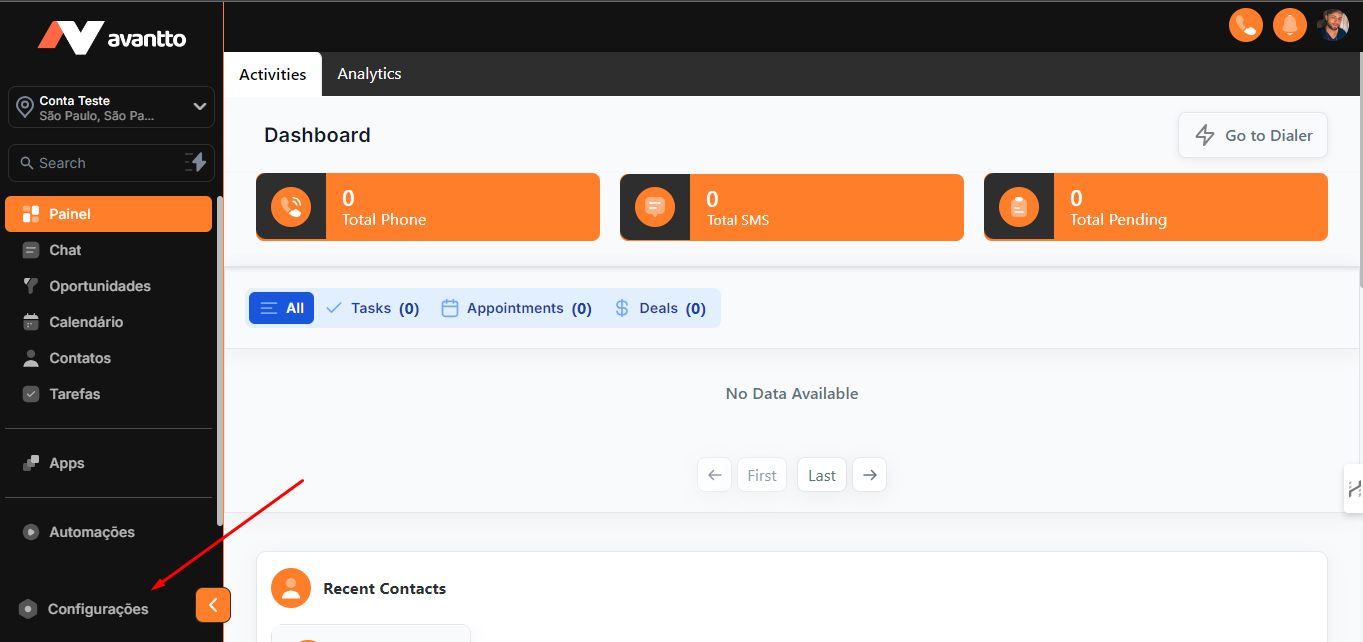
1.1 Para começar, clique em "Configurações" no menu do lado esquerdo.
1.2 Em seguida, no mesmo menu, mais abaixo, encontre e clique em "My staff/Meu time".
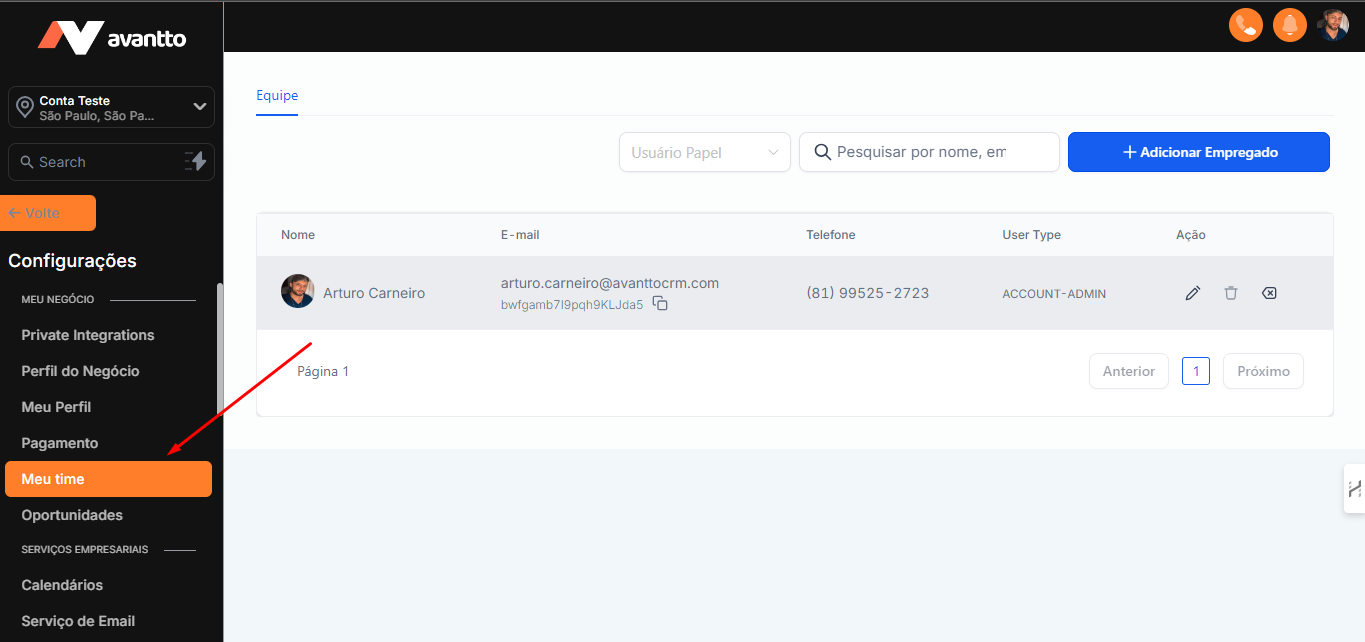
1.3 Nesta seção, clique em "Adicionar/Add" para incluir novos usuários. Neste campo, você também pode gerenciar e editar os usuários já cadastrados na Avantto conforme necessário.
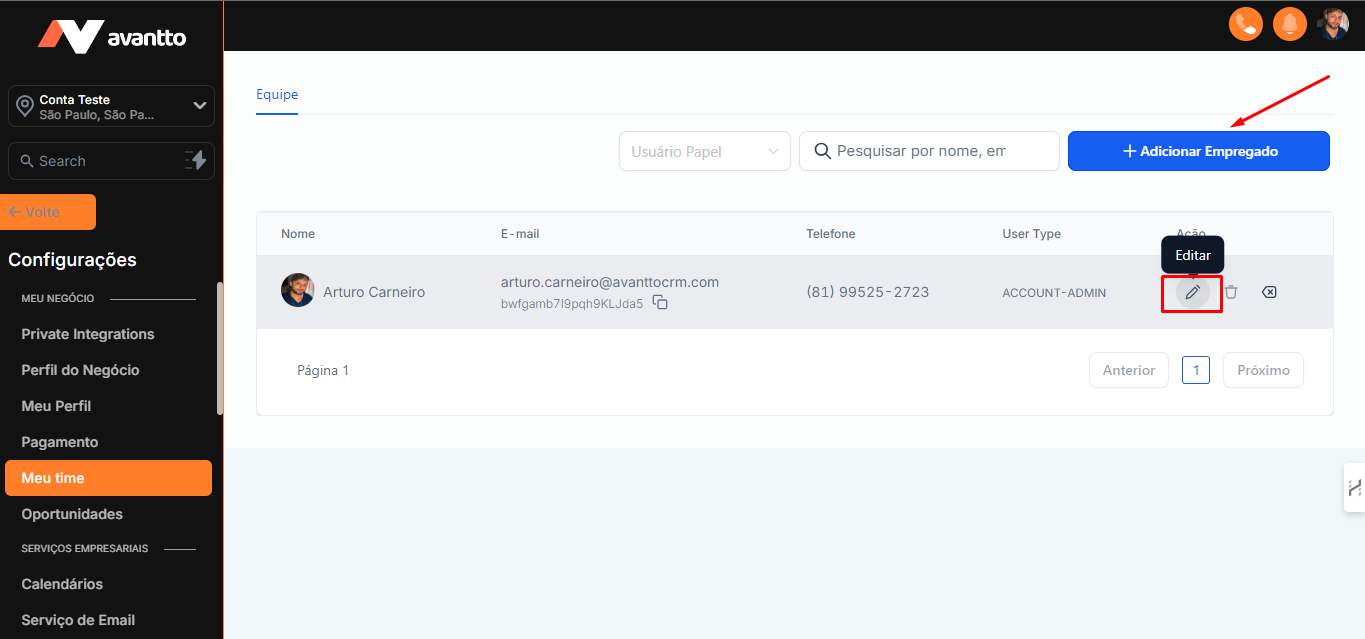
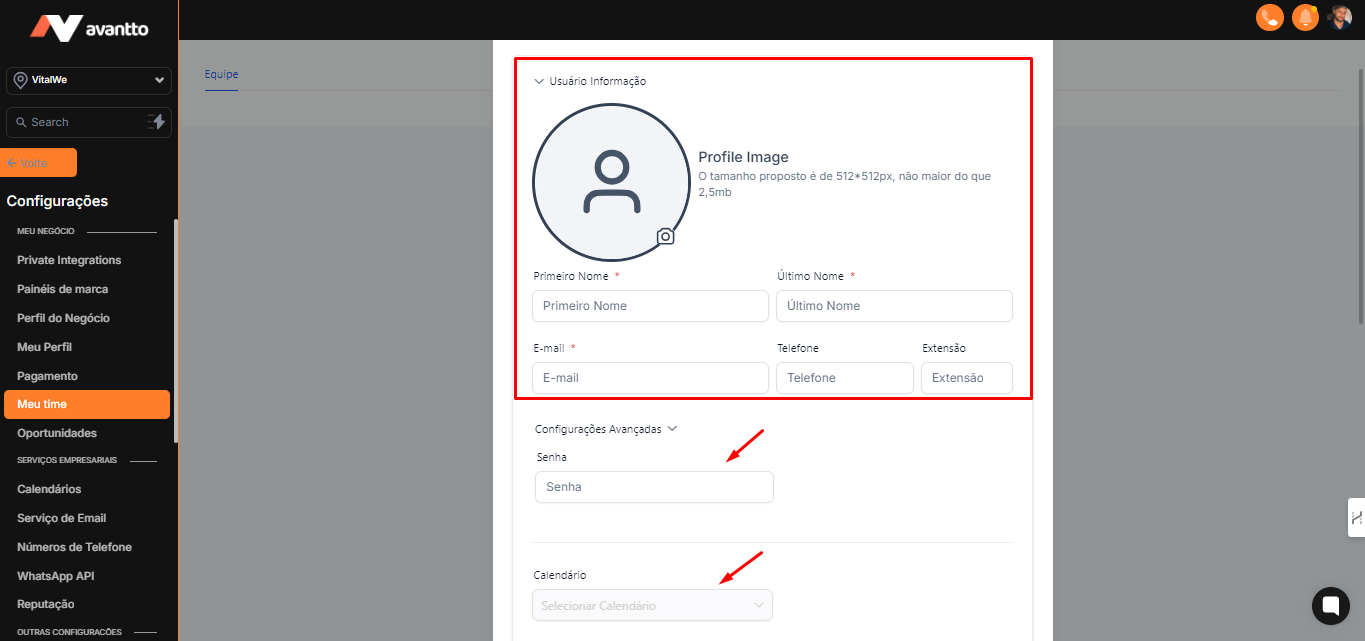
2.1 Preencha as informações obrigatórias do usuário. Em "Configurações Avançadas", mais abaixo, há a opção de criar uma senha, mas é recomendável que o próprio usuário a defina. Na seção "Calendário", você pode vincular usuários aos calendários criados.
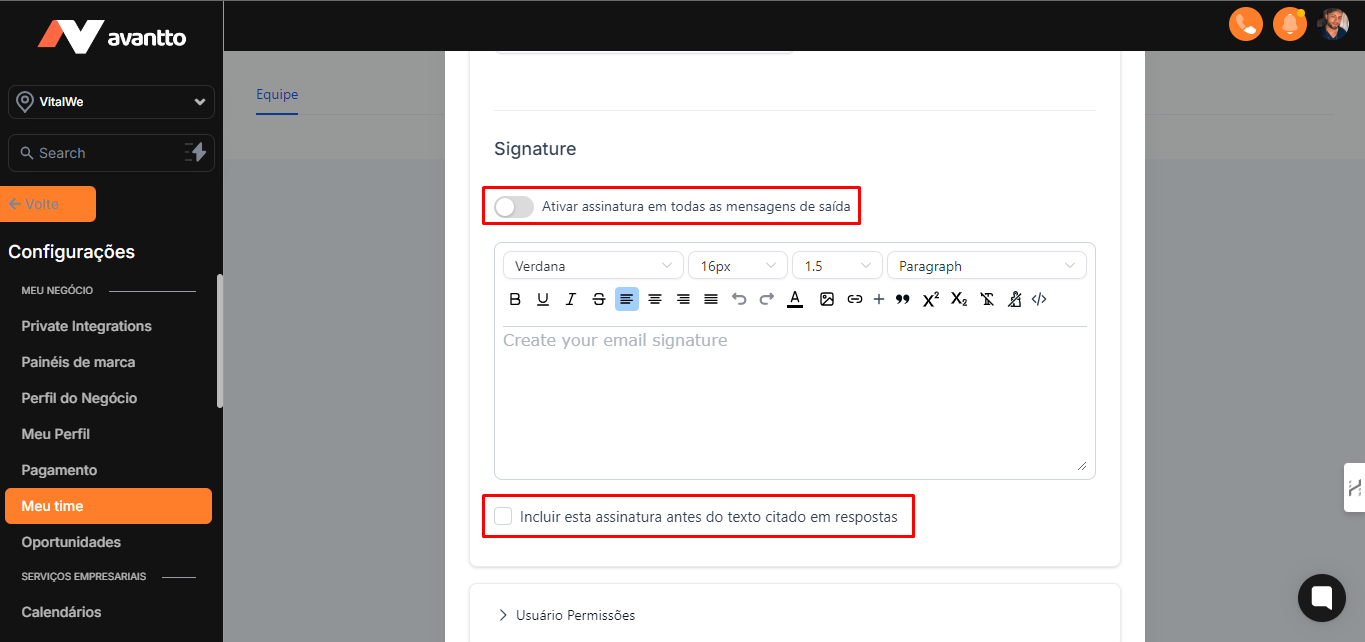
2.2 Personalize a assinatura de e-mail. No destaque superior, há a opção "Ativar assinatura em todas as mensagens de saída". Na parte inferior, configure "Incluir esta assinatura antes do texto citado em respostas".
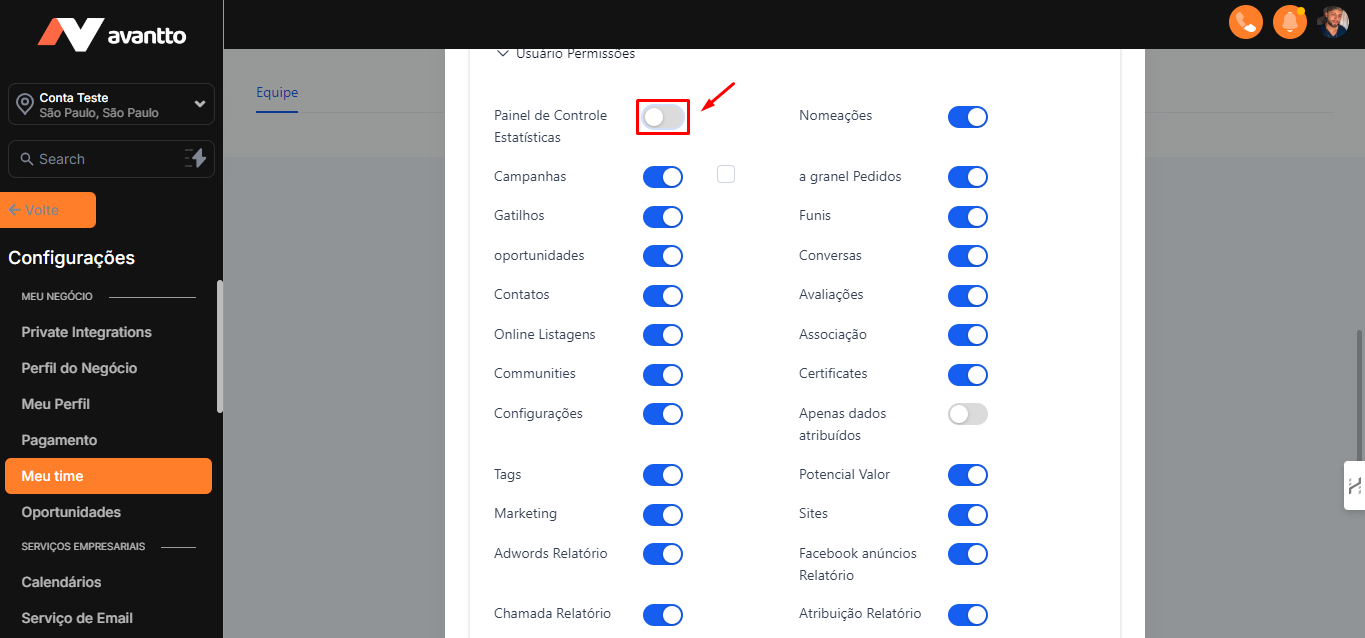
2.3 Gerencie as permissões ajustando ou atribuindo conforme os níveis e a área de atuação do colaborador. Isso permite um controle eficiente das funções e acessos de acordo com as responsabilidades de cada um.
2.4 Selecione o papel do usuário:
Usuário: Não pode alterar suas próprias permissões.
Admin: Tem acesso total para realizar todas as alterações.
Se houver essa hierarquia na organização, é recomendável configurar os colaboradores como "Usuário", garantindo um controle mais seguro e centralizado das permissões.
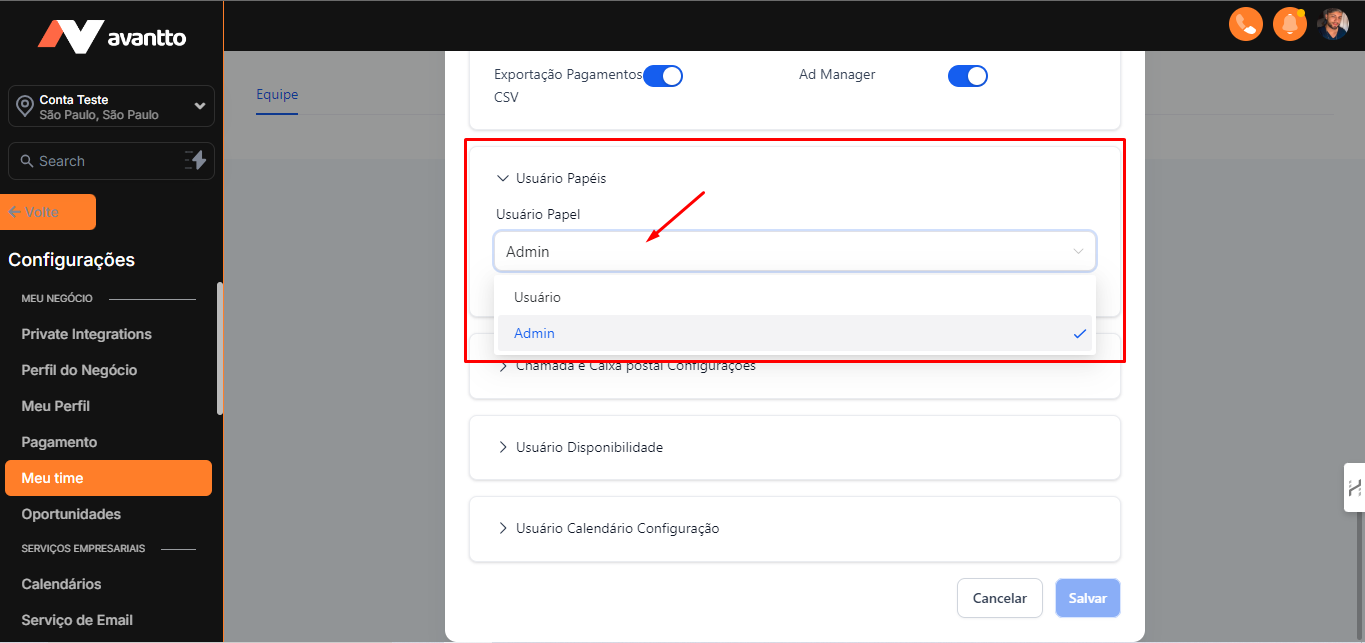
2.5 Configure "Chamada e Caixa Postal":
Atribua números cadastrados à pessoa.
Escolha para onde a chamada será encaminhada.
Defina o canal padrão.
Caso a chamada vá para a caixa postal, configure as mensagens de correio de voz e defina o tempo de chamada (ex.: 10s).
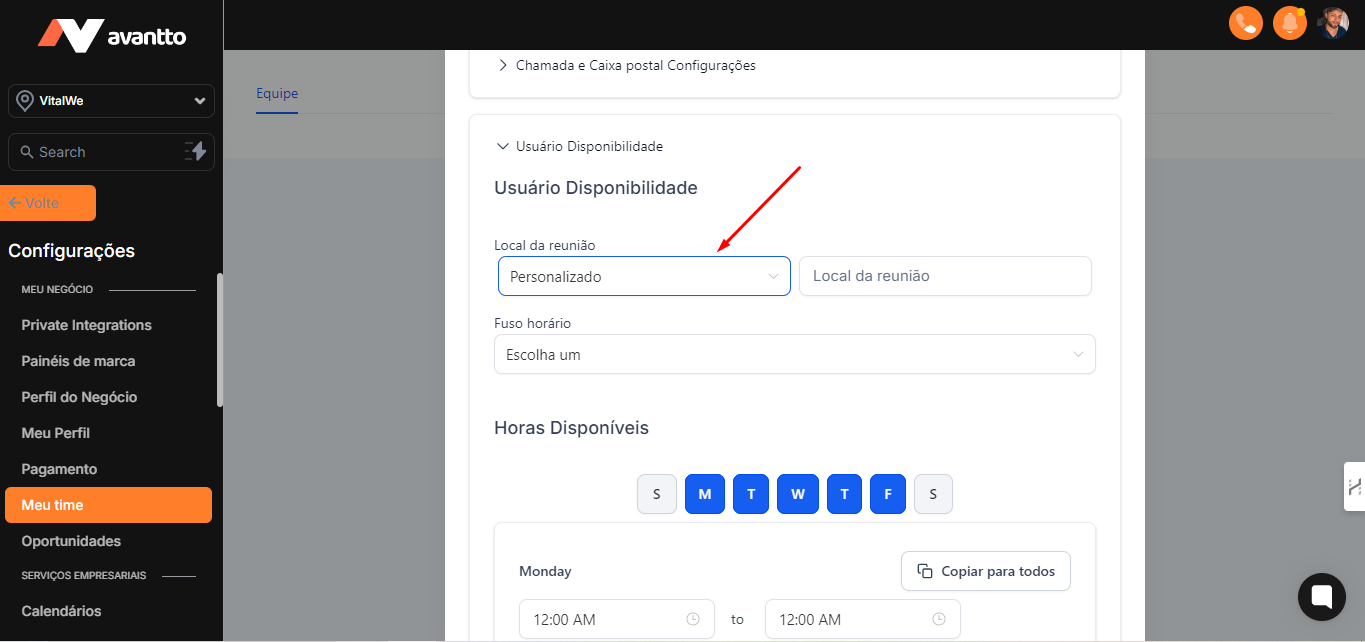
2.6 Ajuste a disponibilidade da agenda no campo "Usuário Disponibilidade". Após integrar com o calendário, o usuário pode alterar o local da reunião e adicionar o canal de videoconferência, detalhado mais abaixo.
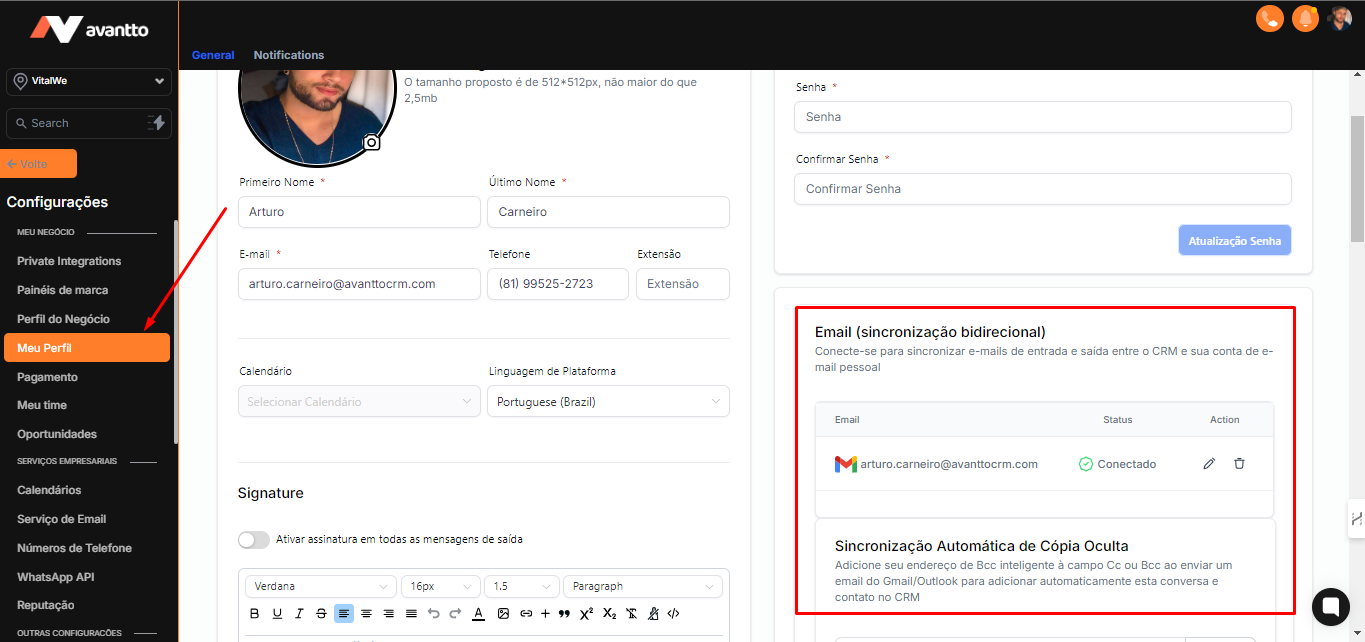
3.1 Para integrar a ferramenta de email utilizada, acesse o menu "Configuração" > "My Profile/Meu Perfil", role até a opção "Email" e realize a sincronização com a sua ferramenta principal de email.
3.2 A integração com o calendário também é essencial. Para isso, na seção "Calendar Settings" > "Calendários" clique em "Add/Adicionar" na opção correspondente.
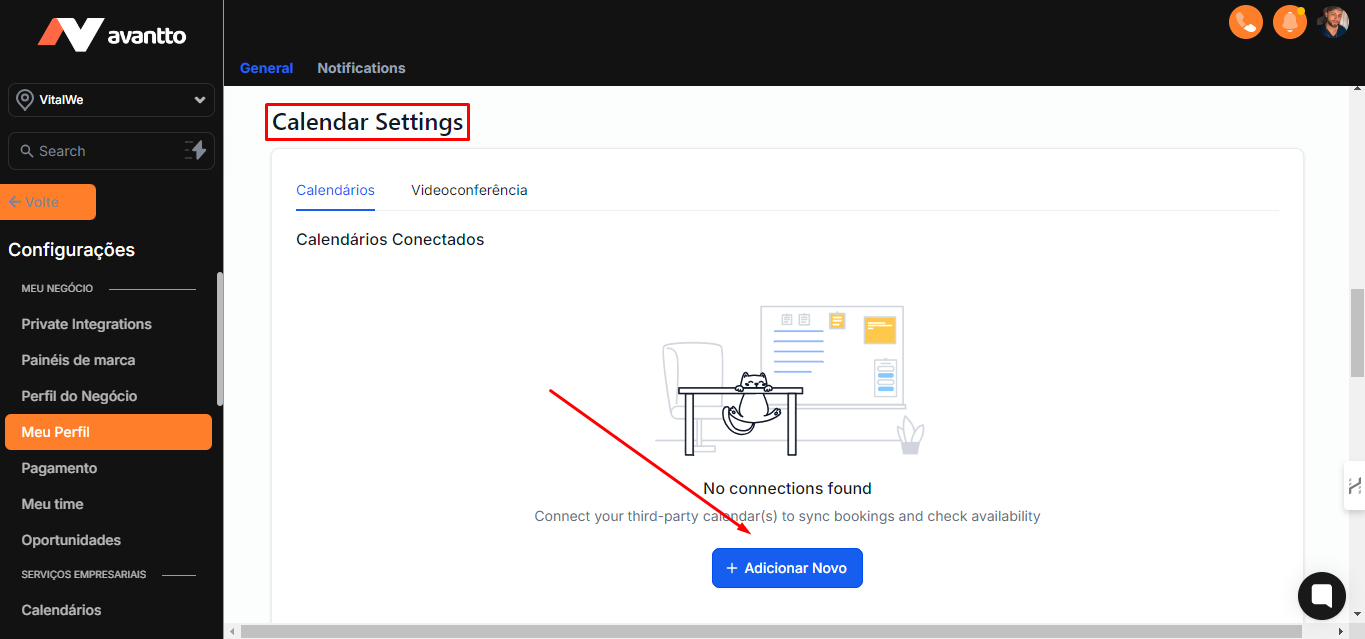
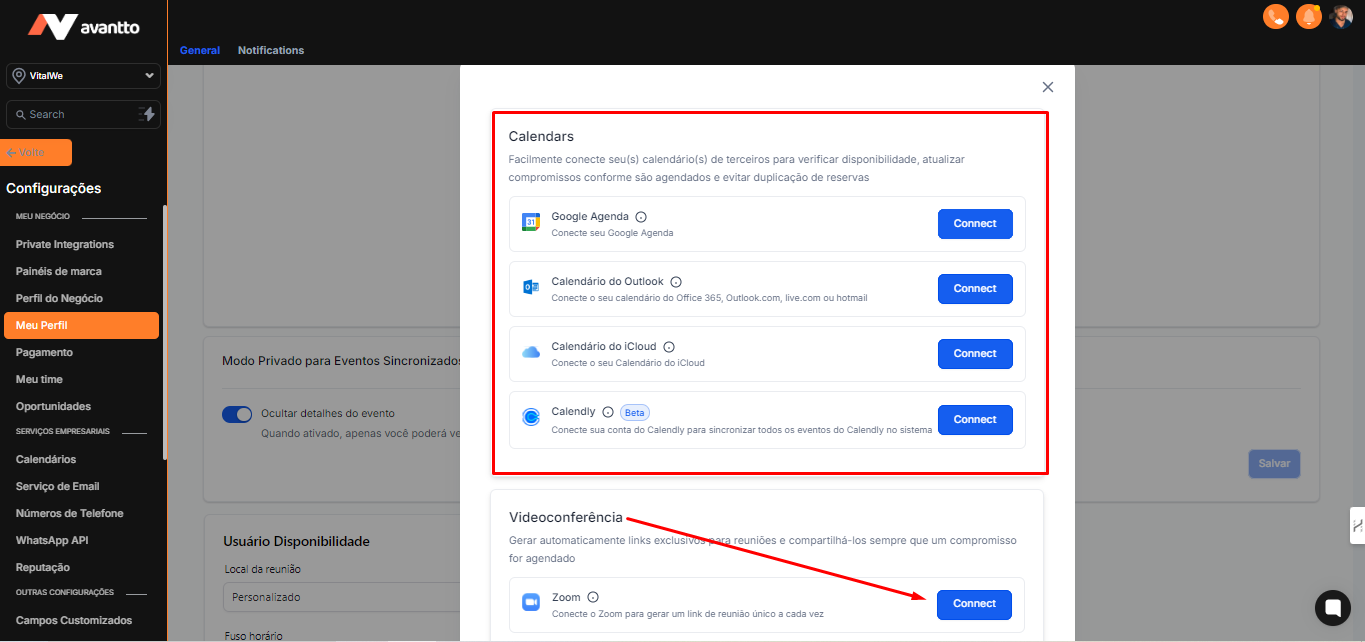
3.3 Na opção "Calendários", integre com Google Calendar, Outlook, iCloud ou Calendly, conforme sua necessidade. Na opção "Videoconferência", conecte com Zoom ou Google Meet.
3.4 Para garantir que seu calendário esteja integrado e sendo utilizado nas automações, clique em "Meeting Location/Local da Reunião" e selecione o Google Meet ou Zoom. Assim, sempre que uma reunião for marcada, um link será criado automaticamente no Meet ou Zoom.
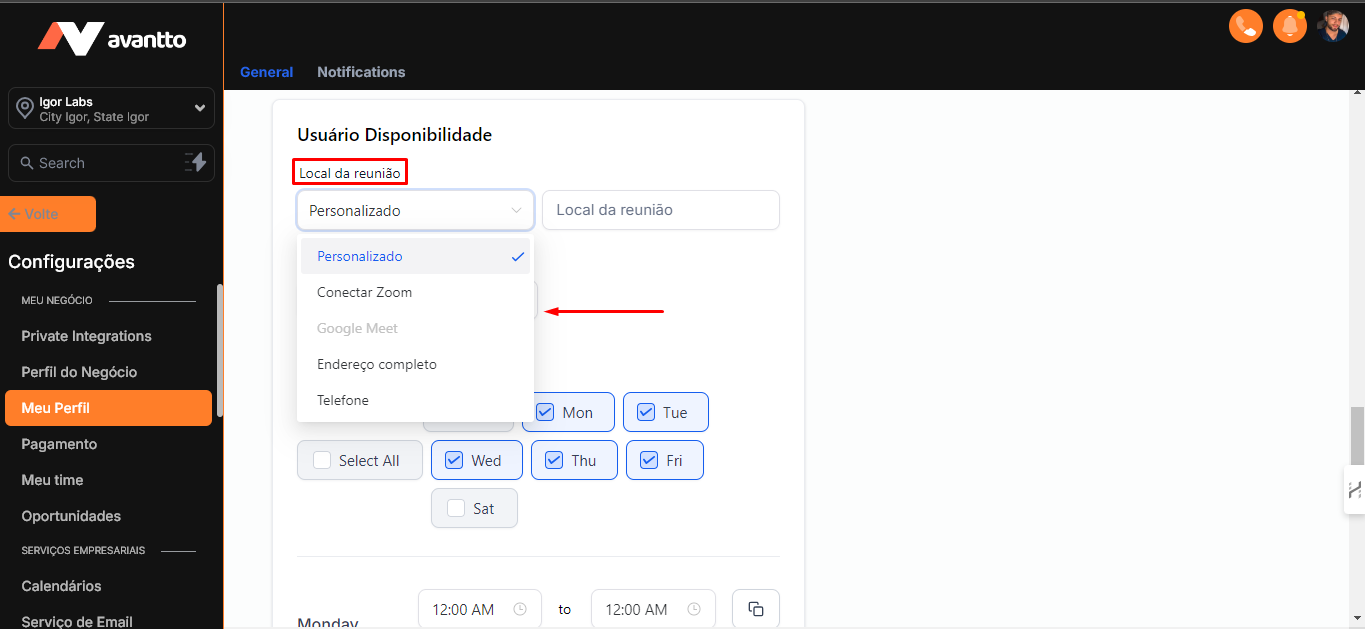
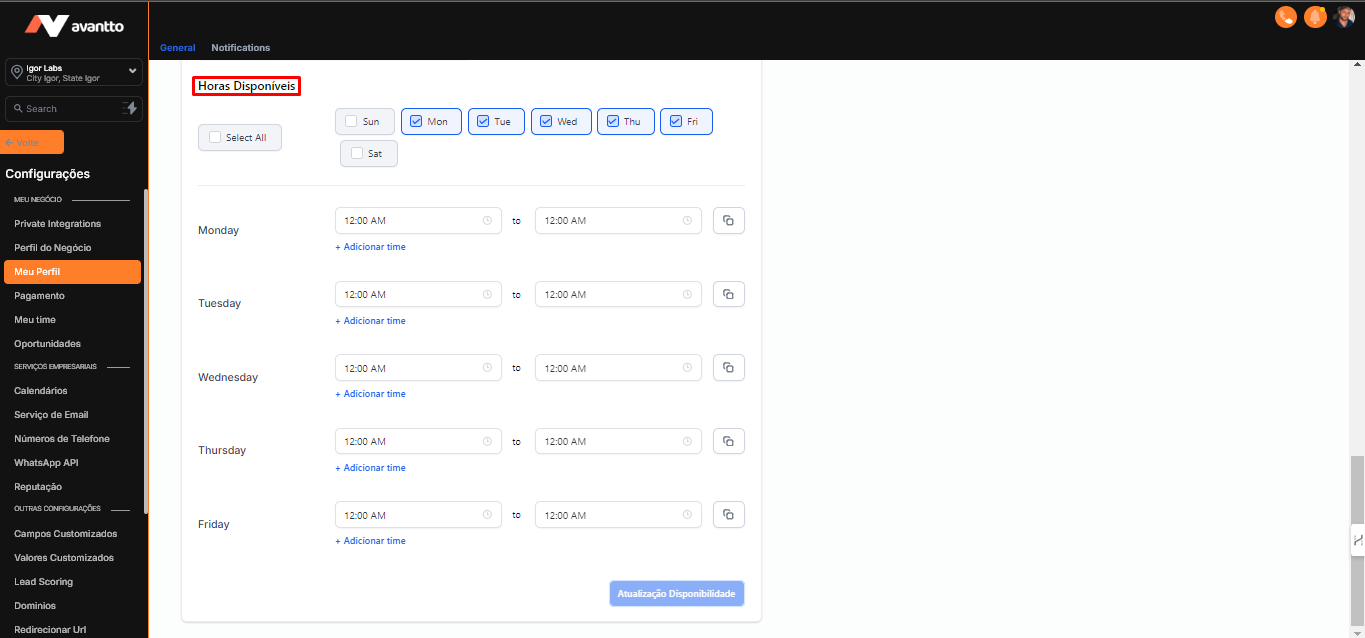
3.5 Por fim, configure os dias da semana e horários em que está disponível.