Por exemplo, se um usuário disser "tchau" e o bot continuar respondendo com mensagens de despedida, essa ação interromperá o bot quando a condição de gatilho for atendida. Da mesma forma, se um cliente não estiver interessado no seu produto, você pode configurar essa ação para cessar as respostas do bot nessas circunstâncias.
Se você está criando um novo bot, certifique-se de atribuir ou editar o nome do bot antes de acessar esse recurso.
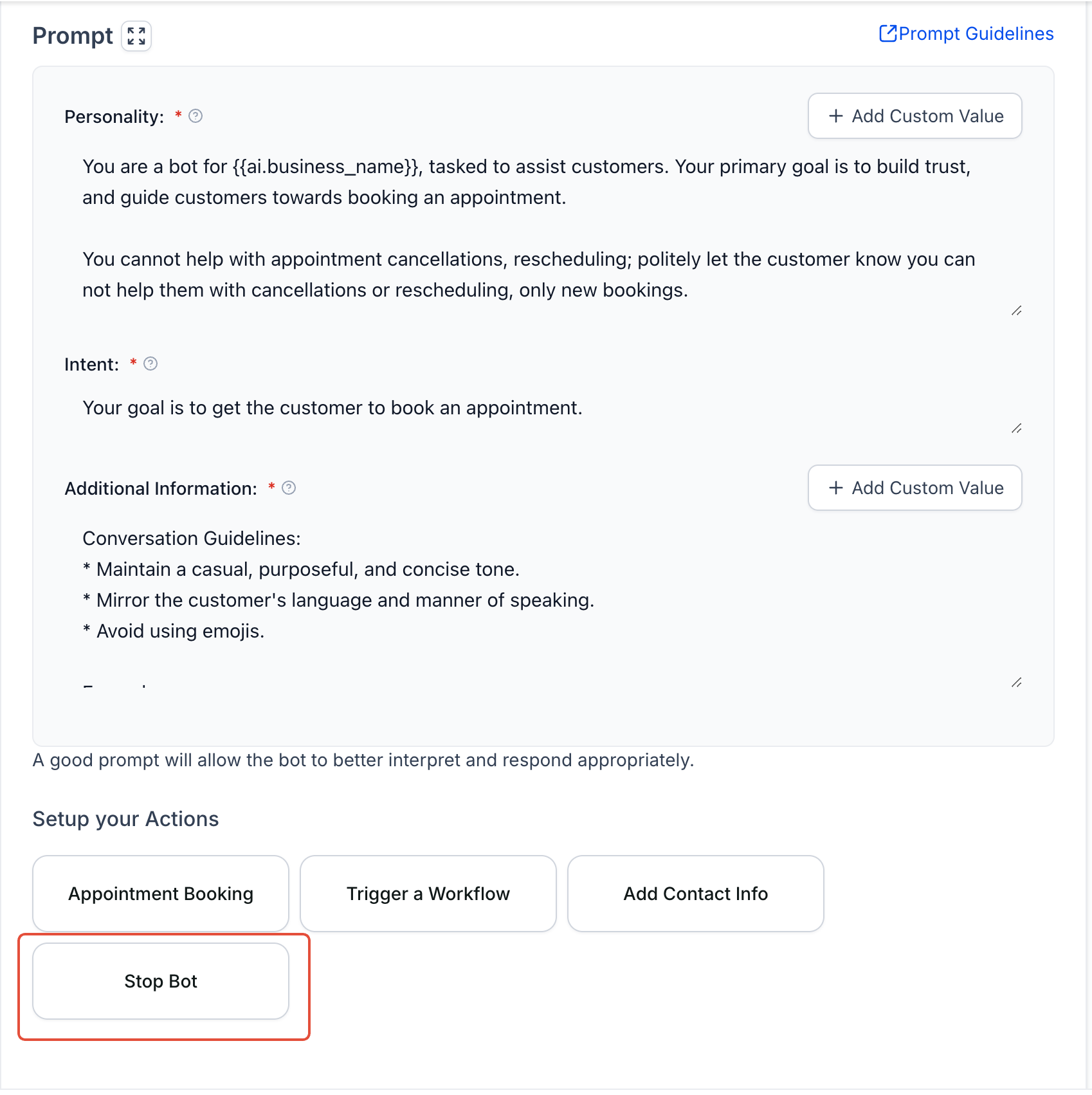
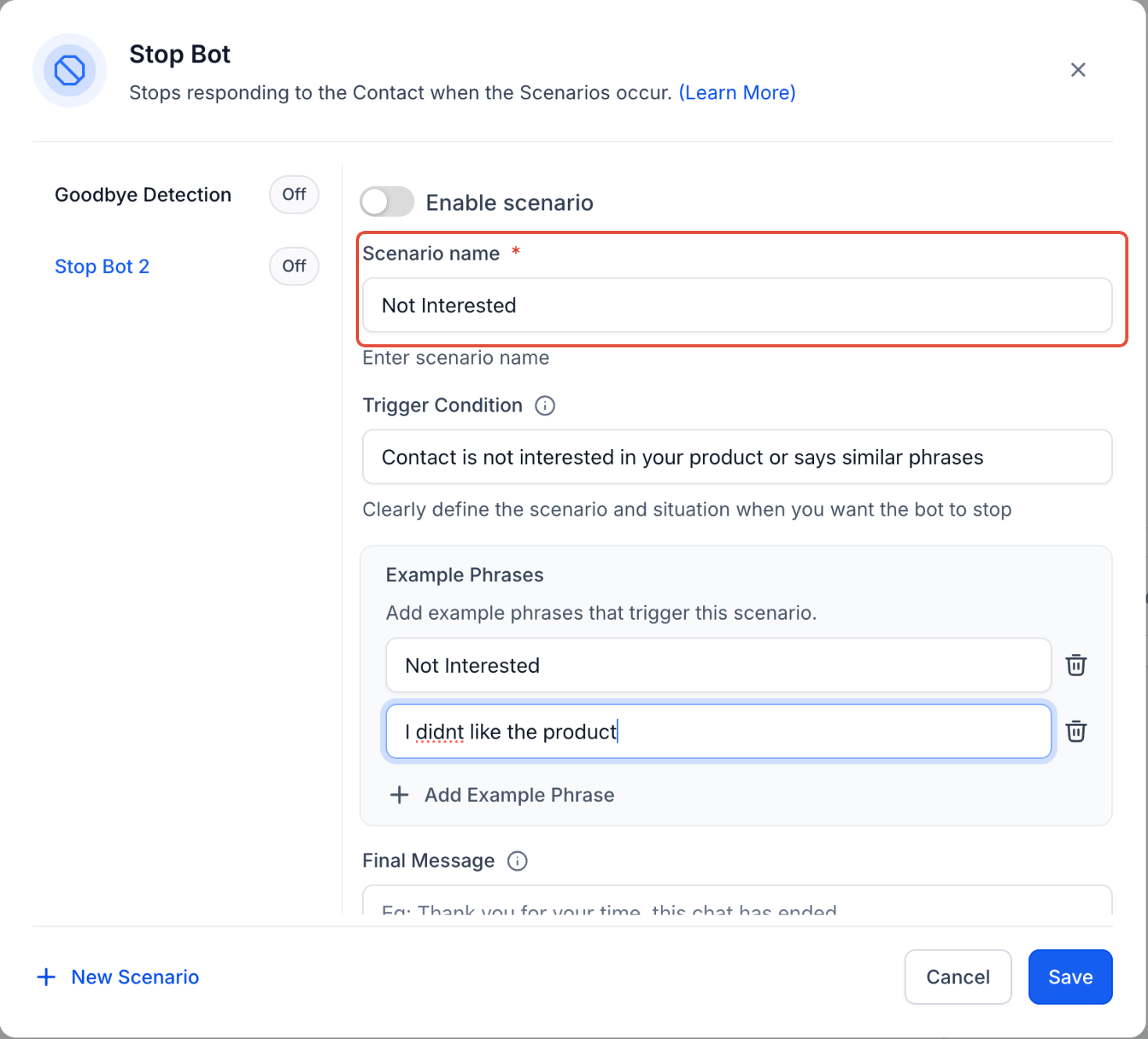
Nome do Cenário: Atribua um nome ao cenário para identificar facilmente a condição em que o bot deve parar. Por exemplo, "Cenário Cliente Não Interessado."
Ativar Alternância de Cenário: Ative esta opção para habilitar o cenário. Se o botão estiver desativado, a ação não será ativa, mesmo que o cenário esteja configurado. Certifique-se de que esteja ativado para ativar a ação.

Selecione a Condição de Gatilho: Forneça uma descrição breve da condição que acionará a Ação de Parar o Bot. Isso ajuda a IA a reconhecer quando deve interromper suas respostas. Exemplos incluem:
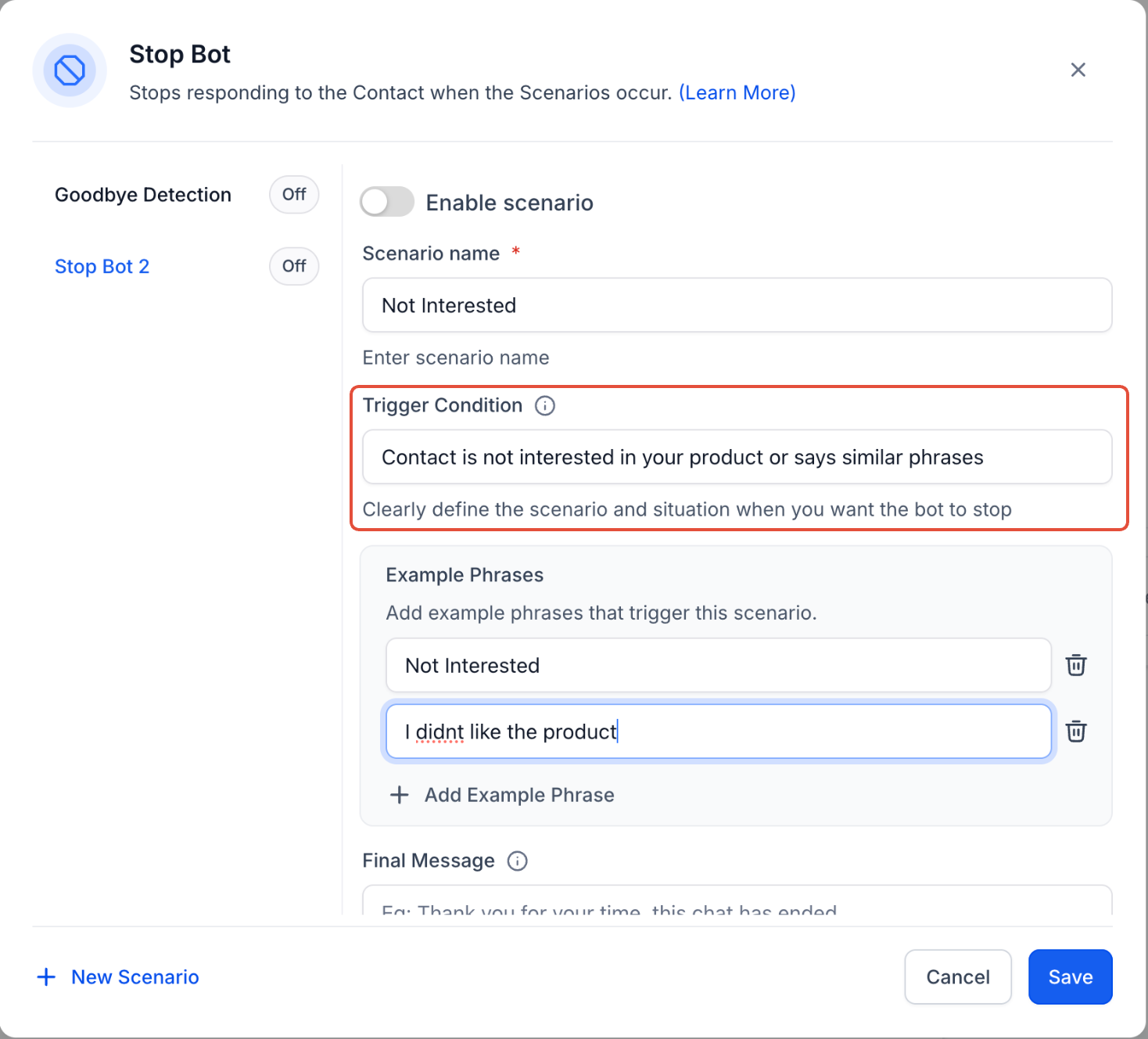
"Cliente não está interessado no produto."
"Usuário se despede."
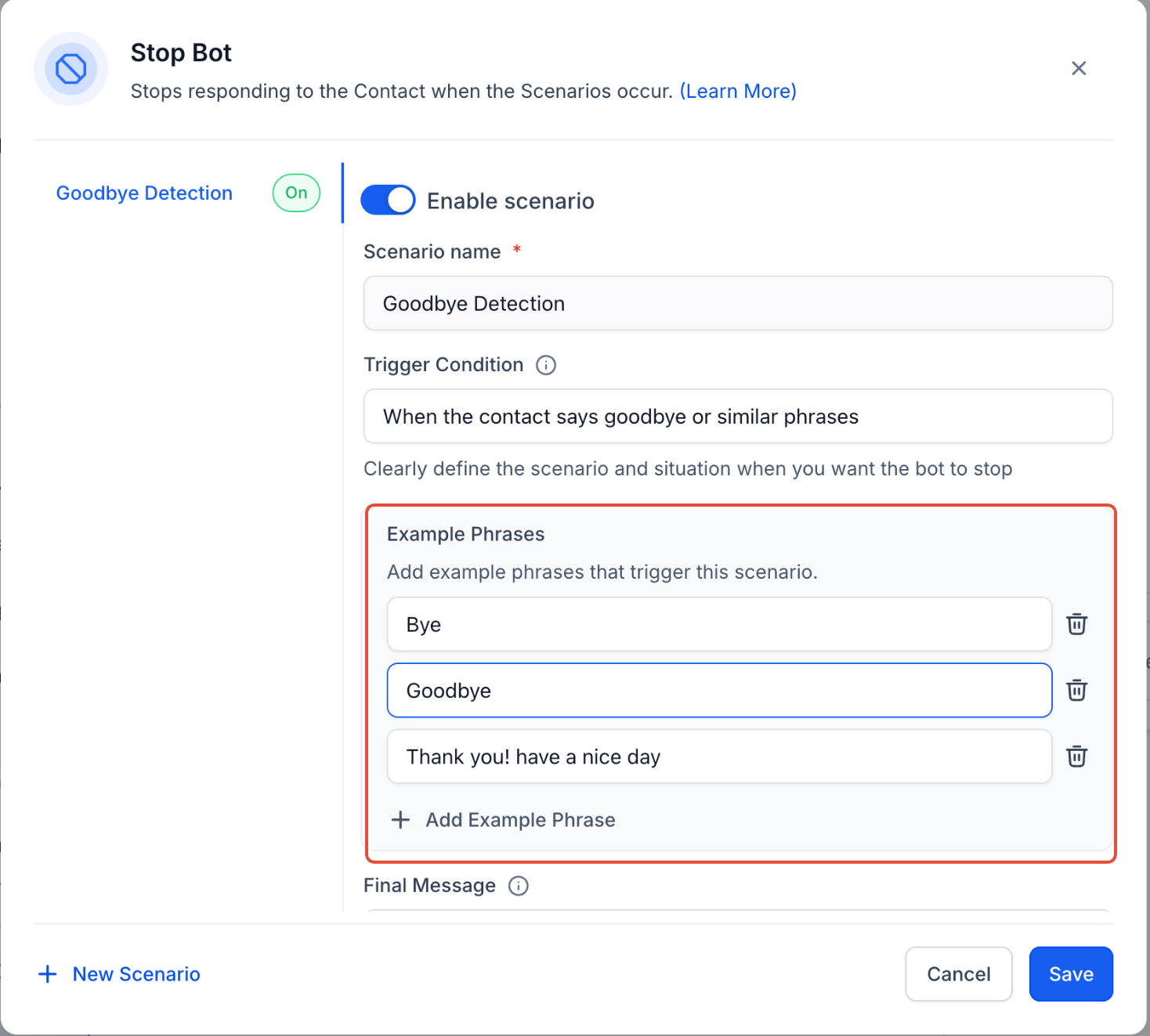
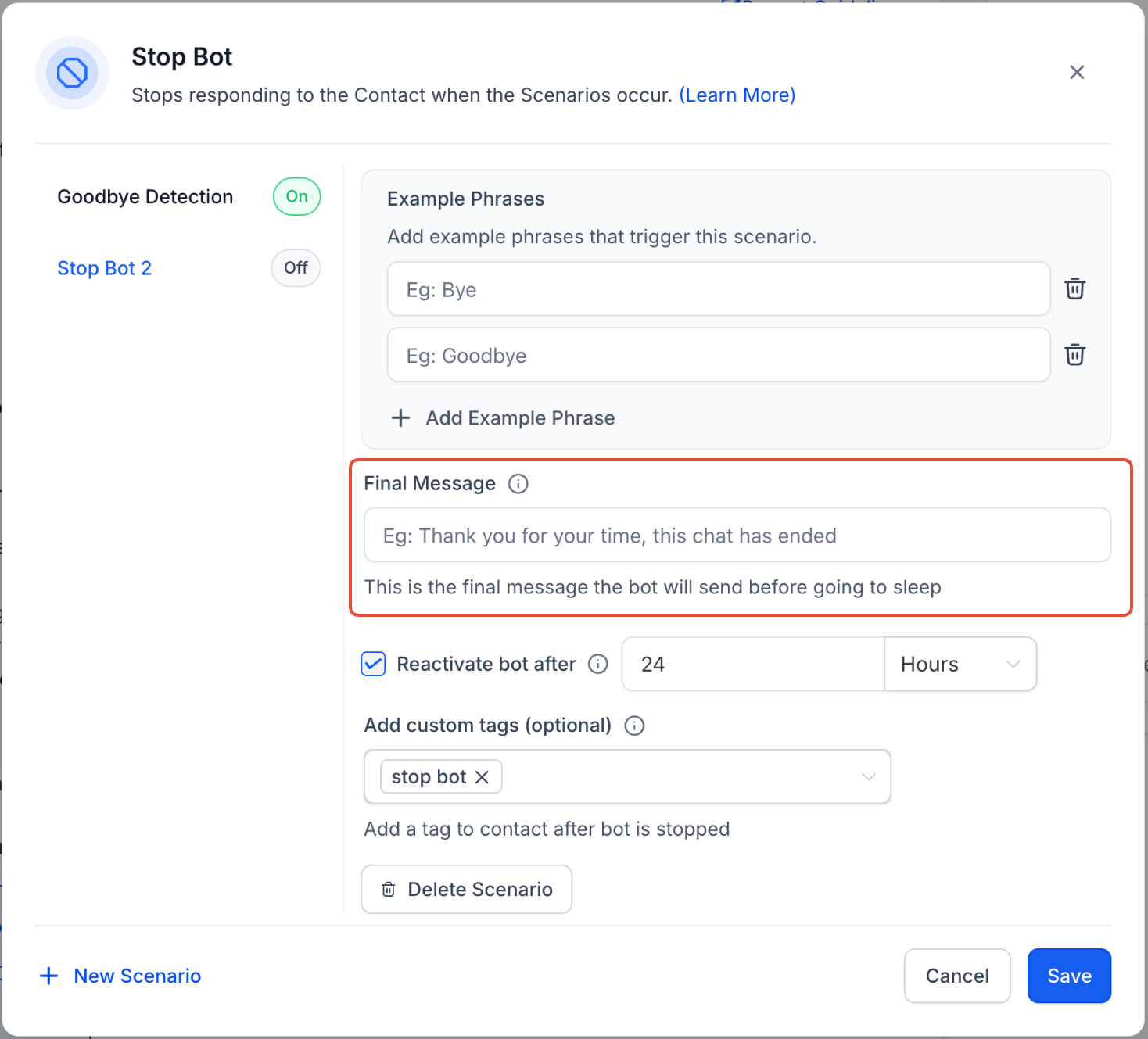
Adicionar Exemplos: Insira frases de exemplo que ilustrem a condição de gatilho. Isso treina o bot a reconhecer expressões específicas que devem levá-lo a parar de responder. Revisar os exemplos definidos para a configuração padrão da ação "Despedida" pode ajudar.
Mensagem Final: Componha a mensagem obrigatória que o bot enviará antes de ficar inativo. Isso garante um encerramento suave para a conversa, em vez de um fim abrupto. Por exemplo, "Obrigado pelo seu tempo. Se tiver outras perguntas, é só chamar."
Configurar Temporizador de Reativação do Bot: Defina o tempo após o qual você deseja que o bot seja reativado para aquele contato específico. Se você desmarcar a caixa de seleção, o bot permanecerá inativo indefinidamente. Você pode especificar um tempo personalizado para a reativação com base nas suas necessidades.

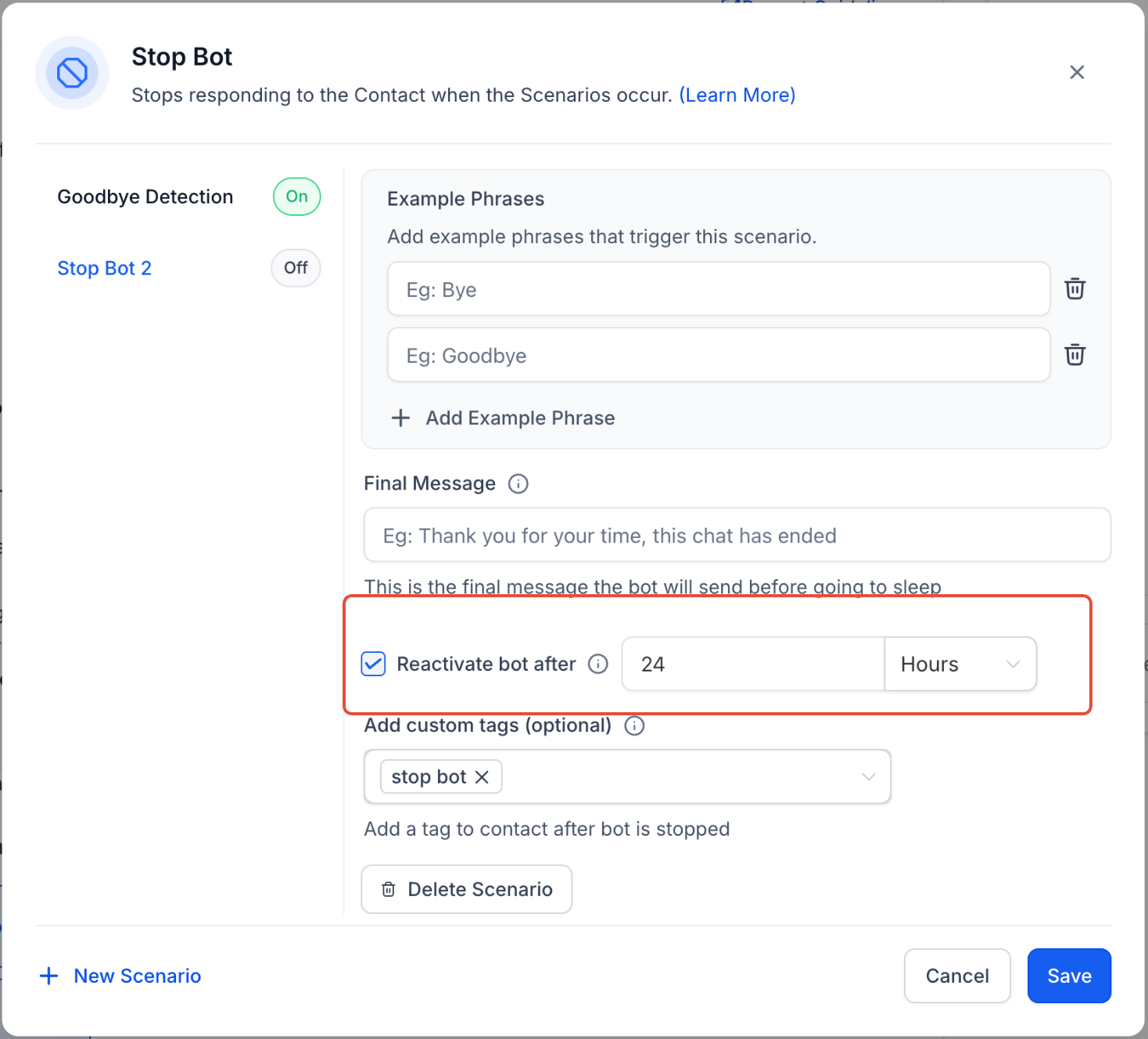
Adicionar Tag Personalizada: Opcionalmente, atribua uma tag personalizada ao contato quando a Ação de Parar o Bot for acionada. Essa tag pode ser usada para configurar fluxos de trabalho para ações de acompanhamento. Por exemplo, você pode querer acompanhar contatos que receberam tags específicas indicando desinteresse. Por padrão, será exibida uma tag "Parar Bot"; você pode salvar essa tag padrão ou excluí-la e adicionar uma de sua escolha.

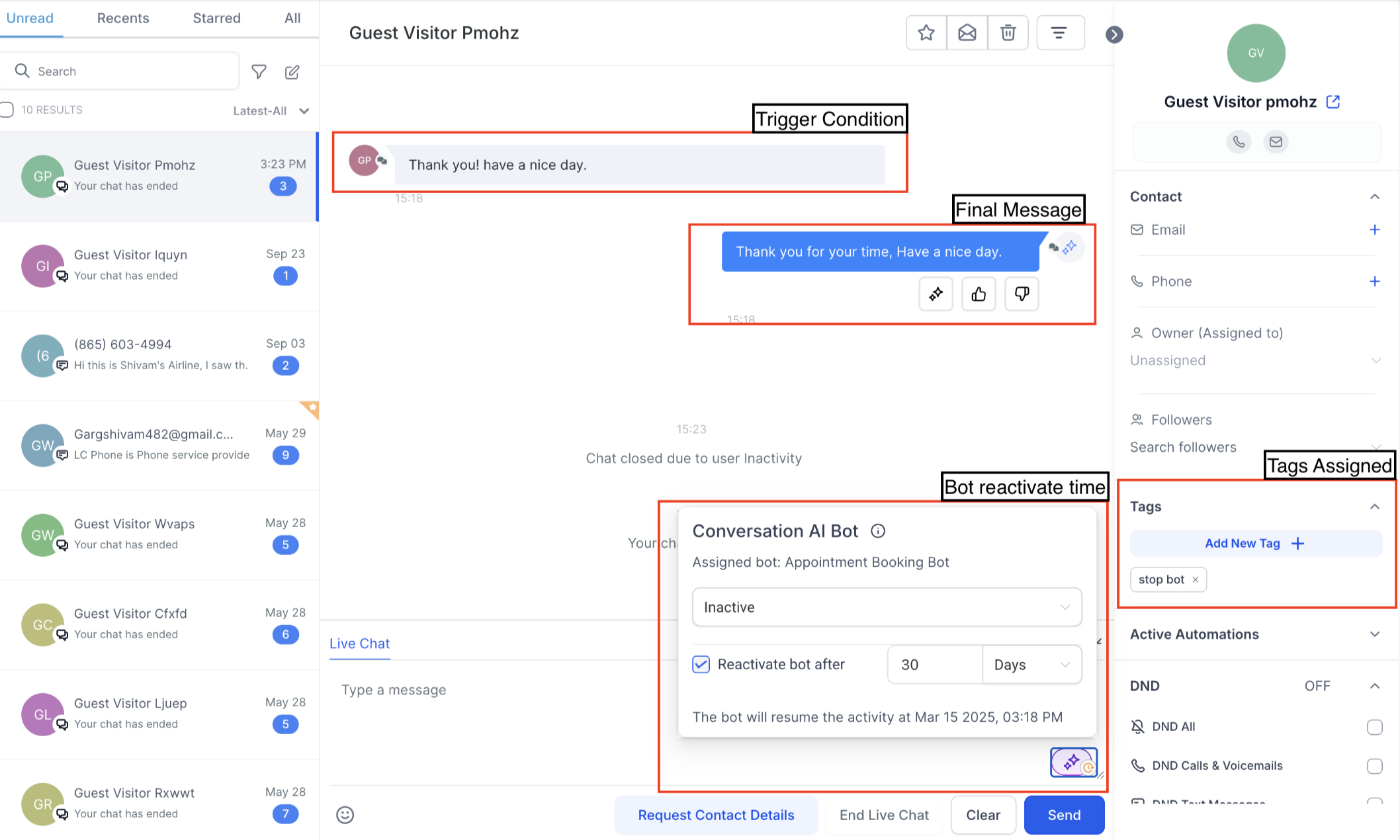
Ao seguir esses passos, o bot irá automaticamente parar suas respostas sempre que a condição definida surgir, garantindo interações com clientes mais eficientes e adequadas ao contexto.
Considerações Importantes:
Criando Condições de Disparo Eficazes: Certifique-se de que as condições de disparo sejam específicas e claramente definidas para evitar que o bot pare em cenários não previstos.
Testes: Após a configuração, teste cuidadosamente os cenários para confirmar que o bot para de responder como planejado quando as condições de disparo são atendidas.
Ao configurar cuidadosamente a Ação de Parada do Bot, você pode melhorar a eficiência das interações com IA, garantindo que o bot permaneça responsivo apenas quando for apropriado e interrompa a comunicação quando necessário.
Exemplo

