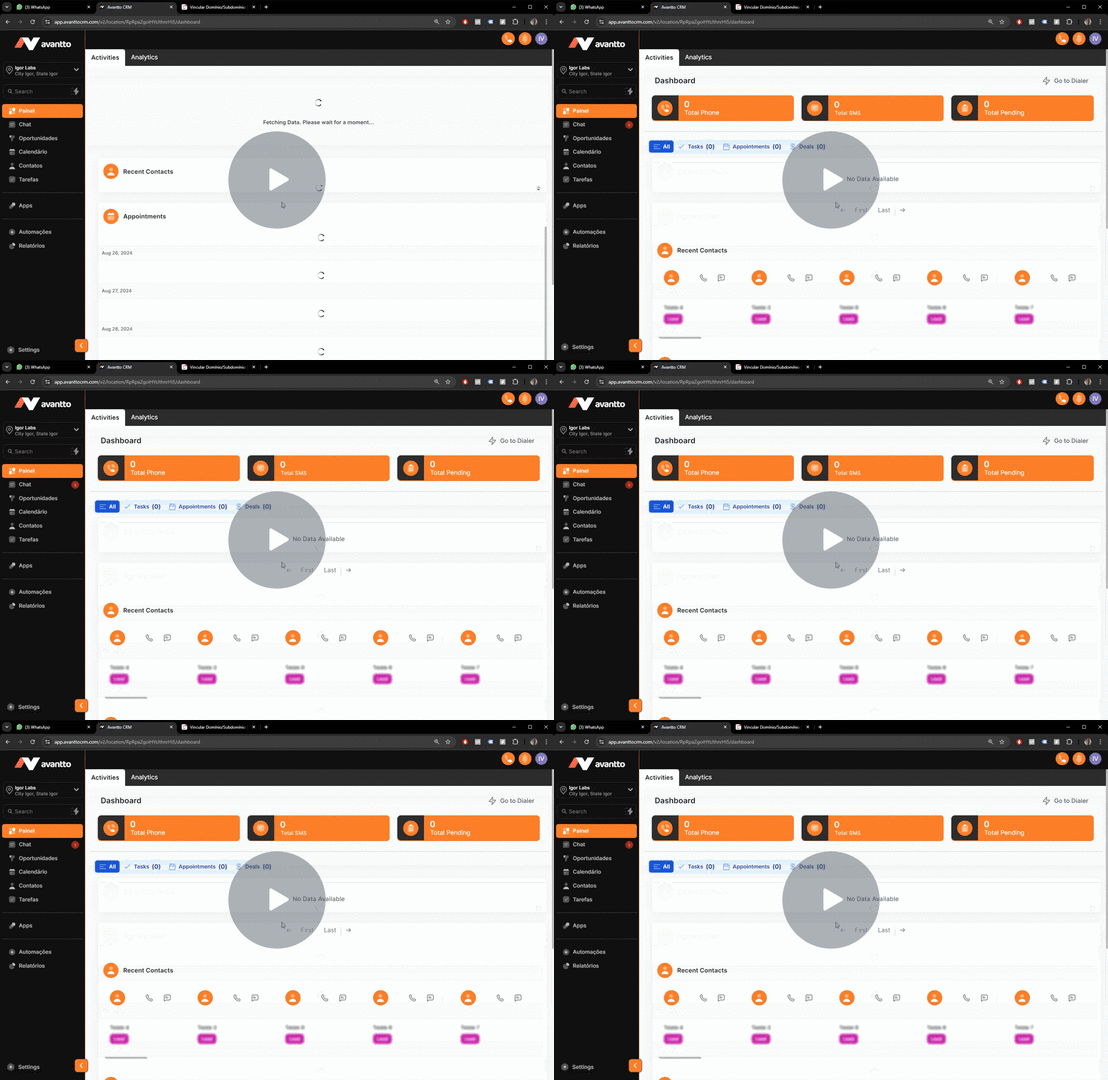
Este guia aborda o processo de tratamento e importação de contatos na plataforma Avantto, essencial para garantir a qualidade e relevância da base de dados. O procedimento começa com a necessidade de padronização dos campos, especialmente no que diz respeito ao "Tipo de Contato", que é personalizável e pode ser importado com valores predefinidos. A falta de padronização nos números de telefone pode causar erros durante a importação, sendo crucial que o arquivo esteja no formato .CSV, com um limite de até 50 MB. A importação é iniciada acessando a opção "Import Contacts" e selecionando o arquivo desejado. Em seguida, os campos da planilha devem ser conectados aos campos correspondentes na Avantto, seguido pela confirmação da importação. O usuário também pode adicionar tags para categorizar os contatos e escolher como lidar com duplicatas durante o processo. Após a importação, é importante verificar o status e possíveis erros, permitindo que ajustes sejam feitos conforme necessário. O objetivo principal desse procedimento é assegurar que os contatos sejam geridos de forma eficiente, facilitando a comunicação e organização dentro da plataforma.
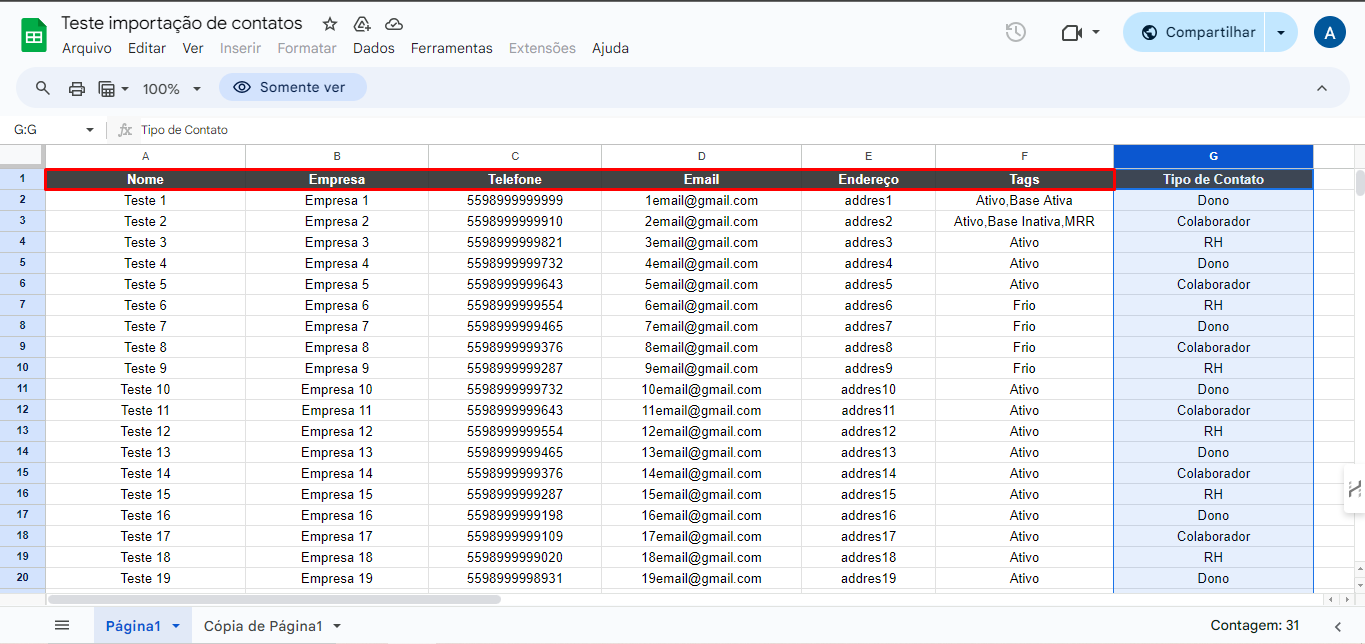
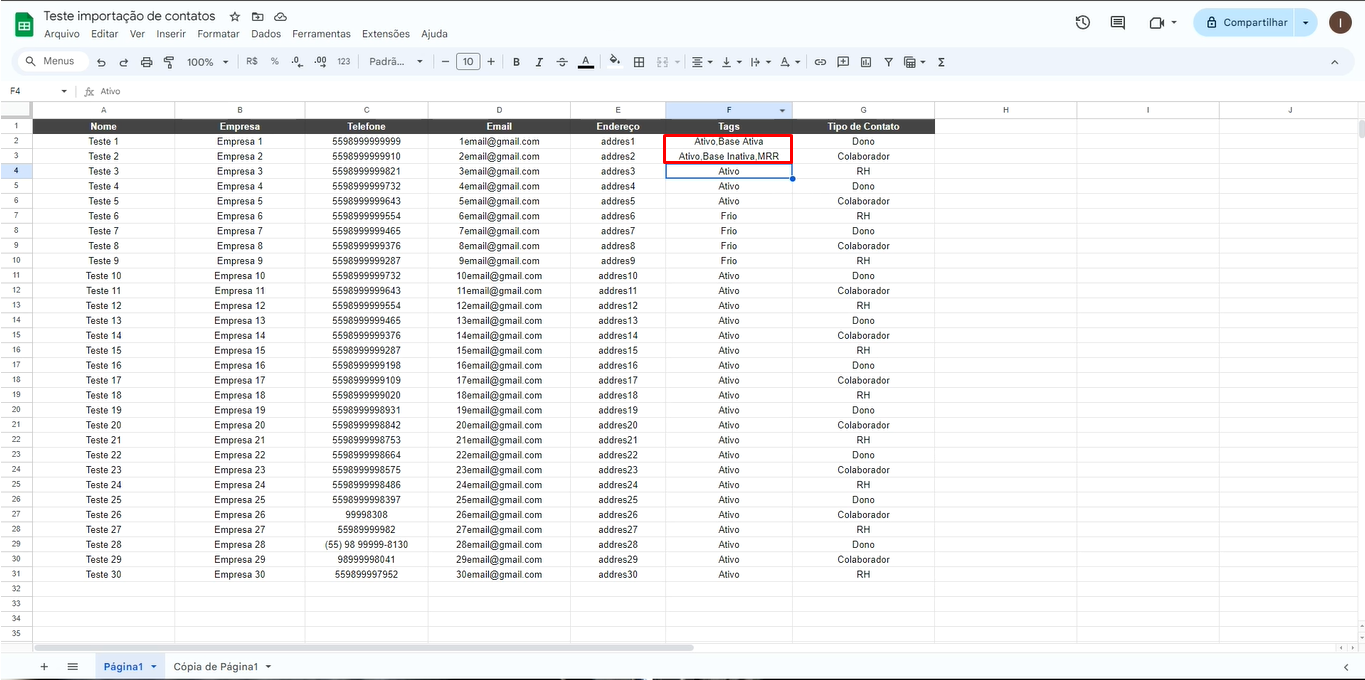
Os campos marcados em vermelho são padrões da própria plataforma Avantto.
No entanto, o campo "Tipo de Contato" é personalizável. Já existe um vídeo disponível que demonstra como criar esses campos tanto a nível de contato quanto de oportunidade. Este campo serve como exemplo, mostrando que é possível importar contatos com valores predefinidos para esse campo personalizado.
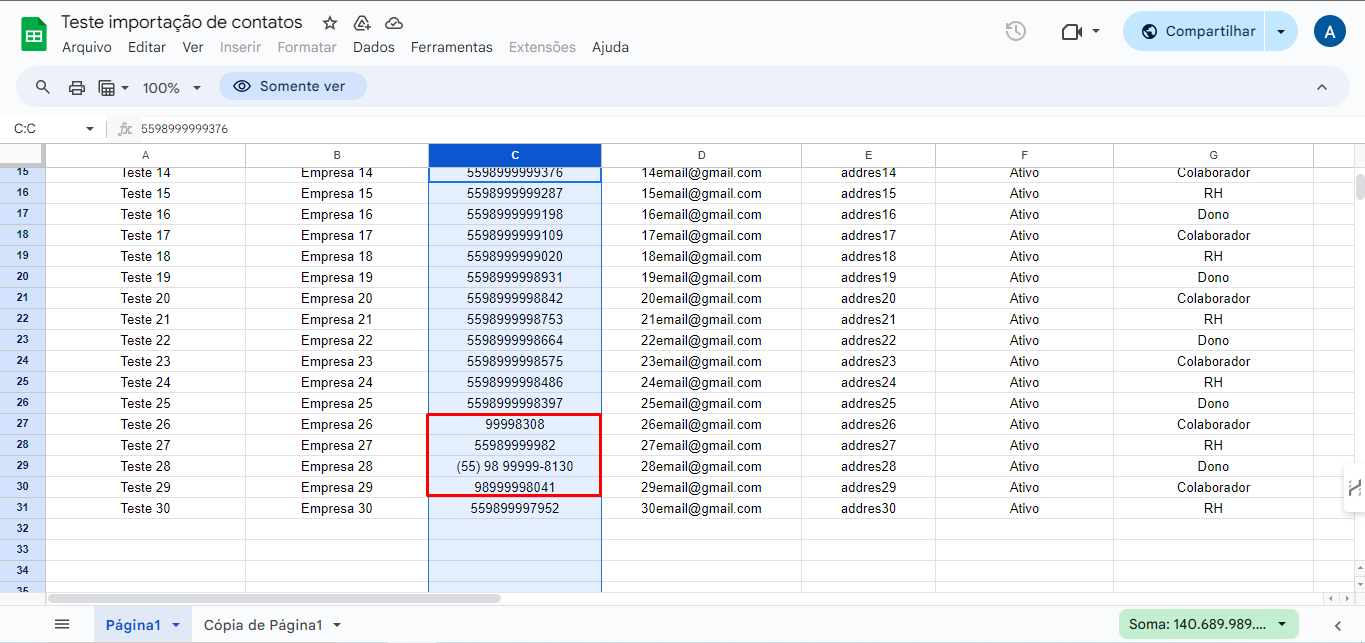
No campo "Telefone", a falta de padronização no formato dos números pode causar problemas.
Por exemplo, números que não incluem o DDD, o código do país, que estão incompletos, e com símbolos podem resultar em erros durante a importação.
Ao realizar o download, é importante que o arquivo seja exportado no formato .CSV, pois este é o único aceito pela plataforma, com um limite de até 50 MB. Você pode utilizar o Google Sheets ou Excel para tratar esses dados; no entanto, o Google Sheets oferece uma interface mais simplificada para download e formatação.

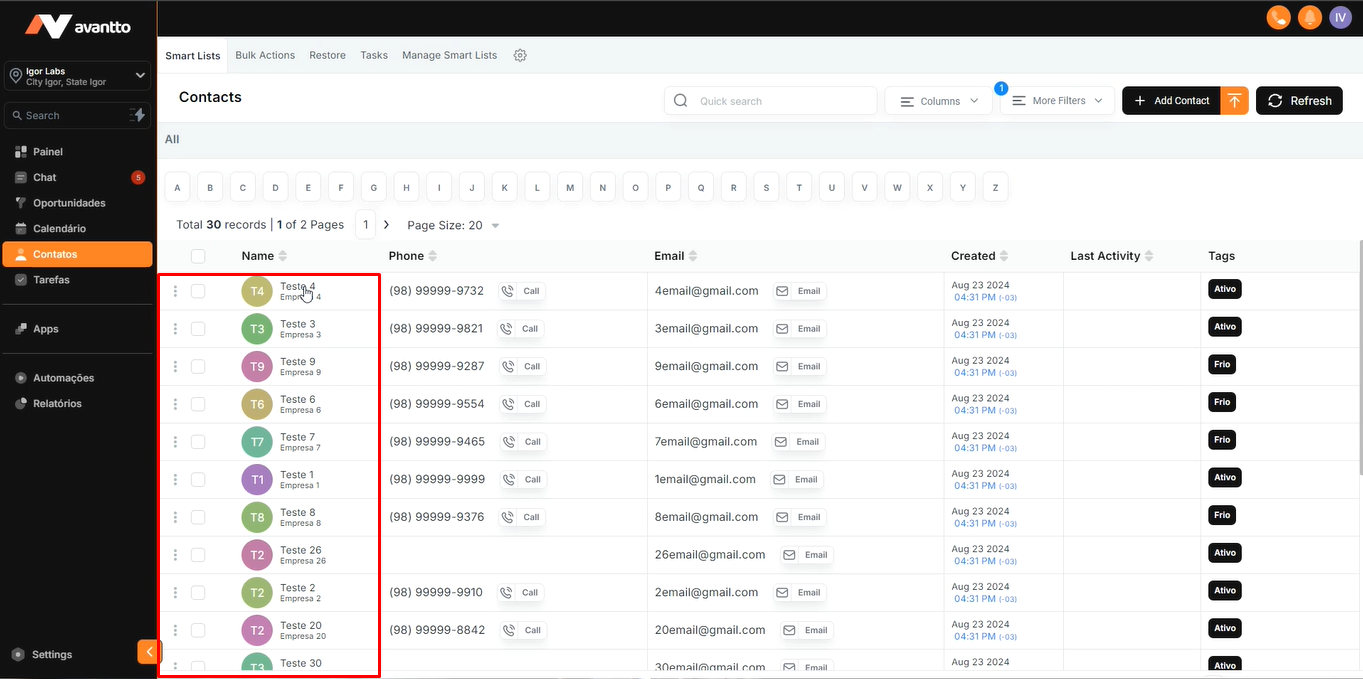
Para a criação de Tags é mais prático e personalizável adicionar tags manualmente dentro da planilha, pois na Avantto só é possível atribuir uma única tag para todos os contatos. Por exemplo, na imagem, as tags foram utilizadas para identificar clientes ativos e frios. No entanto, você pode adicionar mais tags, desde que sejam separadas por vírgula e não contenham espaços, como em "ativo, base inativa, MMR". Assim, o contato será importado com essas tags.
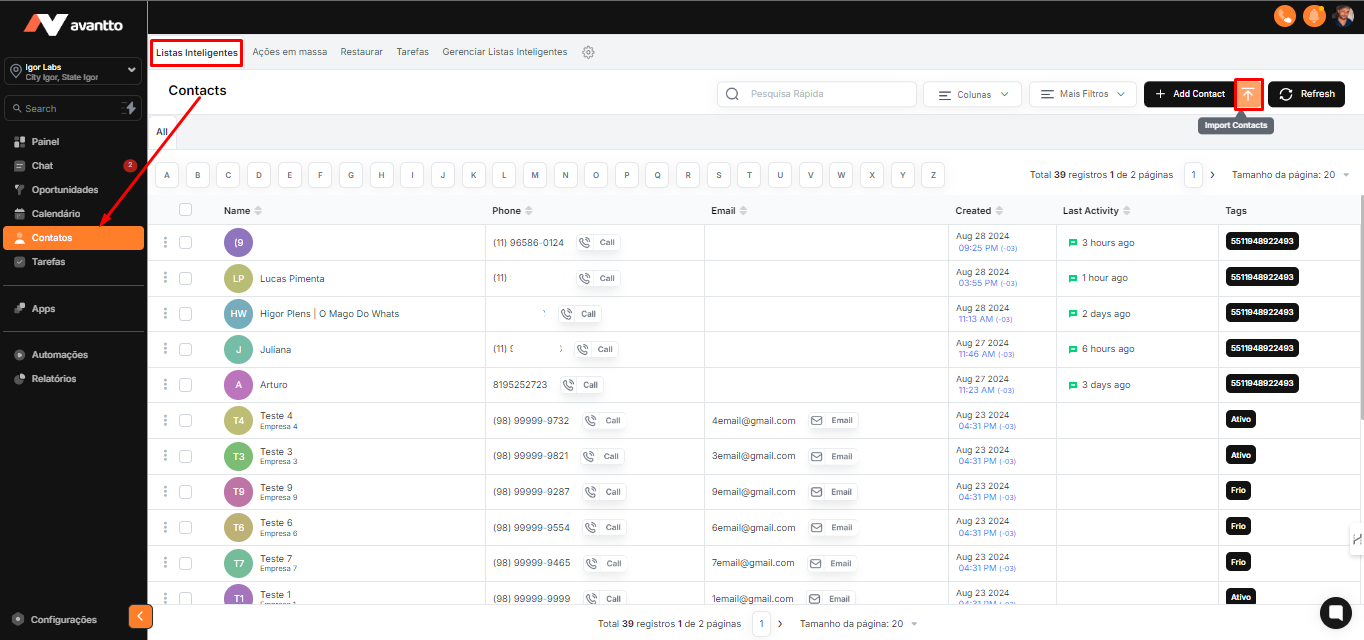
1.1 Para iniciar, acesse o menu lateral esquerdo e clique em Contatos na opção de smart list/lista inteligente. Em seguida em "Import Contacts" no canto superior direito.
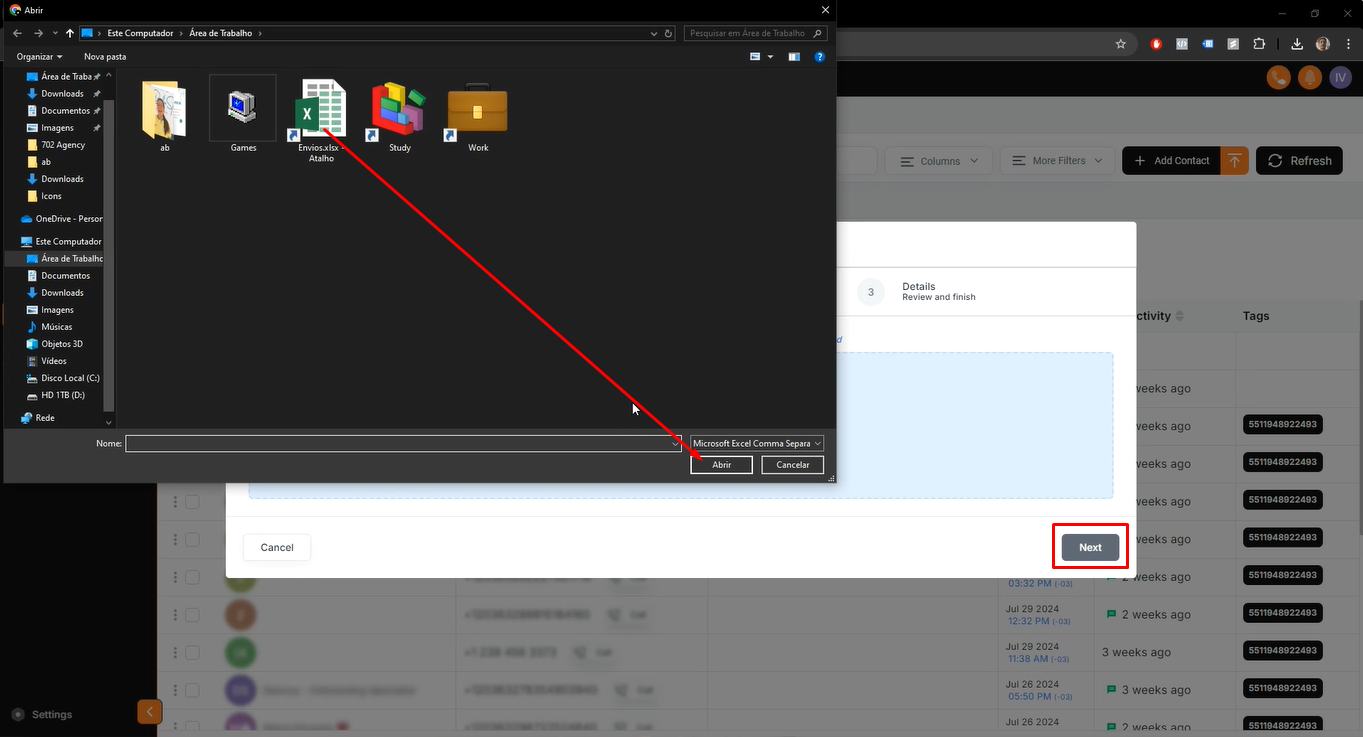
1.2 Após clicar em "Import Contacts", selecione "Upload a File" para escolher o arquivo que contém a lista de contatos. Lembre-se de que o arquivo deve estar no formato CSV. Depois de selecionar o arquivo, clique em "Next" para prosseguir.
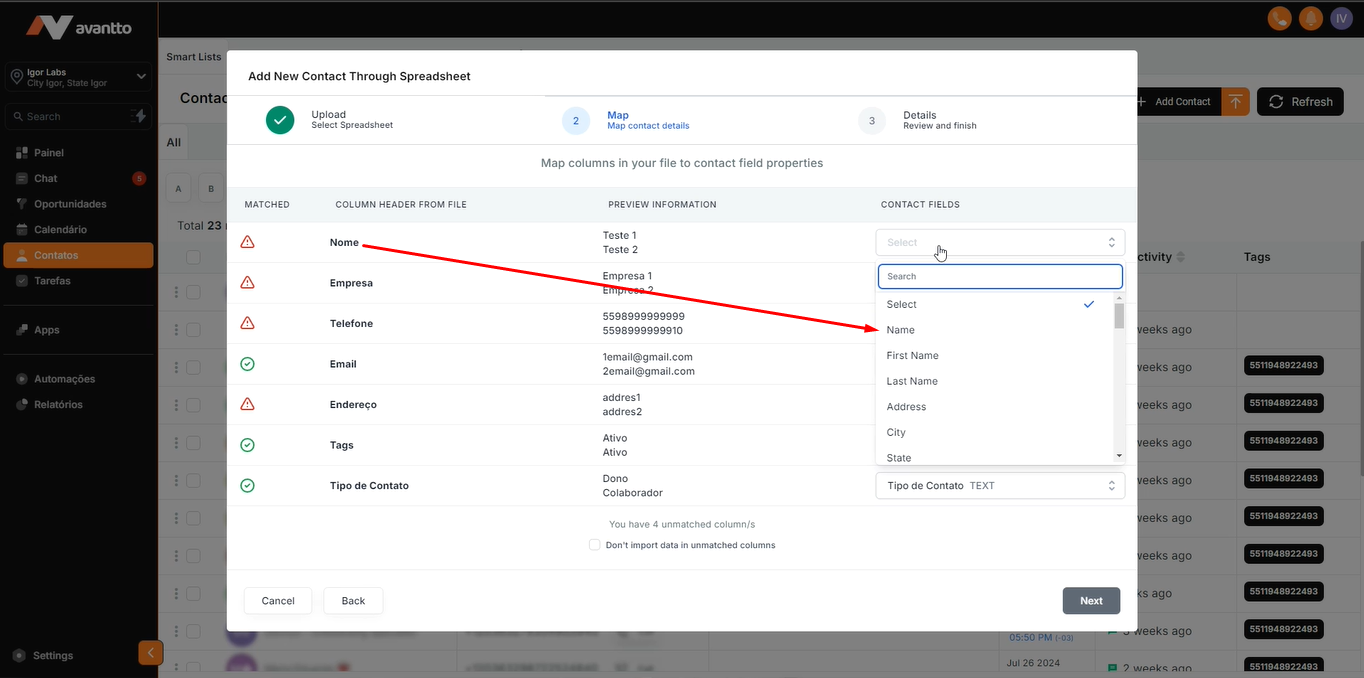
1.3 Nesta aba, você irá conectar os campos da planilha aos campos da Avantto.
Na imagem, você pode observar que alguns campos já foram conectados automaticamente por padrão (como tag, e-mail e tipo de contato).
Para os campos que não estiverem conectados, basta selecionar os campos correspondentes ao nome apropriado.
Clique em "Next" para prosseguir.
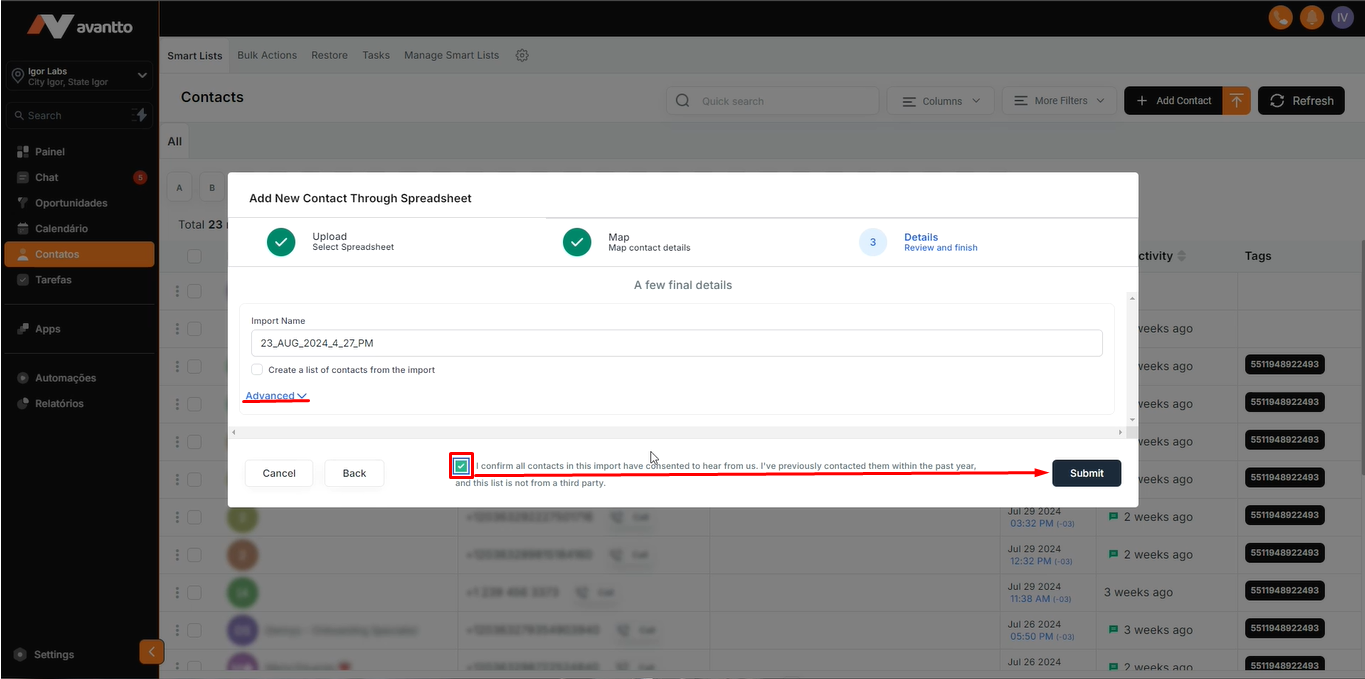
1.4 Quando a próxima tela aparecer, selecione o campo "I confirm" e clique em "Submit" para finalizar a importação.
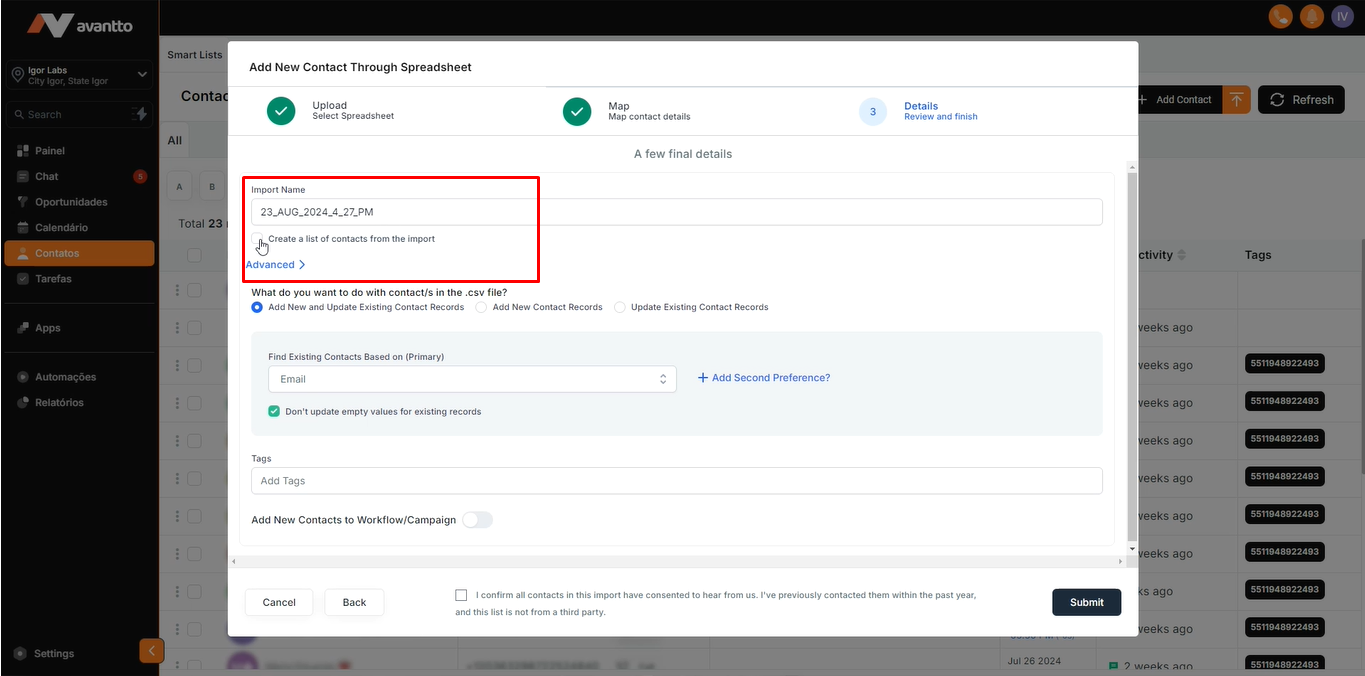
Se desejar acessar mais configurações, clique em "Advanced".
Configurações adicionais
É possível criar uma lista e adicionar um nome a ela, facilitando o acesso posterior.
A padronização do nome automático é uma ótima sugestão.
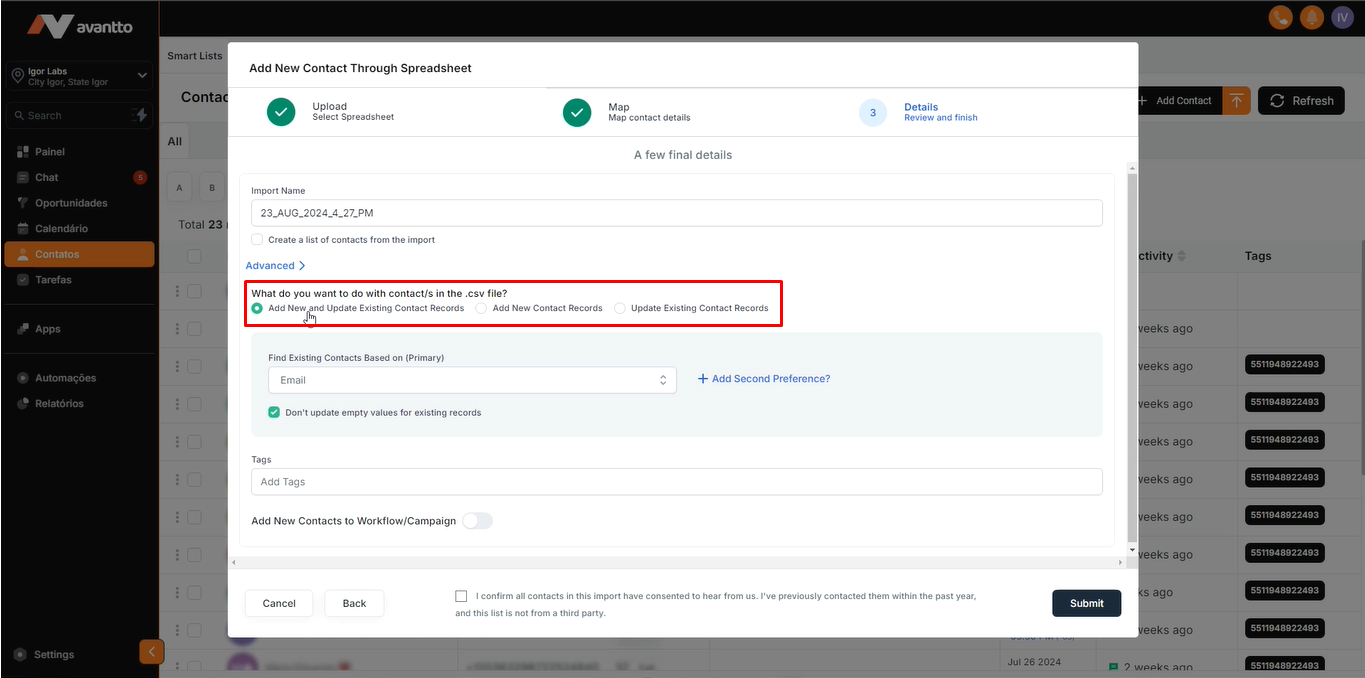
Observações Importantes:
Em "What do you want to do with contacts in the .csv files?", se você deseja adicionar novos contatos e atualizar os já existentes, selecione a opção "Add New and Update Existing Contact Records".
Se for apenas para adicionar novos contatos, escolha "Add New Contacts Records". Porém, atenção: os contas da Avantto virão com a pré configuração de não permitir duplicatas. Portanto, se essa opção estiver ativada, ao selecionar para adicionar apenas novos contatos, não será possível adicionar ou atualizar os contatos existentes. O mesmo se aplica à opção "Update Existing Contact Records".
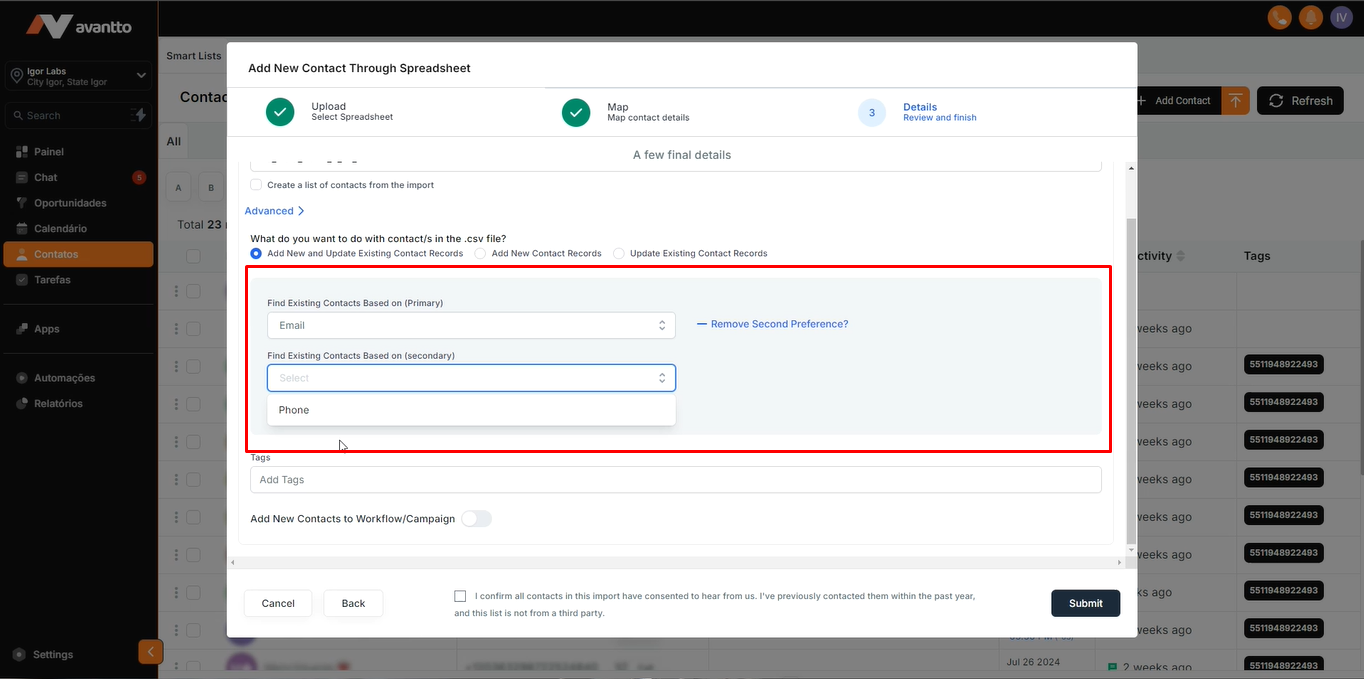
Você também poderá definir como será feita a pesquisa para identificar se o contato já existe em "Find Existing Contacts Based On (Primary)". Aqui, você pode escolher se a identificação será feita por e-mail, nome ou telefone.
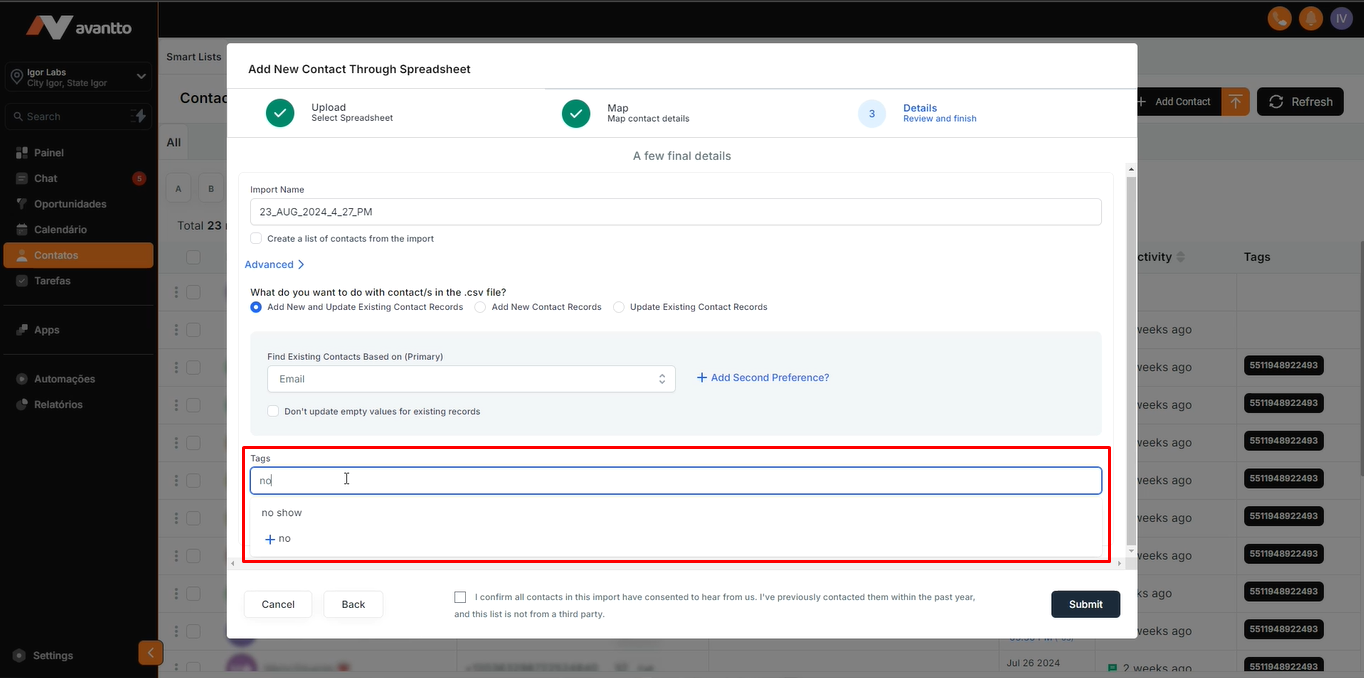
Na seção de Tags, existem tags padrão disponíveis dentro da Avantto, onde você pode adicionar uma tag para todos os contatos. Essas tags ajudam a categorizar e organizar sua base de contatos de forma eficiente.
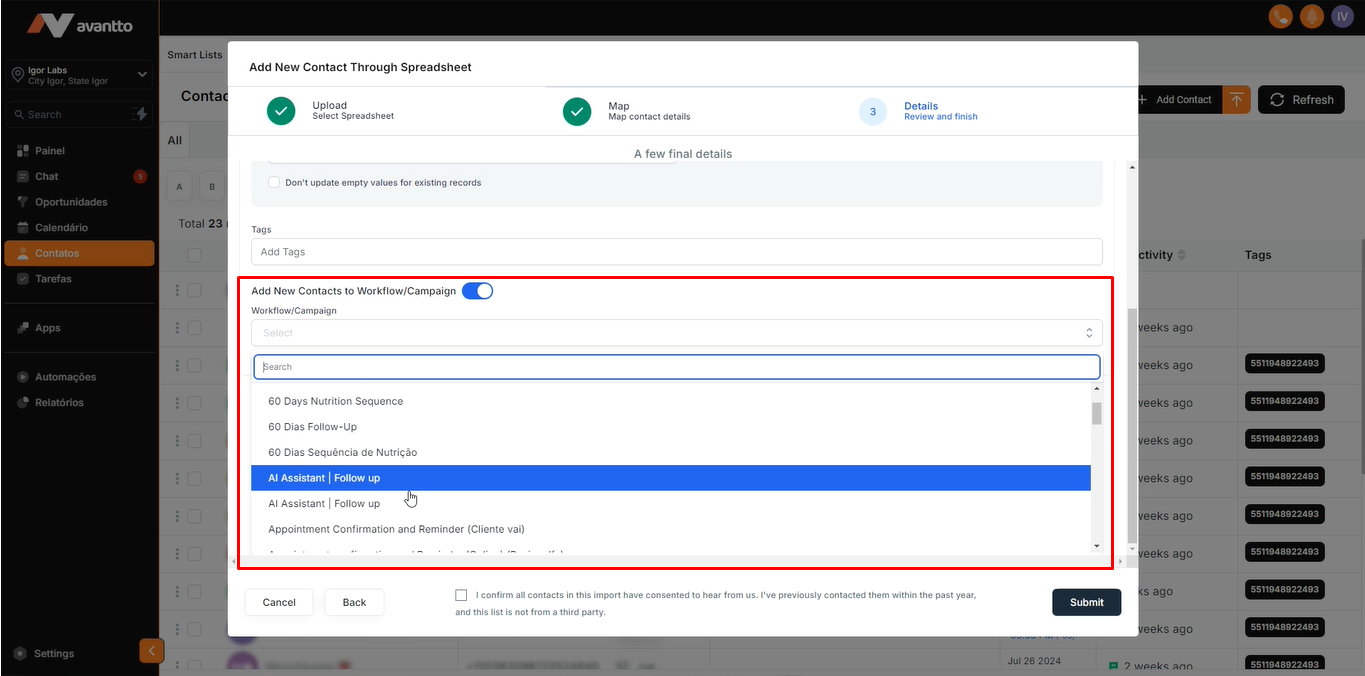
A opção "Add New Contact to Workflow/Campaign" permite que você adicione diretamente os contatos que estão sendo importados a uma automação já criada e ativa dentro da Avantto. Isso facilita a inclusão imediata dos novos contatos nas campanhas ou fluxos de trabalho existentes.
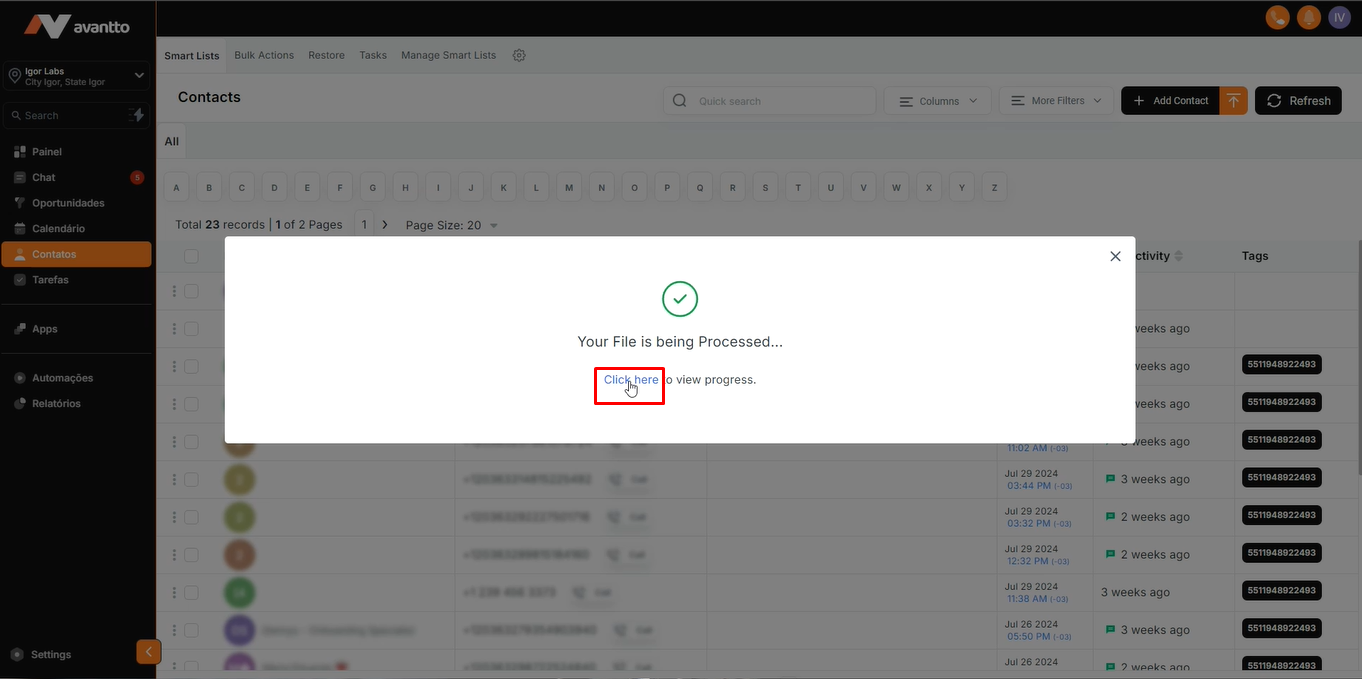
2.1 Ao finalizar a importação, é recomendável clicar em "Click Here" para verificar o progresso. Nesta seção, você poderá identificar se houve algum erro e confirmar se todos os contatos foram importados corretamente.
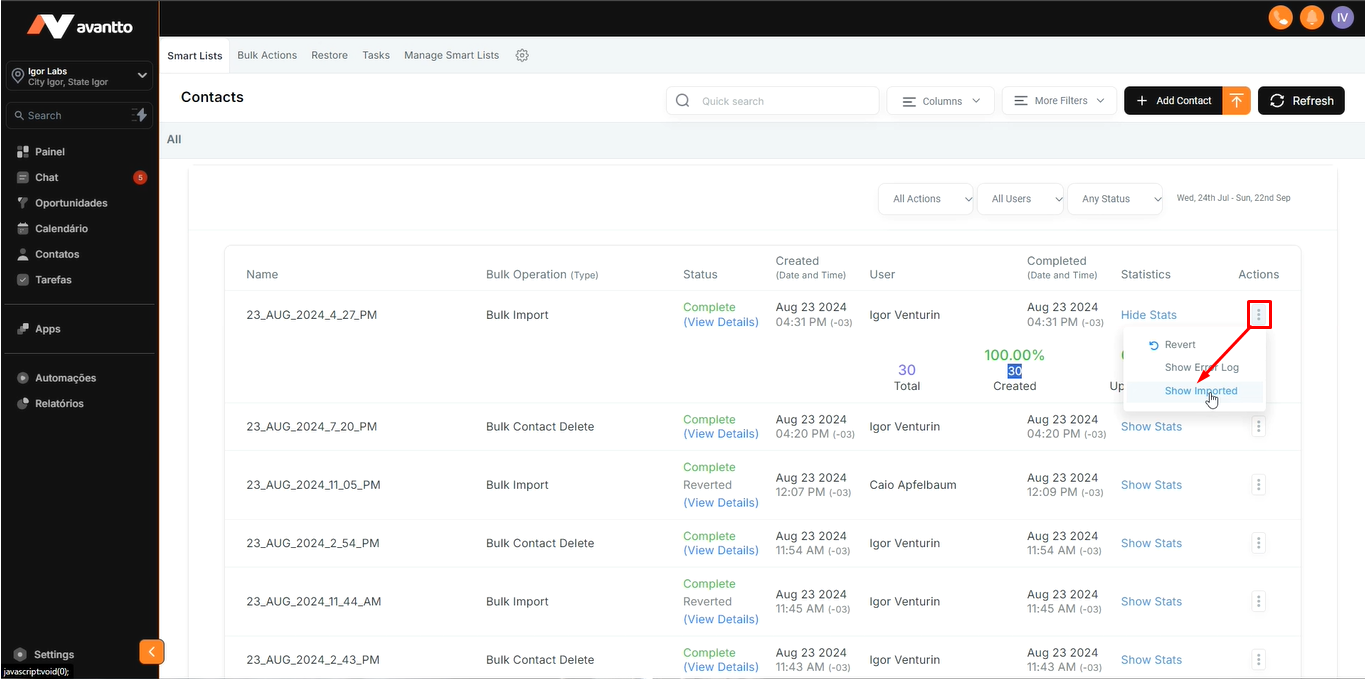
2.2 Clique em "Show Imported" para visualizar todos os contatos que foram importados.
Nesta seção, você poderá filtrar esses contatos conforme necessário, facilitando a gestão e a organização da sua lista.
2.3 Clique no contato desejado para abrir suas informações detalhadas.
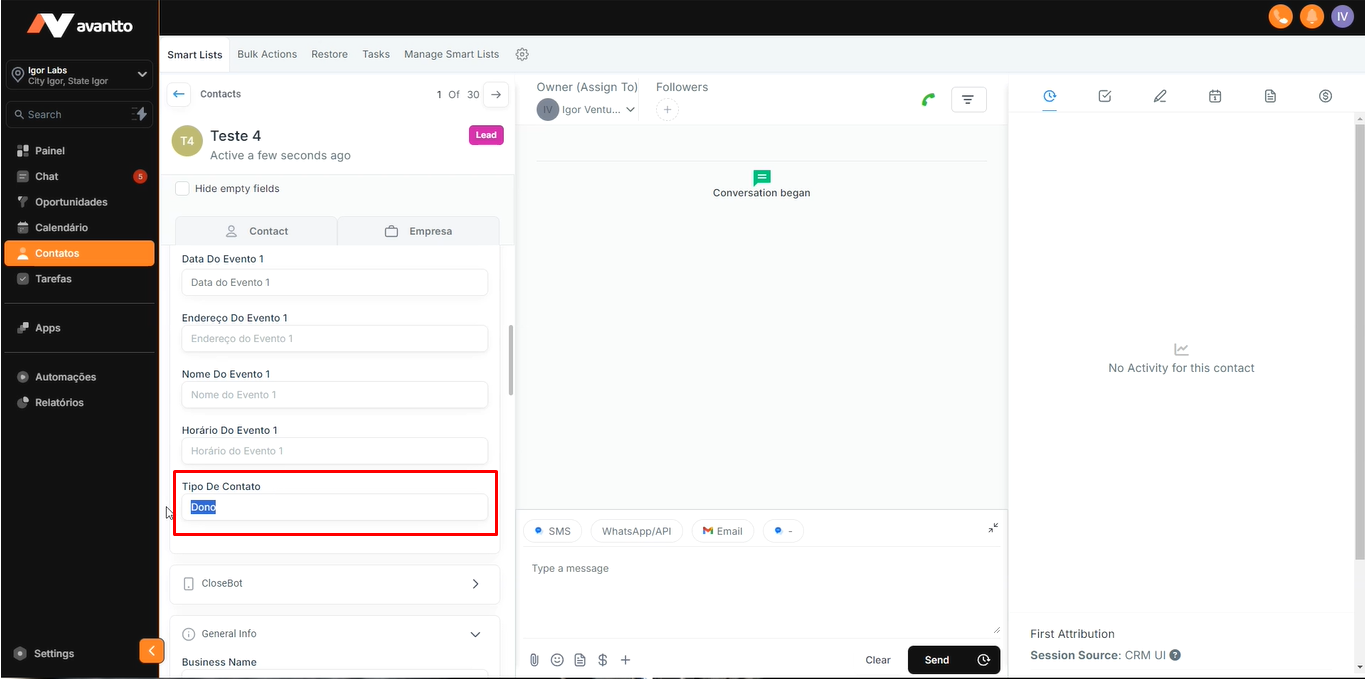
Isso permitirá que você visualize se a criação e preenchimento dos campos personalizados foram realizados corretamente.
2.4 O campo personalizado "Tipo de Contato" já aparecerá atualizado caso a importação tenha sido feita corretamente.
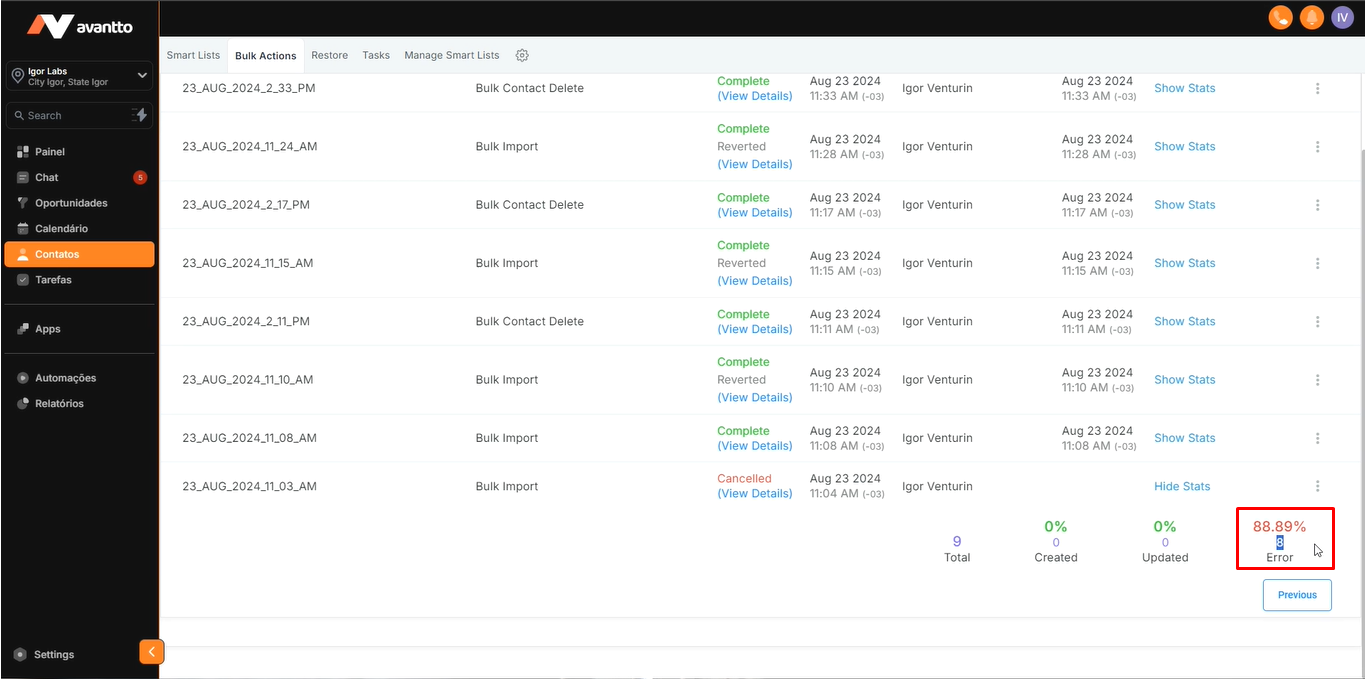
2.5 Para visualizar os erros, siga o mesmo procedimento do passo 2.2; no entanto, clique em "Show Error Log". Isso permitirá que você identifique e analise os problemas ocorridos durante a importação dos contatos.
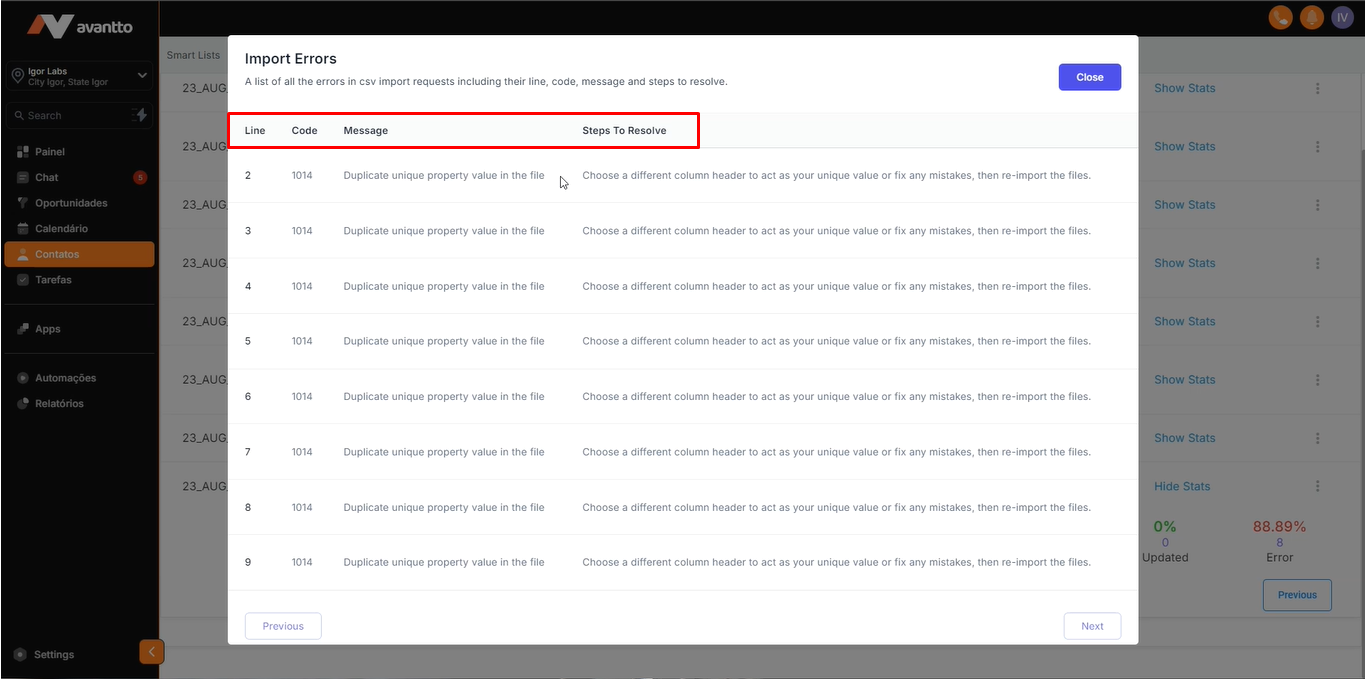
2.6 Nesta página, você poderá visualizar a linha em que ocorreu o erro, a descrição do erro na seção "Message" e as "Steps to Resolve", que indicam como corrigir o problema.
Na imagem, é possível ver que o erro foi causado por contatos de e-mails duplicados.
No entanto, após realizar a alteração, a importação foi bem-sucedida.
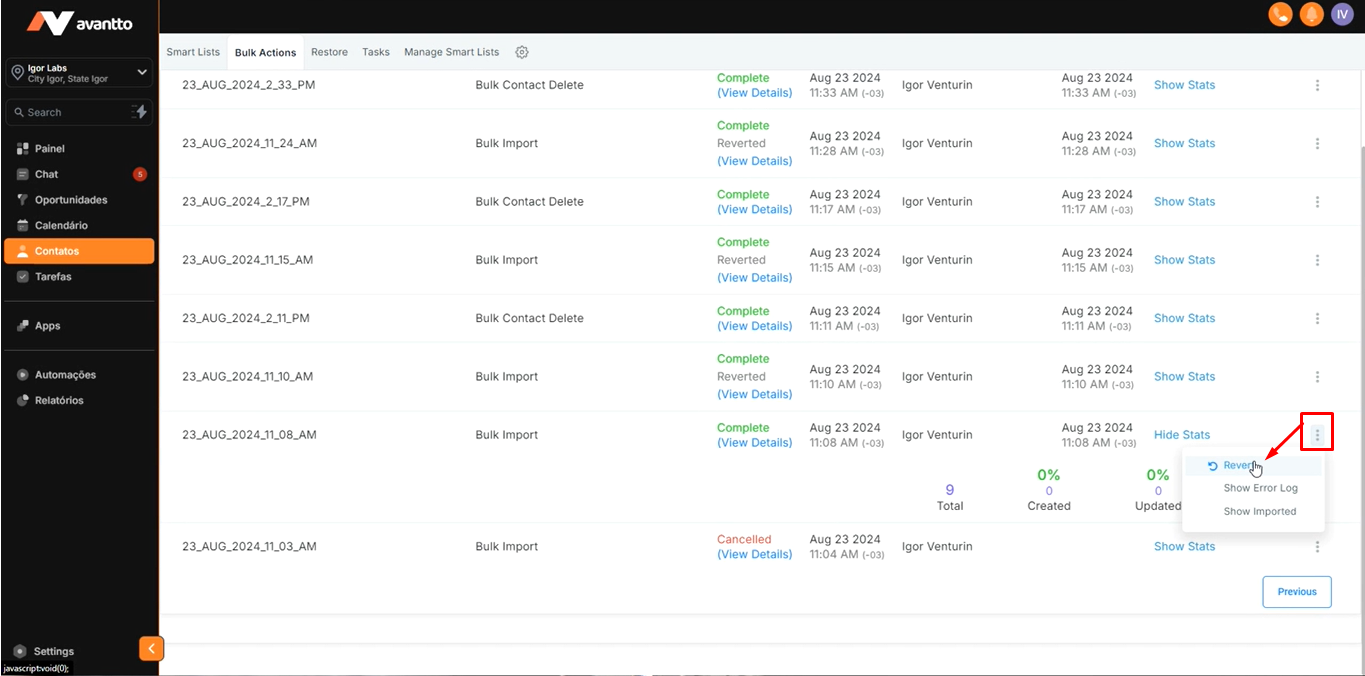
2.7 Caso você tenha adicionado muitos contatos ou se a lista importada estiver incorreta, e deseja remover todos de uma vez, basta clicar em "Reverter", conforme mostrado na imagem. Isso fará com que todos os contatos importados sejam excluídos.
Após a remoção, você pode configurar novamente sua planilha e importar os contatos outra vez.