Um Inbound Webhook é um recurso robusto que facilita a transferência automática de dados de sistemas externos para o seu CRM, melhorando a integração e a interoperabilidade. Quando um evento ocorre em um sistema externo, uma solicitação HTTP (POST, GET ou PUT) é enviada para uma URL específica vinculada a um gatilho no seu CRM, iniciando um fluxo de trabalho. Essa capacidade de transferência de dados em tempo real melhora a funcionalidade do seu CRM e simplifica fluxos de trabalho entre várias plataformas e ferramentas.
Ao aproveitar os Inbound Webhooks, as empresas podem automatizar processos, reduzir tarefas manuais e minimizar erros humanos, aumentando a eficiência e a produtividade. Além disso, ele permite melhor colaboração entre equipes, já que dados críticos ficam facilmente acessíveis e sincronizados entre diferentes sistemas. Essa integração perfeita, no fim das contas, melhora a tomada de decisão, a satisfação do cliente e o desempenho empresarial.
Os Inbound Webhooks podem ser usados em vários cenários para melhorar a funcionalidade do CRM e automatizar fluxos de trabalho. Aqui estão alguns casos de uso práticos com exemplos:
Integração de Pedidos de eCommerce:
Suponha que você tenha uma loja online e queira atualizar seu CRM com informações de novos pedidos sempre que um cliente fizer um pedido. Você pode configurar um Webhook de Entrada no seu CRM para receber dados da sua plataforma de e-commerce sempre que um novo pedido for criado.
Exemplo: Sua plataforma de e-commerce envia uma solicitação HTTP POST para a URL do webhook com detalhes do pedido, como nome do cliente, email, número de telefone e valor do pedido. Seu CRM então cria ou atualiza as informações de contato do cliente e adiciona os detalhes do pedido ao registro dele.
Integração de Sistema de Suporte ao Cliente:
Sua empresa pode usar um sistema de suporte ao cliente separado para lidar com problemas dos clientes. Quando um cliente cria um ticket de suporte, você pode usar um Webhook de Entrada para enviar os detalhes do ticket para seu CRM, garantindo que a equipe de suporte tenha todas as informações necessárias.
Exemplo: Seu sistema de suporte envia uma solicitação HTTP POST para a URL do webhook com os detalhes do ticket, incluindo email do cliente, título do ticket e descrição. Seu CRM então associa o ticket ao registro correspondente do cliente, permitindo que a equipe de suporte acesse as informações do ticket diretamente pelo CRM.
Integração de Registro de Eventos:
Se você organiza eventos e usa uma plataforma de registro de eventos, pode usar um Webhook de Entrada para enviar as informações dos participantes registrados para o seu CRM.
Exemplo: Sua plataforma de registro de eventos envia uma solicitação HTTP POST para o URL do webhook com informações dos participantes, como nome, e-mail, número de telefone e nome do evento. Seu CRM, então, cria ou atualiza as informações de contato do participante e adiciona os detalhes do registro do evento ao cadastro dele, permitindo que sua equipe de eventos gerencie e se comunique com os participantes de forma eficaz.
Captura de Leads a partir de Formulários Web:
Webhooks de entrada podem capturar leads de formulários web no seu site ou páginas de destino e enviar os dados para o seu CRM.
Exemplo: Quando um visitante preenche um formulário no seu site, o formulário web envia uma solicitação HTTP POST para o URL do webhook com as informações do lead, como nome, e-mail e número de telefone. Seu CRM, então, cria um novo lead ou atualiza um contato existente, permitindo que sua equipe de vendas entre em contato com o lead rapidamente.
Captura de Leads a partir de Formulários do Google:
Capture facilmente as submissões de Formulários do Google Lead com webhooks de entrada LC.
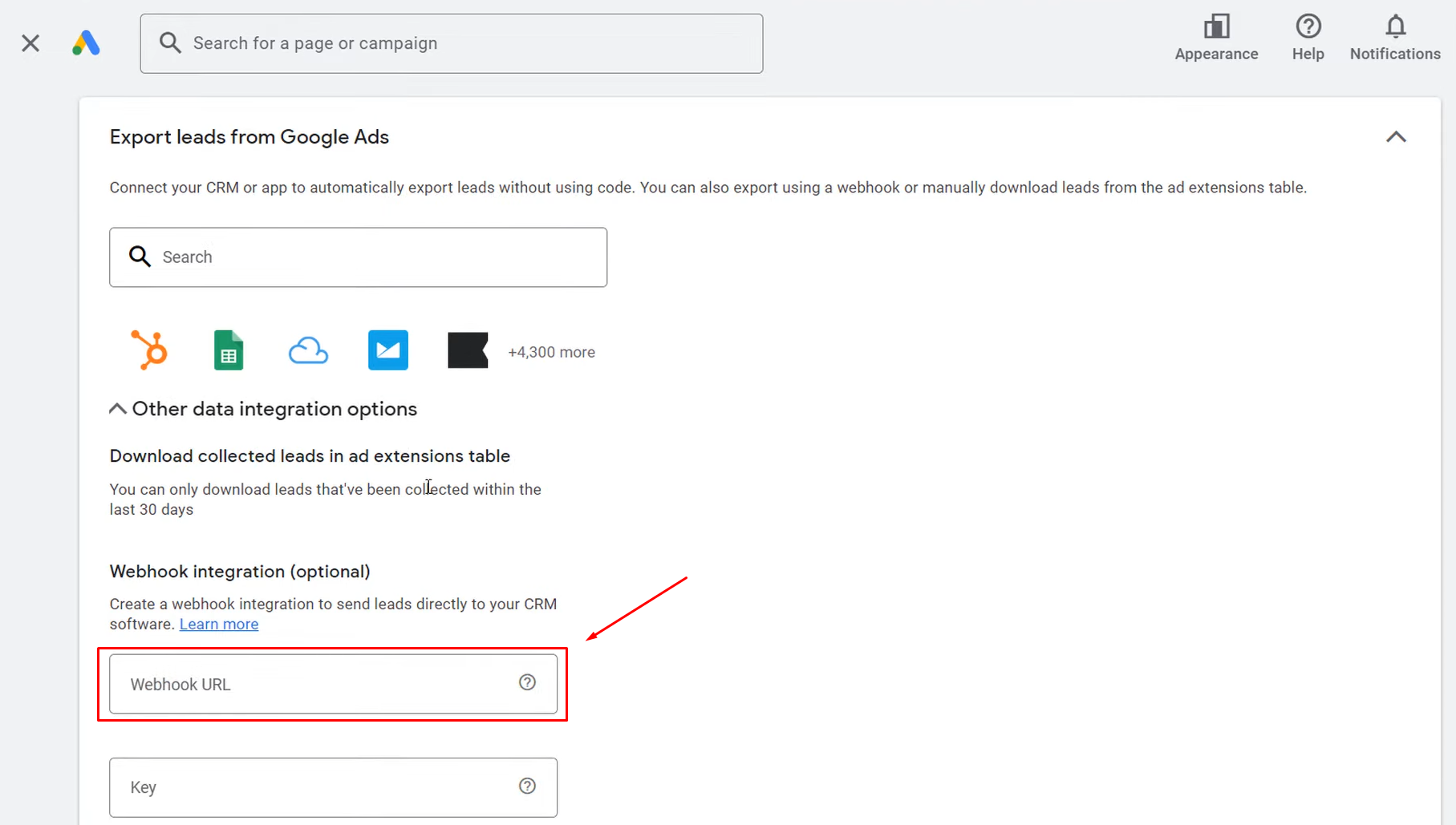
Esses são apenas alguns exemplos de como os Webhooks de Entrada podem automatizar fluxos de trabalho, agilizar processos e melhorar a funcionalidade do CRM em diferentes cenários de negócios.
Resumindo, traga seus dados para o sistema em 3 passos simples usando o Disparador de Webhook de Entrada.
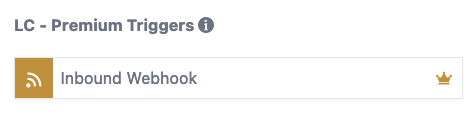
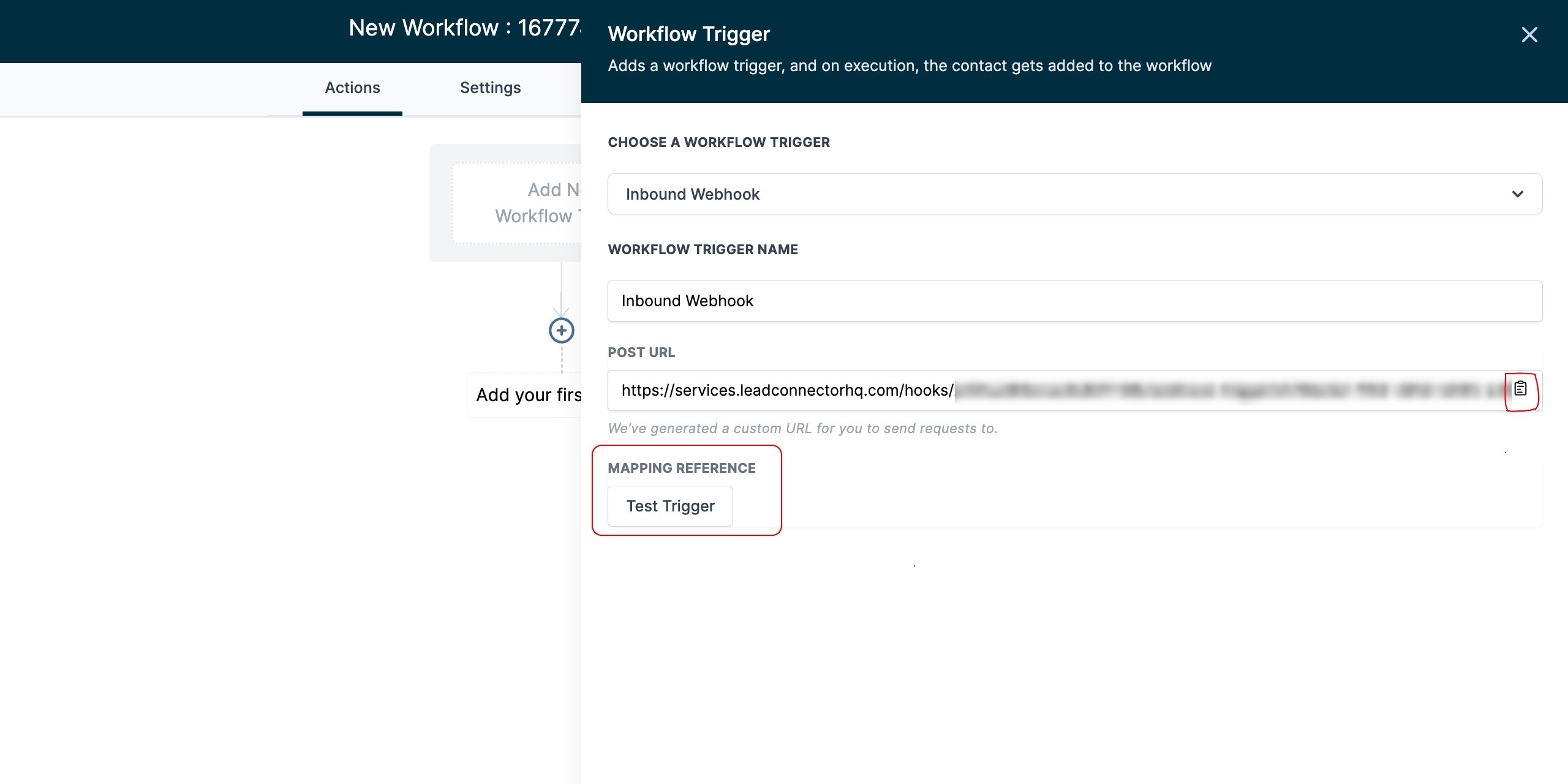
Recupere a URL do webhook e use-a no seu aplicativo ou sistema. Em seguida, envie os dados para a URL do webhook usando o método de solicitação HTTP apropriado (POST, GET ou PUT) e clique no botão "Test Trigger".
Escolha os dados recebidos do seu aplicativo ou sistema usando o método de solicitação HTTP compatível (POST, GET ou PUT) e salve-os como dados de exemplo para referência futura. Clique em "Carregar mais" para visualizar dados recentes adicionais. Depois de selecionar os dados desejados, salve o gatilho.
Neste passo, você pode salvar a referência de dados para variáveis personalizadas, que podem ser tratadas de forma semelhante a outros campos personalizados de contatos ou Variáveis Personalizadas de Localização.
O próximo passo e os exemplos abaixo fornecem mais informações sobre como utilizar essa referência.
Passo 2.1: Envie uma solicitação HTTP compatível (POST, GET ou PUT) para a URL do webhook copiada e copie o ID na resposta.

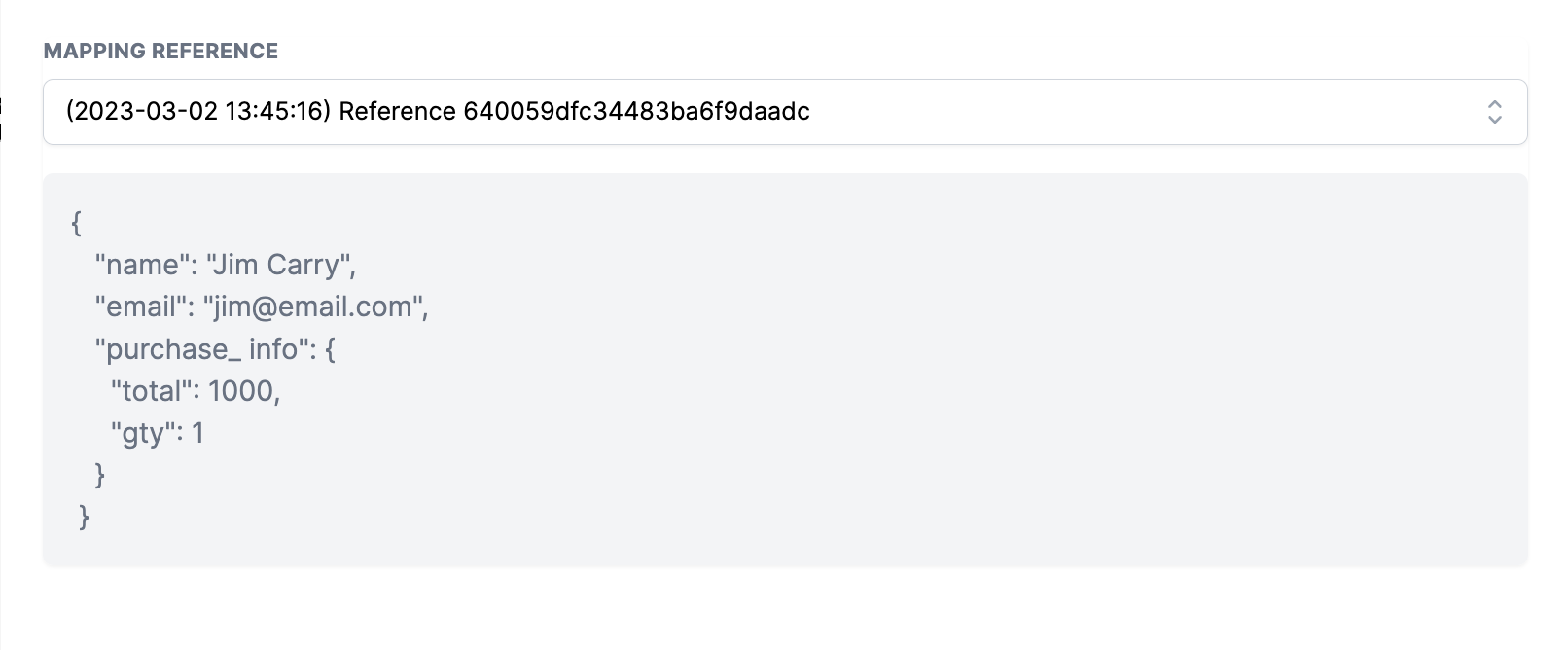
Passo 2.2: Copie o ID único obtido a partir da solicitação HTTP suportada (POST, GET ou PUT) e use-o para buscar a referência de mapeamento relevante dentro do seu gatilho webhook.
Por favor, note que a solicitação mais recente estará sempre no topo da lista.
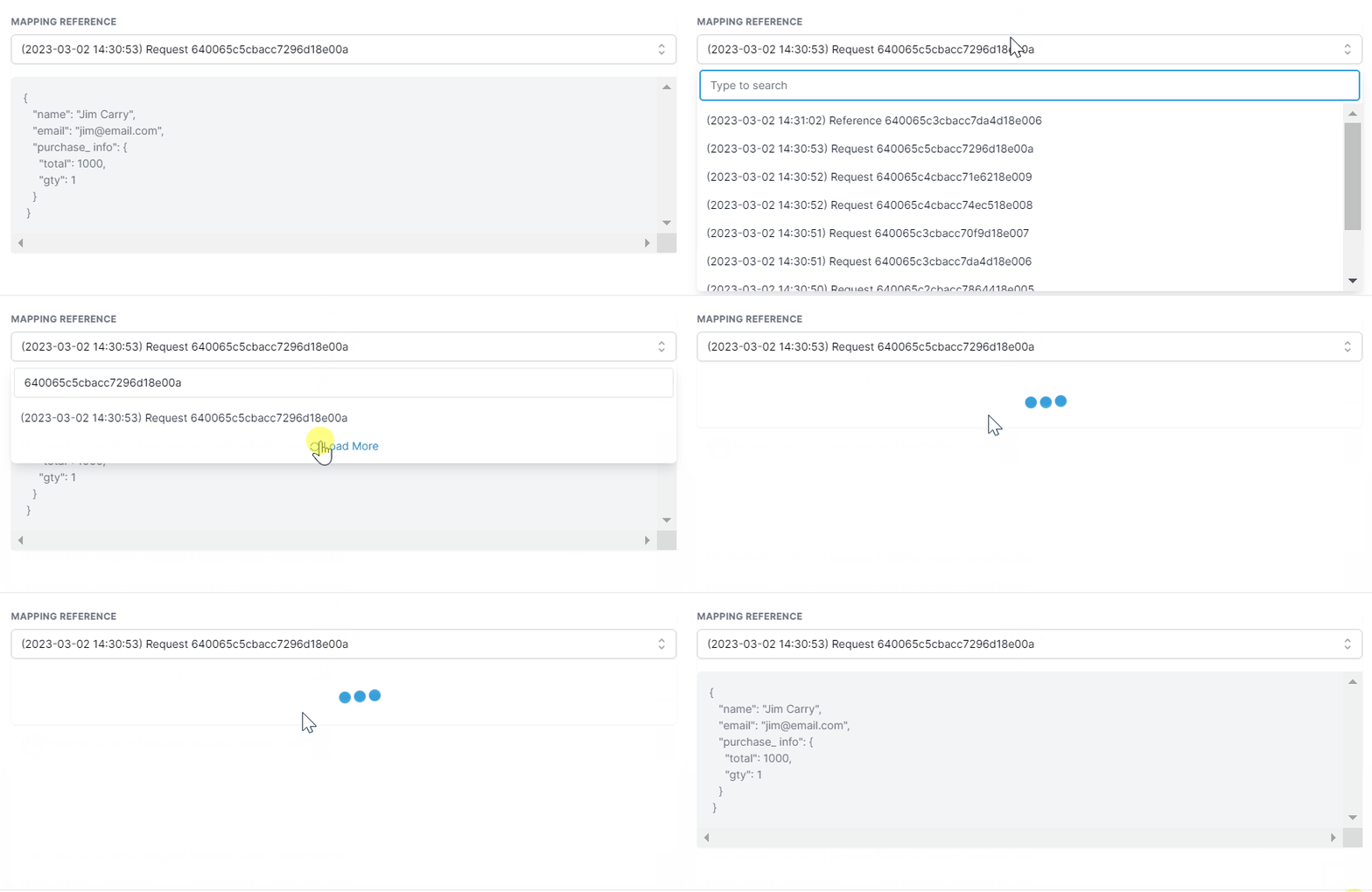
Passo 2.3: Selecione a referência correta e verifique o corpo.
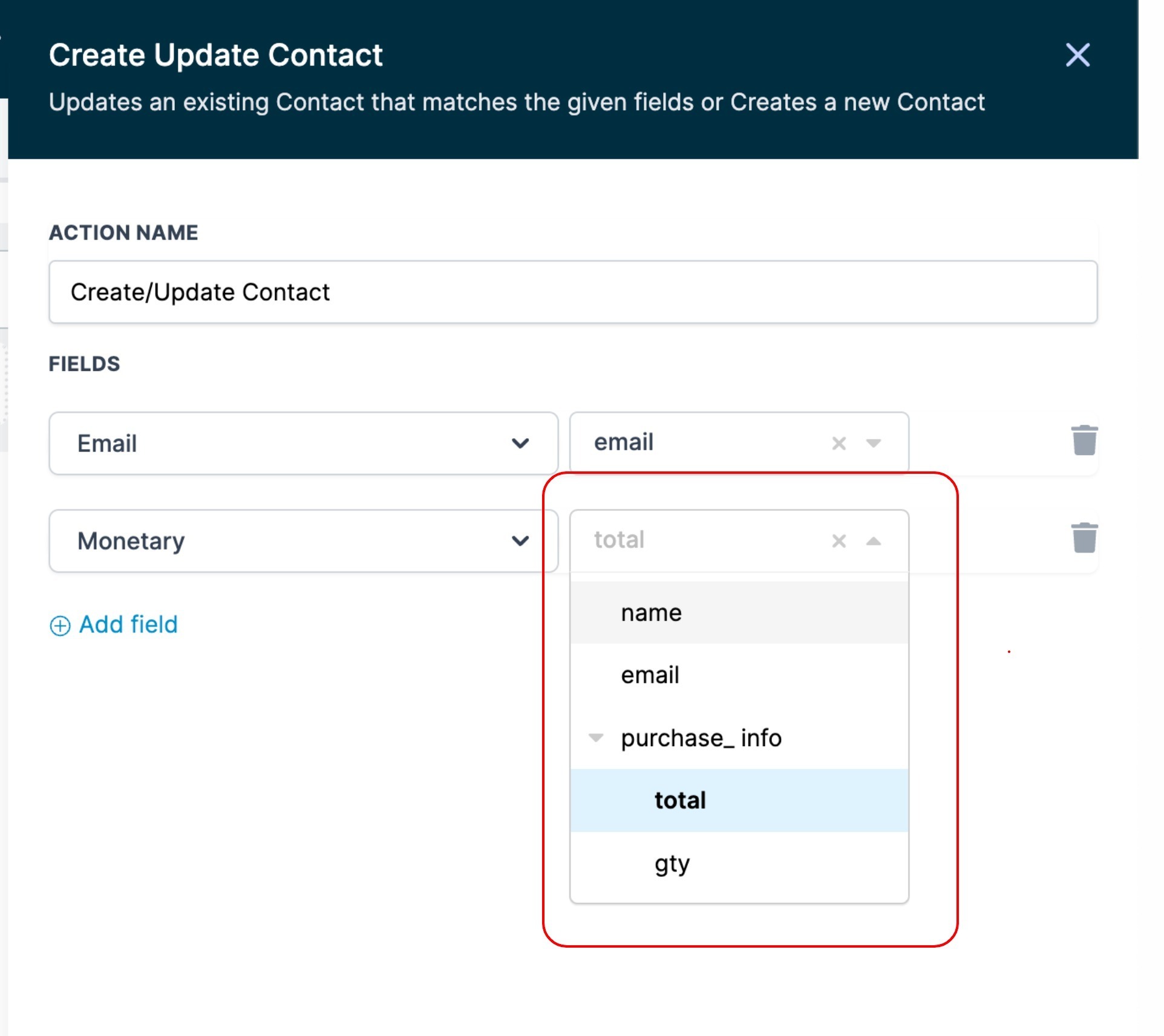
Você será direcionado para a ação "Criar Atualizar Contato" após salvar o gatilho. "Criar Atualizar Contato" A partir daí, você pode selecionar os campos necessários e mapear os dados recebidos do gatilho. Por favor, note que para criar um novo contato ou mapear dados para um contato existente, você deve fornecer um campo de email ou telefone. Se os dados do seu gatilho não incluírem email ou telefone, você pode remover essa ação do fluxo de trabalho, e o fluxo continuará sendo executado sem contato.
Ao completar os passos acima, agora você pode usar os dados recebidos no fluxo de trabalho como valores personalizados em e-mails, SMS, if/else, etc.

Exemplo:
Os valores personalizados do Inbound Webhook podem ser usados em todas as ações dentro do seu fluxo de trabalho. Alguns exemplos de como fazer isso estão abaixo.
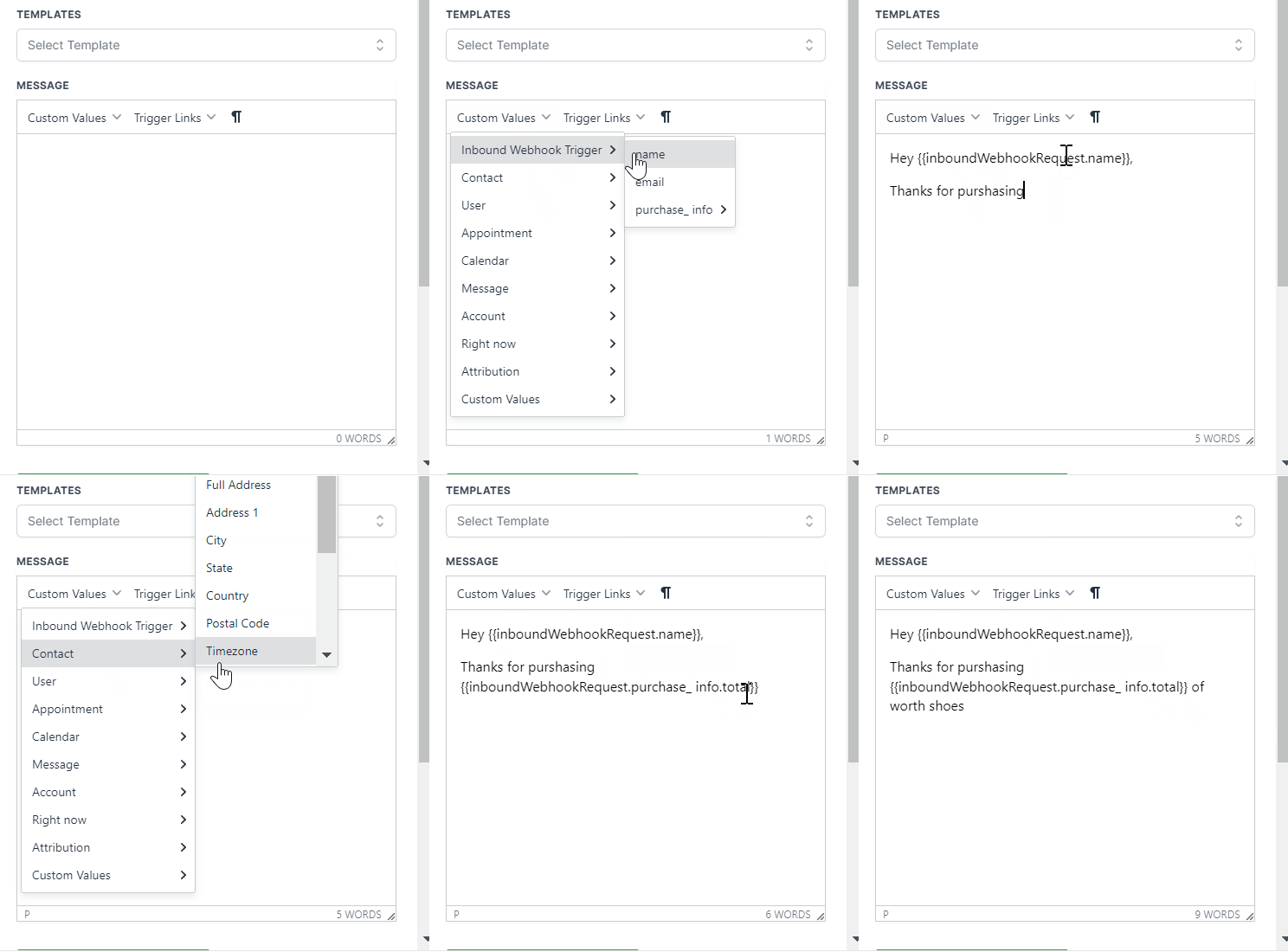
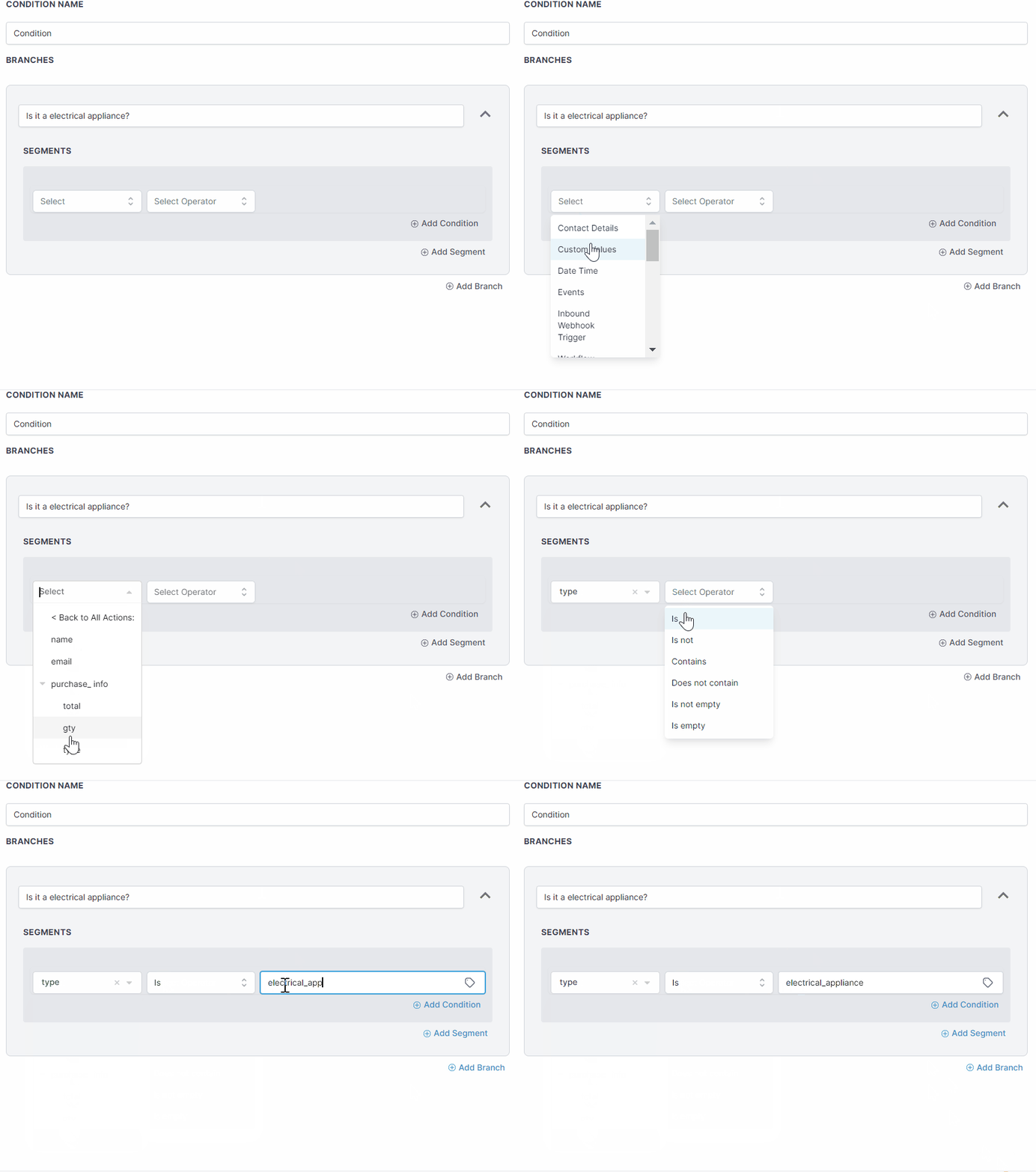
Como mostrado acima, você pode usar os valores do Inbound Webhook dentro de todas as outras ações como preferir.
O fluxo de trabalho pode ser executado de forma independente, sem dependência de dados de Contato, então você pode enviar qualquer dado de payload via Triggers de Webhook de entrada e usá-lo no fluxo de trabalho.
Você pode prosseguir sem contato e usar ações que não dependem de informações de contato. Webhook personalizado, Google Sheets, Slack, ChatGPT e todas as Ferramentas Internas podem ser executadas sem contato.
Se necessário, você pode usar as ações Criar/Atualizar ou Encontrar Contato para recuperar os dados do contato para o fluxo de trabalho.
Exemplo:
Envie dados de pedido via webhook de entrada e adicione as informações do pedido ao Google Sheets, use if/else para categorizar com base no valor do pedido e envie uma notificação pelo Slack.
Recupere o contato com o ID de Contato usando a ação Encontrar contato.
Sempre envie a solicitação usando um método suportado (POST, GET ou PUT) ao interagir com o webhook.
Certifique-se de que os dados sejam enviados como um objeto JSON, o único formato de dados suportado.
Para compilar corretamente, as chaves devem ser uma única string sem espaços; considere usar CamelCase ou snake_case em vez de separar os nomes das chaves com espaços.
Fornecer um Email ou número de Telefone no payload é obrigatório, já que o fluxo de trabalho exige informações de contato. É necessário um Email ou Telefone para Encontrar ou Criar o Contato.
Arrays não são suportados em valores customizados. Você pode enviá-los na solicitação, mas não pode usá-los dentro de ações.
Se a estrutura dos seus dados mudar, selecione novamente a Referência de Mapeamento na configuração do Disparador de Webhook de Entrada para ajustar esses campos corretamente em outras ações.
Se a URL do seu Disparador de Webhook de Entrada for comprometida ou vazada e você quiser prevenir solicitações indesejadas, Exclua o Disparador de Webhook de Entrada existente e Adicione um Novo Disparador de Webhook de Entrada. Uma nova URL com uma ID final diferente será gerada; atualize suas integrações para usar a nova URL. Depois de salvo, solicitações da URL antiga não entrarão no seu fluxo de trabalho; somente solicitações da nova URL serão aceitas.
