A ação Adicionar ao Google AdWords permite que você envie eventos de conversão do Avantto para a sua conta do Google Ads. Esse recurso é ideal para rastrear conversões offline—como envio de formulários, respostas de chat, compras ou agendamentos de consultas—que acontecem depois que um usuário clica no seu anúncio. Ao vincular essas ações ao clique original, você obtém uma visão mais profunda do desempenho das suas campanhas e pode alimentar esses dados no mecanismo de otimização do Google.
Para que isso funcione, o Avantto usa identificadores únicos como GCLID, GBRAID ou WBRAID que são passados durante o clique no anúncio. Esses valores devem estar presentes no registro do contato para que a conversão seja devidamente atribuída.

Obtenha melhores insights sobre campanhas e elimine o trabalho manual com a sincronização automática de conversões.
Rastreamento de Conversões Offline: Rastrea eventos offline como envios de formulários, respostas de chat ou agendamentos para uma melhor atribuição.
Sincronização Direta de Eventos: Envia eventos de conversão diretamente para o Google Ads—sem necessidade de Zapier ou carregamentos manuais de dados.
Otimização Avançada de Campanhas: Melhora o desempenho dos anúncios fornecendo dados mais precisos para o Google otimizar.
Suporte ao Click ID: Compatível com GCLID, GBRAID e WBRAID para cobertura abrangente de rastreamento.
Opções Flexíveis de Gatilho: Funciona com múltiplos gatilhos de fluxo de trabalho, incluindo envios de formulário, cliques em links e visualizações de página.
Atribuição de Qualidade de Leads: Ajuda a medir com precisão a origem e a qualidade dos seus leads, melhorando o rastreamento de ROI.
Entender como configurar corretamente a ação “Adicionar ao Google AdWords” garante que suas campanhas do Google Ads possam medir e atribuir conversões com precisão. Este guia passo a passo te orienta sobre como configurar a ação dentro de um workflow, incluindo onde encontrá-la, como configurá-la e como garantir que ela está funcionando corretamente.
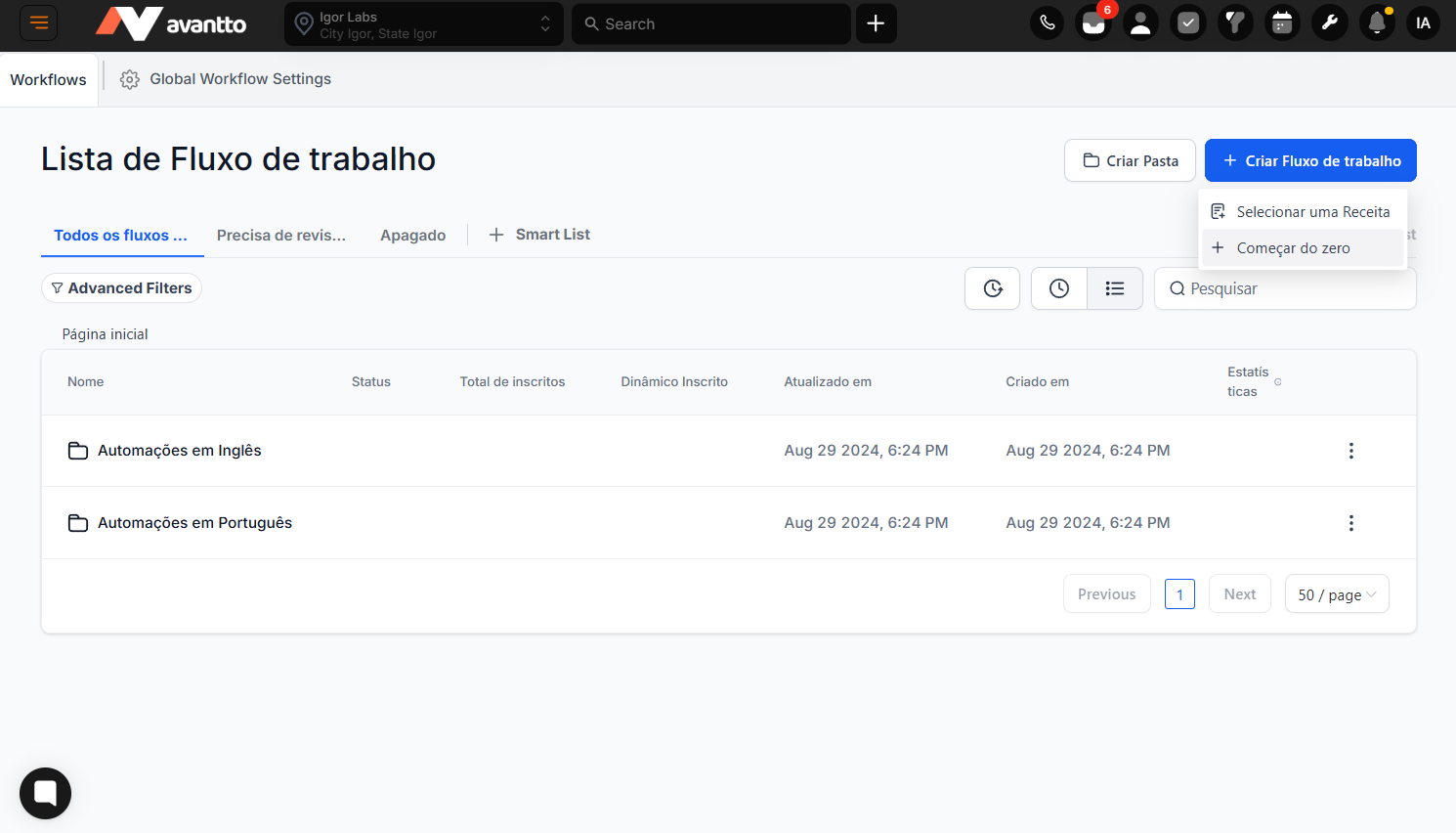
Para começar, vá até a seção Automação no Avantto. É aqui que você gerencia e cria todos os seus fluxos de trabalho. Você pode clicar em + Adicionar Novo Fluxo de Trabalho para começar do zero ou selecionar um fluxo de trabalho existente onde deseja adicionar a ação de conversão do Google Ads.
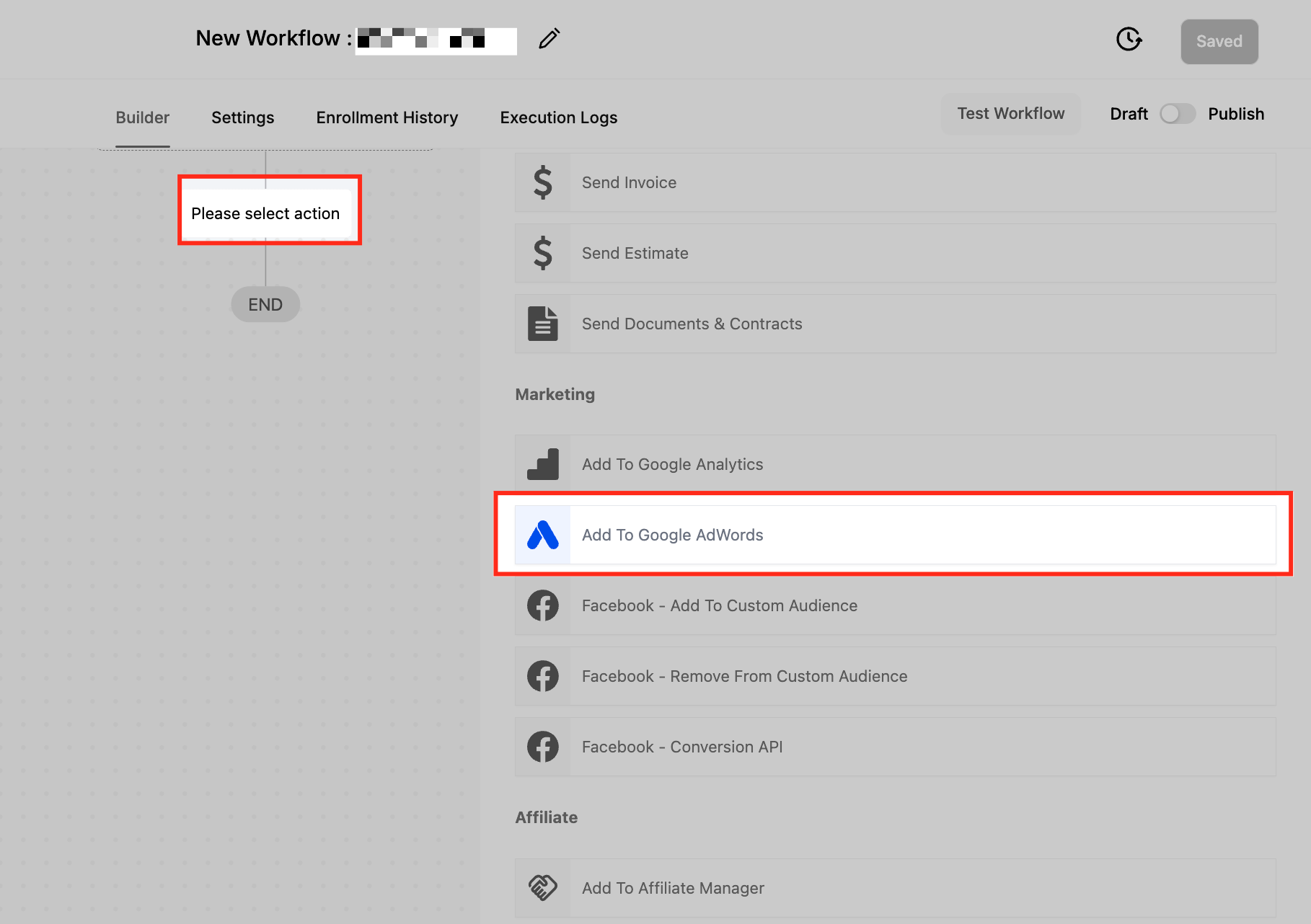
Depois que o seu gatilho estiver configurado, clique no “+” ícone no ponto do fluxo de trabalho onde você quer que a conversão seja disparada. Isso abre o painel de seleção de ações. Role pela lista e escolha “Adicionar ao Google AdWords.” Essa ação permite que você envie dados de conversão diretamente para a conta do Google Ads conectada via API.
Depois que a ação for adicionada, você verá o painel de configuração no lado direito.
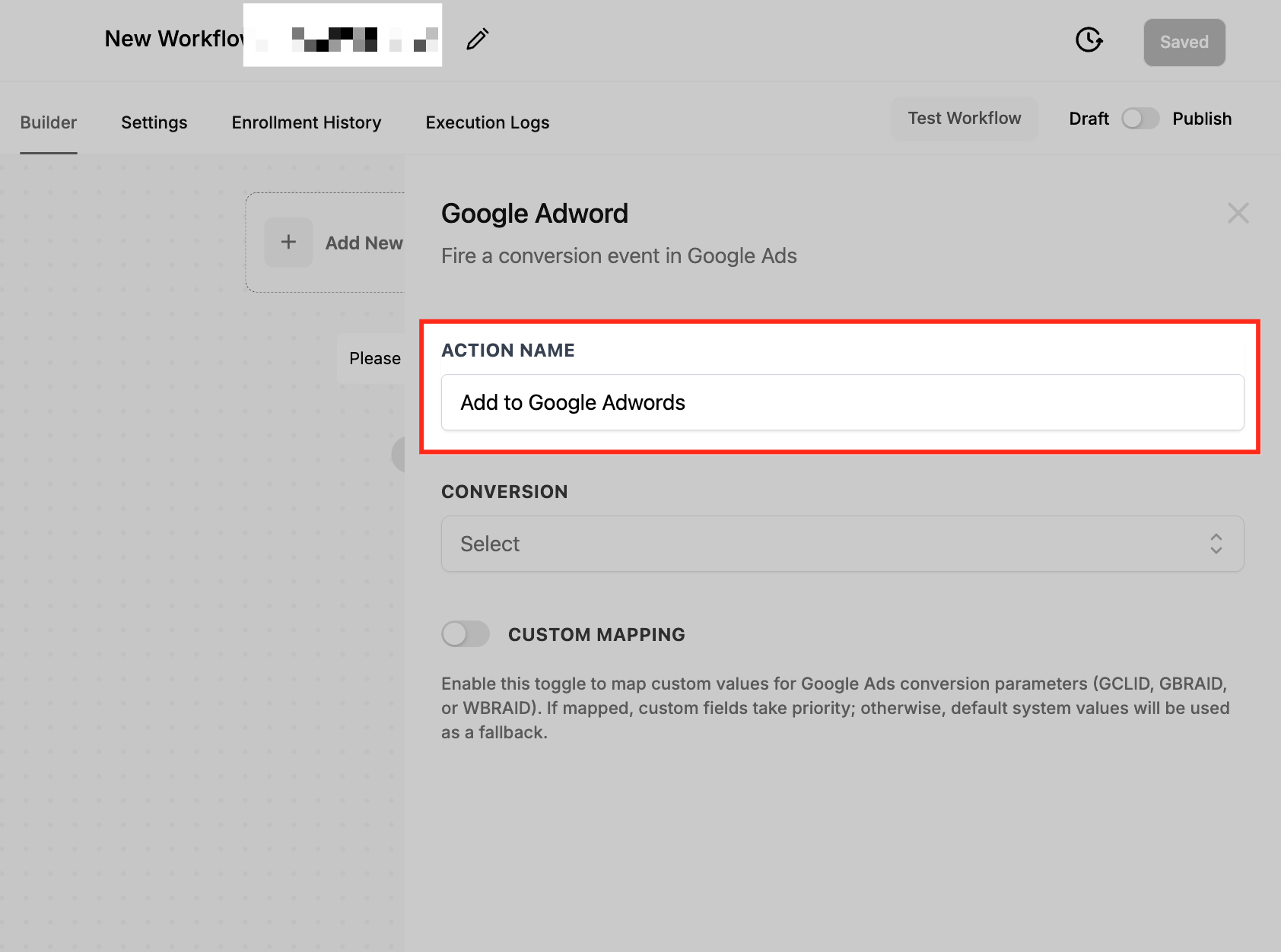
Configurar a ação de conversão corretamente é essencial para que os dados fluam do Avantto para o Google Ads. Esta etapa envolve vincular seu fluxo de trabalho ao evento de conversão correto e garantir que todos os parâmetros de rastreamento estejam configurados de forma precisa. Erros aqui—como erros de digitação no nome da conversão ou IDs de clique ausentes—podem impedir que sua conversão seja sincronizada completamente.
Dê à sua ação um nome claro e descritivo—algo como “Enviar Conversão de Lead” ou “Agendar Conversão de Consulta”. Esse nome aparecerá nos logs do seu fluxo de trabalho, então ele deve refletir claramente para que serve a conversão.
Neste menu suspenso, selecione ou cole o nome exato do evento de conversão da sua conta do Google Ads. O nome deve corresponder exatamente — incluindo letras maiúsculas, espaços e pontuação — ou a ação será ignorada. A ação do fluxo de trabalho não ativará a conversão a menos que os nomes sejam alinhados perfeitamente.

Ative o botão de Mapeamento Personalizado se quiser mapear manualmente parâmetros específicos de conversão do Google Ads (como GCLID, GBRAID ou WBRAID) para campos dentro do seu fluxo de trabalho. Isso é útil quando você está trabalhando com campos personalizados ou deseja mais controle detalhado sobre como o ID de clique é enviado de volta para o Google Ads.

Para garantir que esta ação realmente envie dados para o Google Ads, ela deve estar vinculada a um evento de conversão significativo. É aqui que selecionar o gatilho certo se torna crucial. Gatilhos populares incluem:
Formulário Enviado: Ideal para capturar leads de formulários de inscrição ou contato.
Agendamento Feito: Rastreia agendamentos de reuniões ou chamadas de vendas.
Gatilho de Clique em Link: Mede ações de alta intenção, como cliques em preços.
Envio de Formulário de Pedido: Captura conversões baseadas em compras.
Cliente Respondeu (Widget de Chat): Rastreia mensagens recebidas do chat do seu site.
Depois que o workflow estiver ativo, é importante monitorar sua execução para garantir que a ação esteja sendo disparada corretamente.
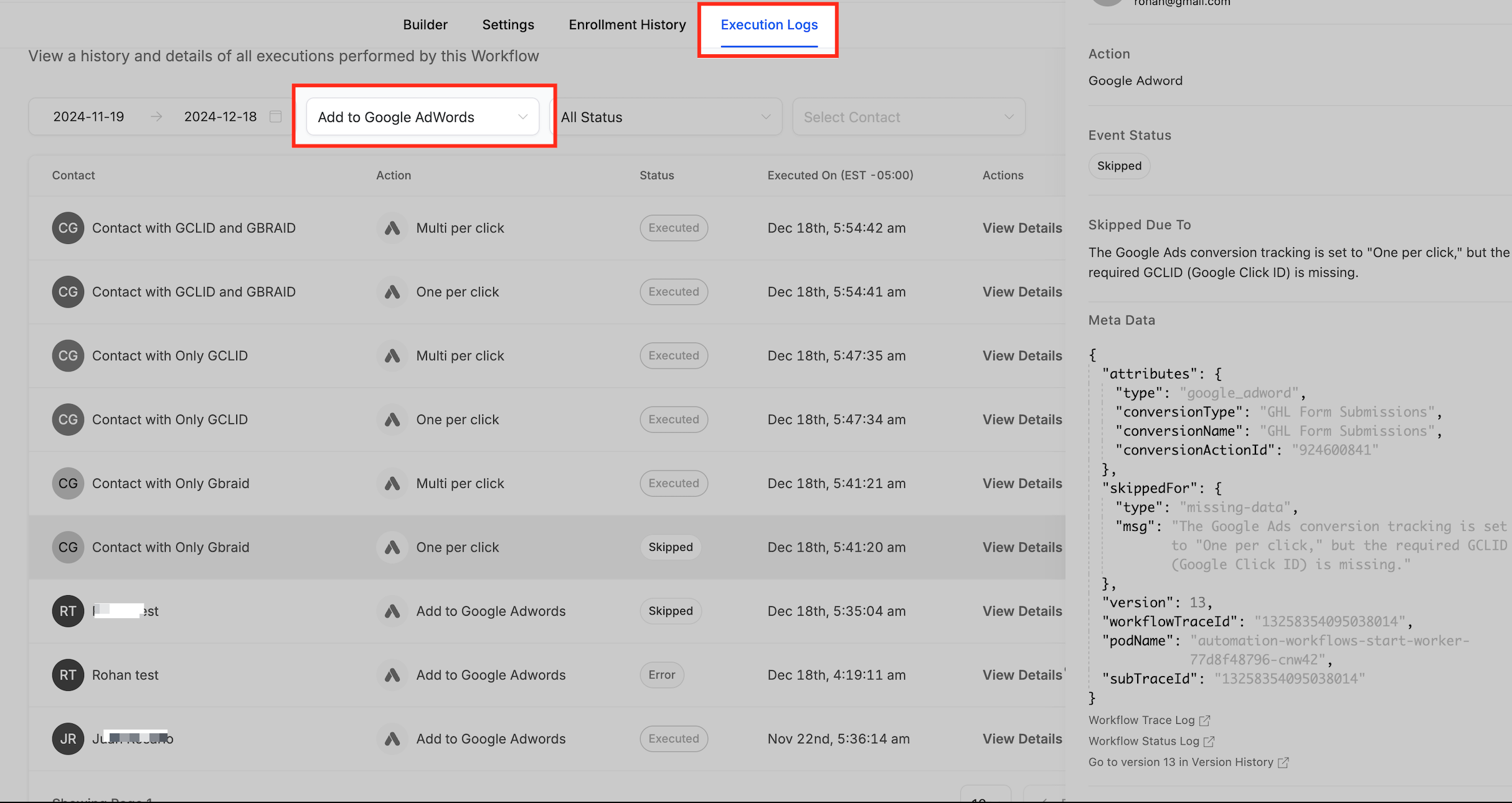
Vá para a aba Logs de Execução dentro do fluxo de trabalho. Procure pela ação “Adicionar ao Google AdWords” e seu resultado:
Executado: A conversão foi enviada com sucesso ao Google Ads.
Ignorado: Algo deu errado (ex.: GCLID ausente ou nome da conversão incompatível).
P: O que devo fazer se a ação aparecer como “Ignorado” nos logs?
Para garantir o acompanhamento correto das conversões, dois requisitos-chave devem ser atendidos: o contato no Avantto deve ter um GCLID, GBRAID ou WBRAID válido—capturado a partir de um clique legítimo em um anúncio do Google—e o nome da conversão usado no fluxo de trabalho deve corresponder exatamente ao criado na sua conta do Google Ads. Mesmo uma pequena diferença no nome da conversão impedirá que o evento seja registrado corretamente no Google Ads.
P: Qual é a diferença entre GCLID, GBRAID e WBRAID?
GCLID: Usado para rastreamento tradicional na web.
GBRAID/WBRAID: Usado em ambientes com foco em privacidade (principalmente no iOS).
Somente conversões “multi-per-click” aceitam GBRAID/WBRAID. Se a configuração de conversão for “uma por clique”, GCLID é necessário.
P: Posso rastrear leads que chegam através do widget de chat?
Sim. Use o gatilho Customer Replied e adicione um filtro: Reply Channel = Chat Widget. Isso garante que o evento seja disparado apenas quando um usuário responder através do widget.
P: Preciso configurar algo no Google Ads antes de usar isso?
Sim. Antes de usar a ação “Adicionar ao Google AdWords” no Avantto, você precisa garantir que sua conta do Google Ads esteja configurada corretamente. Primeiro, crie a ação de conversão diretamente na sua conta do Google Ads. Depois, copie o nome exato dessa conversão—garantindo que corresponda caractere por caractere—e cole no fluxo de trabalho do Avantto. Por fim, confirme que as URLs dos seus anúncios do Google estão passando corretamente os parâmetros de rastreamento como GCLID, GBRAID ou WBRAID para garantir que as conversões sejam atribuídas corretamente ao clique original do anúncio.
P: O Google Tag Manager é necessário para isso funcionar?
Não. Essa ação não exige o Google Tag Manager. No entanto, o GTM ainda pode ser útil se você estiver rastreando eventos adicionais no lado do cliente.
