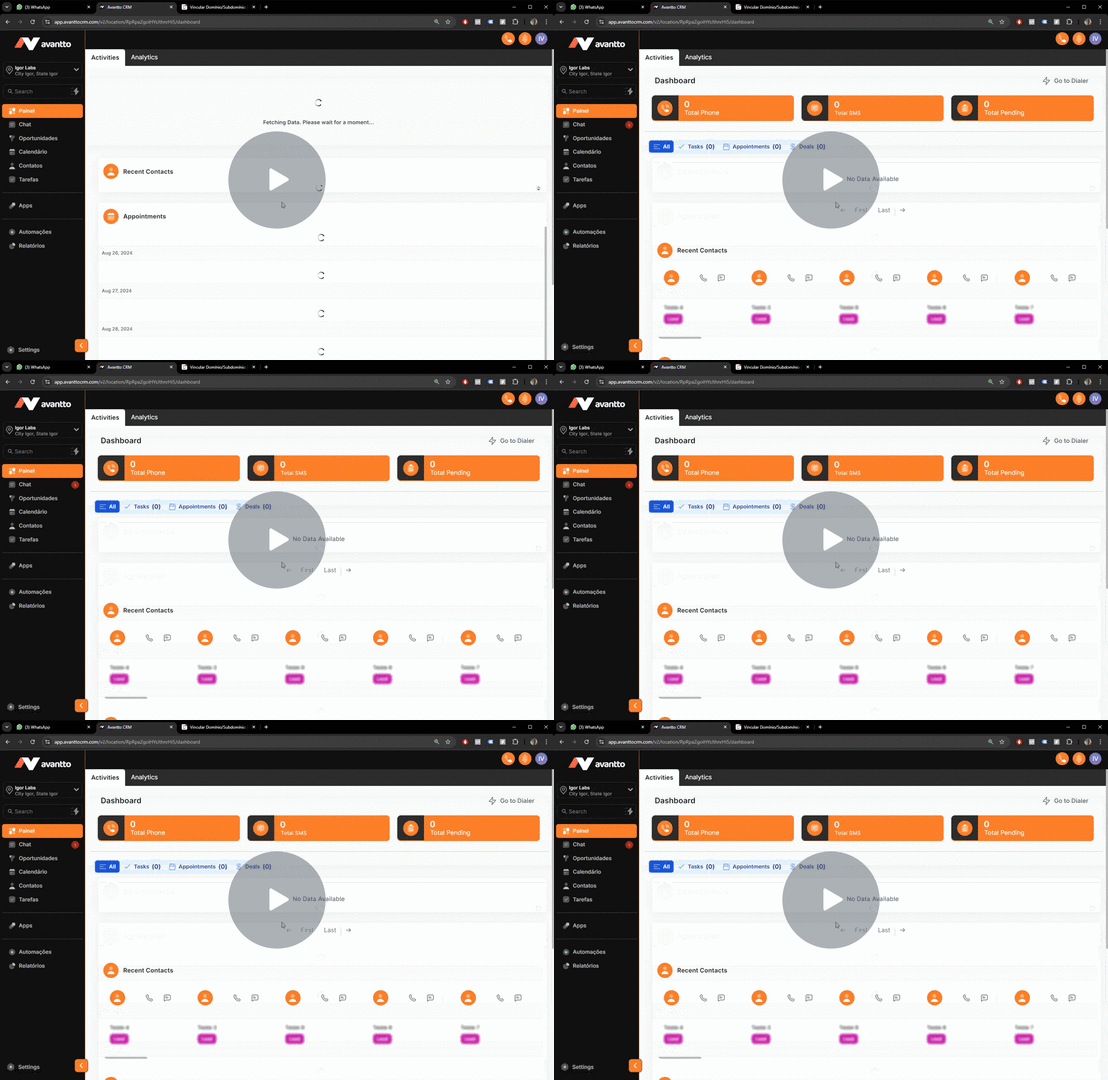
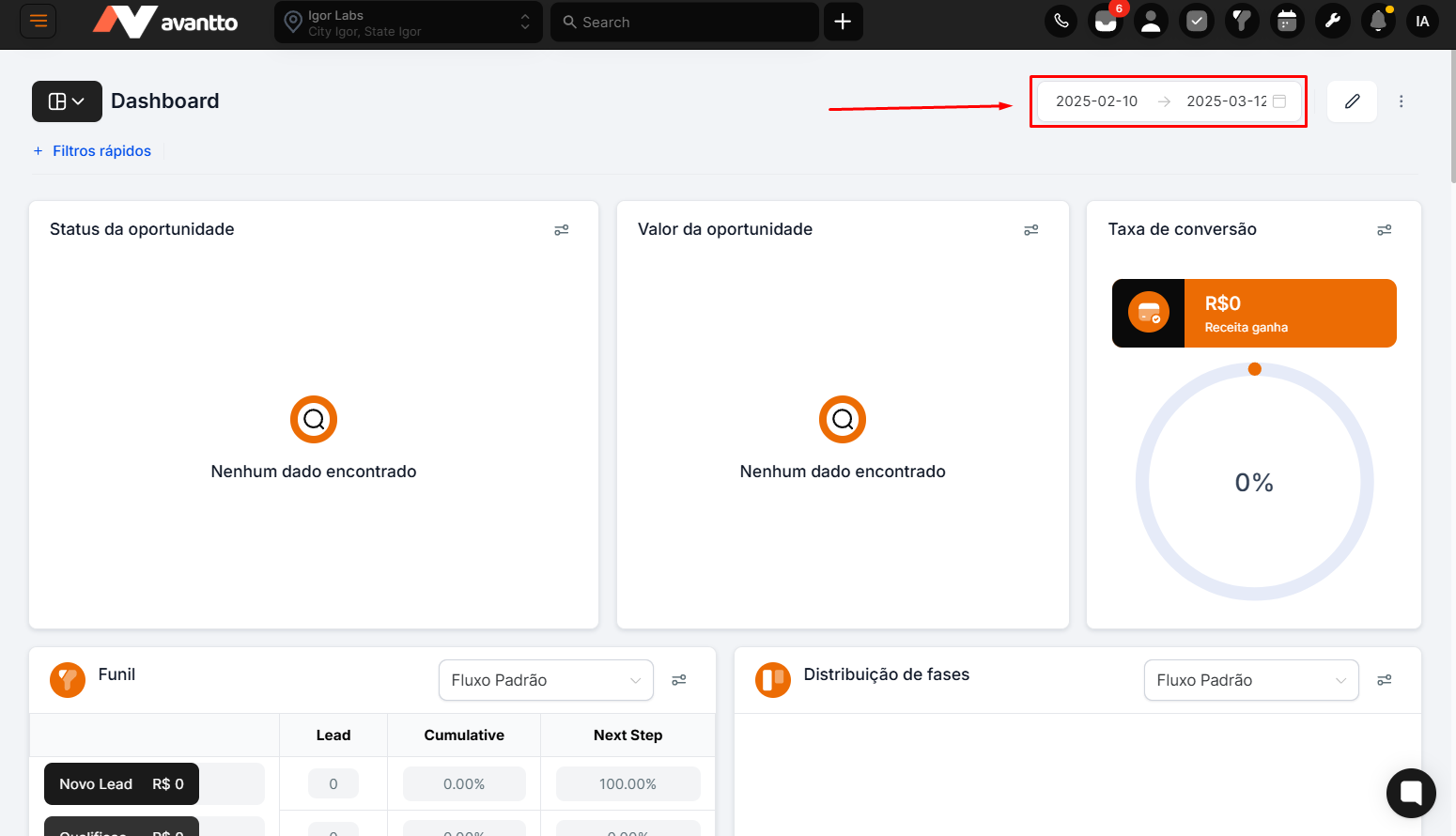
Localização no Dashboard : No canto superior direito do painel, há uma opção para definir o período de análise.
Funcionalidade :
O usuário pode selecionar um intervalo de datas específico para filtrar os dados que serão exibidos.
Exemplo : Selecione "01 de janeiro" até "12 de março" para visualizar os dados desse intervalo.
Importância : Definir o período é essencial para garantir que os dados analisados estejam alinhados com o contexto desejado.
Após definir o período, o próximo passo é escolher o tipo de dado que será exibido. Essa configuração impacta diretamente na interpretação dos gráficos.
Status Alterado :
Descrição : Exibe os dados das oportunidades que tiveram seu status alterado no período selecionado.
Interpretação : As informações refletem as mudanças de estágio ou status das oportunidades durante o intervalo.
Criadas no Périodo :
Descrição : Apresenta os dados das oportunidades que foram criadas no período especificado.
Interpretação : Refere-se às novas oportunidades geradas dentro do intervalo de tempo.
Atualizadas :
Descrição : Mostra os dados das oportunidades que sofreram atualizações (ex.: estágio, descrição, etc.) no período.
Interpretação : Indica quais oportunidades foram modificadas, independentemente de terem avançado ou não no pipeline.

Funcionalidade : Ao configurar o período e o tipo de dado, todas as visualizações no dashboard são atualizadas automaticamente.
Exemplo Prático :
Se o período for definido como "01 de janeiro a 12 de março" e o tipo de dado como "Created On", todos os gráficos exibirão apenas as oportunidades criadas nesse intervalo.
Resultado : No exemplo mencionado, apenas uma oportunidade foi criada no período selecionado.
As principais opções de visualização no painel incluem:
Nível de Projeto : Define o escopo geral dos dados.
Tipo de Dado : Especifica se os dados são referentes a oportunidades criadas, atualizadas ou com status alterado.
Pipeline : Permite alternar entre diferentes pipelines para uma análise mais específica (Disponível em apenas alguns gráficos).
