Acesse as Configurações de Integração:
A integração do Woocommerce pode ser encontrada dentro de uma subconta em:
Configurações > Integração > Woocommerce
.
Conecte a loja WooCommerce:
Os usuários podem clicar no botão “conectar” para começar a configuração. Um modal aparecerá onde os usuários deverão inserir uma URL válida da loja WooCommerce (por exemplo,
sem uma barra final) como o primeiro passo.
Selecione os dados para importar:
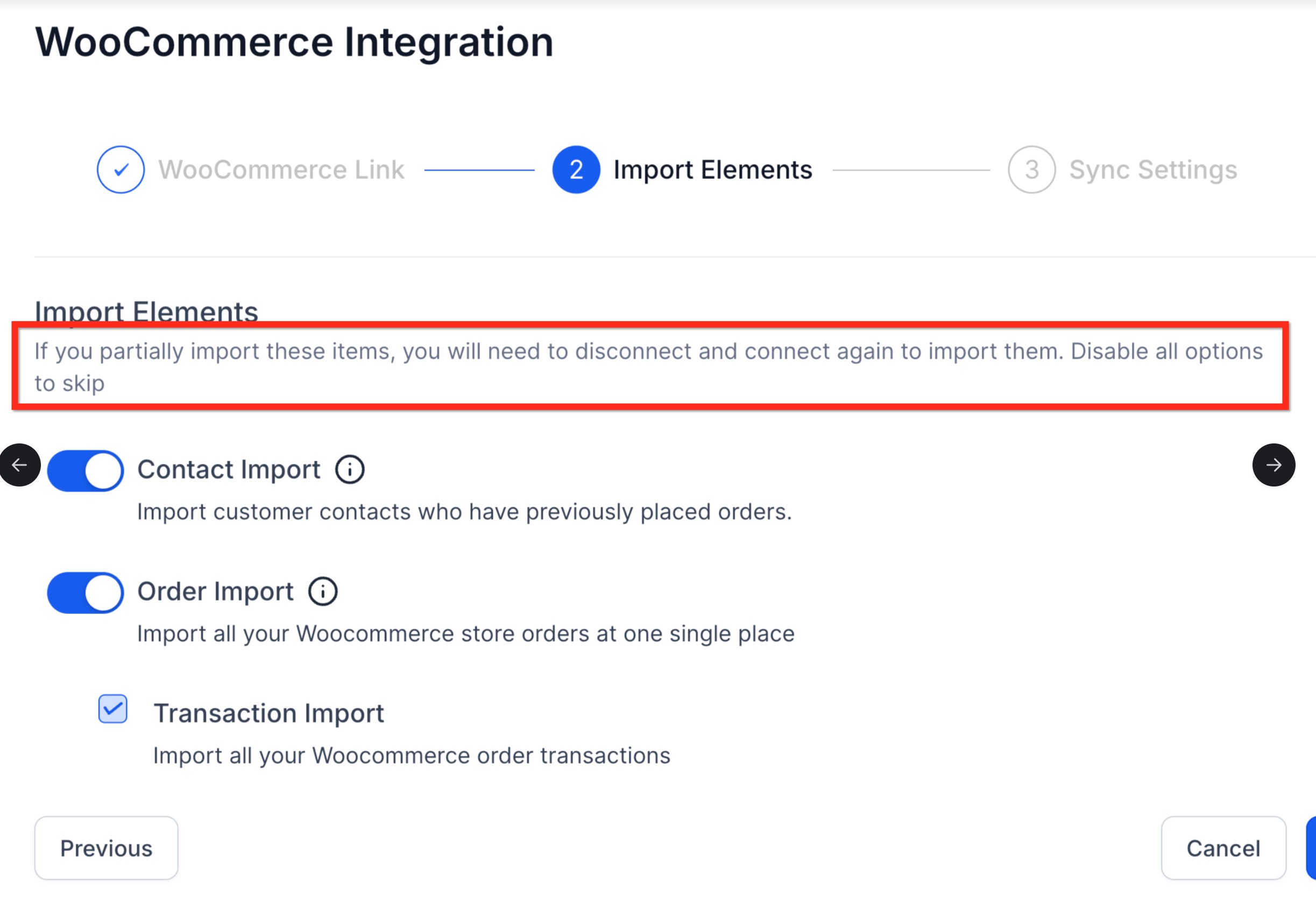
No segundo passo, os usuários serão direcionados para a tela de Importação de Elementos, onde podem selecionar quais dados importar da loja WooCommerce. As opções disponíveis para importação são: Contatos, Pedidos, Transações.
Configure as configurações de sincronização:
No terceiro e último passo, os usuários serão levados para a tela de Configurações de Sincronização, onde poderão escolher quais dados sincronizar continuamente do WooCommerce para o Avantto no futuro. As opções de sincronização incluem: Contatos, Pedidos, Transações, Disparo ao enviar pedido, Disparo ao receber pagamento.
Concluir a configuração:
Depois de selecionar os elementos desejados para importar e sincronizar, clique em Salvar. O processo de importação e sincronização pode levar algum tempo para ser concluído.
Gerenciar configurações:
Depois que a integração do WooCommerce estiver conectada com sucesso, os usuários poderão ativar ou desativar os elementos que desejam sincronizar para pedidos futuros da loja WooCommerce.
Reimportar dados:
Se os usuários desejarem reimportar os dados, podem desconectar e reconectar a integração, permitindo assim reimportar qualquer dado que possa ter sido perdido durante a importação inicial.
Importação do Tipo de Cliente:
Clientes com função “customers” e “subscribers” serão importados.
Criação de Contatos com Sincronização Desativada para Clientes:
Mesmo se a sincronização de contatos estiver desativada e a sincronização de pedidos estiver ativada, os contatos relacionados ao pedido serão criados.
Manutenção de Checkout de Convidado:
Clientes de checkout como convidados serão criados como contatos, mas nenhum tipo de atualização ou sincronização futura ocorrerá para essas contas de convidados.
Mapeamento de Status no WooCommerce:
Os seguintes mapeamentos serão aplicados para sincronizar os status de pedidos do WooCommerce para o Avantto:
Concluído ou Reembolsado no WooCommerce → Concluído no Avantto
Cancelado ou Falhou no WooCommerce → Cancelado no Avantto
Todos os outros status no WooCommerce → Pendente no Avantto
Integração com Woocommerce:
Link do Woocommerce:
Importar Elementos:
Aprovar permissões do Woocommerce:
Modificar opções de sincronização em Configurações:
A página de Pedidos tem um subtipo do Woocommerce:
Trigger Enviar Pedido:
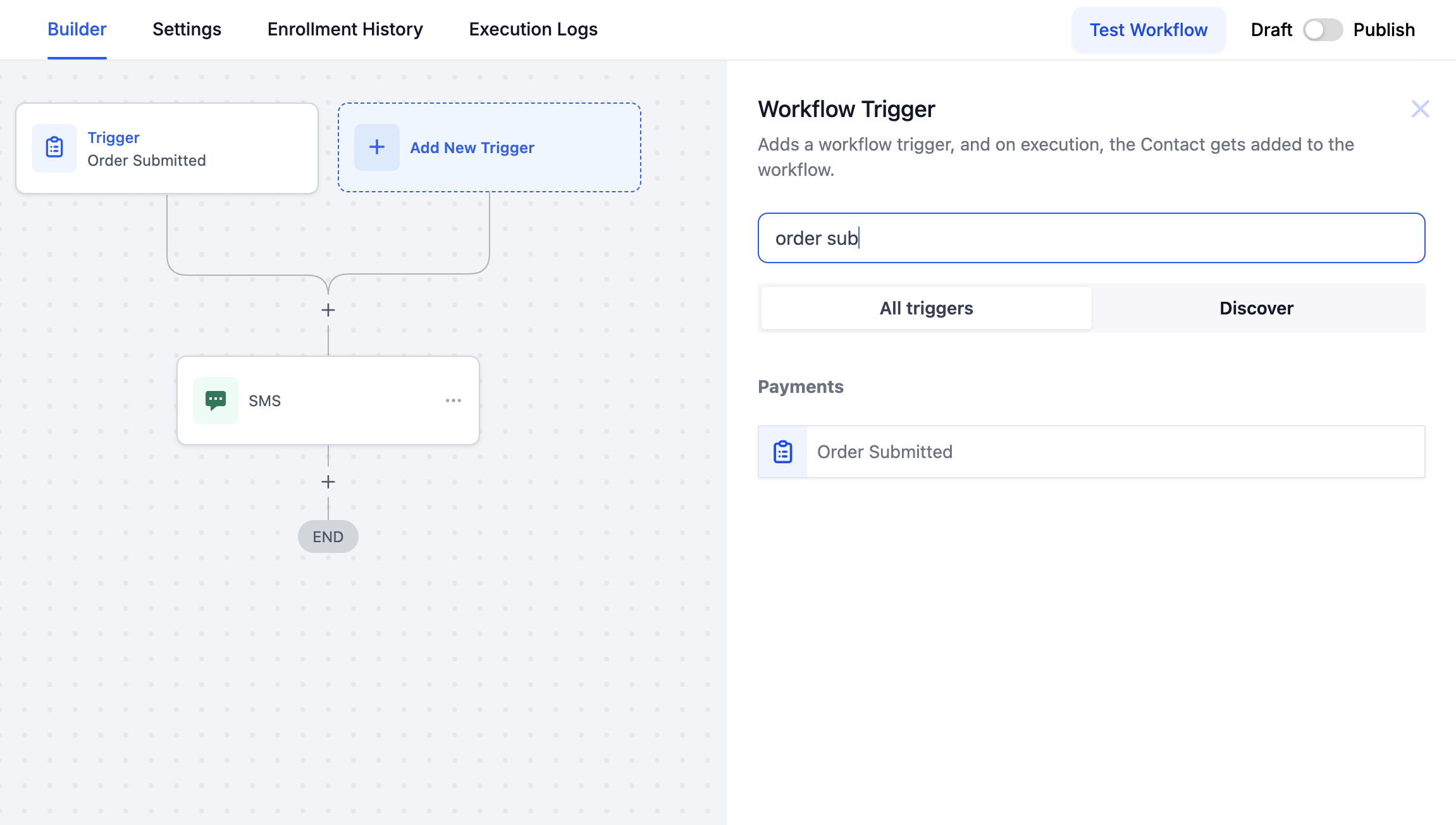
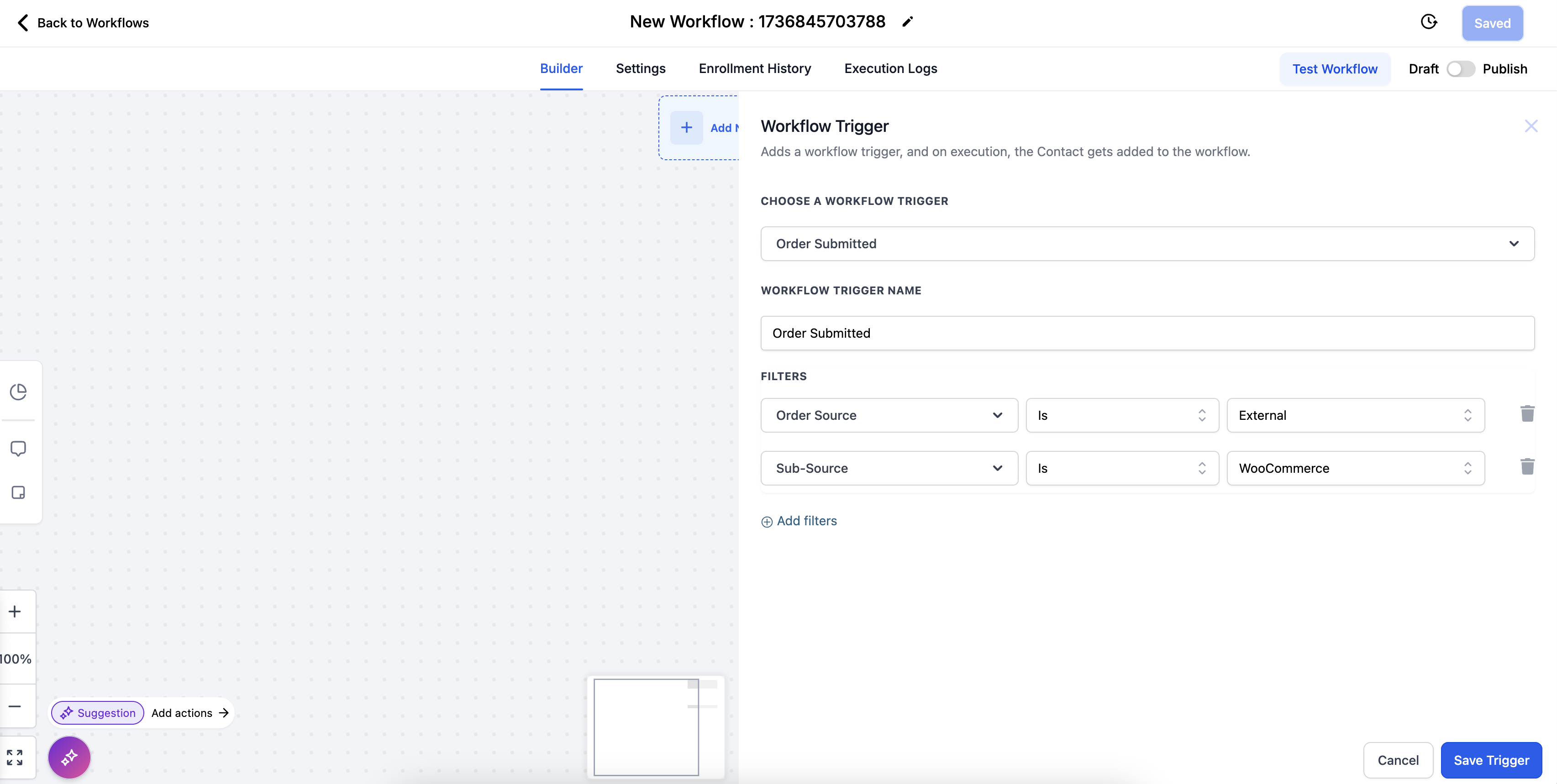
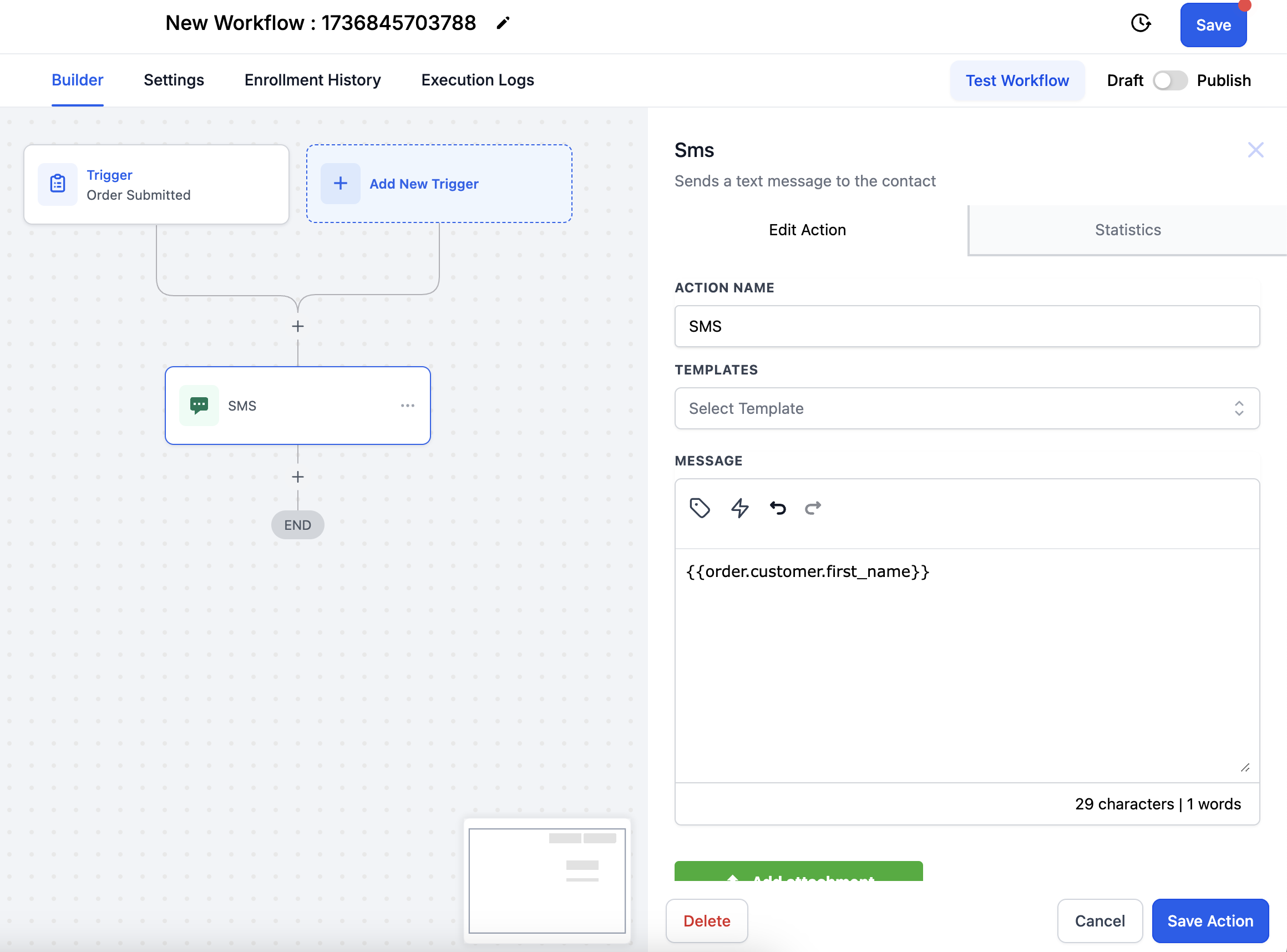
O trigger Enviar Pedido pode ser configurado para pedidos do Woocommerce no Avantto pesquisando o trigger "Order Submitted" na lista de triggers de workflow:
Trigger Pagamento Recebido:
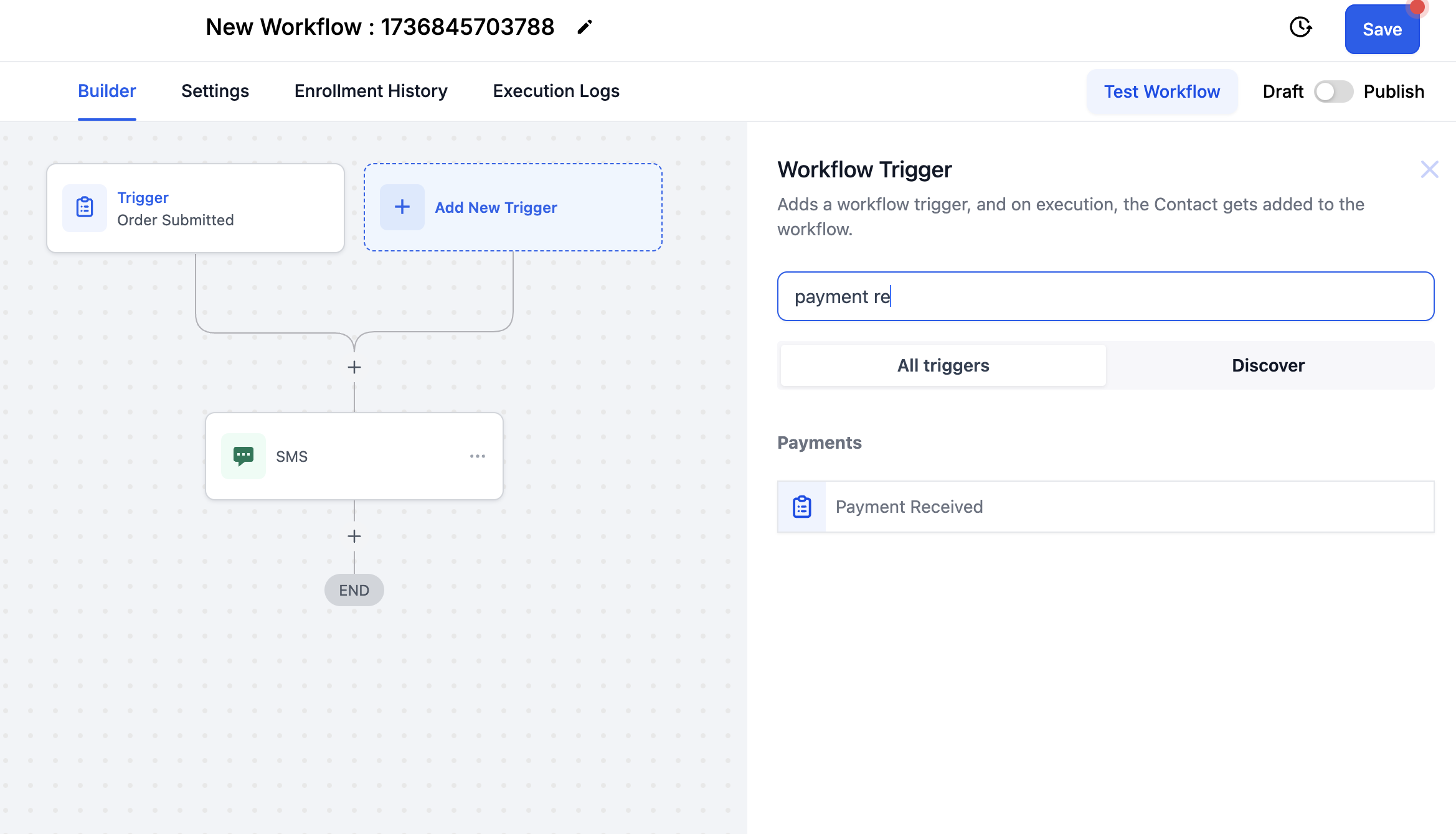
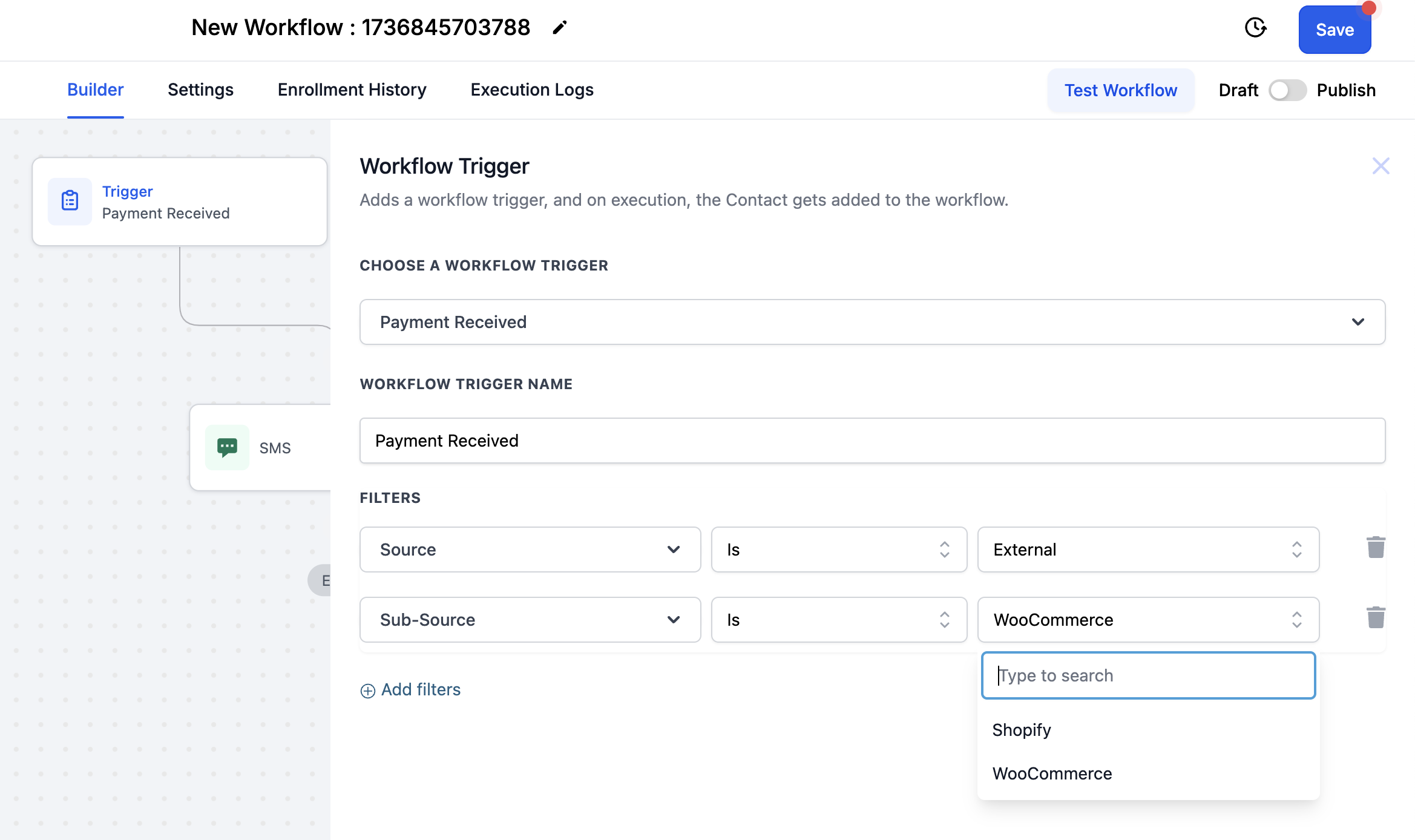
O trigger Pagamento Recebido pode ser configurado para pedidos do Woocommerce no Avantto pesquisando o trigger "Payment Received" na lista de triggers de workflow: