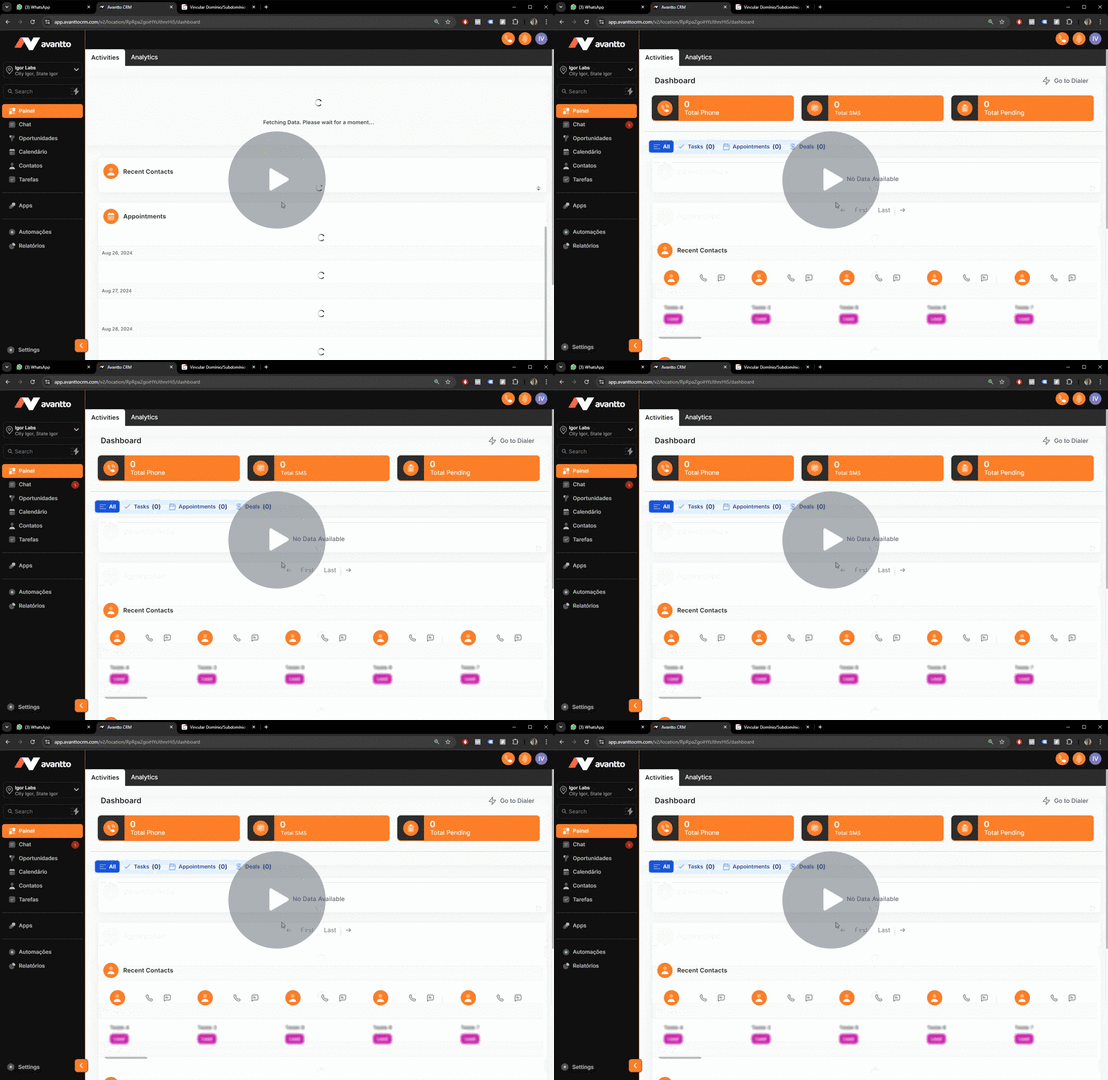
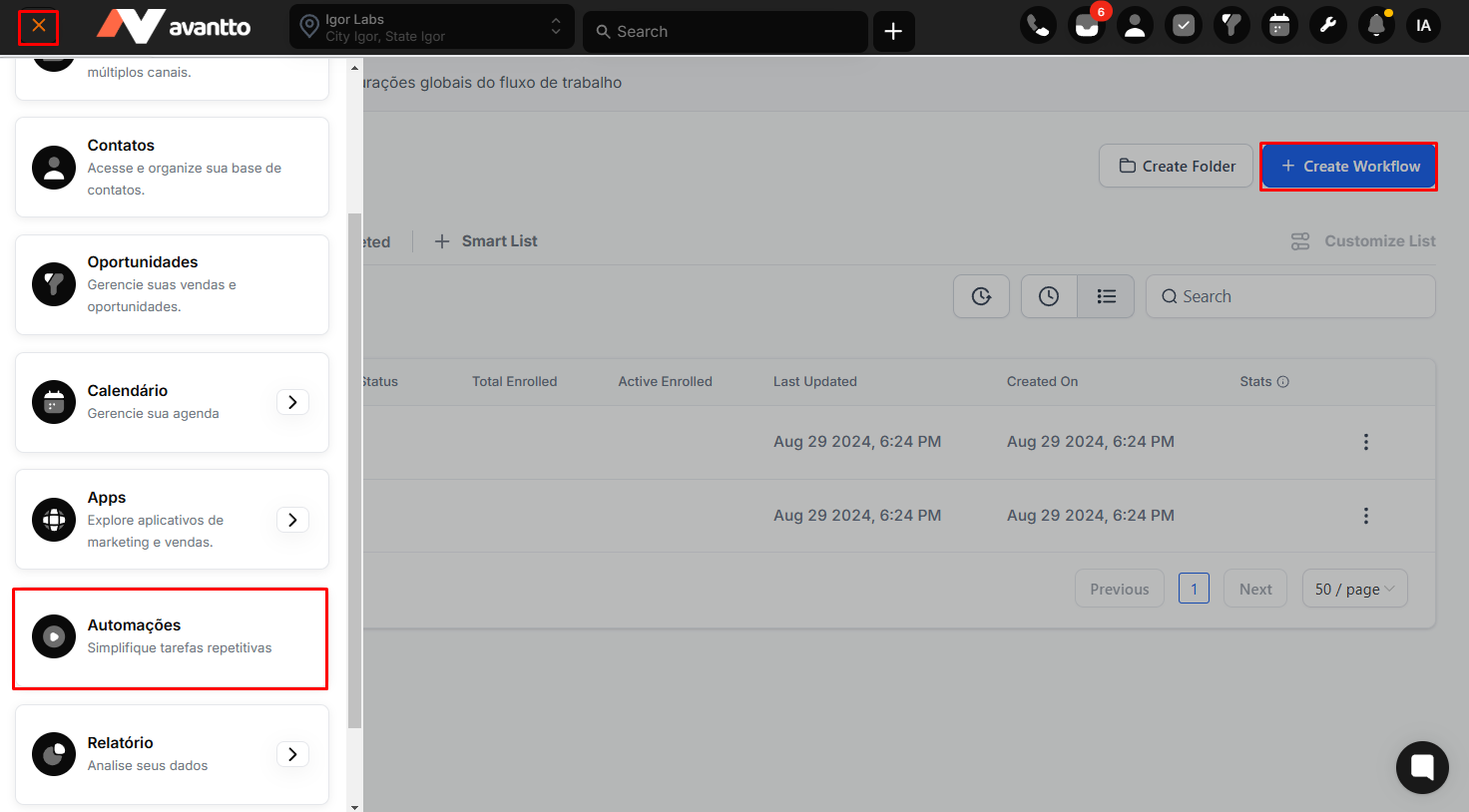
Navegue até Automação>Workflows>Criar Workflow
Clique em Adicionar Novo Gatilho de Workflow. Aqui, qualquer um dos seguintes gatilhos pode ser usado individualmente ou em combinação: Formulário Enviado, Cliente Reservou Consulta, Pesquisa Enviada ou Envio de Formulário de Pedido.

Depois de escolher o(s) gatilho(s) do workflow, você pode adicionar o filtro para escolher o formulário/calendário/formulário de pedido/pesquisa de onde você deseja rastrear os eventos de conversão de pixel.
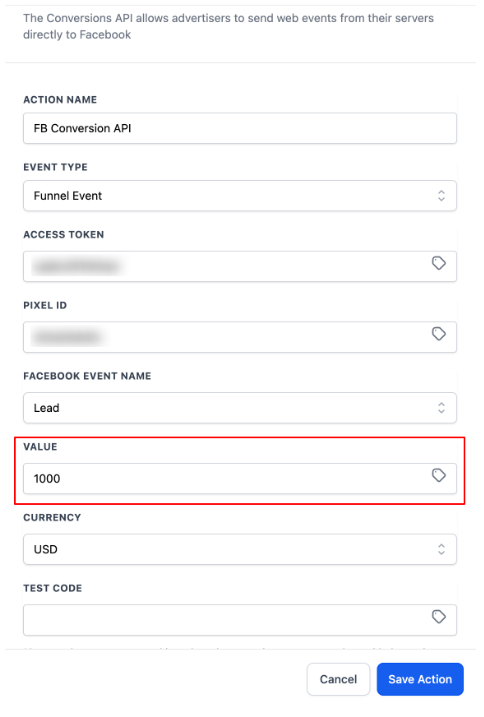
Em seguida, clique em Adicionar sua primeira Ação. Procure e selecione a API de Conversão do Facebook Ação. Configure a API de Conversão do Facebook ação. Você pode nomear esta Ação em Nome da Ação se você quiser. No Tipo de Evento dropdown, escolha Evento de Funil.

Para o Token de Acesso, vá até o seu Gerenciador de Eventos do Facebook> Fontes de Dados> Configurações> Role para baixo e clique em Gerar Token de Acesso. Depois de gerado, copie o token de acesso e cole-o na configuração de ação do workflow.

Para o ID do Pixel, vá até o seu Gerenciador de Eventos do Facebook> Fontes de Dados> Configurações> Role para baixo e copie seu ID do DataSet (isso será o ID do Pixel). Cole o ID do Pixel no campo ID do Pixel na Ação de API de Conversão do Facebook em seu Workflow.

Cole o Token de Acesso e o ID do Pixel nos campos correspondentes da Ação de API de Conversão do Facebook.

Após finalizar, Salve a Ação e depois Salvar e Publicar o Workflow.
Por favor, observe:
Para Valor de Lead, use valores presumidos como 1000 ou 2000 para que você possa identificar o valor que cada lead contribui para o seu pipeline.