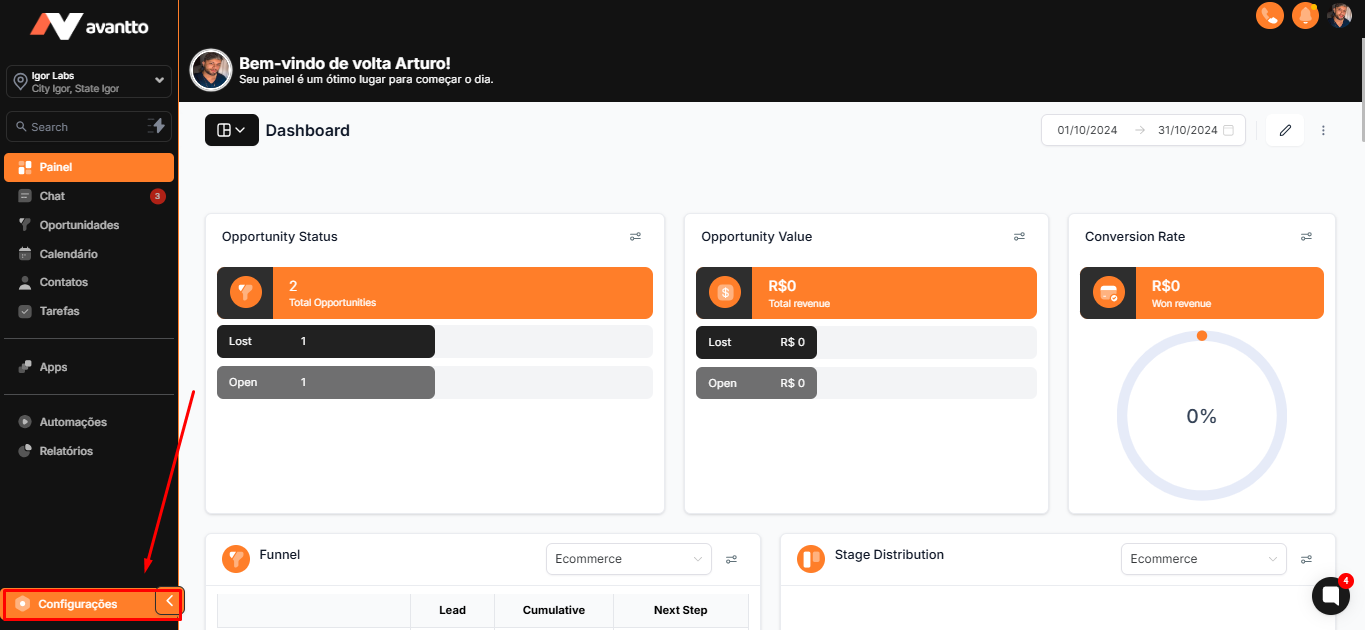
1.1 No menu do lado esquerdo, clique em Configurações.
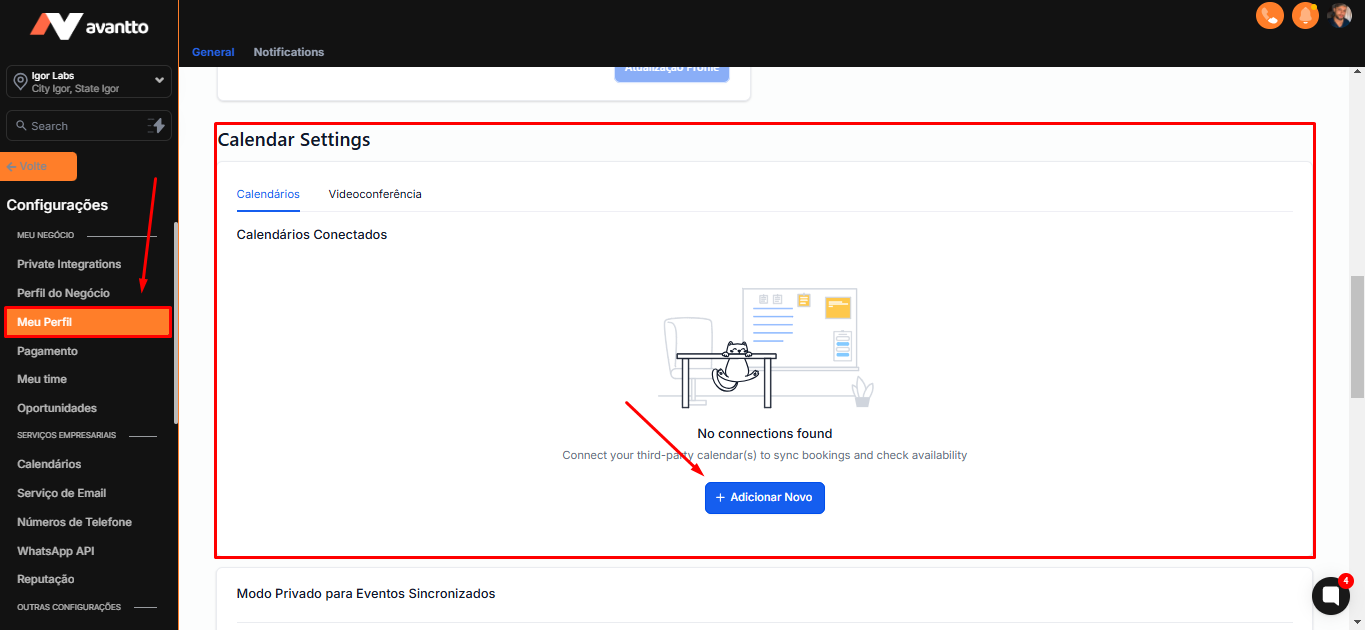
1.2 Selecione a opção Meu Perfil.
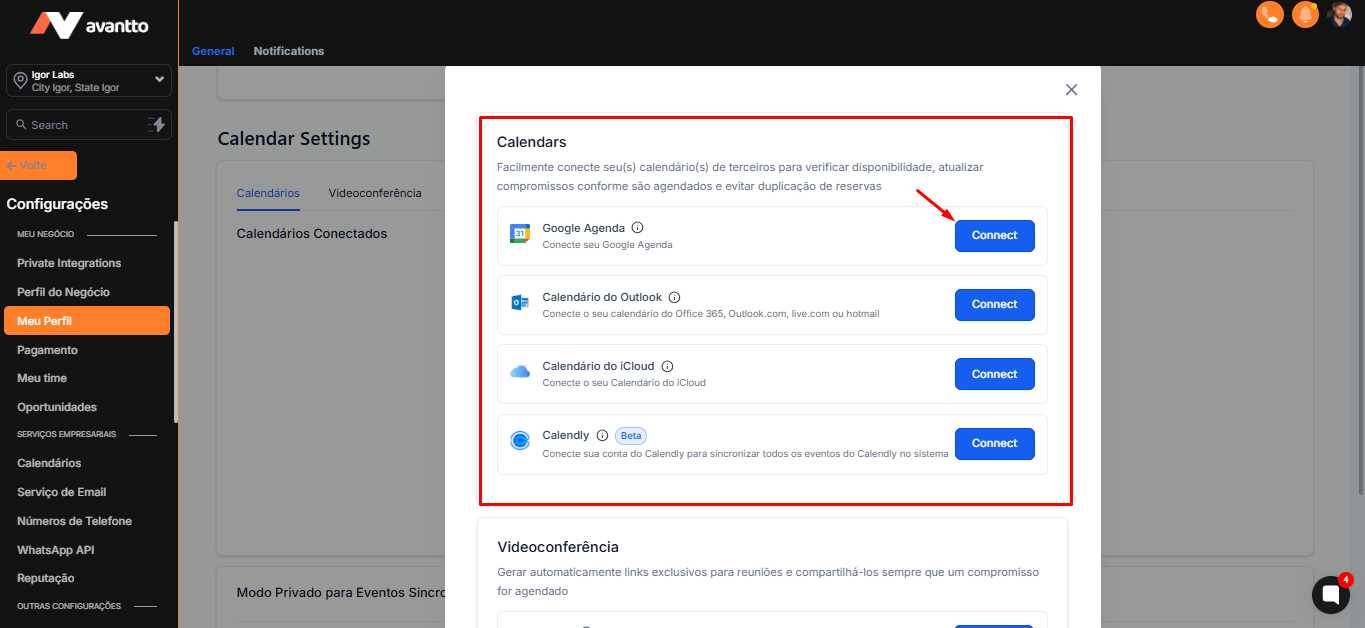
Role a página para baixo até encontrar as Configurações do Calendário e clique em Adicionar Novo.
1.3 Ao clicar em Adicionar Novo, selecione Connect. Você será redirecionado para a página de integrações.
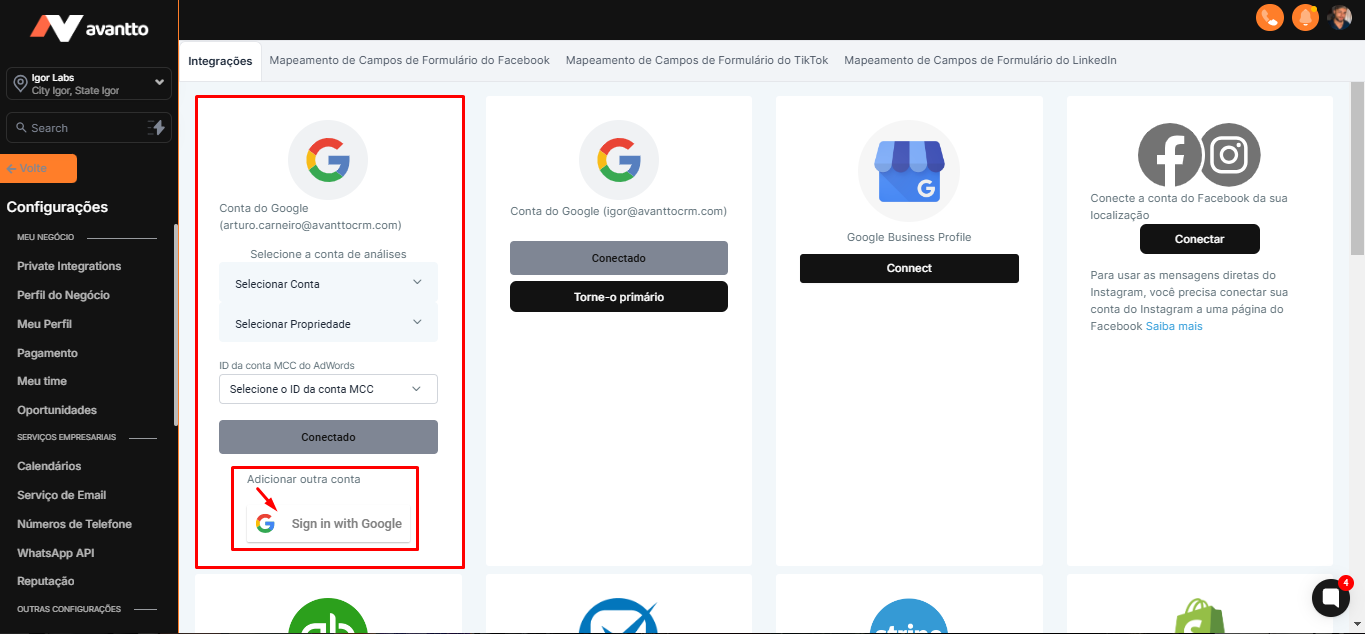
1.4 Caso já tenha uma conta adicionada (como uma conta do Google Ads), você verá a conta já conectada. Para adicionar uma nova conta, clique em "Sign In with Google" abaixo de "adicionar outra conta".
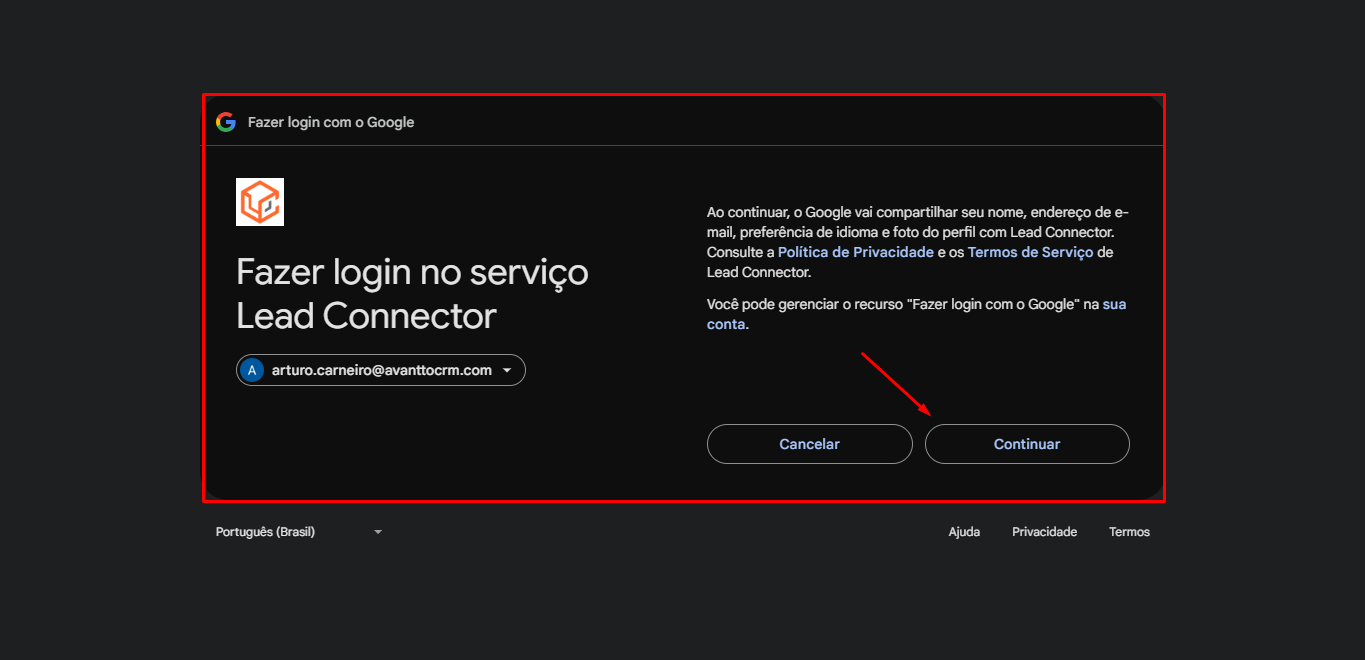
1.5 Selecione a conta do Google que deseja conectar (por exemplo, Igor Venturin) e clique em Continuar. Em seguida, permita as permissões solicitadas para completar a conexão.
1.6 Após a conexão, volte para o seu perfil e verifique se seu calendário está conectado, como mostra na imagem. Se não estiver, clique novamente em Adicionar Novo para sincronizar o Google Calendar (realizando mais uma vez do passo 1.2 ao passo ).
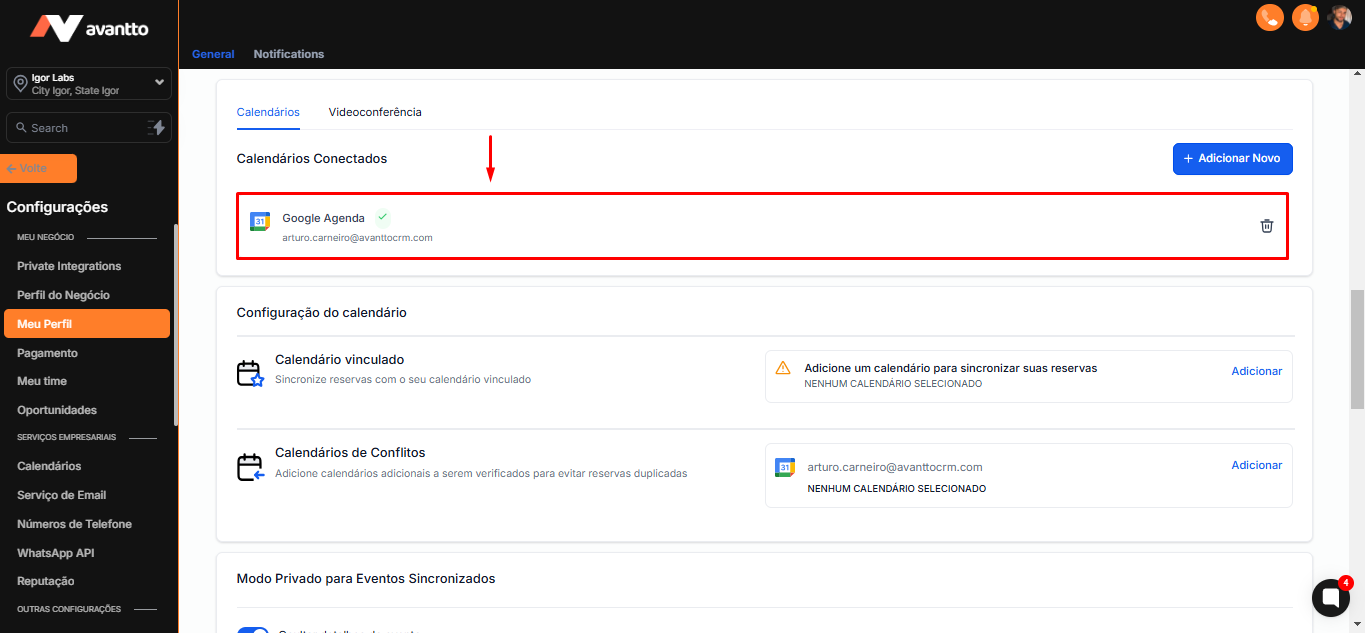
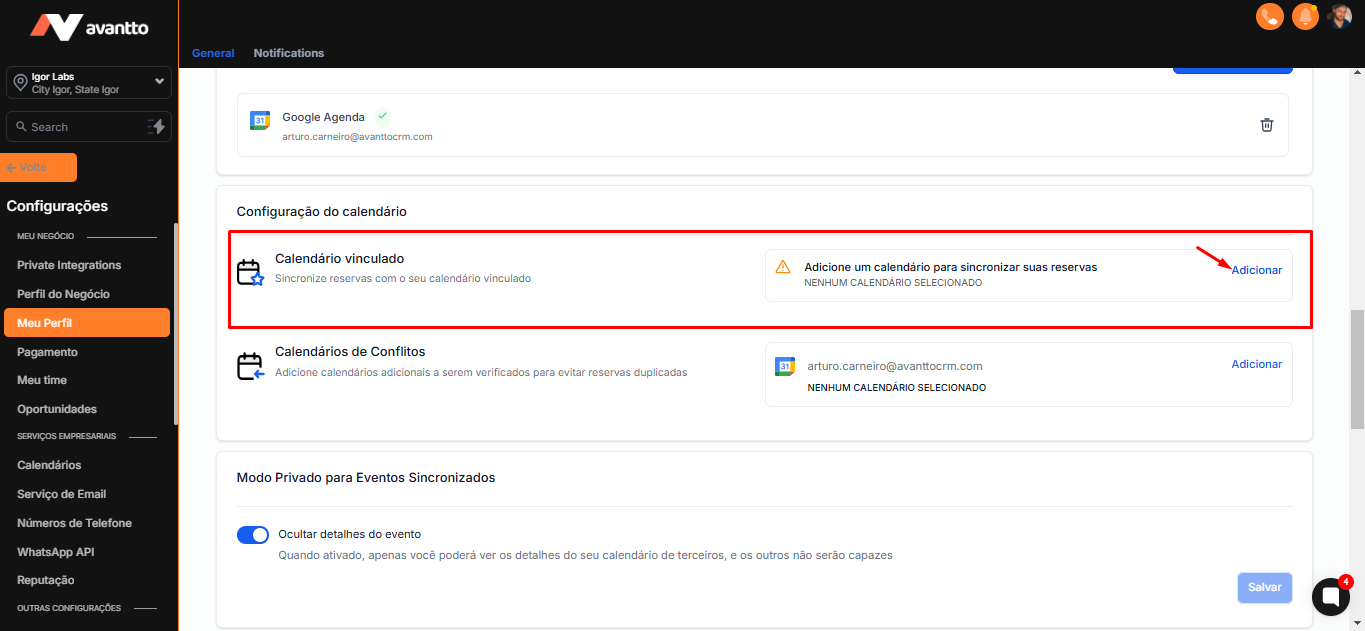
1.7 O calendário vinculado é o local onde as reuniões criadas na Avantto serão registradas.
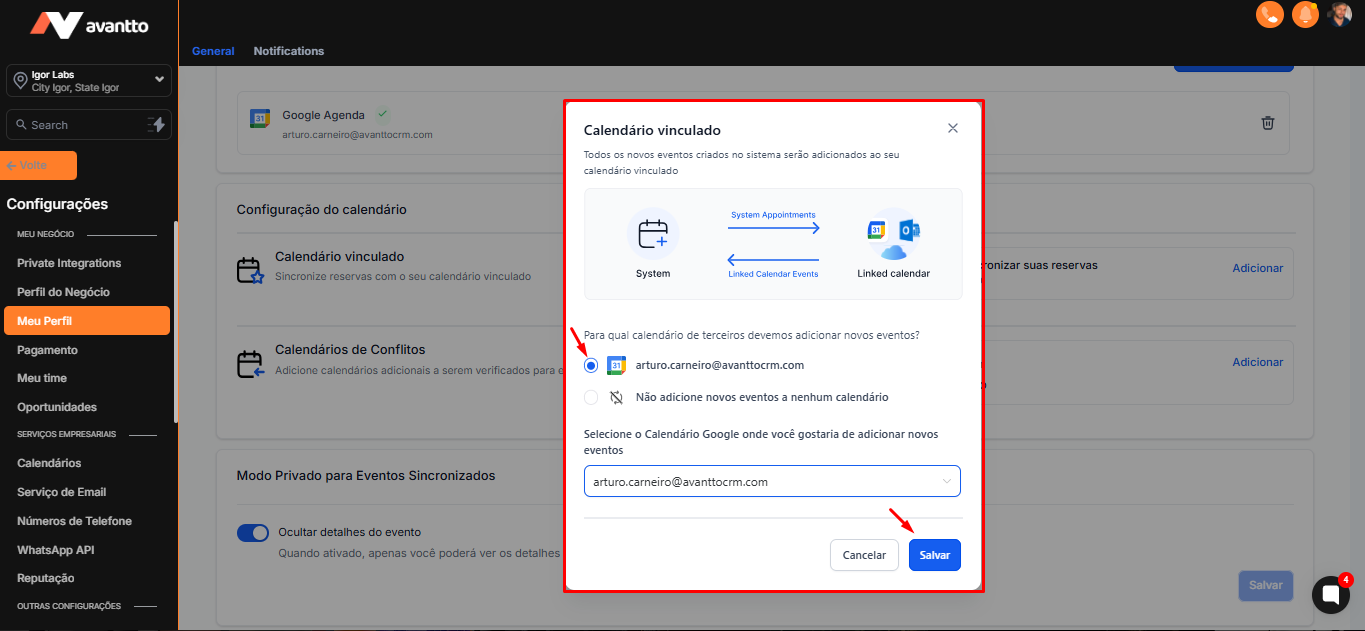
1.8 Selecione a sua conta e clique em salvar.
1.9 Para evitar conflitos de horários, você pode adicionar outros calendários.
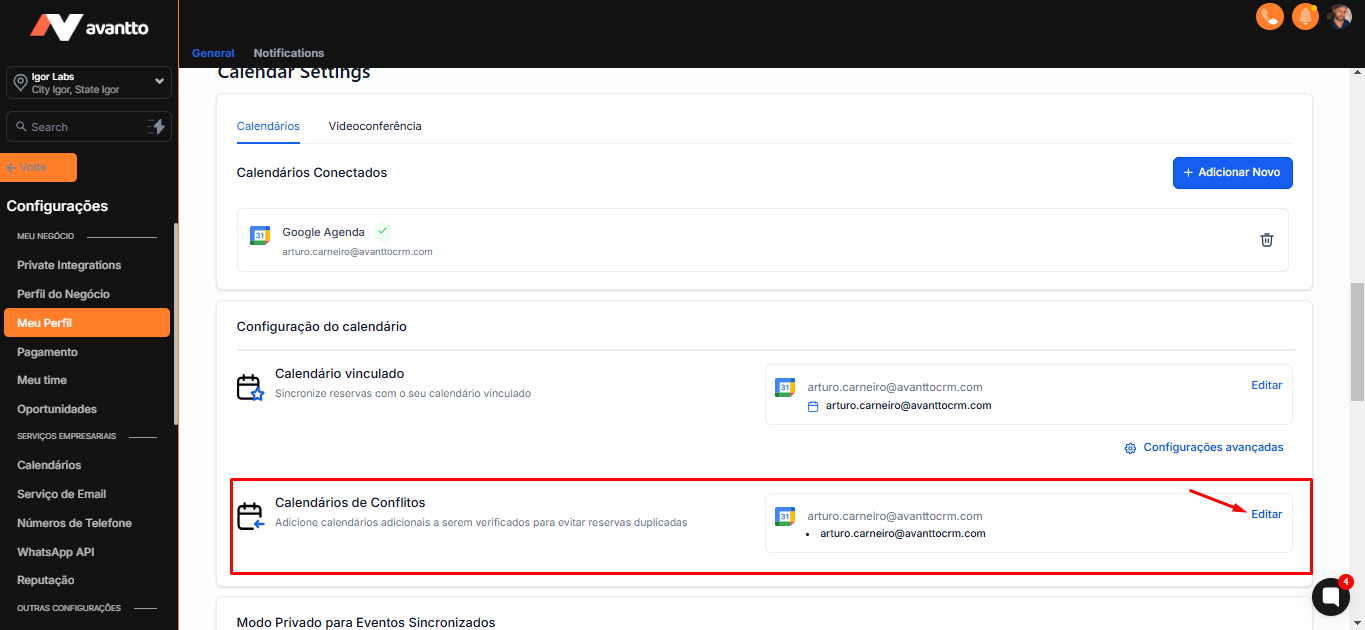
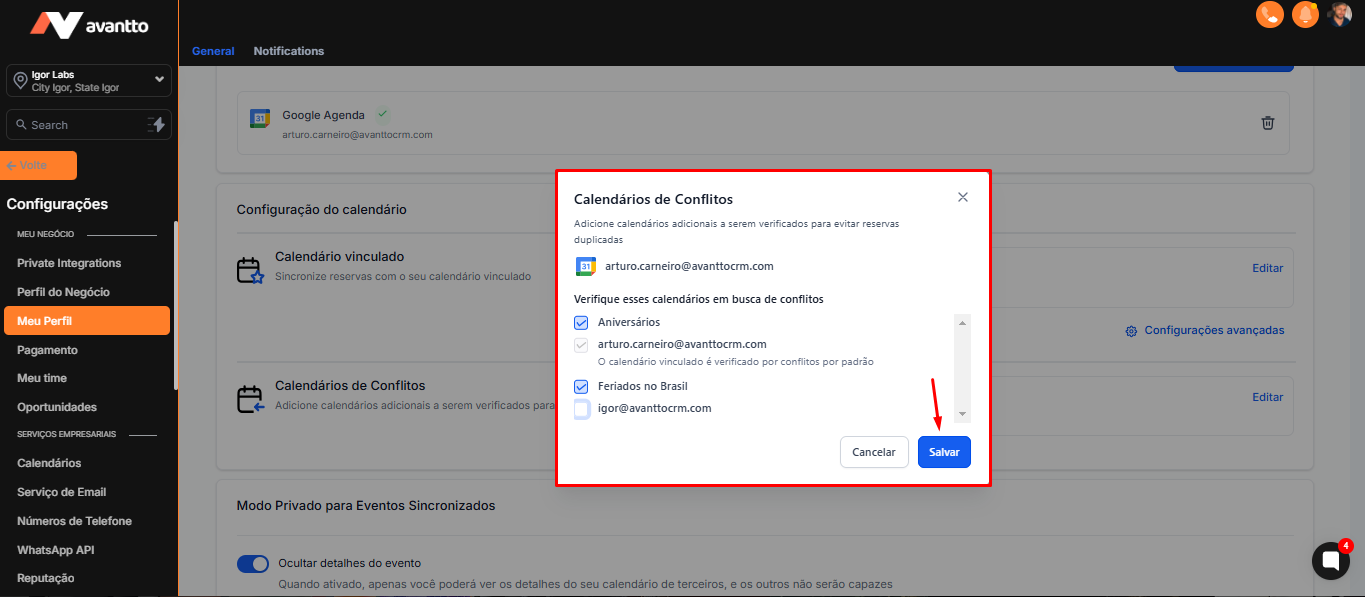
1.10 Clique em Editar no Calendário de Conflito para selecionar outros calendários que deseja que sejam considerados (por exemplo, aniversários ou compromissos específicos).
Após selecionar os calendários desejados, clique em Salvar.
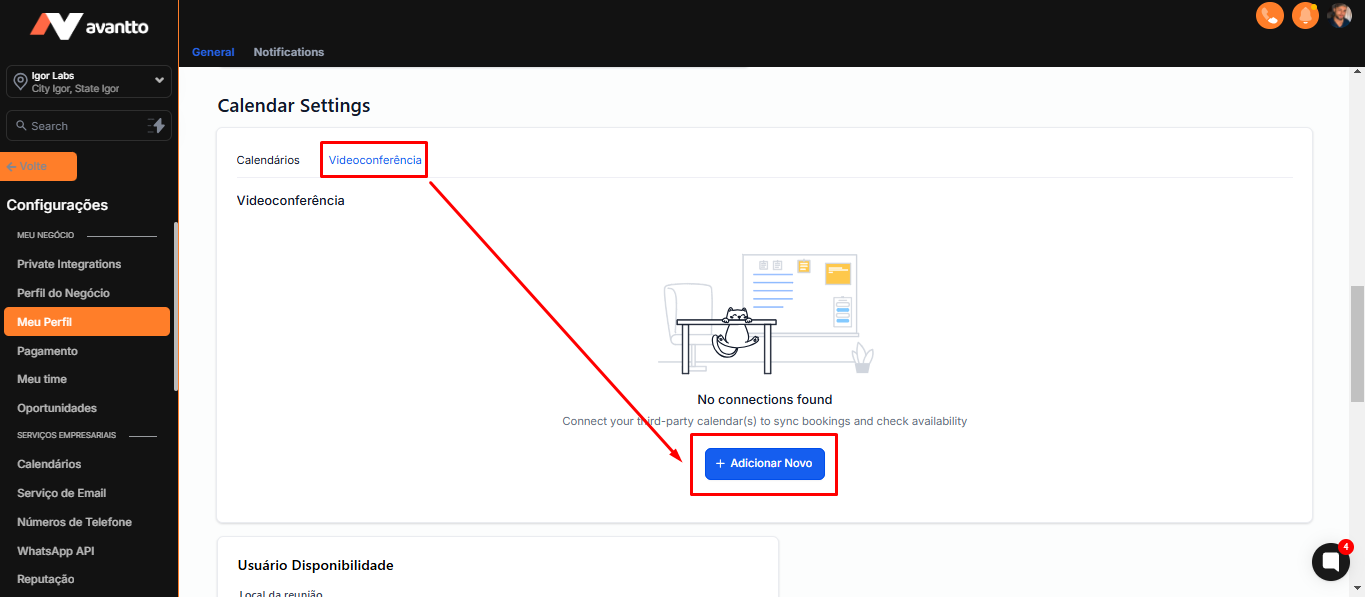
2.1 Para conectar o Google Meet, vá até a seção de Videoconferência e clique em Adicionar Novo.
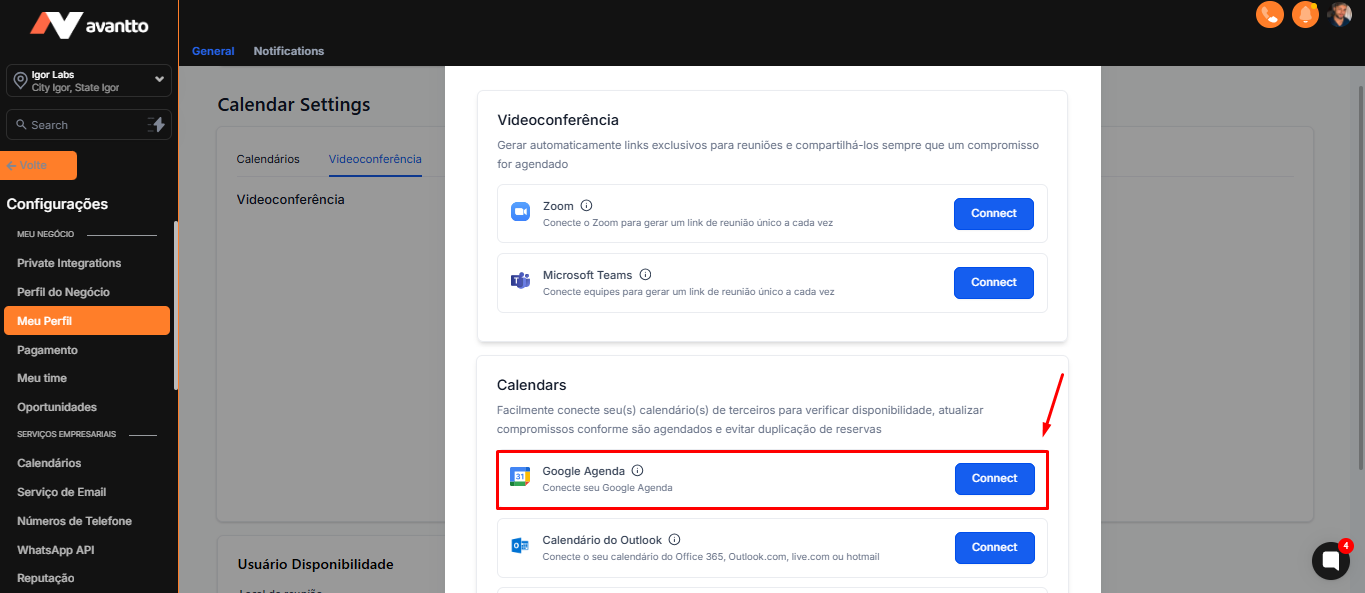
2.2 O Google Meet não aparecerá diretamente, mas você verá a opção para conectar o Google Calendar. Clique em Conectar Google Agenda para vincular o Google Meet.
Se caso deseja escolher o Zoom, basta conecta-lo e seguir os próximos passos selecionando o Zoom em vez do Google Meet.
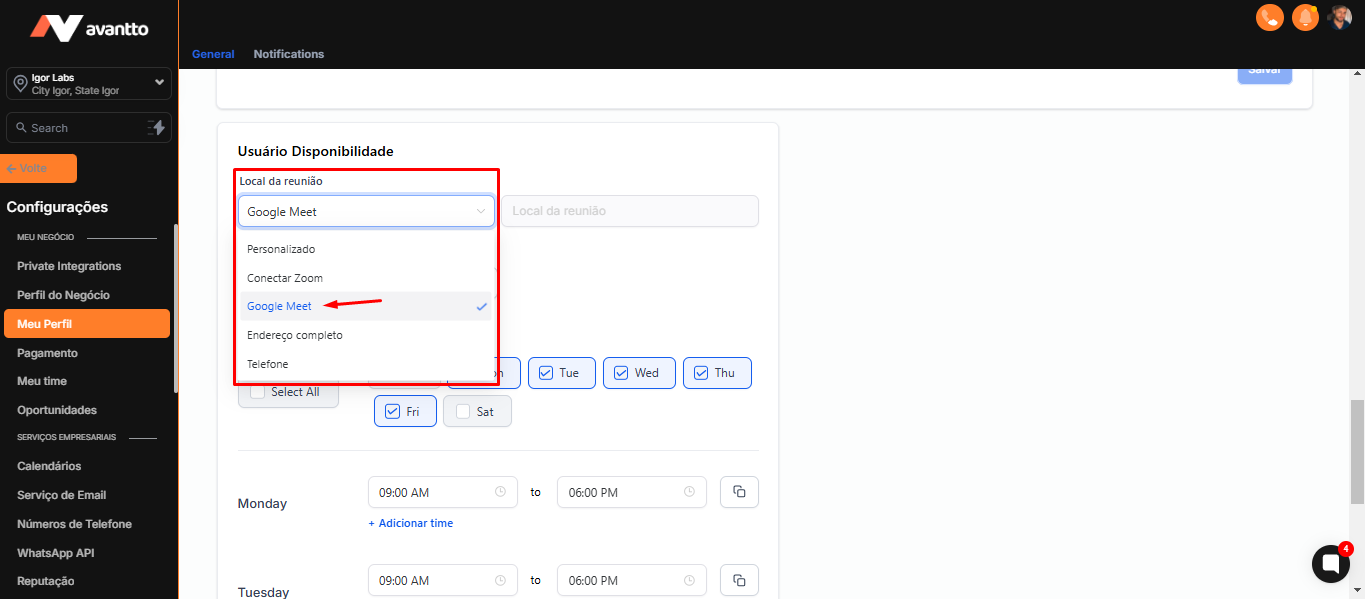
2.3 Após a conexão, volte ao seu perfil e acesse a seção Usuários Disponibilidade em Local da reunião para confirmar que o Google Meet está disponível.
É fundamental configurar o local da reunião, pois isso garante que o link será gerado automaticamente, tanto ao criar uma oportunidade dentro dos calendários quanto por meio de automações. Por exemplo, na Avantto, temos uma automação que envia o link da reunião online 10 minutos antes do início. Se essa configuração não estiver aplicada, ou seja, se o Google Meet não for selecionado como o local da reunião, o link não será gerado. Consequentemente, a automação enviará uma mensagem com o link vazio, o que pode causar confusão e atrasos na participação da reunião. Portanto, verifique sempre essa configuração para garantir uma experiência fluida e eficiente.
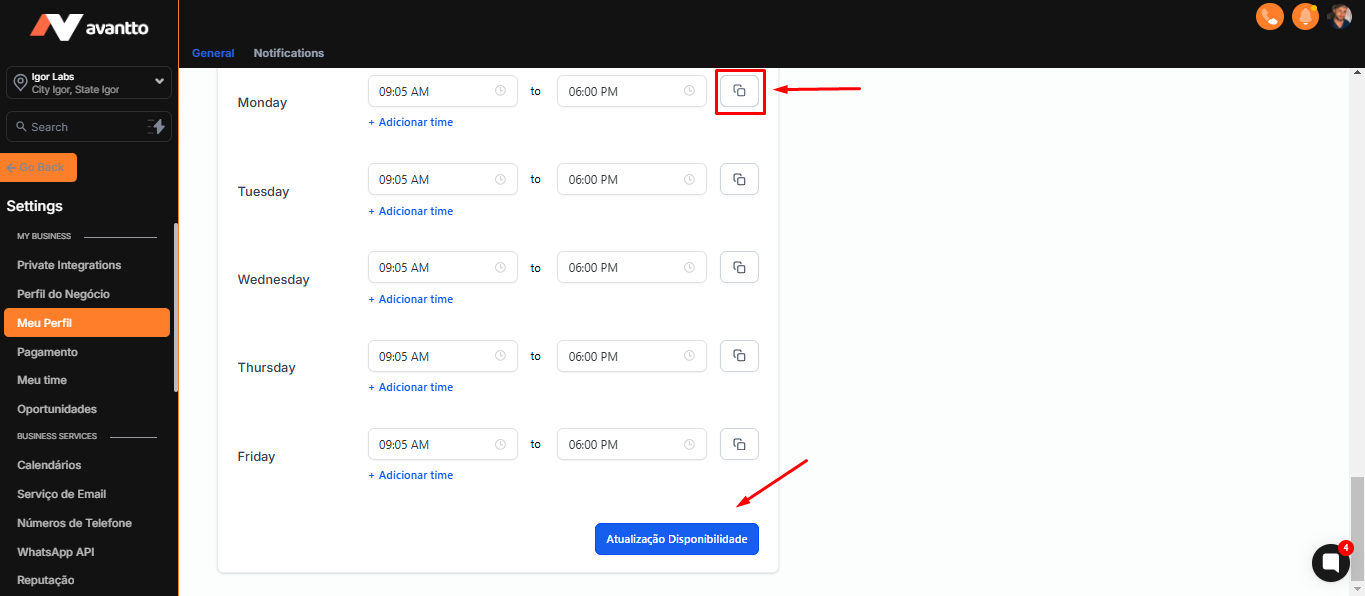
2.4 Após definir o local, escolha o fuso horário (por exemplo, São Paulo) e configure os horários disponíveis (por exemplo, das 9:00 AM às 6:00 PM).
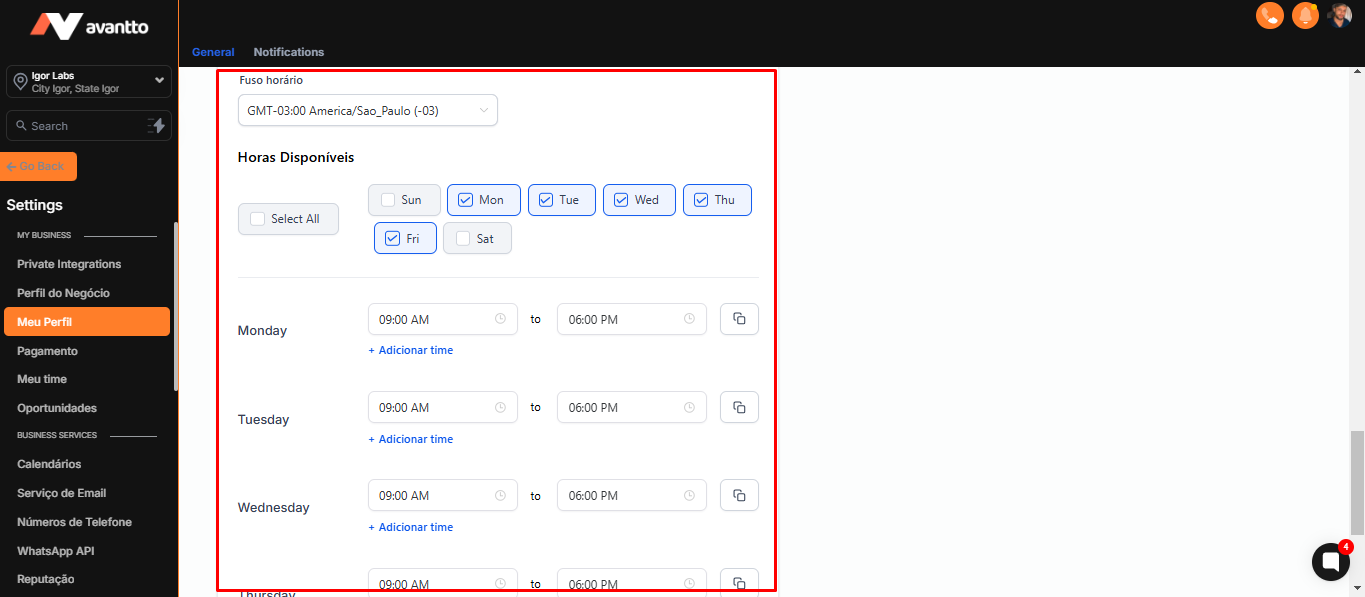
2.5 Para duplicar as configurações para outros dias (por exemplo, duplicar o horário escolhido, em todos os outros dias), clique na opção indicada na imagem e, em seguida, clique em Salvar para atualizar suas configurações de disponibilidade.
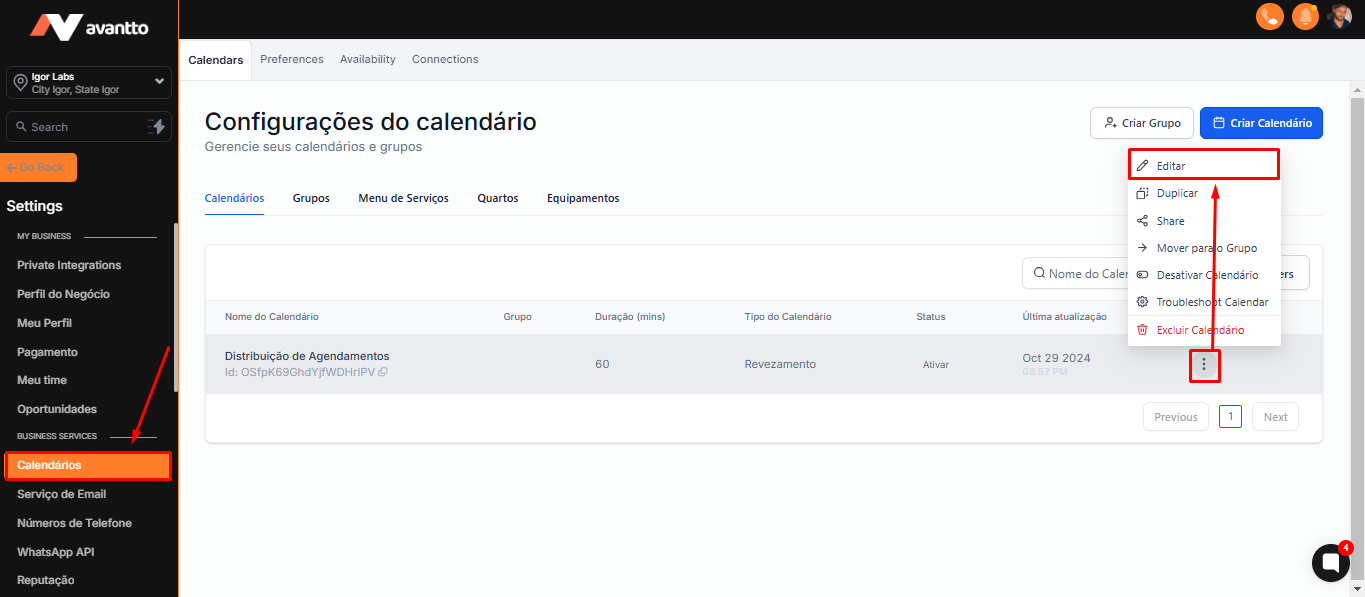
3.1 Após integrar e configurar sua agenda e videoconferência, é importante confirmar que a configuração do calendário esteja correta, de forma a utilizar a sua preferência de video conferência para criar os locais dos agendamentos.
Ainda no menu de configurações, vá até a seção de Calendários, e edite o calendário desejado.
3.2 Selecione os membros desejados.
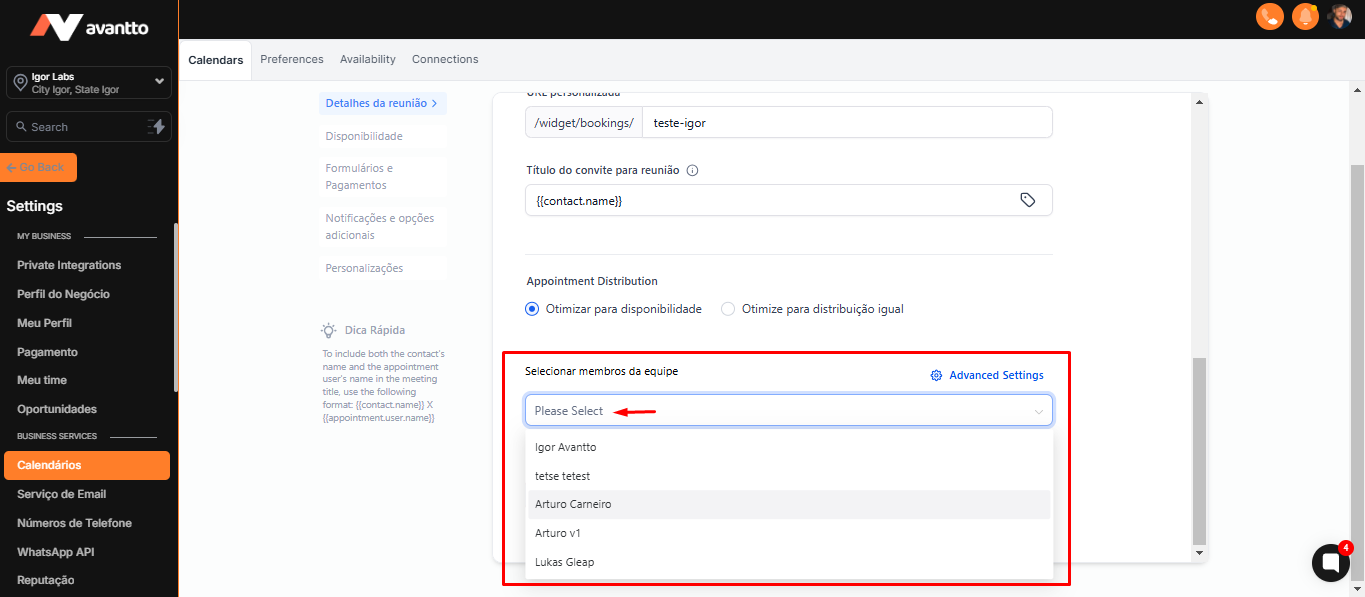
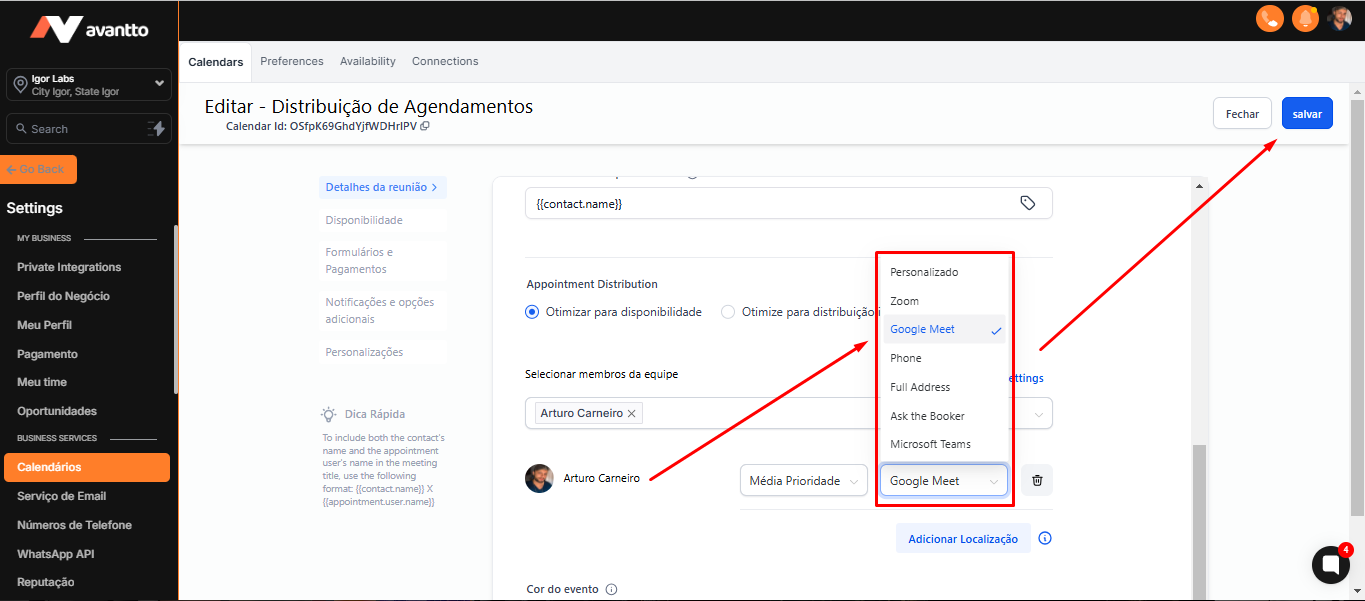
3.3 Adicione seu usuário com a opção Google Meet. Isso garante que, ao criar agendamentos, o link correto será gerado, independentemente de ser uma reunião presencial ou online.
Clique em Salvar para finalizar a configuração.