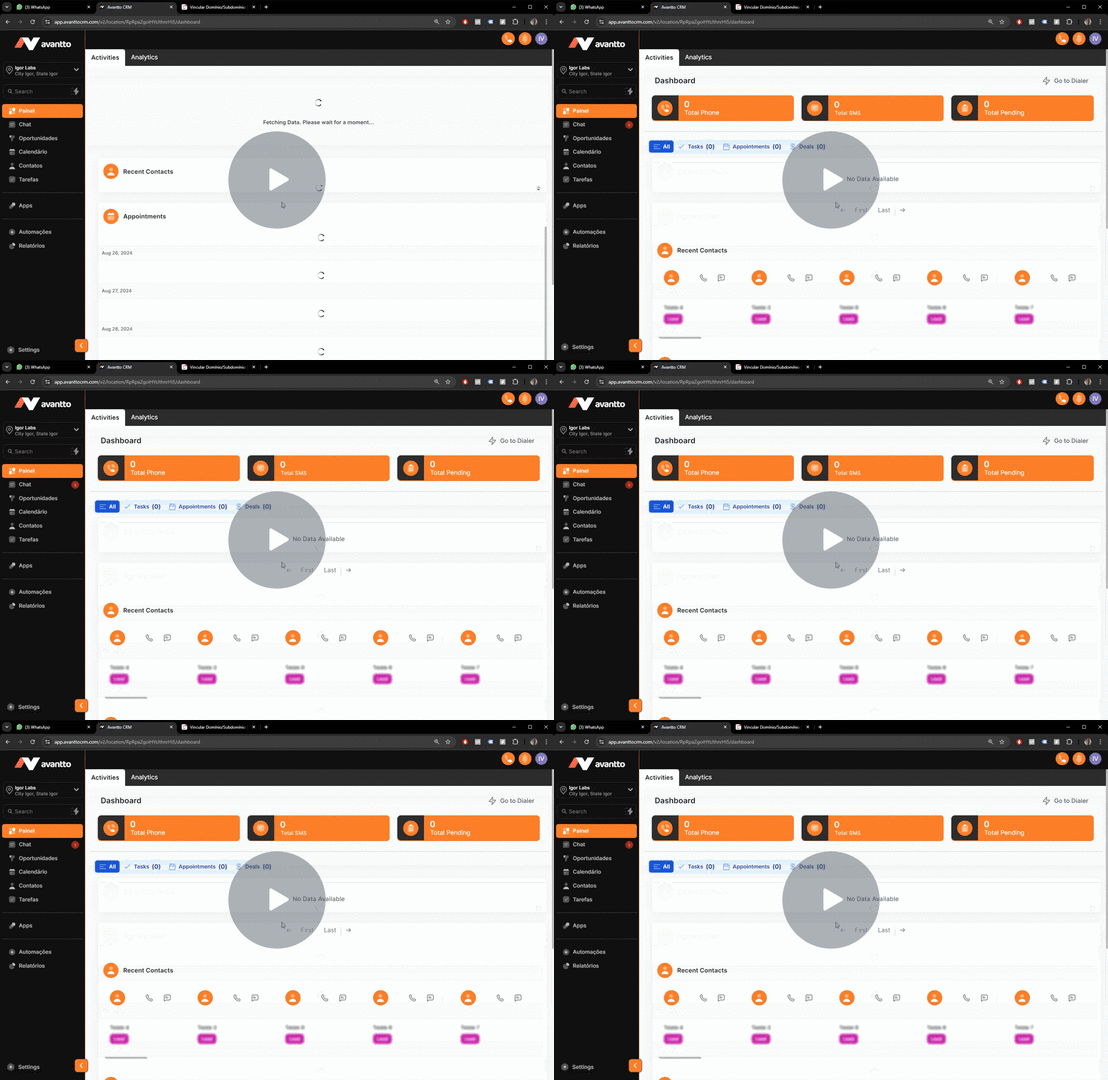
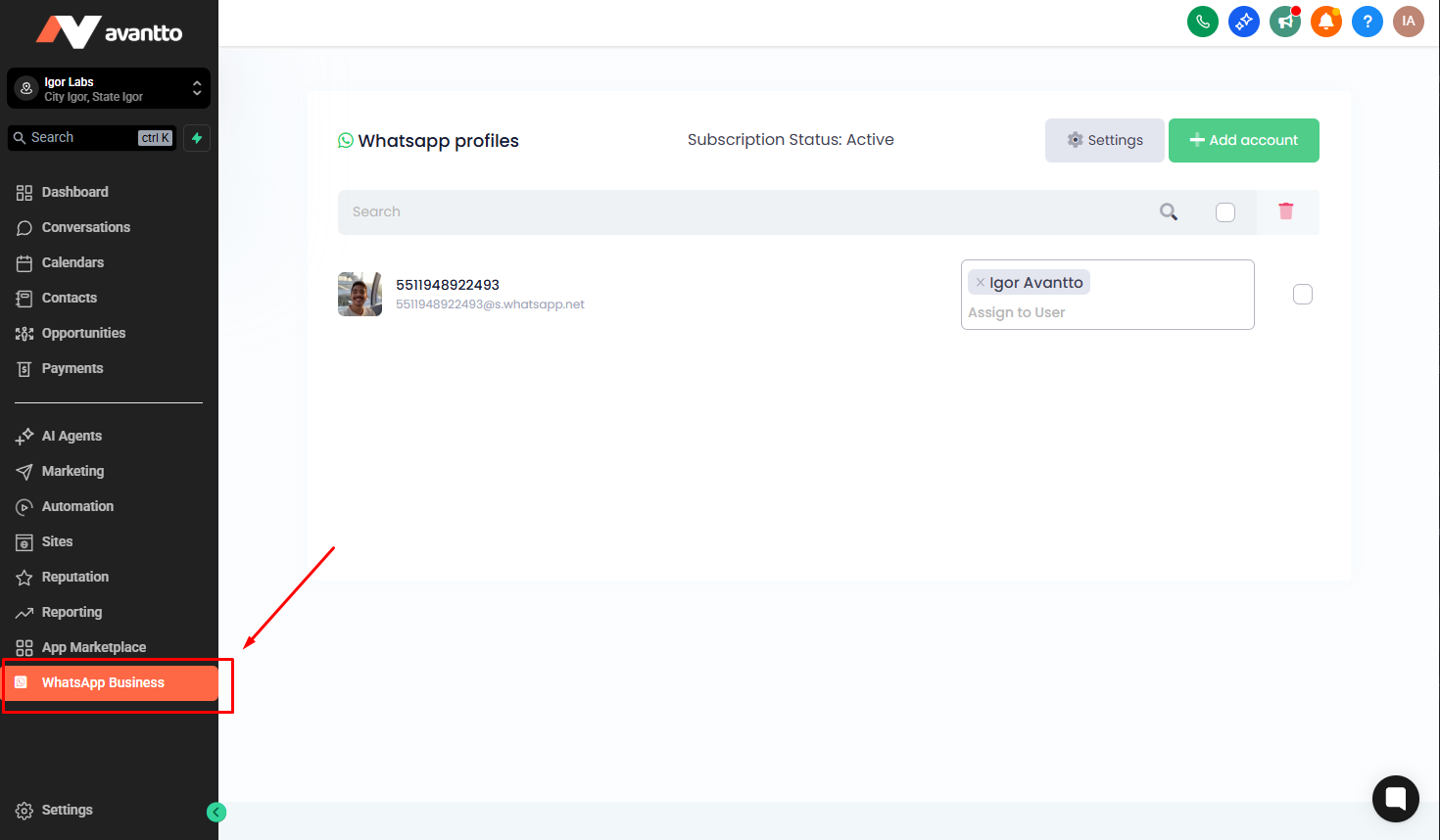
1.1 Para iniciar, clique em “WhatsApp Business” ao lado esquerdo no menu.
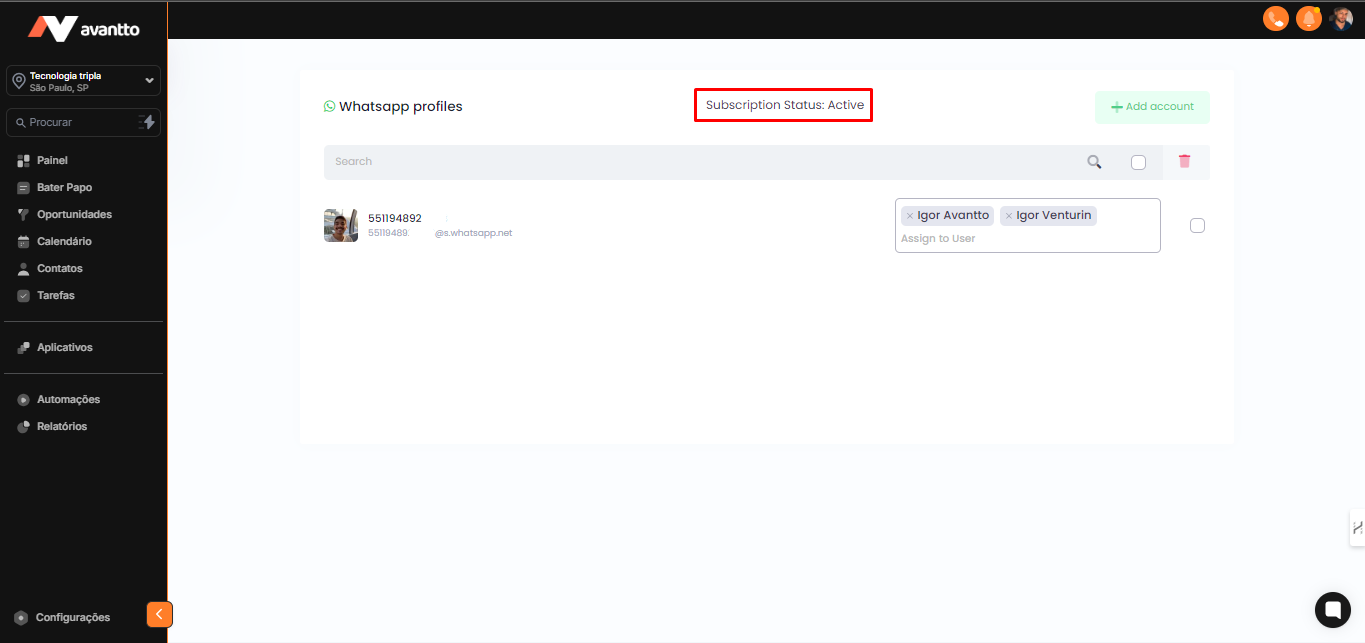
1.2 Neste campo que você poderá verificar se o WhatsApp está ativo, caso já esteja ativo pule para o Passo 3,
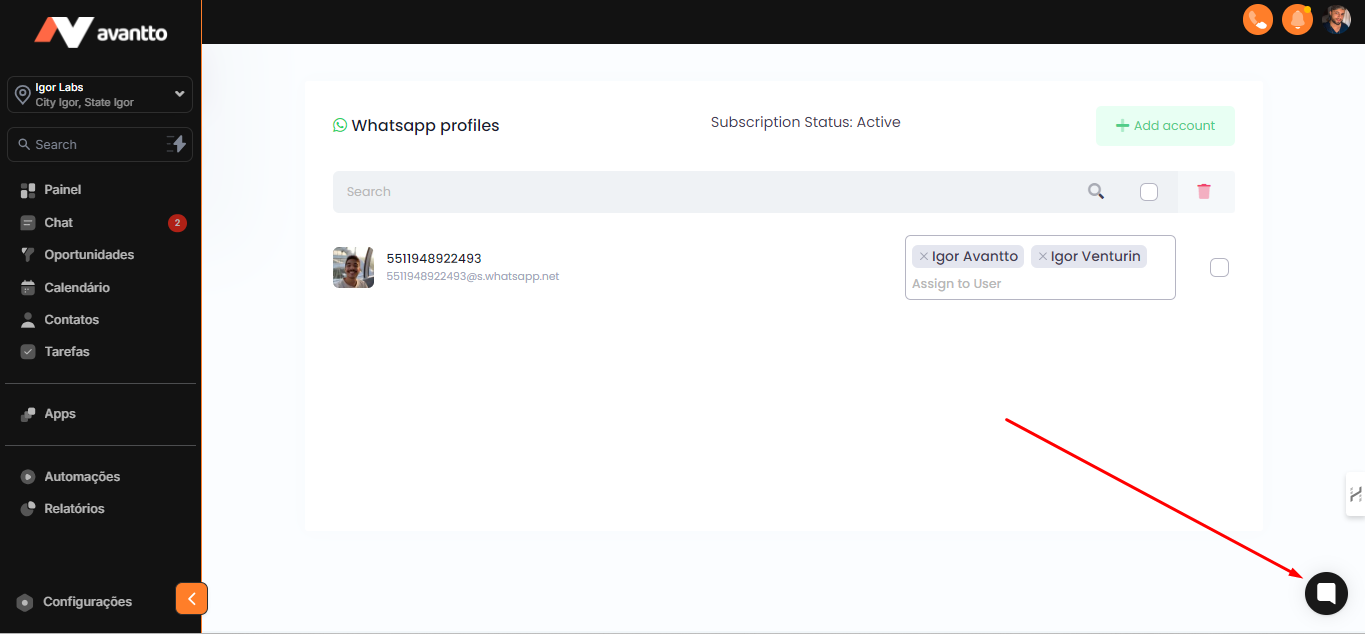
2.1 Clique no ícone de suporte, representado por um balão de conversa, localizado no canto inferior direito da tela.
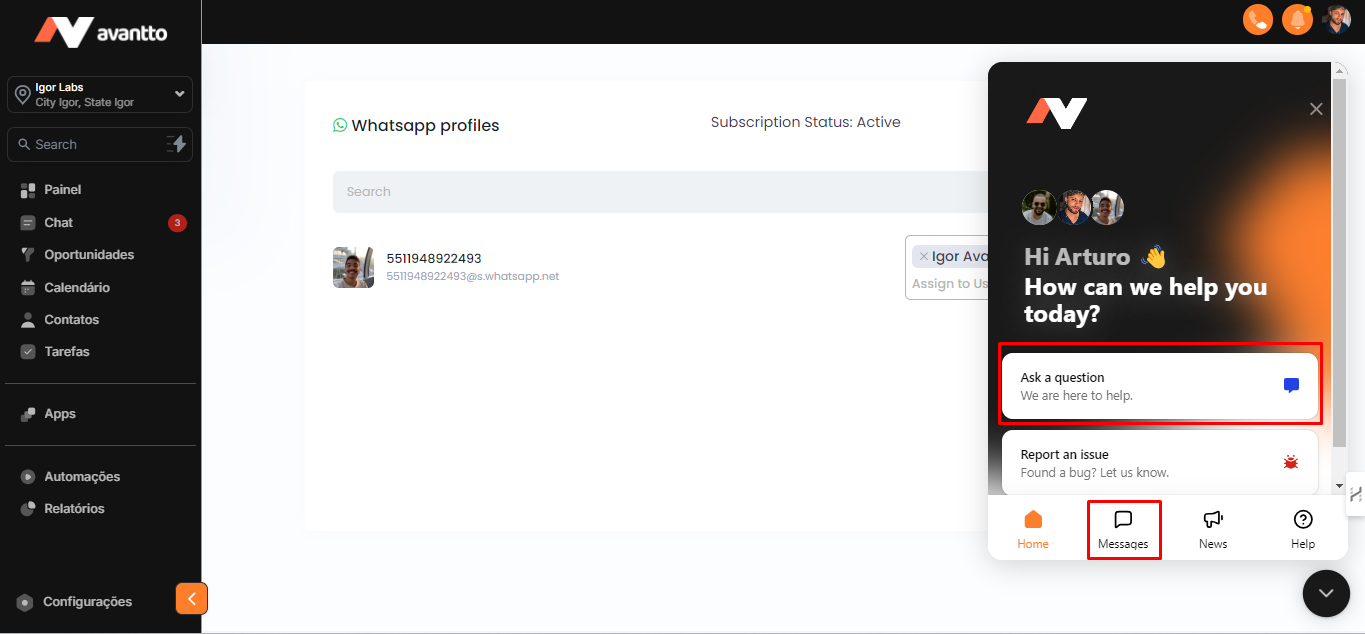
2.2 Ao abrir o suporte, você terá a opção de enviar uma pergunta ou uma mensagem; ambas as opções são válidas e você pode escolher qualquer uma delas.
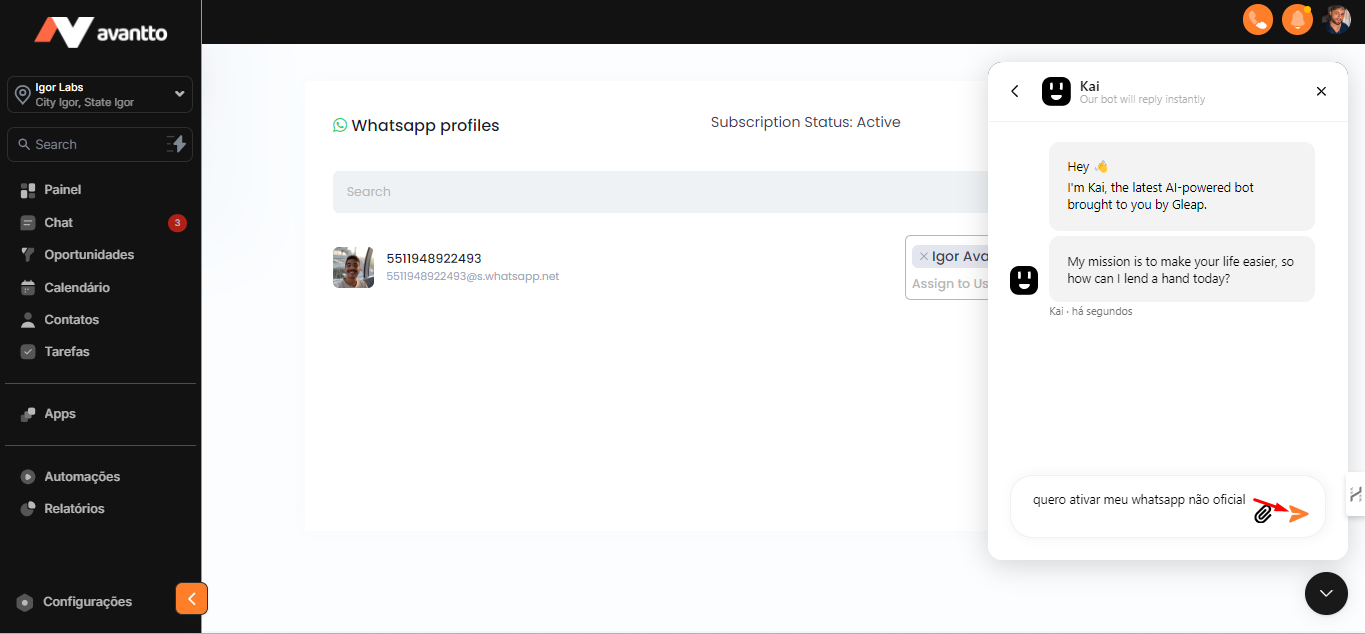
2.3 Digite "Quero ativar o meu whatsApp não oficial" e envie a mensagem.
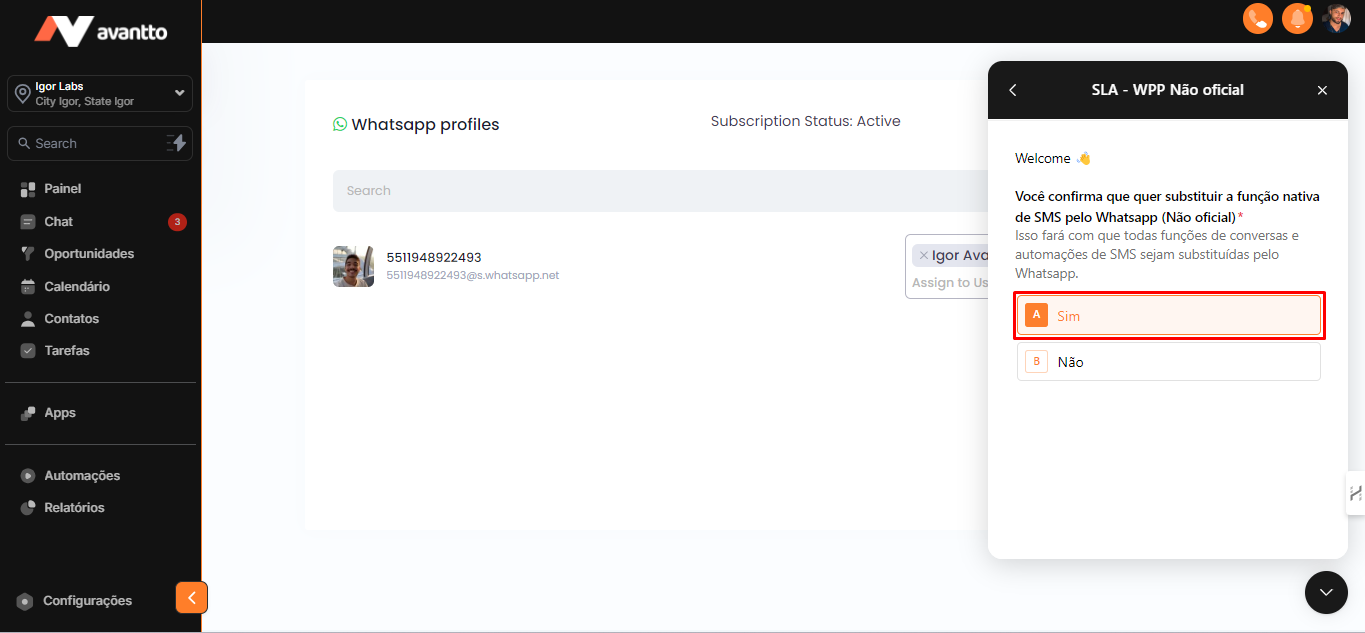
2.4 Você será direcionado automaticamente para um formulário.
Clique em "Sim" para aceitar os termos, se responsabilizando pelo uso do WhatsApp não oficial e clique em prosseguir.
2.5 Digite o ID da conta.
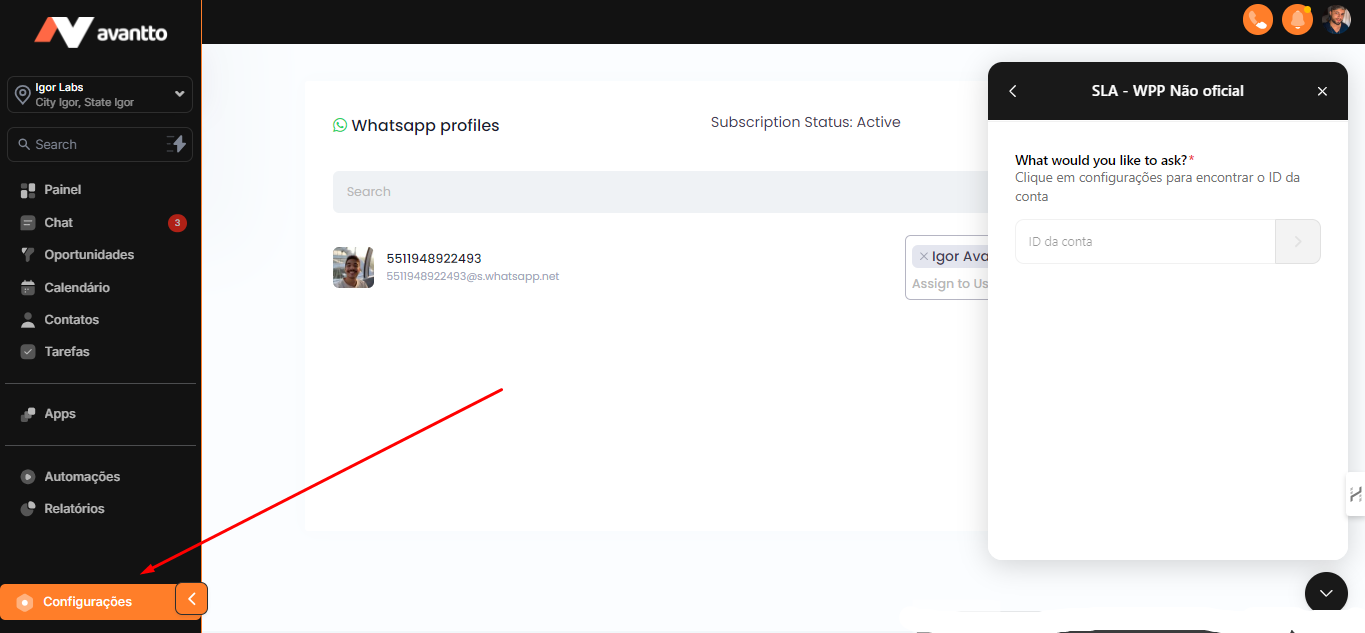
Para obter o ID, vá até Configurações no menu lateral esquerdo da tela.
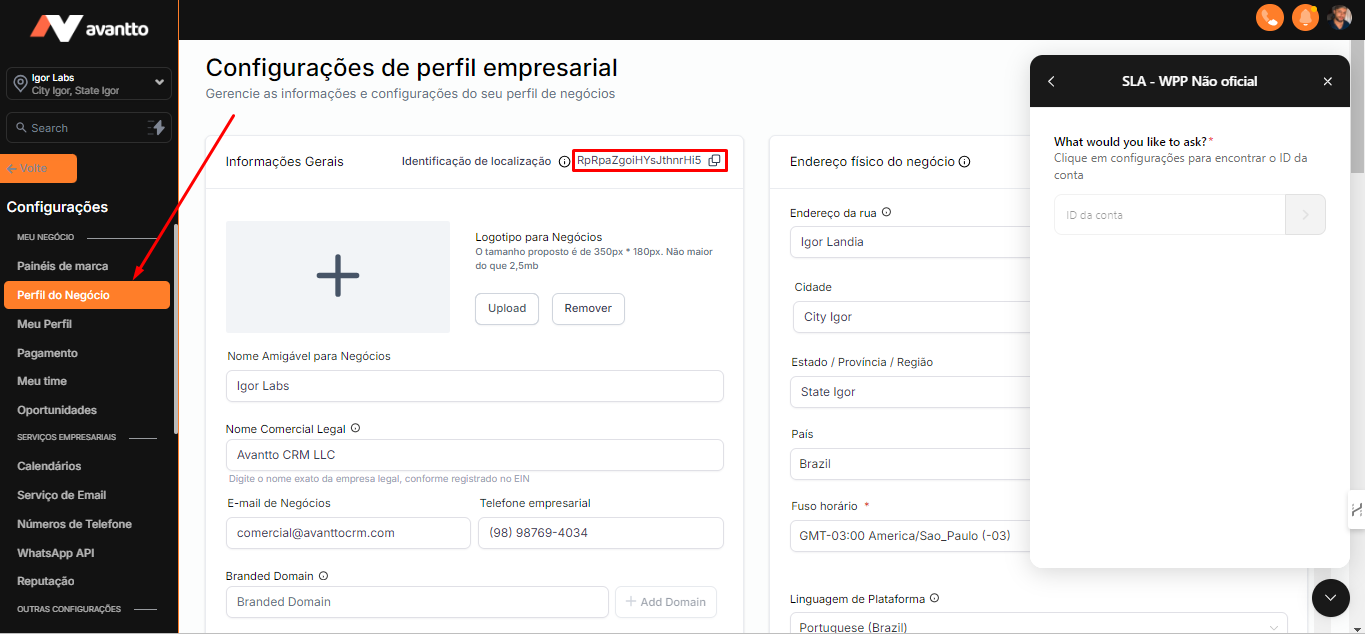
Ainda no menu lateral, selecione "Perfil do Negócio" e copie o código de Identificação de Localização
(a imagem indica onde encontrá-lo).
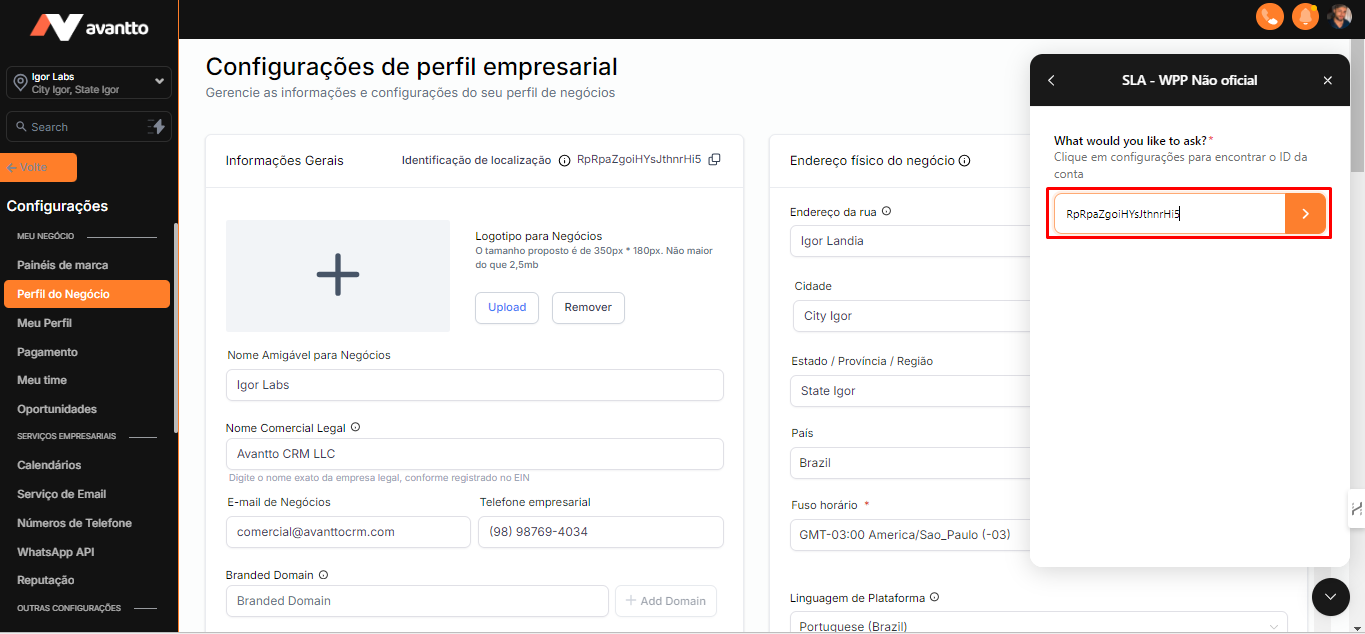
Cole o código no campo designado e clique em ">" para enviar
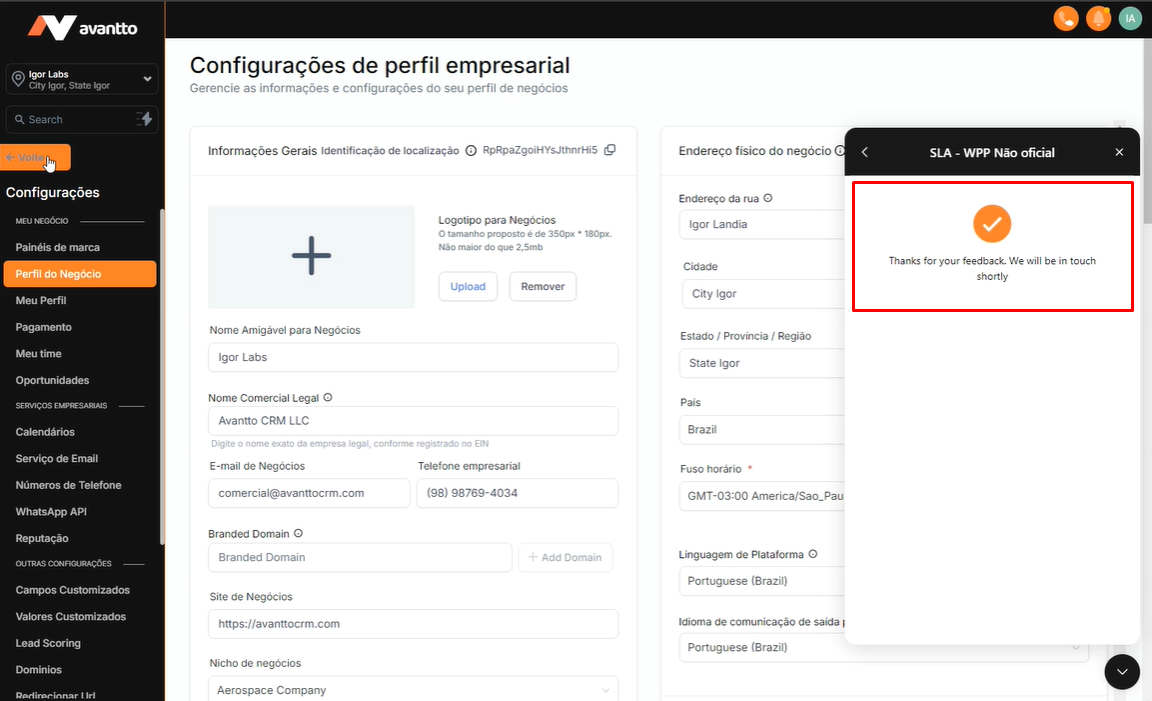
2.6 com o ID enviado, o prazo para a ativação é de 24h.
Importante: Caso o status esteja ativo, mas você esteja enfrentando algum erro ou problema, entre em contato com o suporte. Nossa equipe irá realizar a troca do SMS para o WhatsApp não oficial.
Lembre-se de que, ao efetuar essa troca, o canal de SMS não estará mais disponível, pois será substituído pelo WhatsApp. Todas as mensagens que antes eram enviadas por SMS passarão a ser enviadas pelo WhatsApp não oficial.
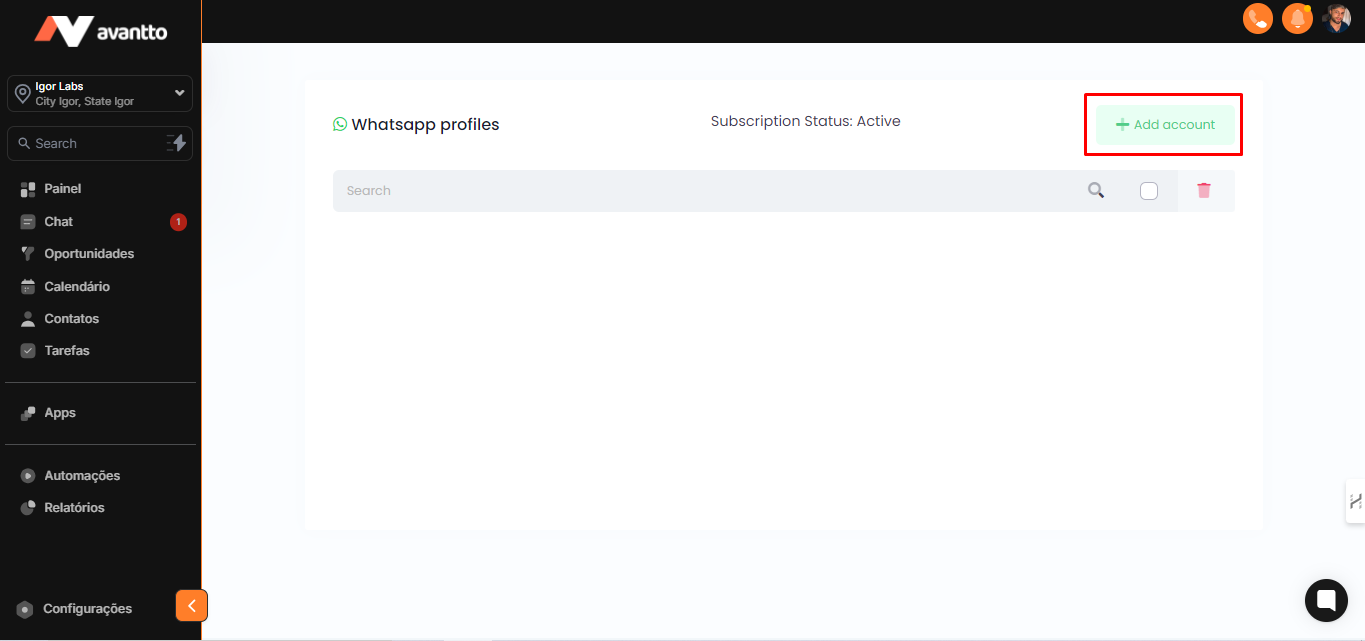
3.1 Se o status estiver ativo, você poderá adicionar seu número clicando em "+ Add Account".
Nesta página, é possível adicionar quantos números de WhatsApp desejar.
(Para chegar a essa página, siga o Passo 1.)
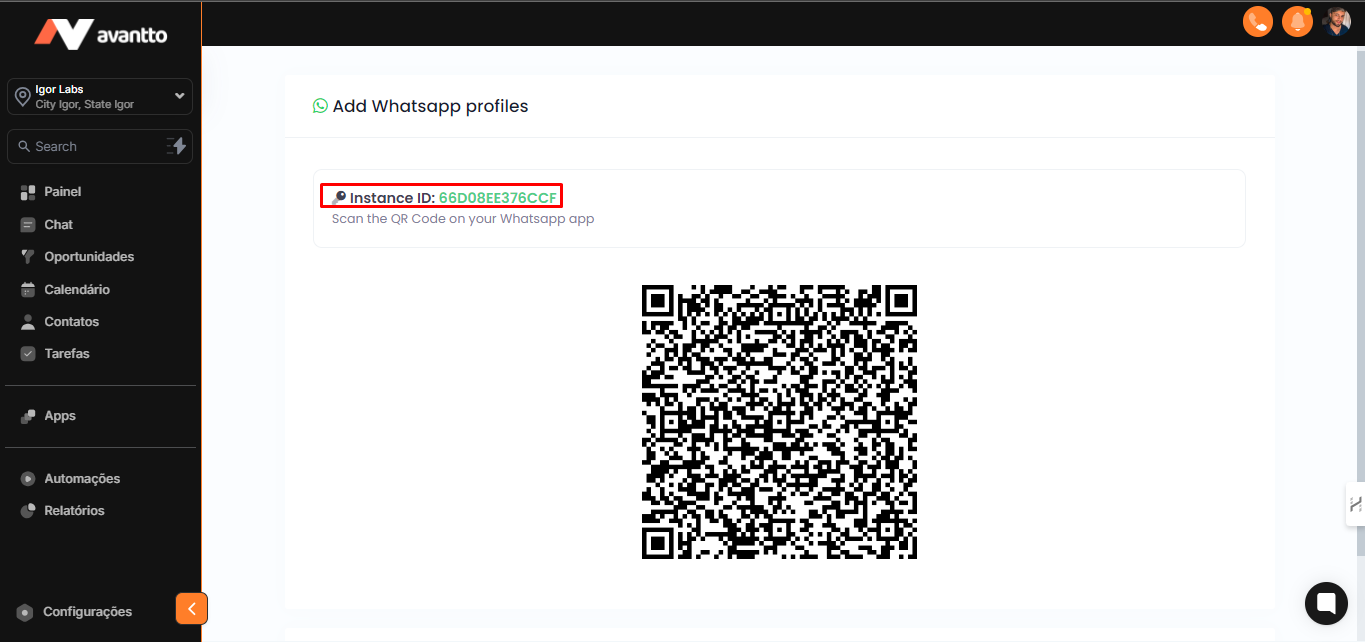
3.2 Ao adicionar uma conta do WhatsApp, você terá duas opções:
Integração via ID: Se o número foi adquirido em sites externos e não pode ser lido com QR Code (como em casos de números virtuais), o sistema oferece a funcionalidade de integrar o WhatsApp utilizando um ID. Para isso, copie o ID e integre-o ao WhatsApp.
Integração via QR Code: Caso prefira, você também pode optar pela integração utilizando o QR Code.
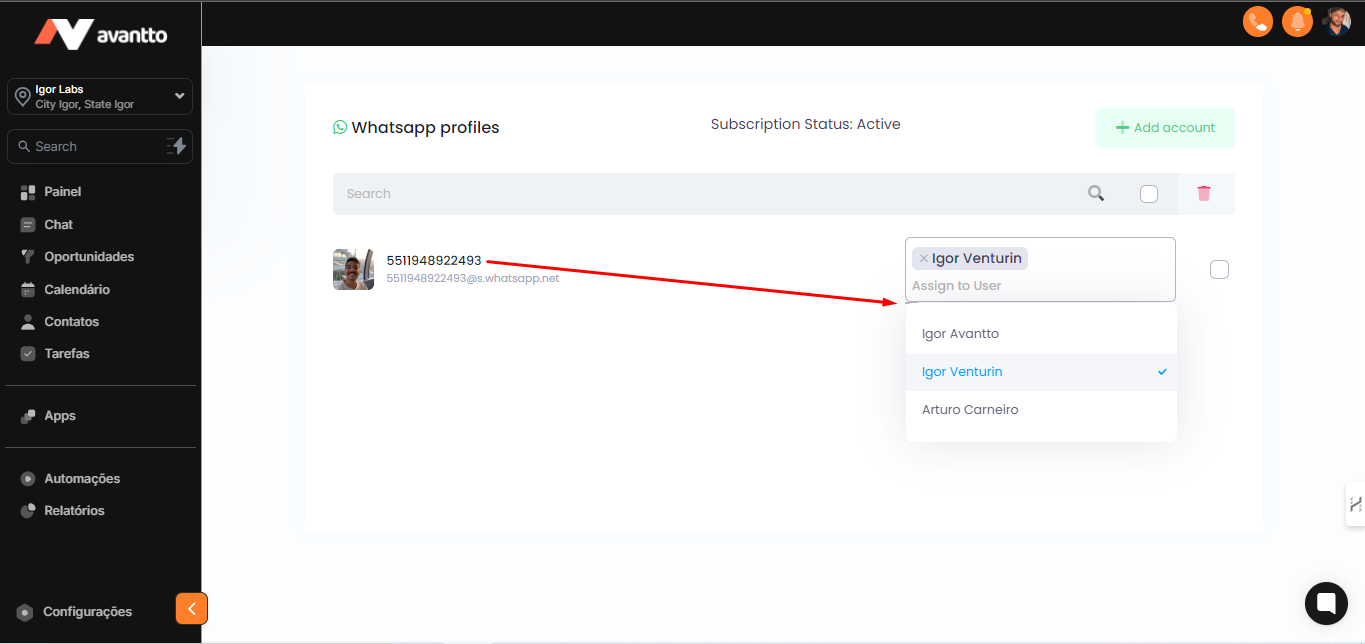
3.3 Distribuição de usuário para cada número cadastrado
Para cada número cadastrado, você pode selecionar quais usuários registrados na Avantto serão vinculados a ele. Na imagem, está exibido apenas um número cadastrado; no entanto, se houver mais números, você terá a opção de escolher a qual número cada usuário será vinculado.


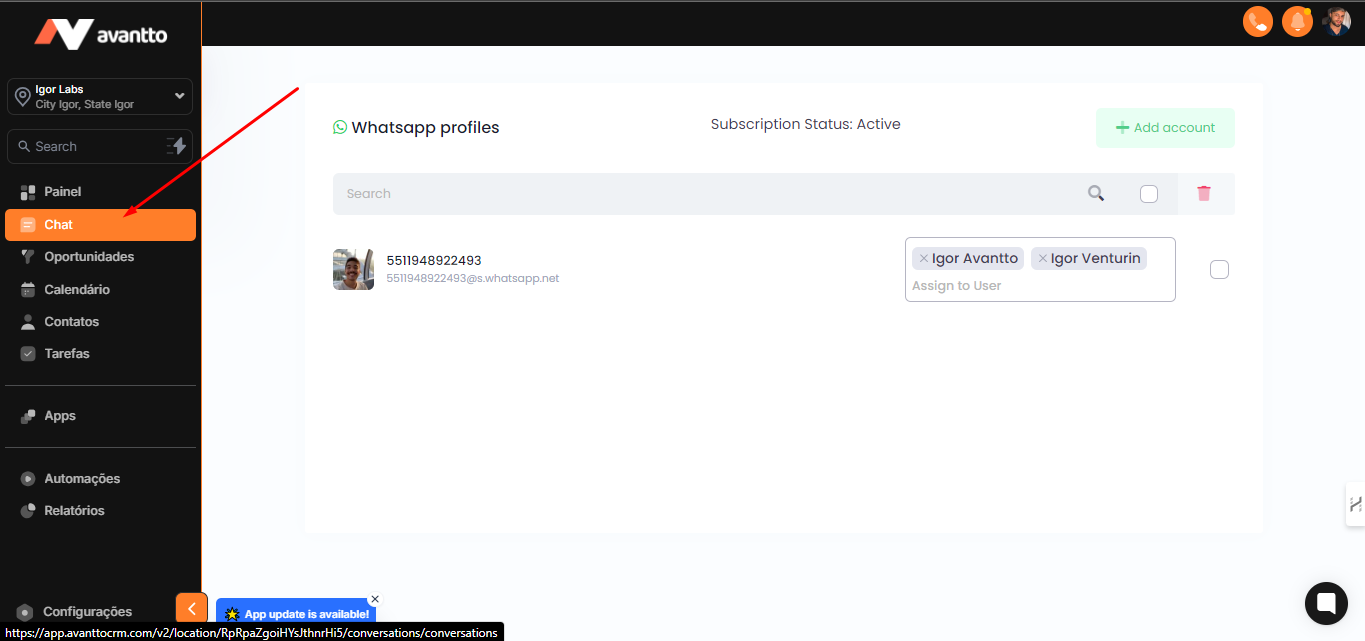
3.4 Configurações Necessárias no Chat e Diferenças Entre Cada Elemento
No menu lateral esquerdo da tela clique em "Chat"
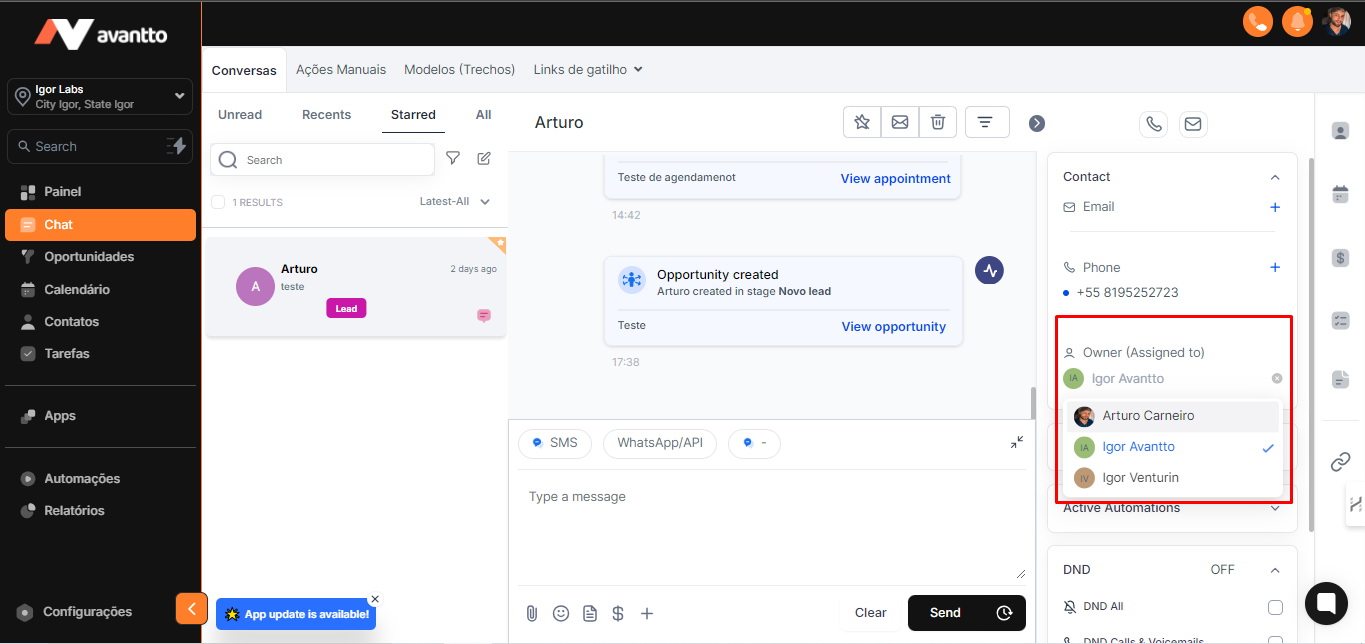
3.5 É essencial verificar se a oportunidade na seção "Owner/Proprietário" está atribuída a alguém; caso contrário, a mensagem pode falhar ao ser enviada.
Além disso, a pessoa que está enviando a mensagem através do seu usuário na Avantto também precisa estar vinculada a um número cadastrado no WhatsApp não oficial. Se isso não ocorrer, a mensagem não será enviada. Portanto, sempre que houver um erro no envio, verifique se a oportunidade está atribuída a alguém e se o usuário está vinculado a um número ativo dentro da Avantto, conforme ilustrado no passo 3.3.
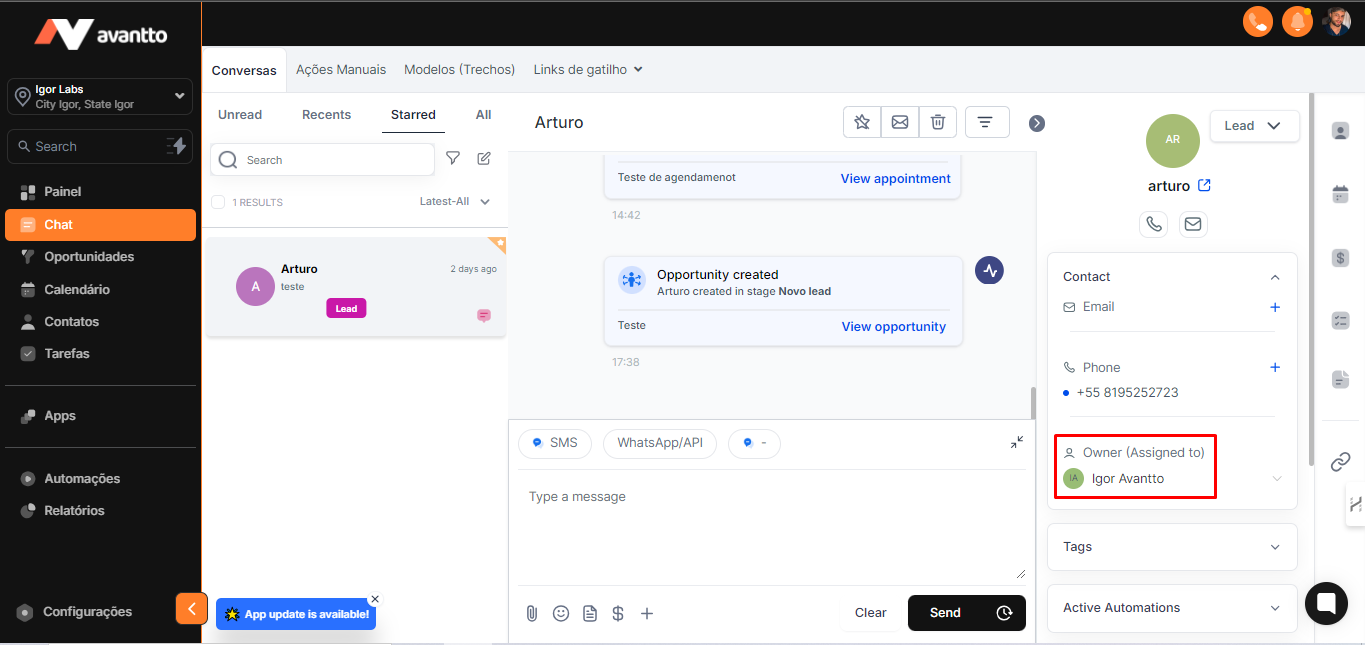
3.6 Caso você envie mensagem para um contato que possua outro usuário atribuído como dono, a mensagem continuará sendo enviada através do número em que seu usuário está atribuído, e não pelo do número que o dono está atribuído.
Por exemplo: no passo 3.5, o número cadastrado possui o usuário do Igor como dono. Se ele designar o Arturo como dono, mas Arturo não tiver um número cadastrado no WhatsApp não oficial, isso não fará diferença, pois a mensagem continuará sendo enviada pelo número do Igor visto que quem está enviando a mensagem é o usuário do Igor.