Este guia aborda o processo de verificação para o uso de mensagens A2P (Application-to-Person) nos Estados Unidos e a compra de números com Area Codes específicos dentro da plataforma Avantto. Os pontos principais incluem:
Definição do Método de Verificação: Escolha entre A2P ou número Toll Free, dependendo da presença de um Employer Identification Number (EIN). O A2P oferece mais liberdade de conteúdo, enquanto o Toll Free pode ter algumas restrições.
Compra do Número: Instruções detalhadas sobre como adquirir um número na Avantto, incluindo a seleção do país, código de área e tipo de número.
Registro do A2P: Passo a passo para registrar o número A2P, que inclui a personalização dos valores da empresa, integração de domínio, publicação de landing pages e preenchimento do formulário de verificação. É essencial fornecer links para a Política de Privacidade e Termos e Condições.
Preenchimento do Formulário: Instruções sobre como preencher o formulário com informações da empresa, incluindo nome legal, endereço e detalhes de contato. O tipo de marca deve ser selecionado com base no tamanho da empresa.
Exemplos de Mensagens: Criação de descrições e exemplos práticos das mensagens que serão enviadas aos usuários finais, garantindo que todos os campos sejam preenchidos corretamente.
Submissão e Aprovação: Após preencher todos os campos necessários, o formulário deve ser enviado e o status será alterado para "Aprovado" após uma média de 3 a 7 dias.
Para definir qual método de verificação utilizar, siga estas orientações: se a empresa possui um Employer Identification Number (EIN), ela poderá optar pela verificação via A2P, que oferece maior liberdade em relação ao conteúdo enviado. Caso contrário, será necessário utilizar um número Toll Free. Embora este último não apresente tantas limitações, é importante observar que alguns tópicos de mensagens podem ser cancelados, resultando nos erros 30032 ou 30007.
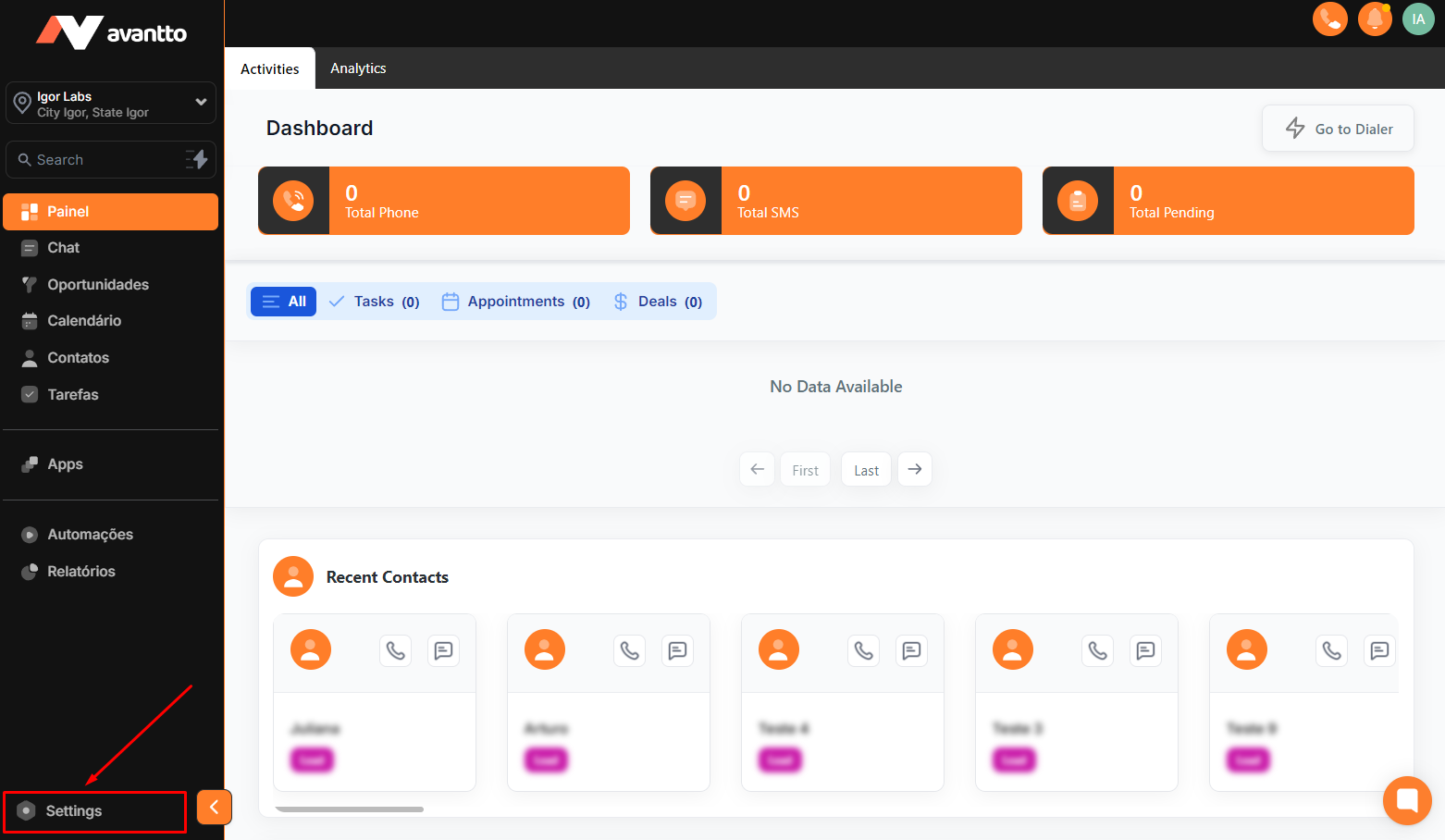
2.1 Clique em "Configurações" no menu do lado esquerdo.
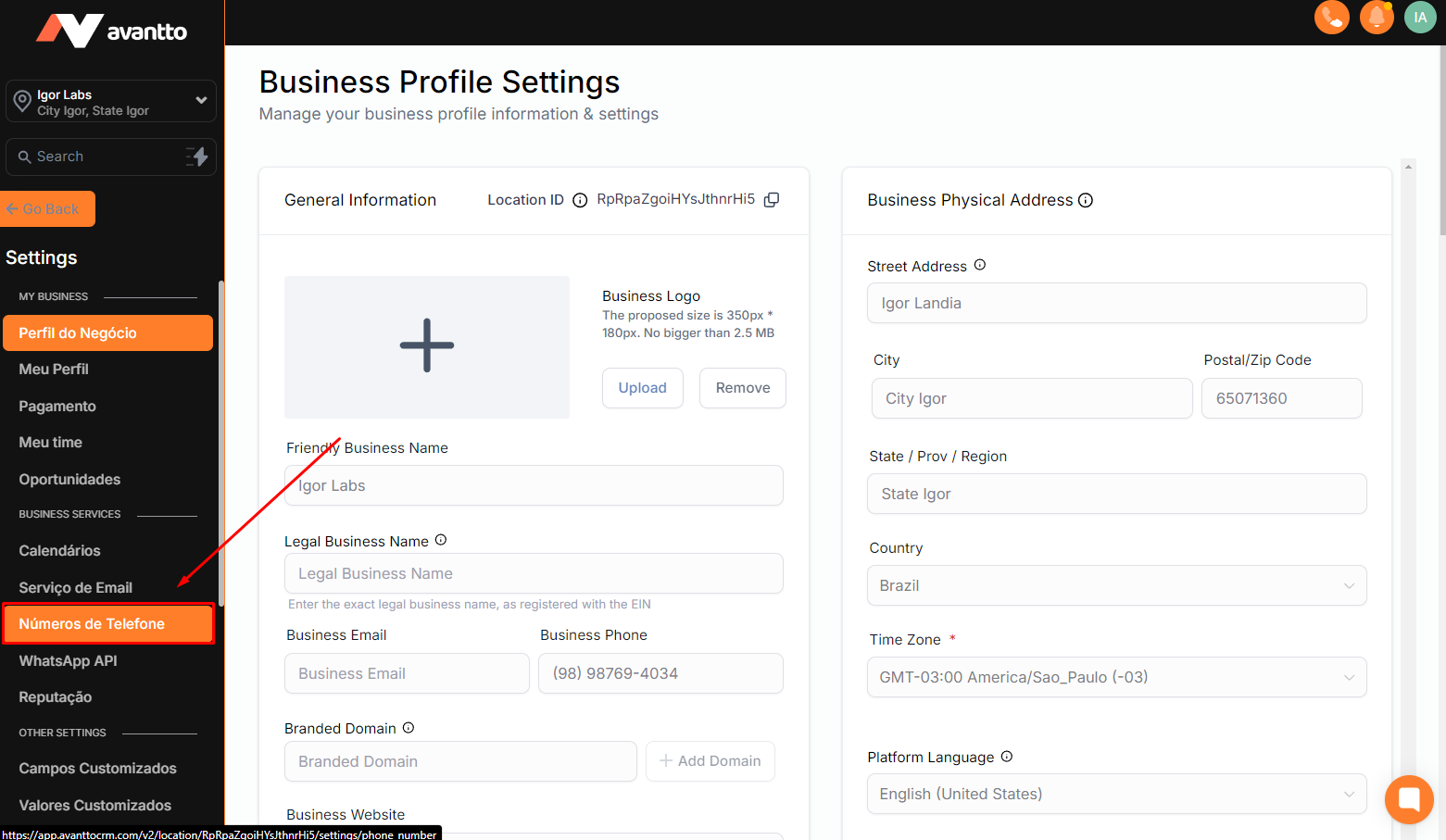
2.2 Mais abaixo ainda no menu lateral esquerdo, encontre "Números de Telefone" e clique.
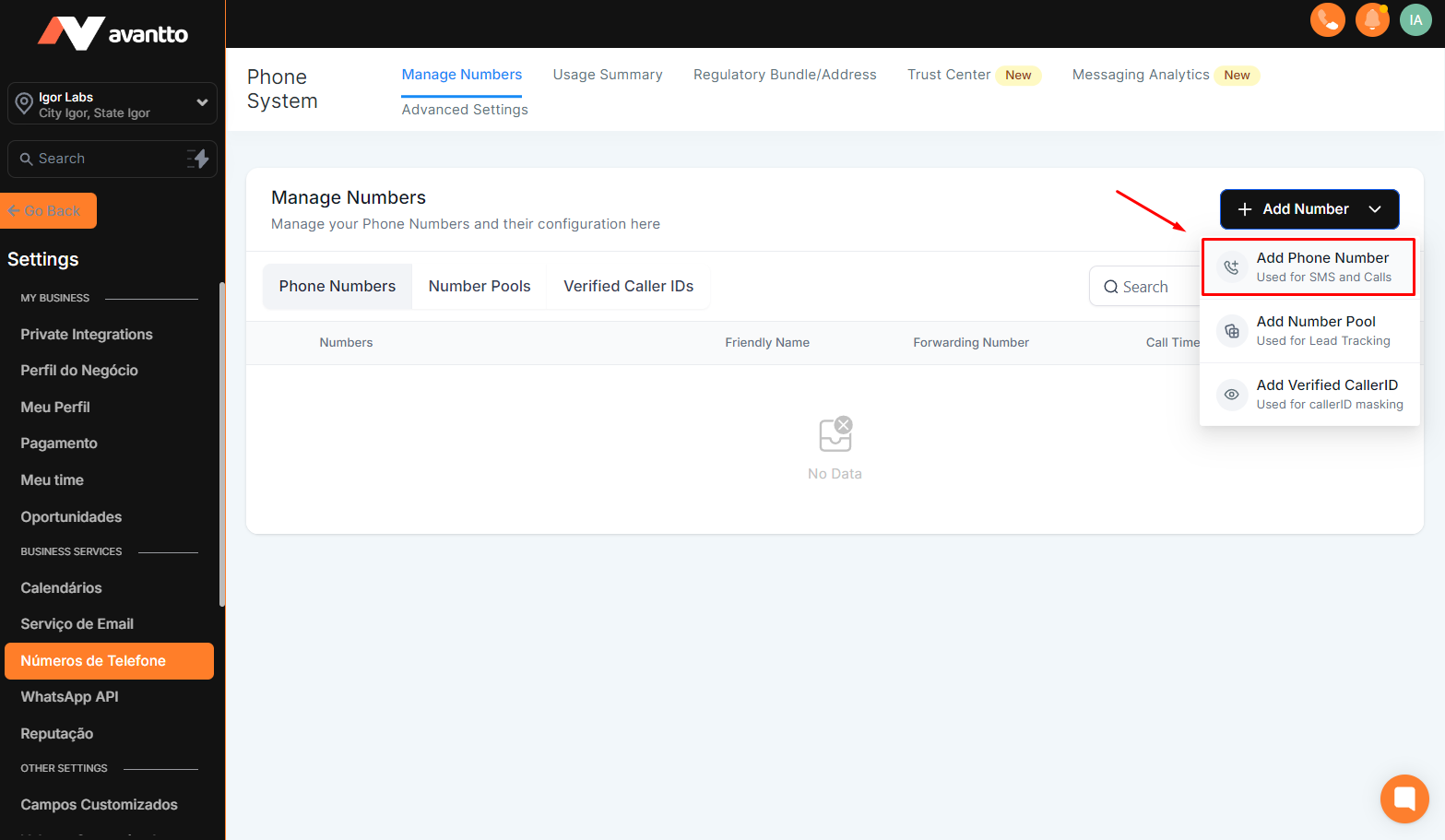
2.3 Em "Números de Telefone" clique em "Add Number" e então em "Add Phone Number".
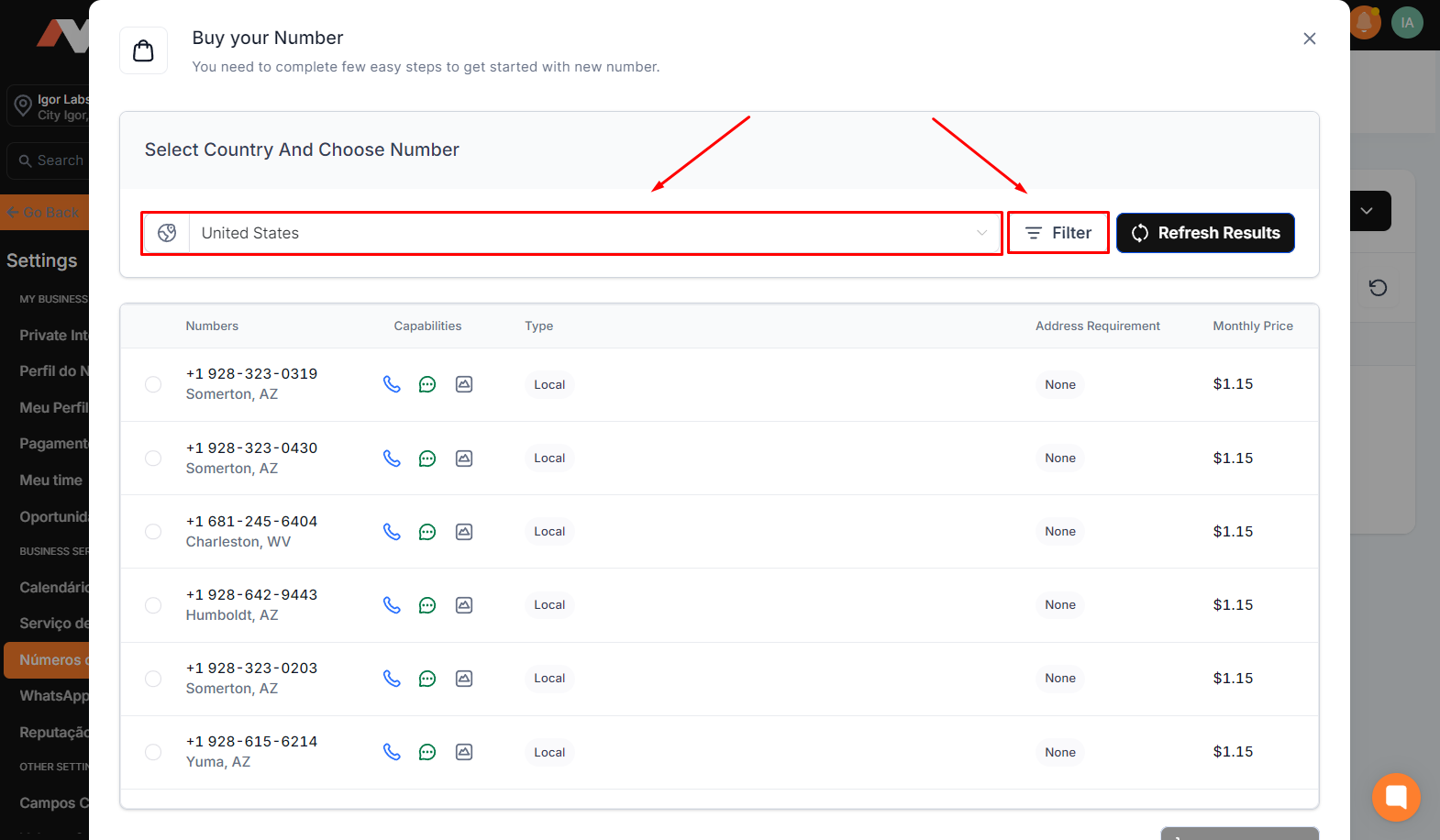
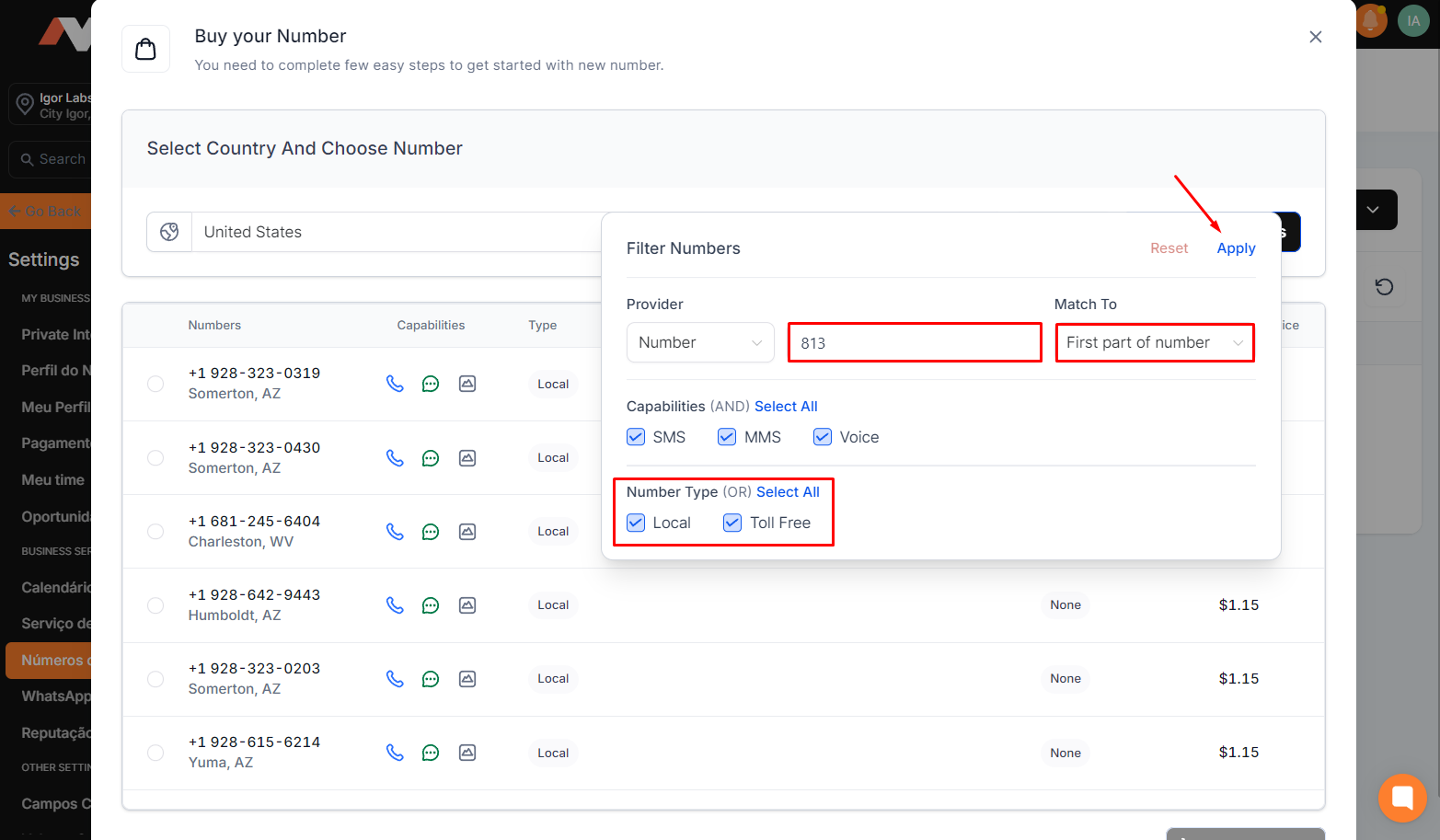
2.4 Com a tela para escolha do número aberta, selecione o país desejado para a compra — neste caso, Estados Unidos. Em seguida, clique em "Filter" para escolher o DDD/Código de Área do número que deseja adquirir.
2.5 Para encontrar o número com o código de área desejado, em "Match To", selecione "First part of number" e insira o código na caixa ao lado esquerdo (por exemplo, 813 para Tampa FL). Na escolha do tipo de número, selecione conforme seu método de verificação; se for A2P, marque apenas "Local"; se for Toll Free, selecione essa opção. Após as configurações, clique em "Apply".
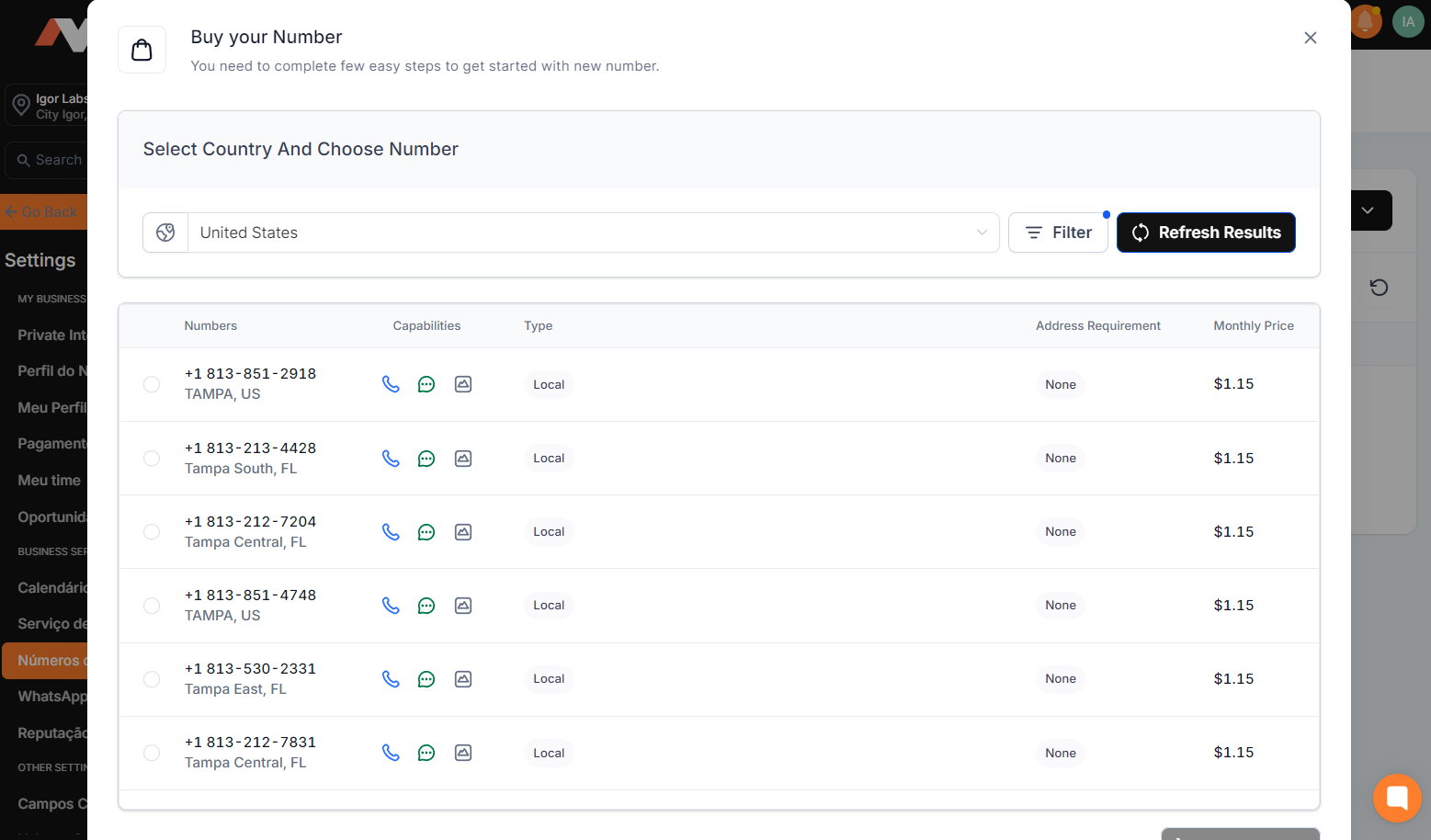
2.6 Você verá apenas números com o código de área desejado e do tipo escolhido, junto ao valor mensal para utilização desse número. Escolha o número ou os números que deseja comprar e clique no botão "Comprar" na parte inferior direita.
Antes de iniciar o preenchimento do formulário A2P, é necessário concluir algumas etapas: preencher os Valores Personalizados com os dados da empresa, integrar o domínio ou subdomínio do cliente na Avantto e publicar as landing pages padrão para verificação A2P.
3.1 Comece preenchendo os valores personalizados da empresa conforme demonstrado no vídeo abaixo.

Atualizar Valores Customizados/Custom Values
3.2 Siga para a integração do domínio ou subdomínio conforme mostrado no vídeo abaixo.
Vincular Domínio/Subdomínio na Avantto
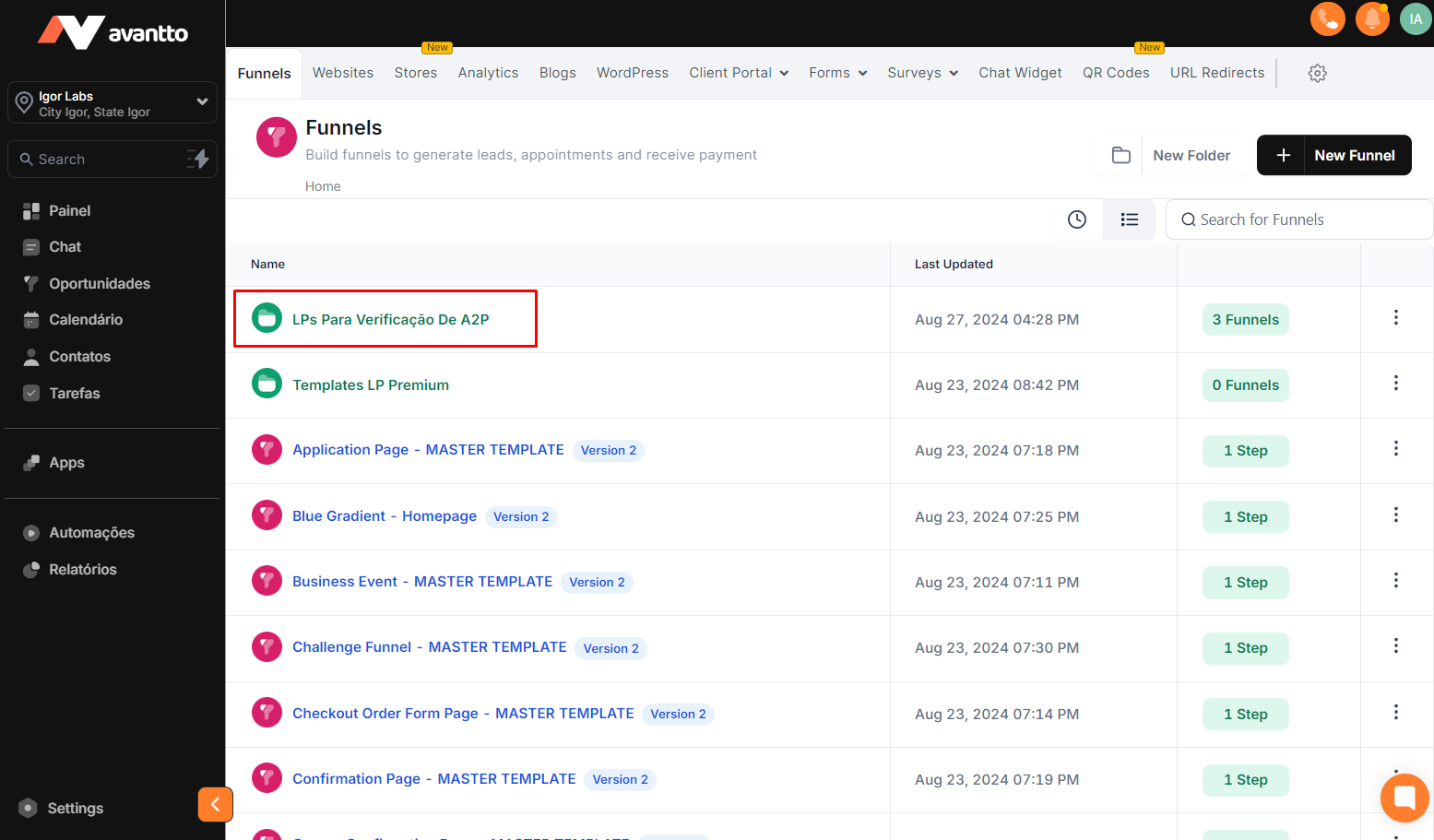
3.3 Após integrar o subdomínio, publique todas as landing pages da pasta "LPs para verificação de A2P", disponíveis em "Apps > Funis/Landing Pages". Você pode alterar o snippet da URL se desejar; no entanto, isso não é necessário.
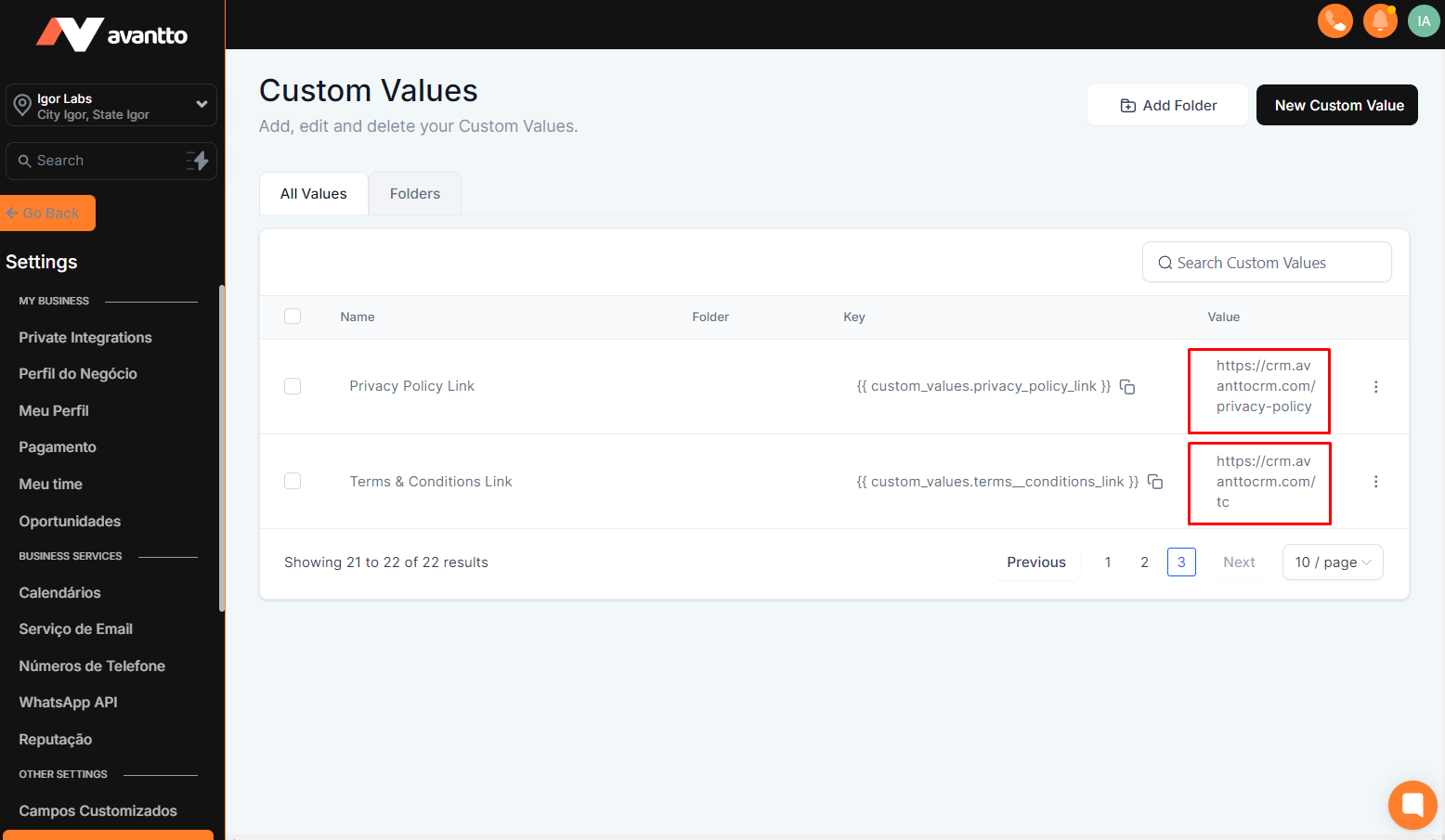
3.4 Depois da publicação das páginas mencionadas, atualize os Valores Personalizados dos links "Privacy Policy Link" e "Terms & Conditions Link" com os respectivos links das páginas publicadas.
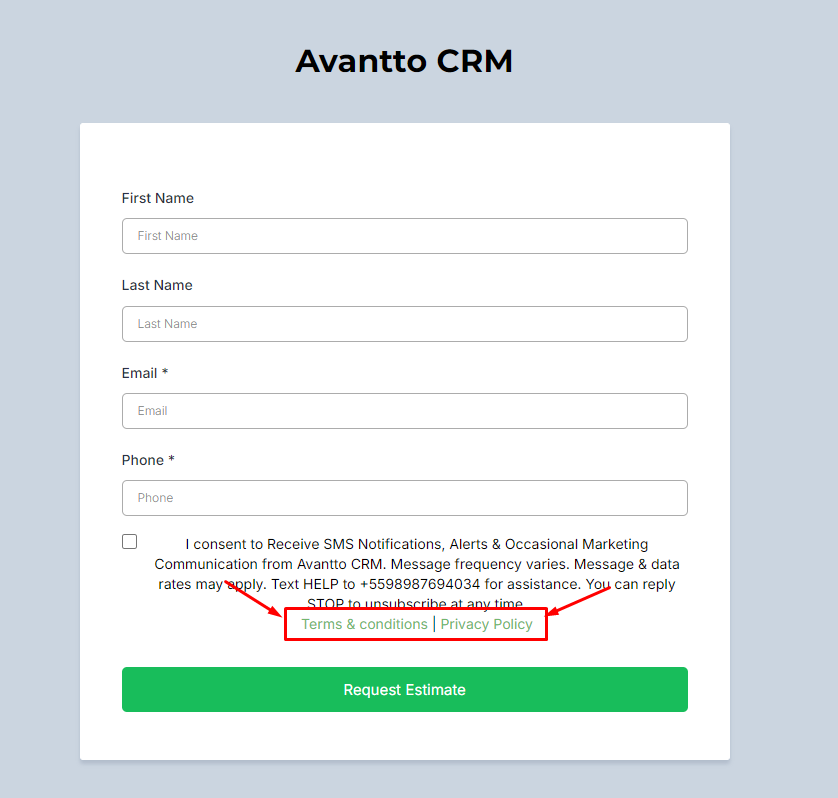
3.5 Na página "FORMS FOR A2P", verifique se os links para as páginas "Privacy Policy Link" e "Terms & Conditions Link" direcionam corretamente às respectivas páginas. É fundamental que o formulário contenha esses links e um botão para aceitar os termos para que a verificação A2P seja aceita.
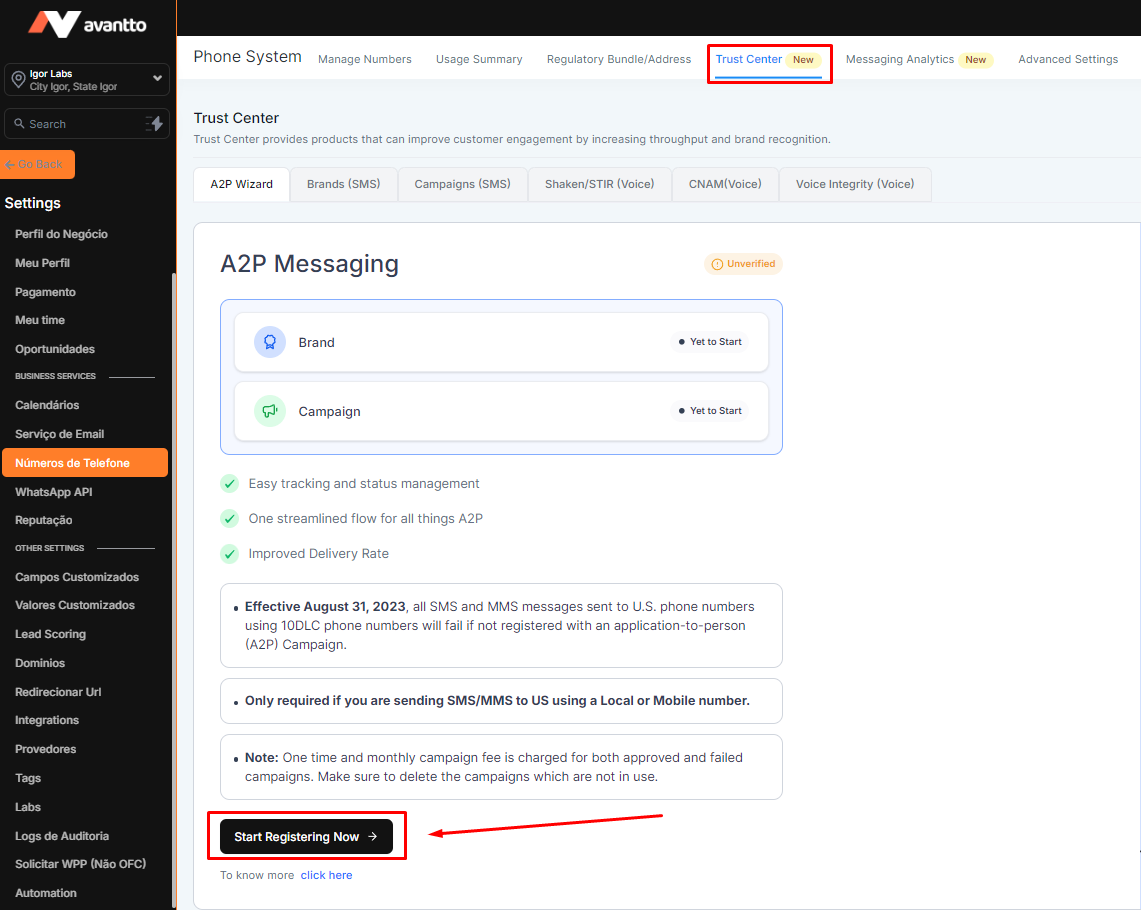
3.6 Realizadas as configurações acima, vá até "Configurações > Números de Telefone > Trust Center > Start Registering Now" para preencher o formulário de verificação A2P.
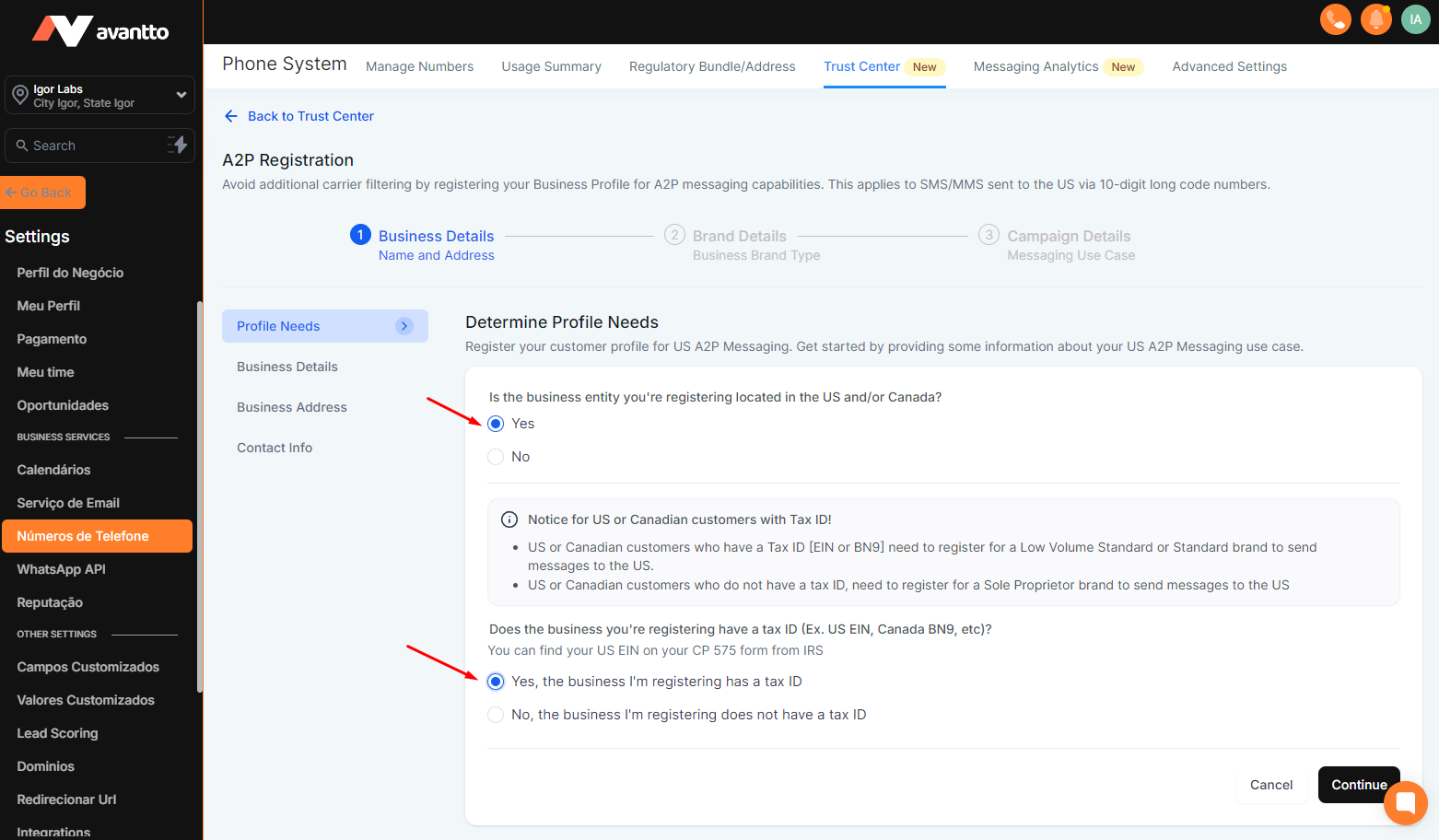
3.7 Na primeira etapa do preenchimento, afirme que a empresa está localizada nos EUA e que possui um Tax ID (EIN).
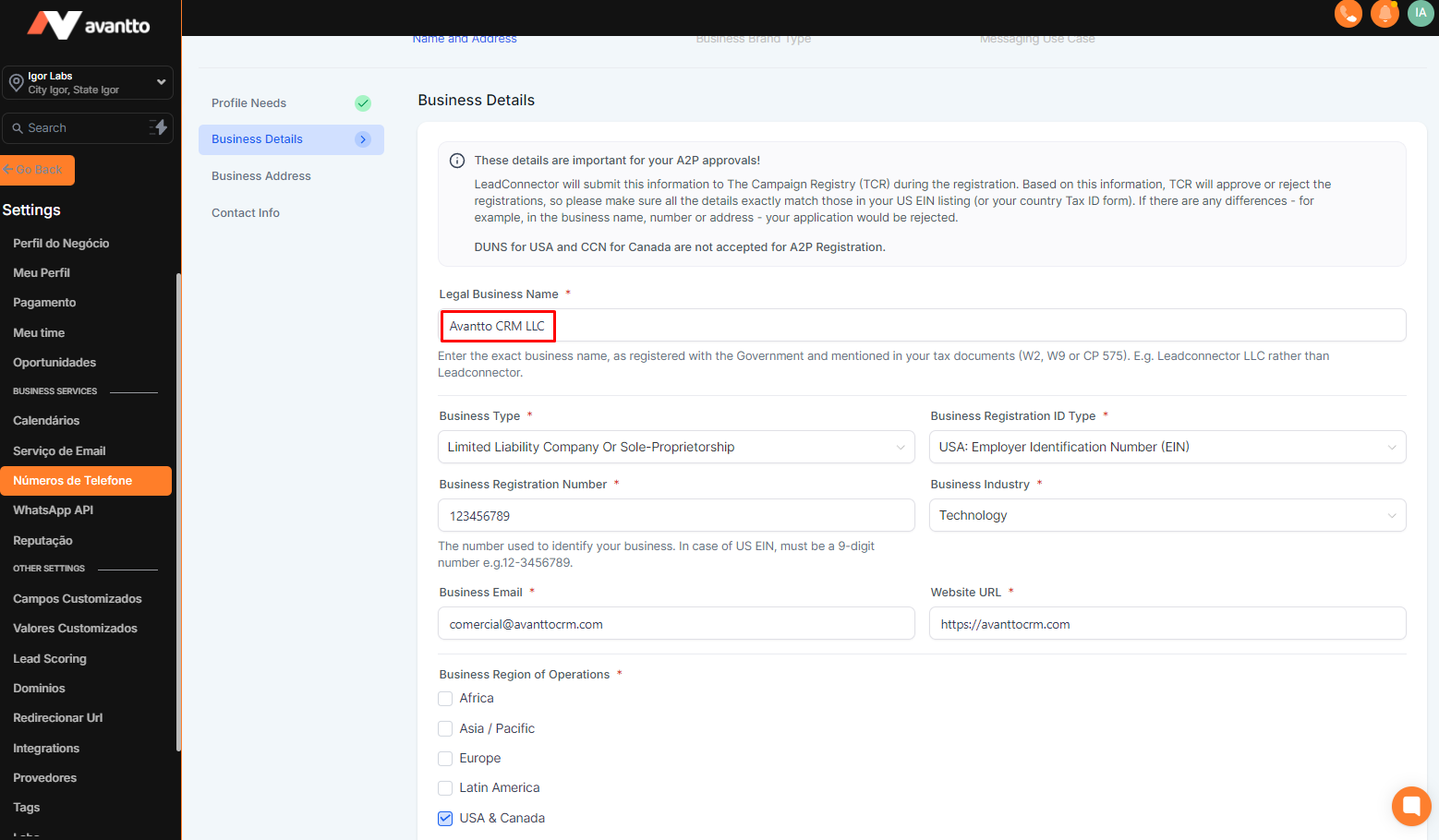
3.8 Na próxima etapa, preencha informações mais específicas sobre a empresa; destaque especial deve ser dado ao campo "Legal Business Name", que deve corresponder exatamente ao nome registrado nos documentos.
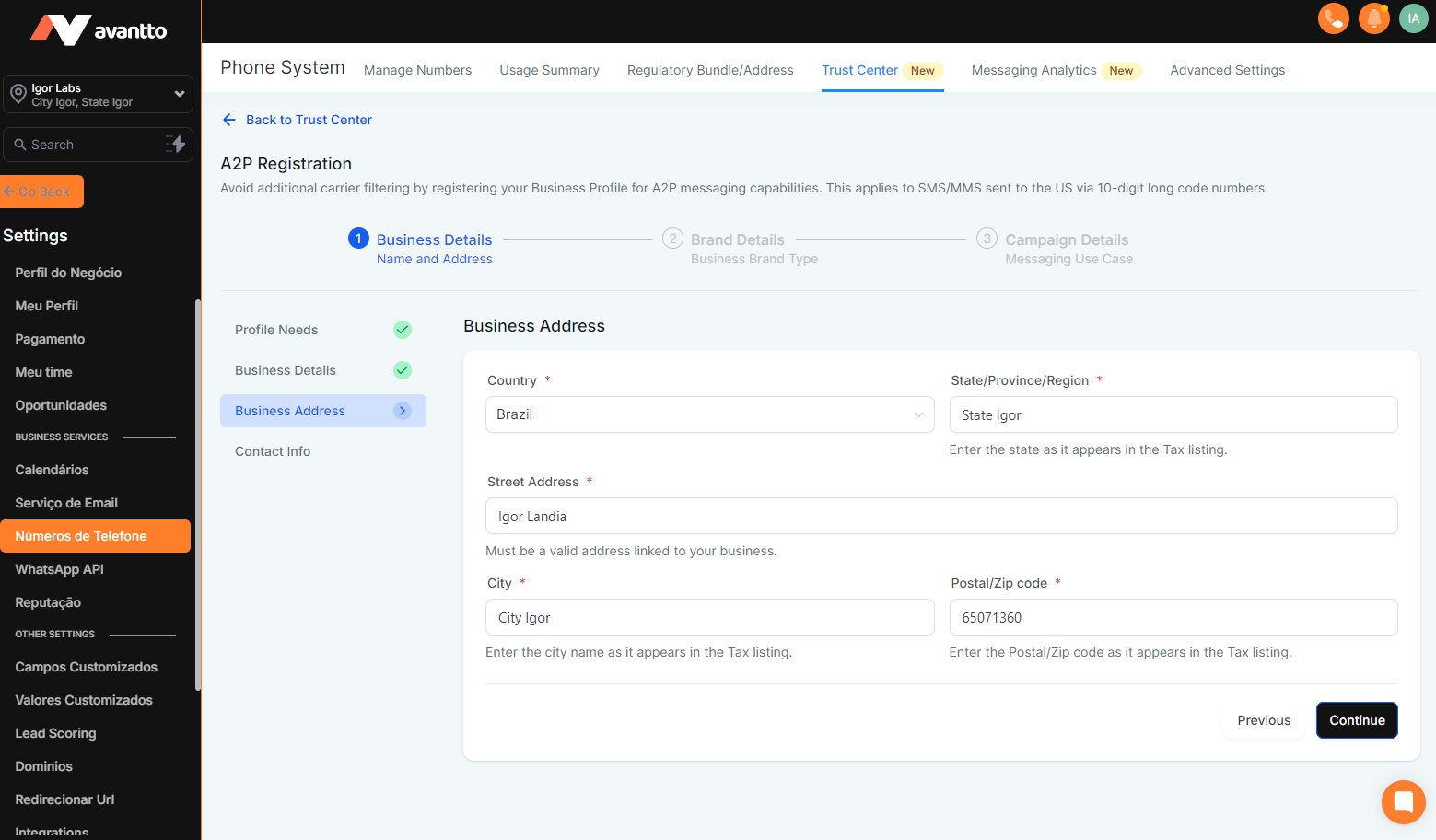
3.9 Em seguida, preencha o endereço da empresa conforme consta nos documentos oficiais.
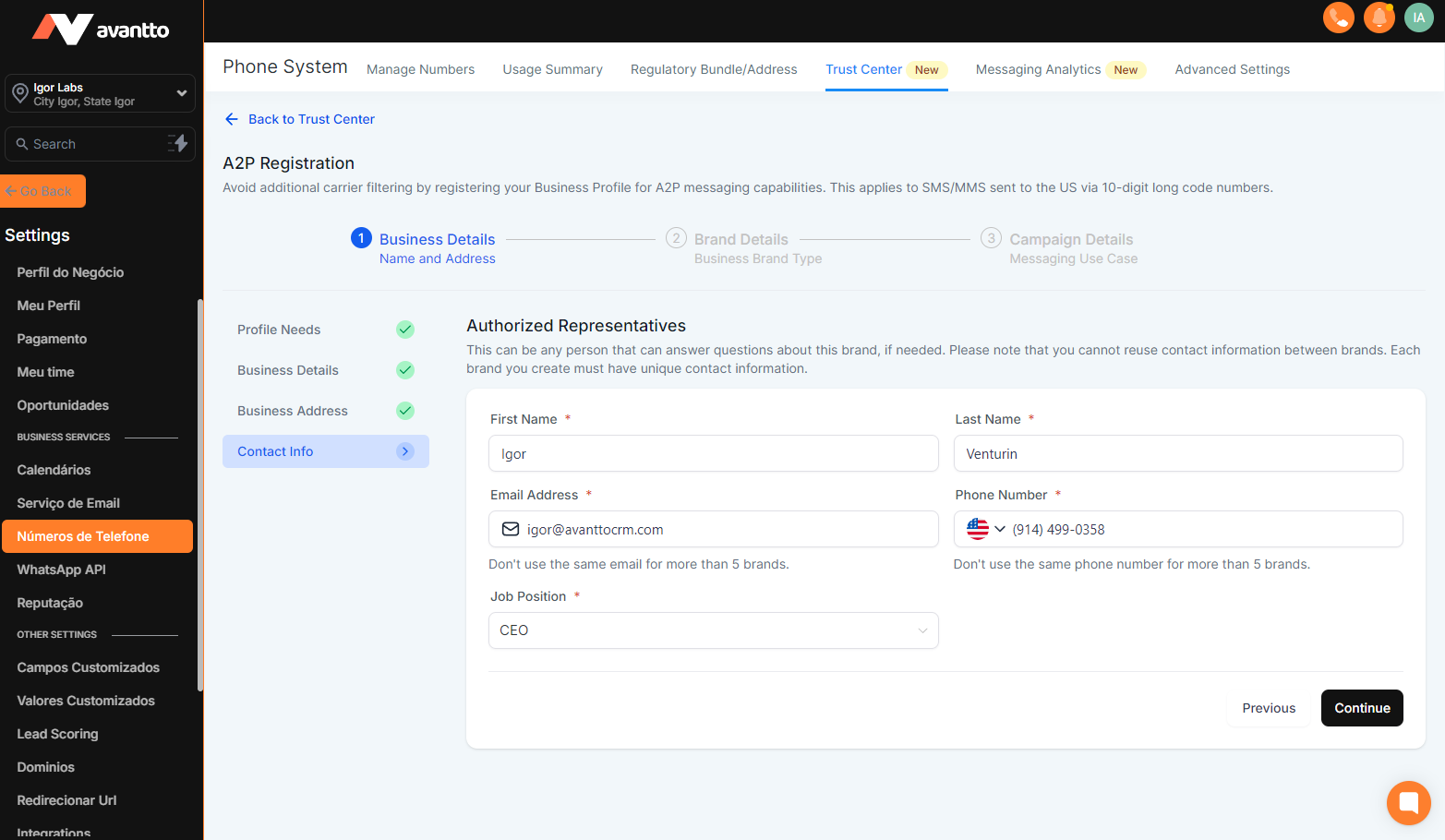
3.10 Na etapa "Contact Info", insira os dados de um representante da empresa; atenção especial ao número fornecido, pois um SMS de confirmação será enviado para esse contato.
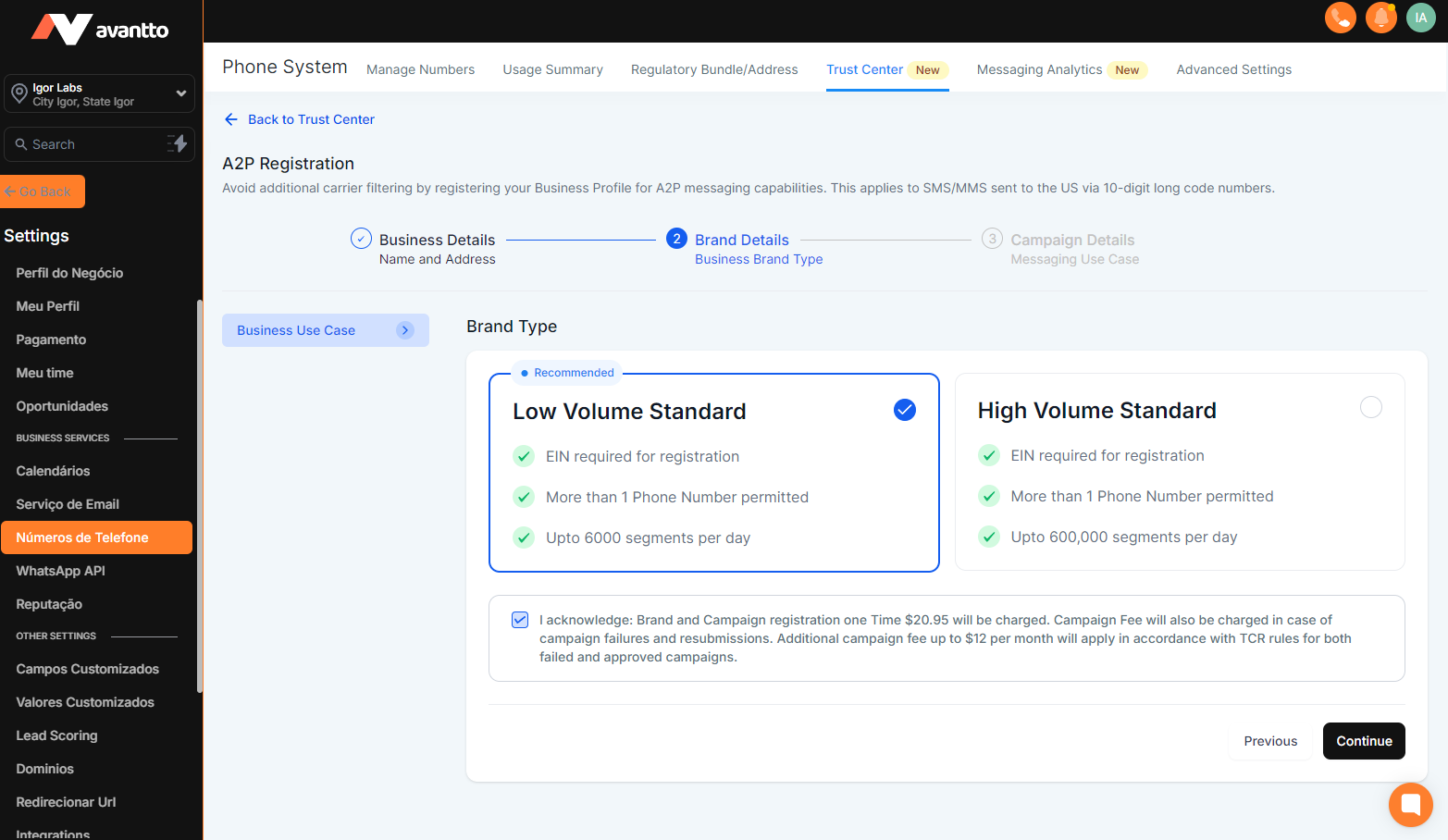
3.11 Na próxima etapa, selecione o formulário "Brand Type" conforme o tamanho da sua empresa; a primeira opção geralmente permite até 600.000 SMS por dia. Vale ressaltar que há uma taxa única variável atualmente fixada em $20,95 dólares para a verificação A2P. Selecione o "Brand Type", marque a caixa de reconhecimento dos termos e clique em continuar.
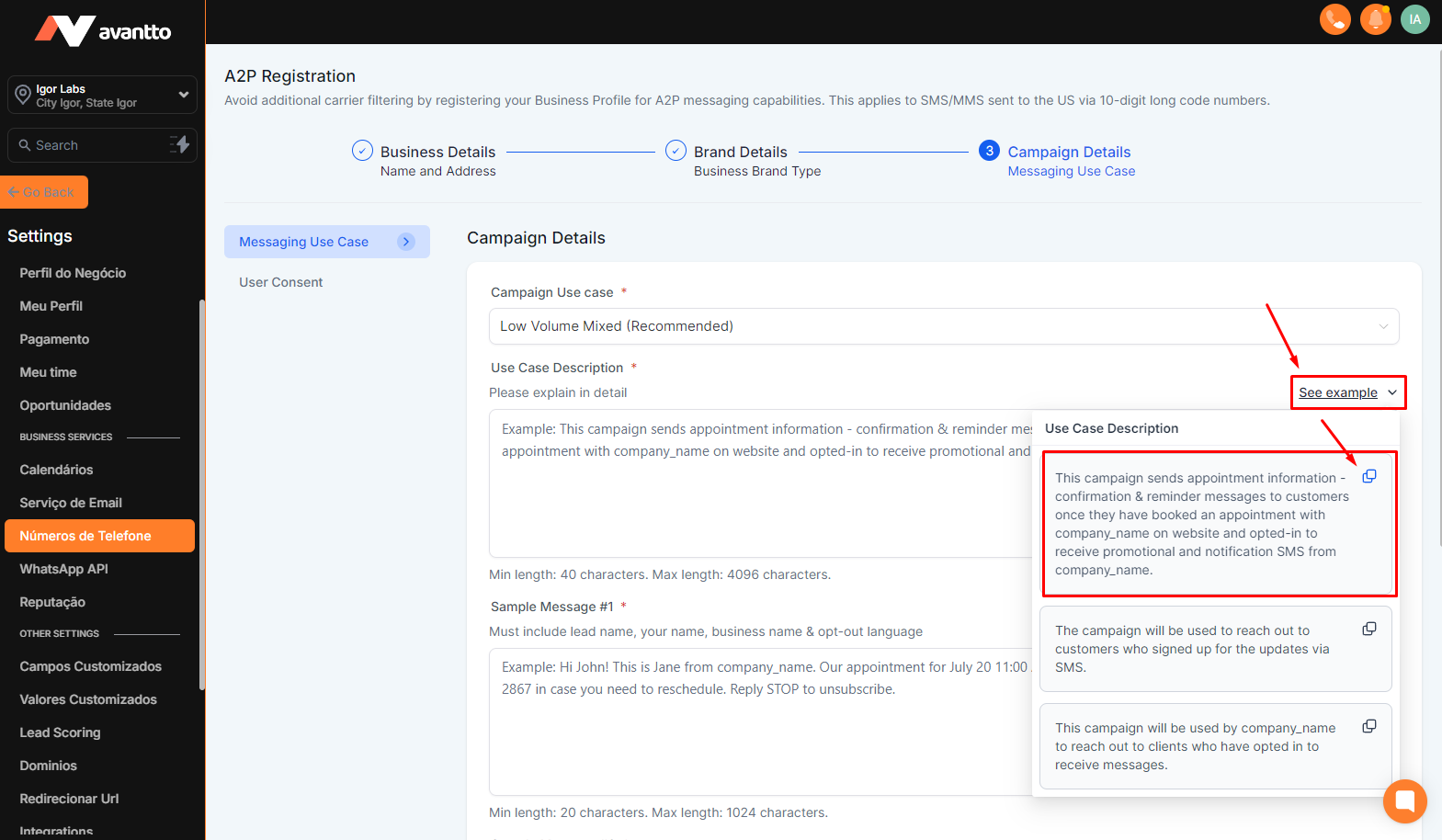
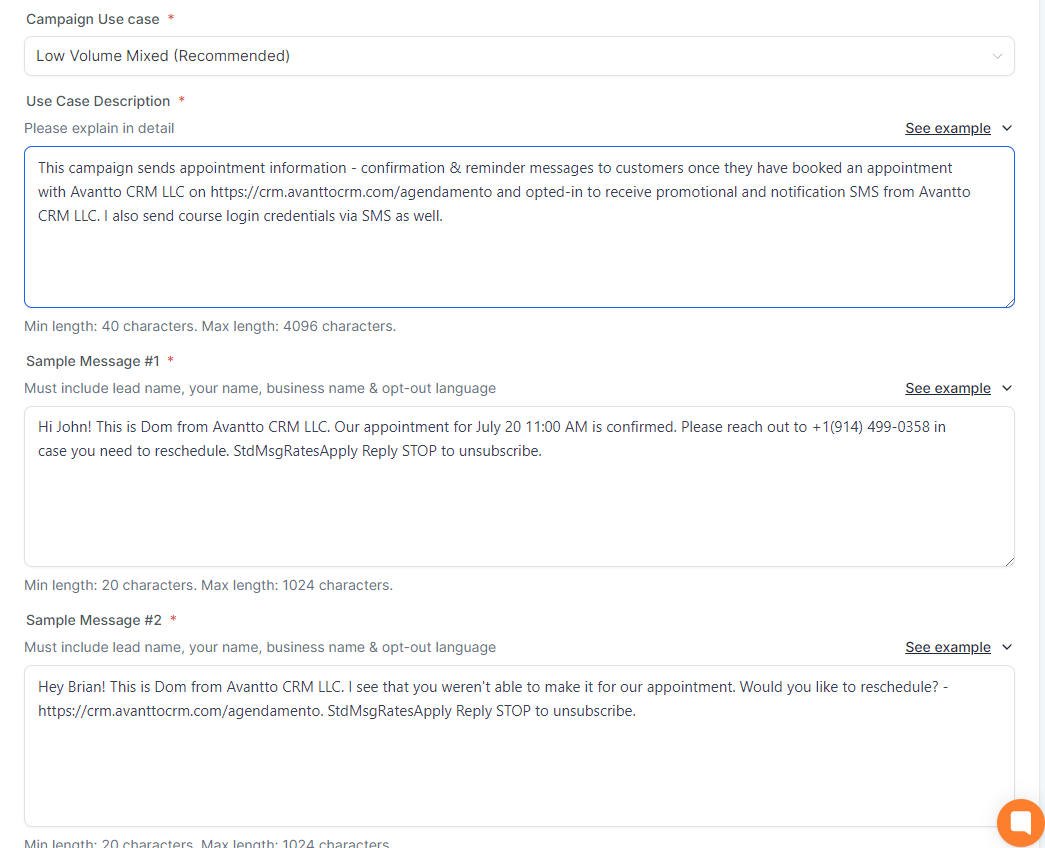
3.11 Agora você preencherá os detalhes das campanhas e exemplos de uso da campanha. Em todos os campos, clique em "See example", copie o texto apresentado e substitua pelos valores correspondentes à empresa do cliente, por exemplo aonde está company_name coloque Avantto CRM LLC e aonde está o número de telefone coloque o número da empresa, assim como nos textos de exemplo abaixo da imagem abaixo. Um ponto crucial é substituir os campos relacionados ao “website” pelo link da página “FORMS FOR A2P” que configuramos anteriormente e adicionar “StdMsgRatesApply” ao final do texto correspondente.
Use Case Description
"This campaign sends appointment information - confirmation & reminder messages to customers once they have booked an appointment with Avantto CRM LLC on https://crm.avanttocrm.com/agendamento and opted-in to receive promotional and notification SMS from Avantto CRM LLC. I also send course login credentials via SMS as well."
Sample Message #1
"Hi John! This is Dom from Avantto CRM LLC. Our appointment for July 20 11:00 AM is confirmed. Please reach out to +1(914) 499-0358 in case you need to reschedule. StdMsgRatesApply Reply STOP to unsubscribe. "
Sample Message #2
"Hey Brian! This is Dom from Avantto CRM LLC. I see that you weren't able to make it for our appointment. Would you like to reschedule? - https://crm.avanttocrm.com/agendamento. StdMsgRatesApply Reply STOP to unsubscribe."
How do lead/contacts consent to receive messages?
"End users opt-in by visiting - https://crm.avanttocrm.com/agendamento and filling in their details. Users check a box to receive notifications & promotional messages to provide their consent."
Opt-in Message
"You have successfully opted-in to receive notification and promotional SMS from Avantto CRM LLC. Please reply STOP if you need to Opt-out in the future. StdMsgRatesApply."
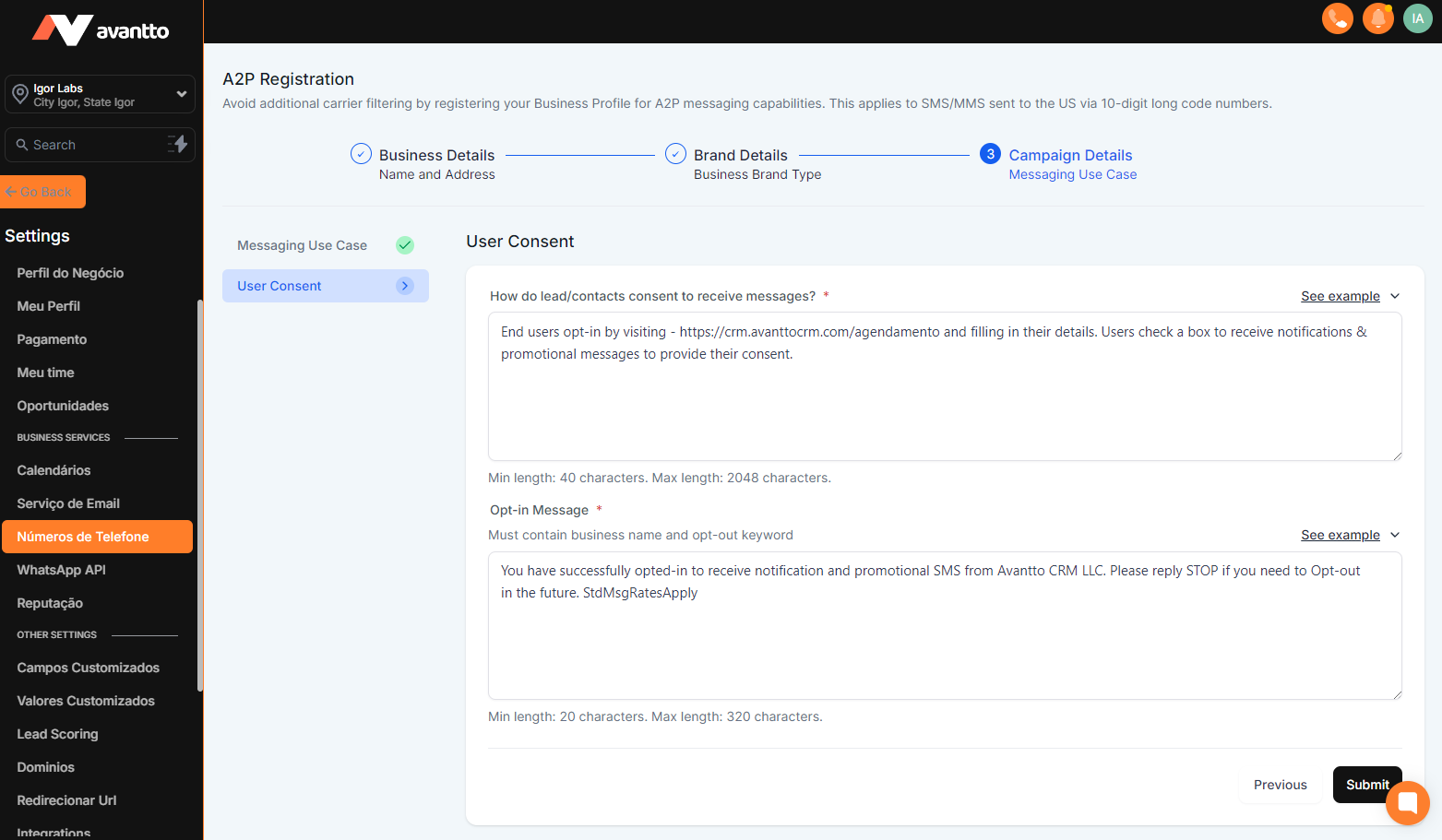
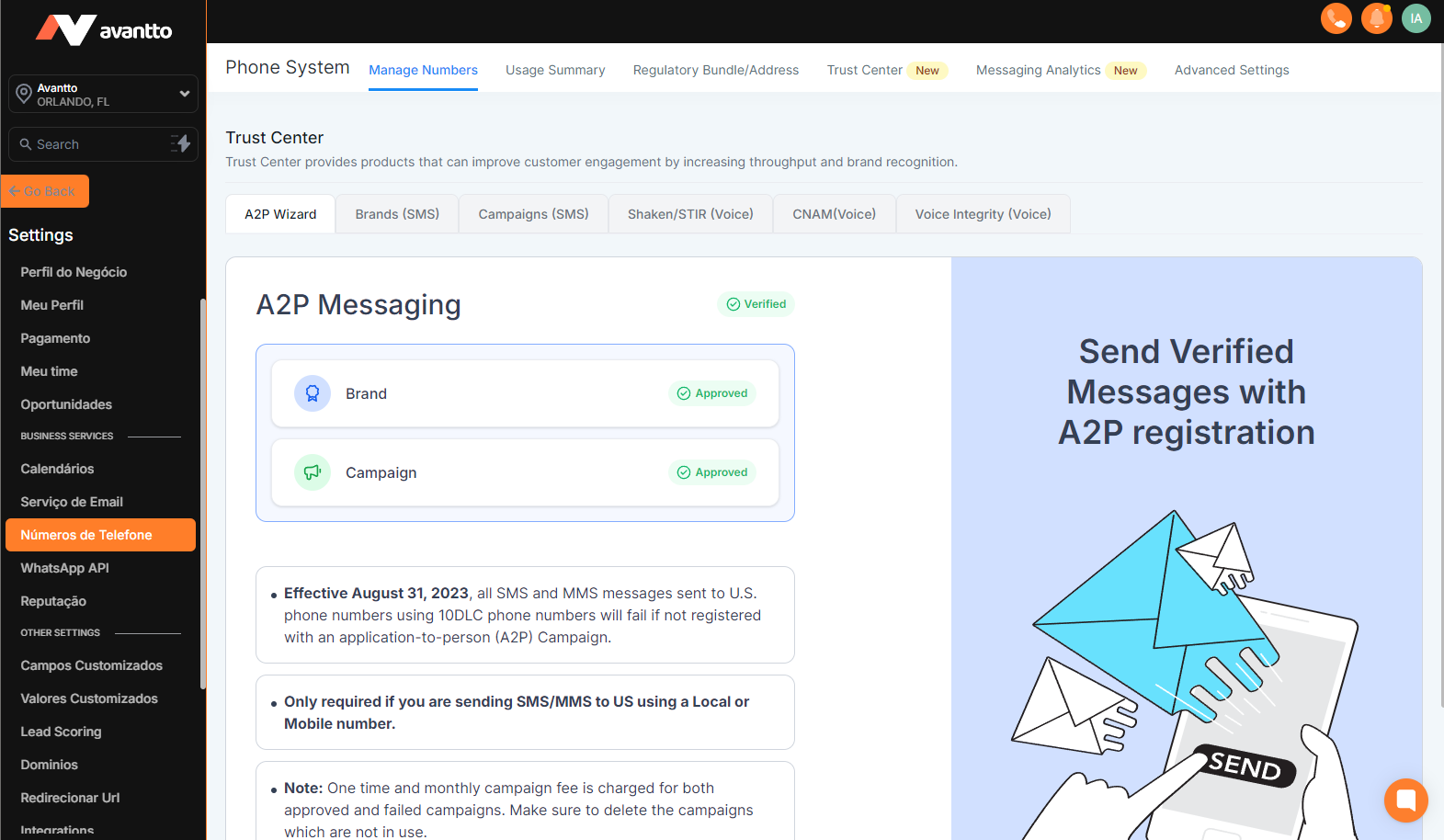
3.12 Após preencher todos os campos conforme os exemplos acima, clique em “Submit” e aguarde a alteração do status do A2P para “Approved”, como demonstrado anteriormente. O processo leva em média entre 3 a 7 dias para ser aprovado; ele passa primeiro pela verificação da “Brand” antes da “Campaign”, sendo atualizado conforme cada etapa é aprovada.
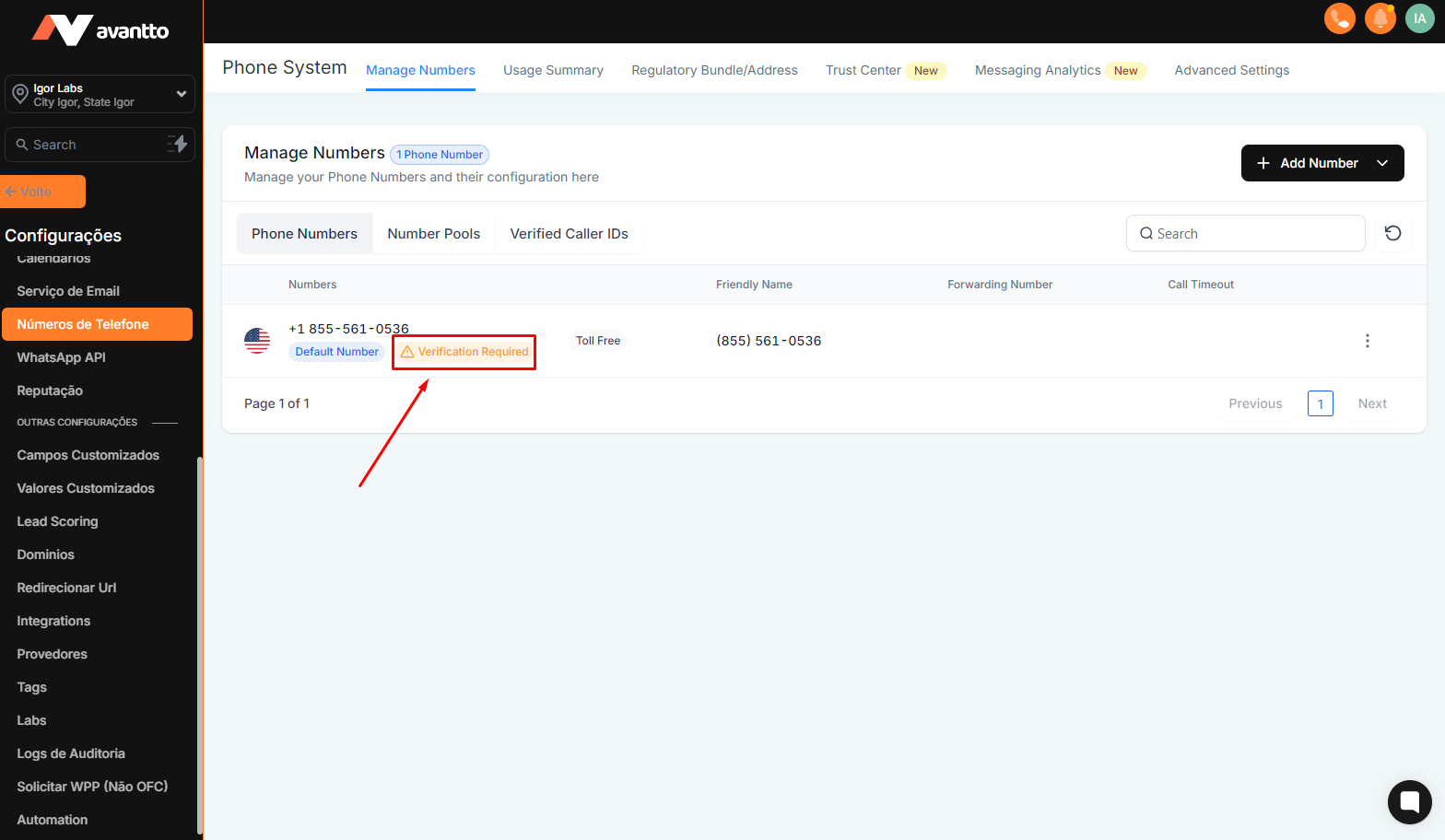
1.1 Após comprar o número "Toll Free" como mostrado no Passo 2, vá para a página Gerenciar Números (visível apenas para administradores e usuários da agência). Lembre-se de que você enfrentará atrasos na verificação se omitir qualquer informação.
1.2 Clique em "Verificação Necessária".
1.3 Preencha os campos abaixo:
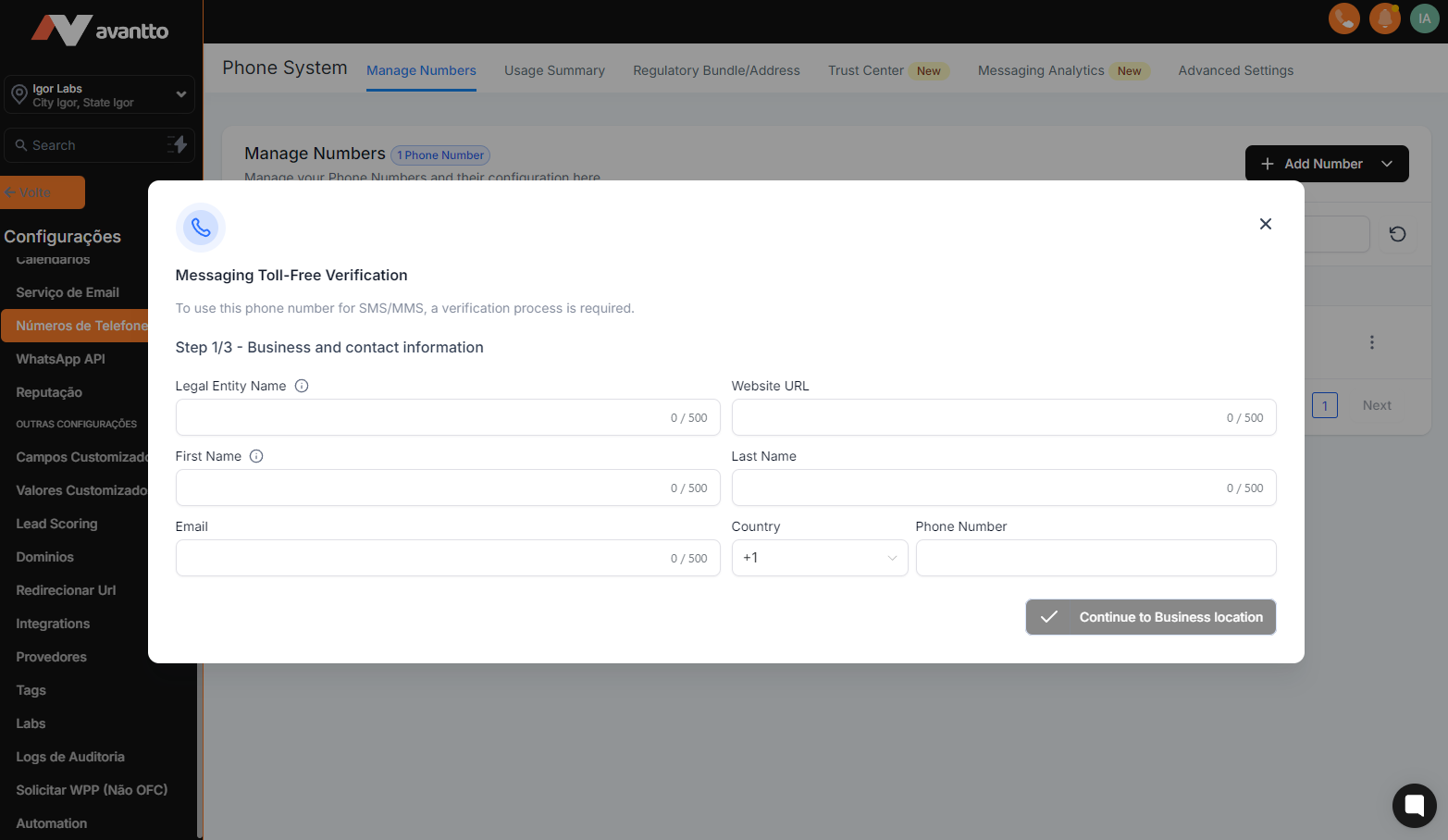
Nome da Entidade Legal
Exemplos Aprovados: John's Coffee Shop LLC
O exemplo inclui a empresa final que enviará as mensagens SMS com as quais o cliente/aparelho móvel está interagindo.
Exemplos Rejeitados: Jhon's, N/A
Se as informações da empresa do usuário final não forem fornecidas, serão rejeitadas, pois as solicitações de verificação de número gratuito devem fornecer informações da empresa do usuário final para serem revisadas.
Website da Empresa
Neste campo você irá utilizar o link da página "FORMS FOR A2P" publicado anteriormente no Passo 3.
Exemplo: https://crm.avanttocrm.com/agendamento
Nome, Email e Telefone de um representando Legal da Empresa
Nesses campos preencha com os dados respectivo de um ponto de contato que seja um representante legal da empresa, visto que o número receberá um SMS de confirmação.
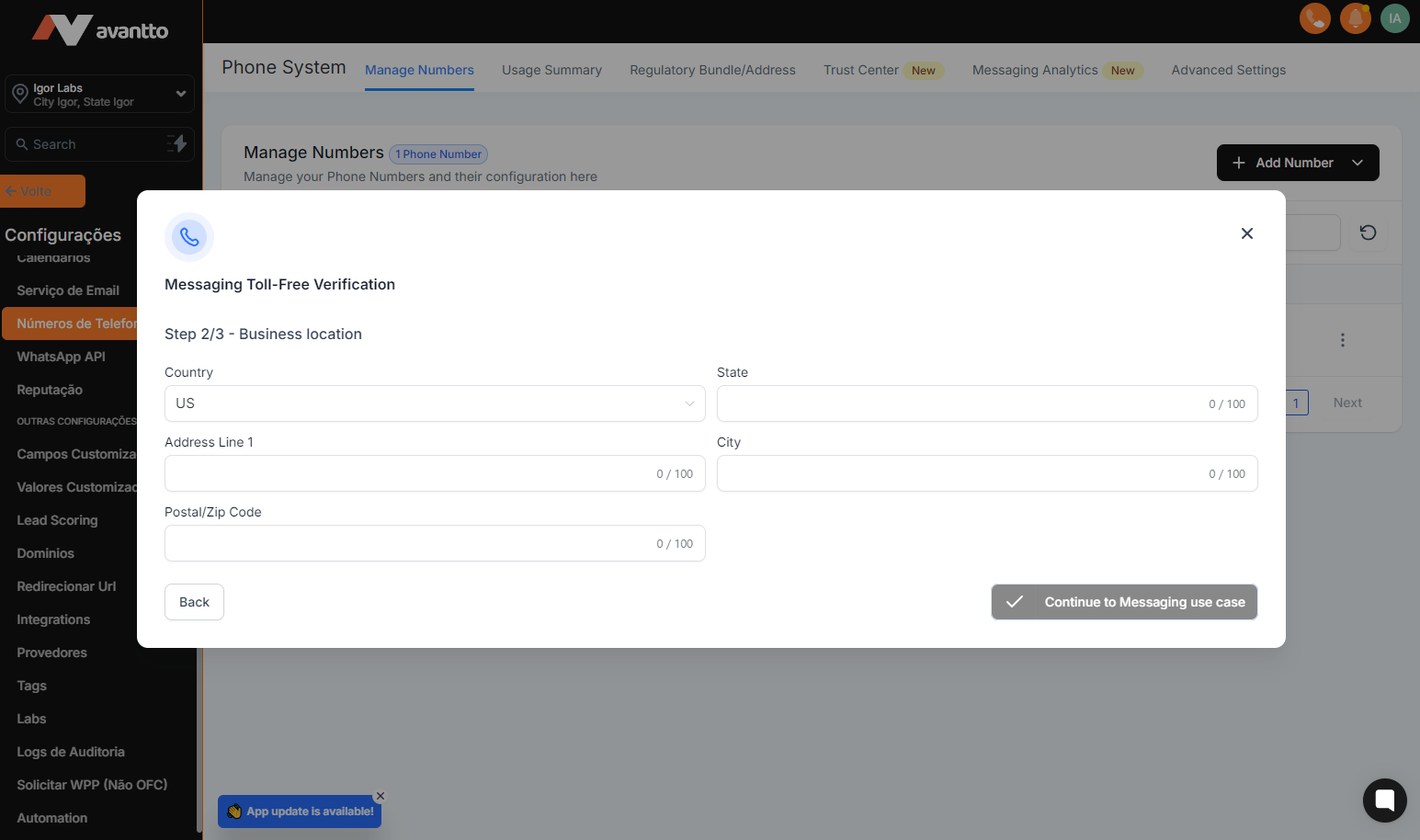
Endereço Comercial
O endereço da empresa final com a qual o consumidor está interagindo. Este deve ser o local físico da empresa final.
Exemplos Aprovados: 123 Main St, Seattle, WA, 98119
O endereço completo da empresa inclui: rua, cidade, estado e código postal da empresa que enviará as mensagens SMS com as quais o cliente/aparelho móvel está interagindo. Este seria o local físico da empresa ou organização.
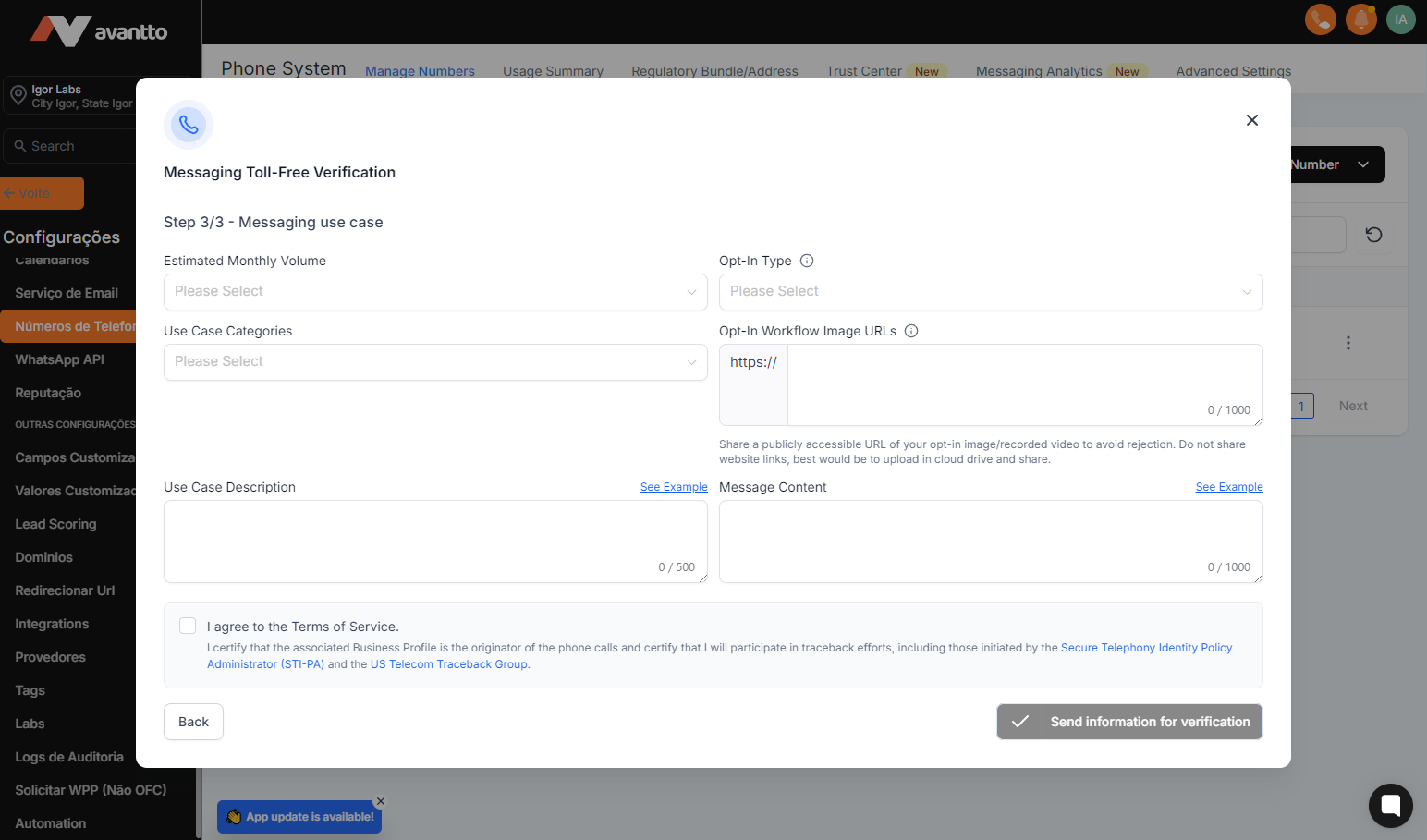
Volume Mensal Estimado
Escolha o volume conforme a utilização da sua empresa.
Opt-in Type
Opt-in refere-se ao processo de obtenção de permissão do usuário final para enviar mensagens de texto. Escolha o que se adequa ao processo da sua empresa. (Ex: Forms, Ligação, SMS …)
Categoria do Caso de Uso
Selecione o caso de uso que você acredita que melhor se adapta ao padrão de tráfego do seu cliente. Este deve ser o caso de uso que melhor se adapta aos tipos de mensagens enviadas por este número gratuito.

URLs de imagem de fluxo de trabalho de Opt-in
Uma ou mais URLs contendo as capturas de tela ou captura do formato ou site onde os clientes inserem as informações para opt-in. Insira um URL por linha.
Compartilhe um URL acessível publicamente de sua imagem/vídeo gravado para evitar rejeição. Não compartilhe links de sites, o melhor seria fazer upload na nuvem e compartilhar.

Descrição do Caso de Uso
A explicação sobre como a mensagem é usada neste número gratuito pela empresa ou organização. Quanto mais detalhada for a informação fornecida para o caso de uso/resumo, melhor.
Exemplos Aprovados: Este número é usado para enviar ofertas promocionais e cupons aos clientes do John's Coffee Shop.
Ou: Enviamos confirmações de compromissos, notificações de mensagens e ofertas para ajustes quiropráticos para pacientes existentes ou novos pacientes que optaram por receber notificações SMS. As comunicações são enviadas via POS presencial, formulários no site ou chat na web. Os usuários finais optam através de um formulário no site: https://www.abccompany.com/contact-us, via widget de chat no site e também através do nosso sistema POS no nosso escritório, com linguagem de consentimento semelhante à do nosso site. Quanto mais detalhes melhor para o caso de uso/resumo!
Exemplos Rejeitados: Marketing.
O exemplo rejeitado não especifica para que tipo de marketing o número é usado ou o que o usuário final/aparelho móvel estará recebendo da empresa do usuário final. Para a revisão da Verificação Gratuita, a quantidade aproximada de mensagens é necessária como parte do processo de revisão.
Conteúdo da Mensagem
Refere-se à(s) mensagem(ns) amostra(s) que a empresa final enviará ao usuário final/aparelho móvel.
Exemplos Aprovados: “Obrigado por ser um cliente fiel do John's Coffee Shop. Aproveite 10% de desconto na sua próxima compra. Responda STOP para cancelar.” "David, aqui é a Kate da ABC Company. Obrigado por optar por receber notificações SMS. Reservei um horário para você na quinta-feira, 15 de junho de 2023 às 16h00 e te vejo então! Se algo mudar, me avise. Se precisar cancelar, responda STOP." Isso deve ser uma mensagem amostra do conteúdo que o usuário final/aparelho móvel receberá no SMS.
Exemplos Rejeitados: “Seu compromisso é hoje às 10h00” O conteúdo da mensagem amostra deve corresponder ao caso de uso fornecido i.e., Marketing.
Tipo de Opt-In Opt-in refere-se ao processo de obter permissão do usuário final para enviar mensagens de texto para eles. De acordo com a lei TCPA, as empresas devem ter "consentimento expresso por escrito" do usuário final antes de enviar mensagens de texto.
Enviar informação para verificação
Após preencher os dados e aceitar os termos e condições, basta clicar para enviar as informação para verificação e acompanhar o status da verificação na aba de gerenciamento de números. Uma vez aprovado o status será alterado para "Verified".
