Este guia abrange o processo de configuração do remetente e criação de campanhas de e-mail na plataforma, destacando os passos necessários para otimizar a comunicação com os contatos. O primeiro passo envolve acessar as configurações do perfil, onde o usuário pode sincronizar contas de e-mail como Gmail ou Hotmail e integrar seu próprio domínio. Após configurar essas opções, o usuário pode criar campanhas de e-mail clicando em "Apps" e selecionando "Campanhas de E-mail", onde é possível criar modelos personalizados usando um editor intuitivo ou código HTML. O guia detalha como criar novos modelos, incluindo o uso de um modelo específico para campanhas, e configurar testes A/B para otimizar taxas de abertura e cliques. Além disso, é possível agendar envios, personalizar o endereço do remetente e selecionar destinatários com base em listas inteligentes ou tags. Finalmente, o guia menciona a opção de automatizar campanhas através de fluxos de nutrição, permitindo comunicação contínua com os contatos. O principal objetivo deste procedimento é garantir que as campanhas de e-mail sejam criadas e geridas de forma eficiente, melhorando a interação com os clientes e aprimorando os resultados das ações de marketing.
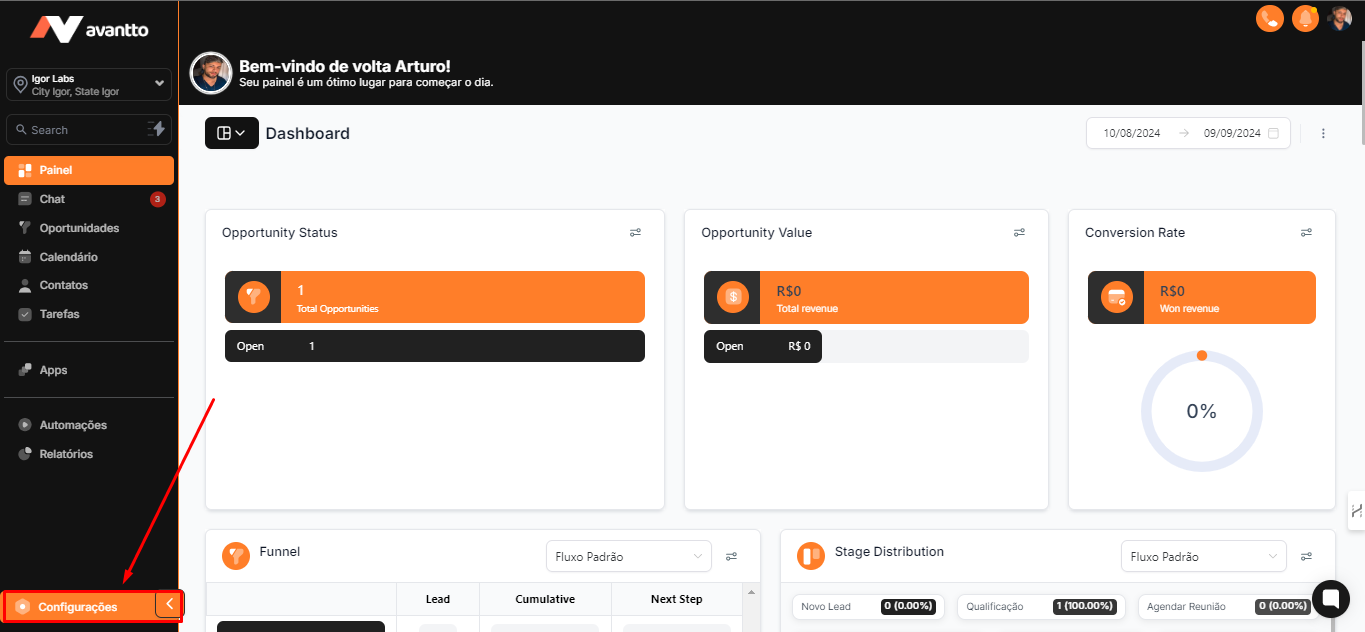
1.1 No menu do lado esquerdo da tela, clique em "Configurações"
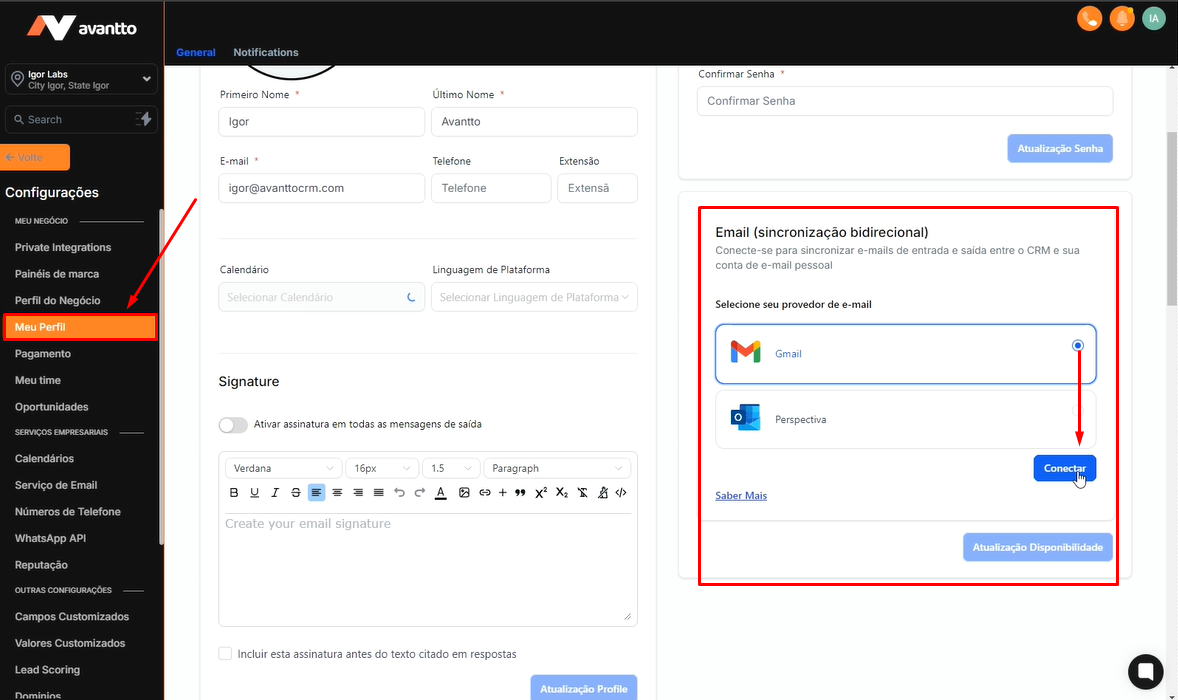
1.2 Clique em "Meu Perfil". Ao rolar para baixo, você encontrará o campo "E-mail (sincronização bidirecional)". Neste espaço, você pode realizar a sincronização nativa tanto para Gmail quanto para Hotmail.
Para prosseguir, clique na opção desejada e depois no botão "Conectar".
Você será redirecionado para uma página onde poderá completar o processo de conexão.
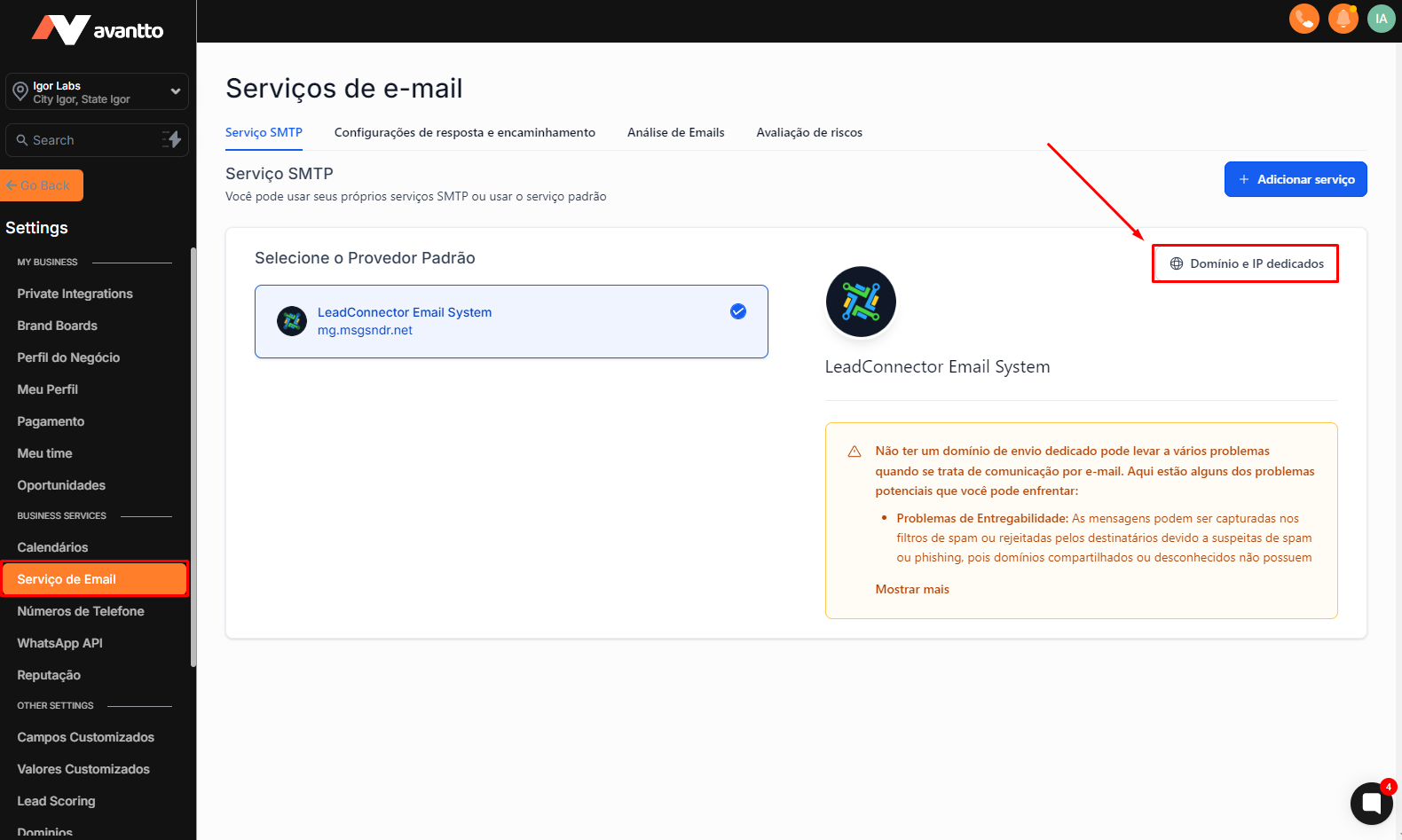
1.3 Você também pode integrar seu próprio domínio.
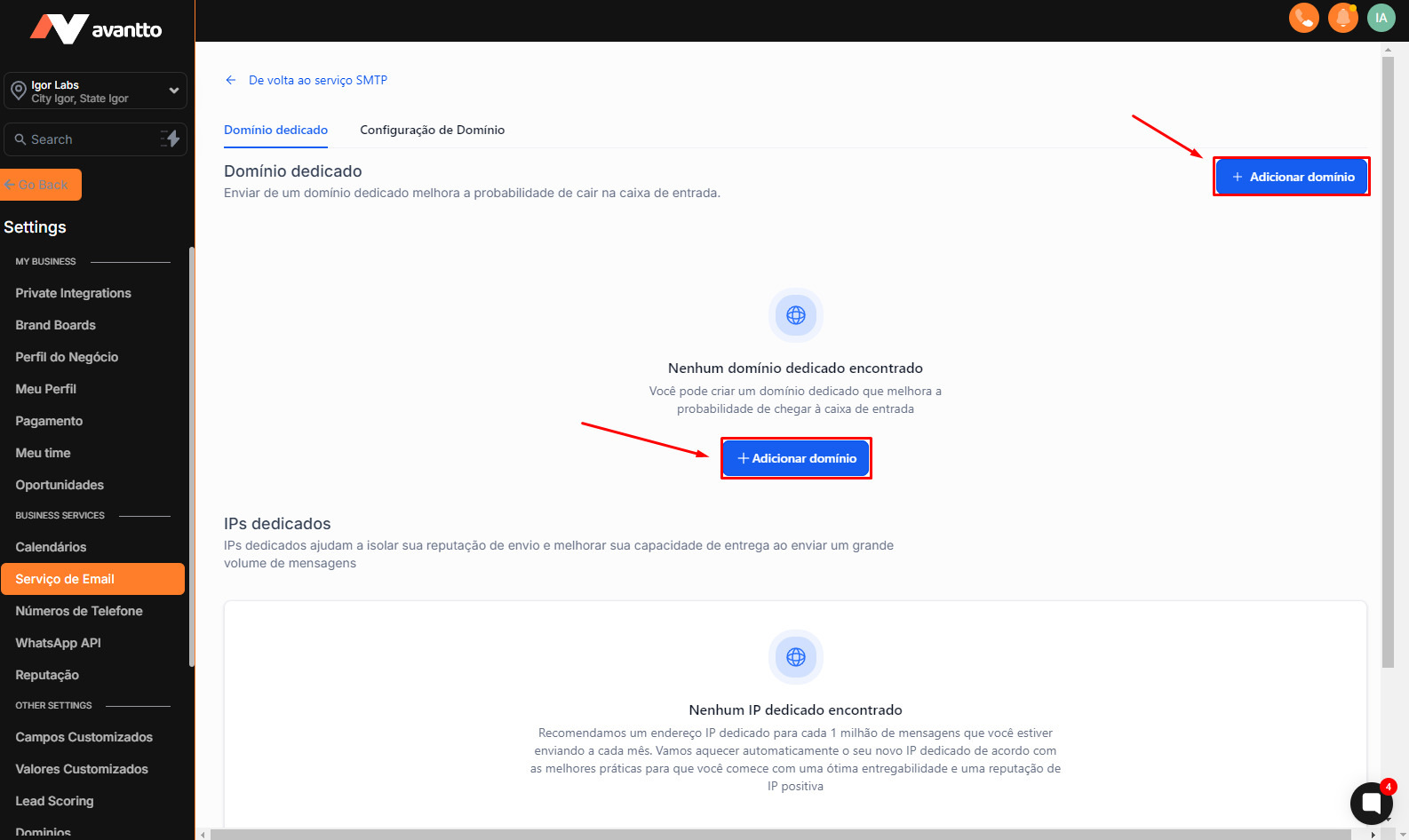
Para fazer isso, ainda no menu lateral esquerdo, clique em "Domínio e IP dedicado" e depois selecione "Adicionar Serviço". Em seguida, escolha a opção correspondente à integração do seu domínio.
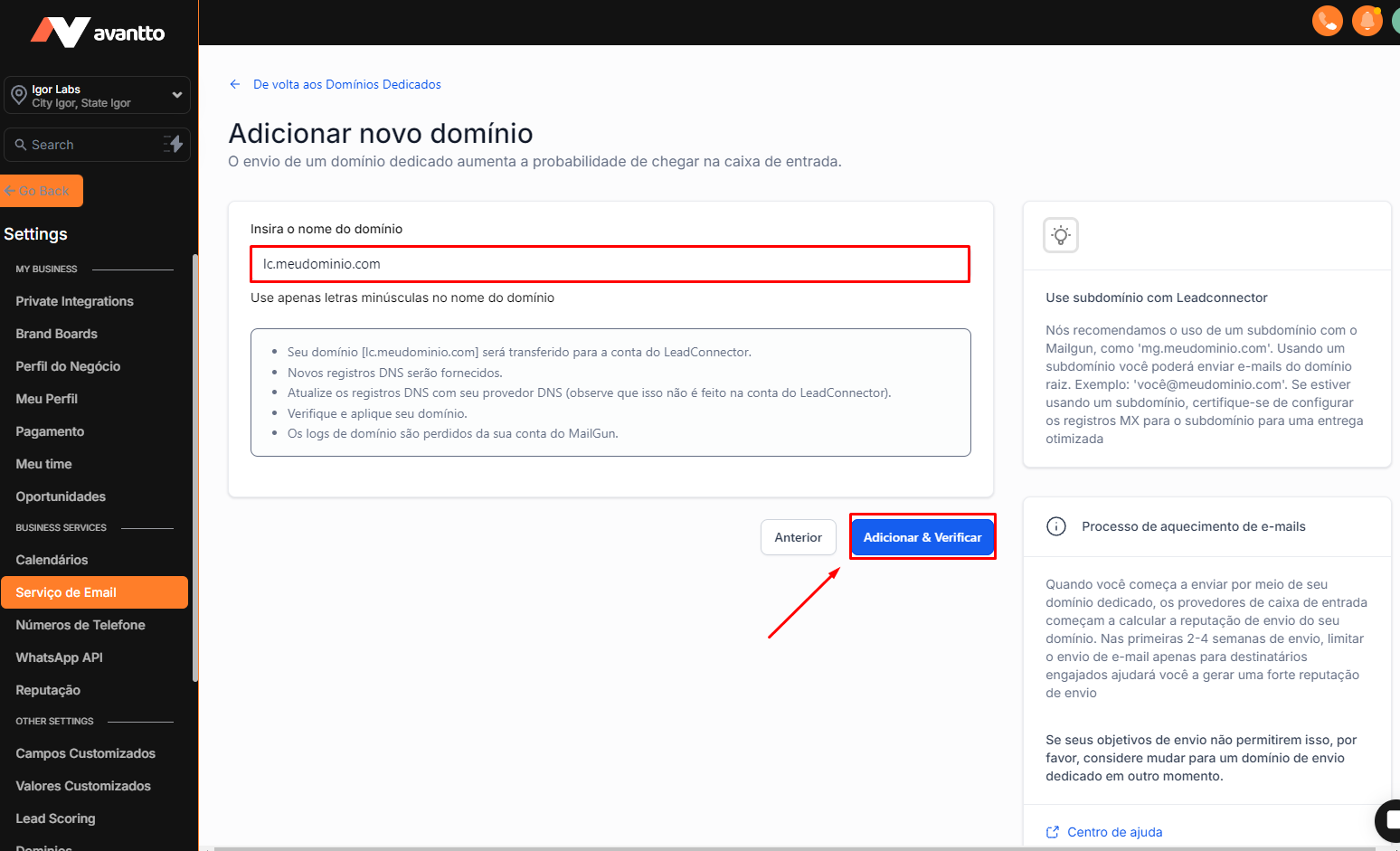
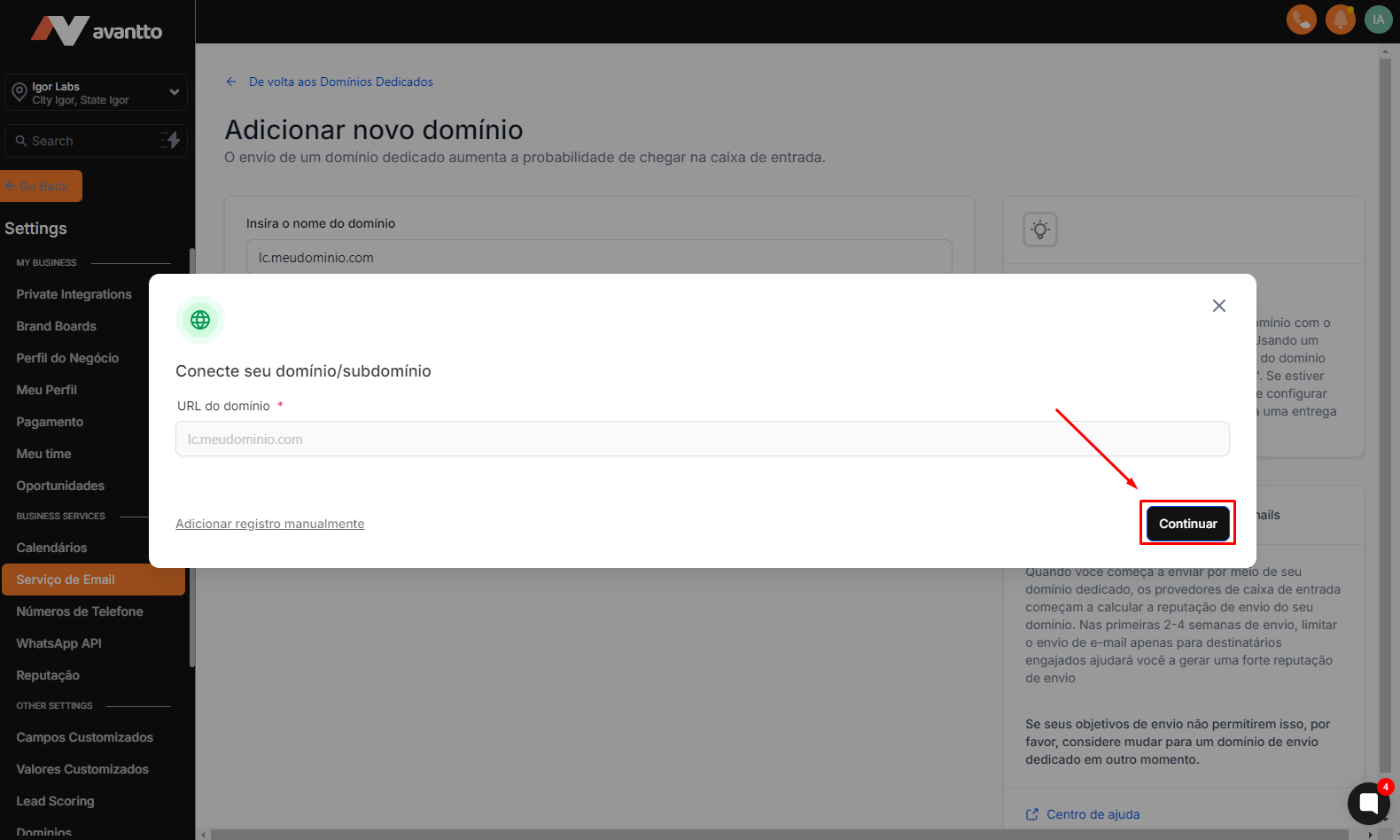
1.4 Os próximos passos consistem em preencher os campos com as informações solicitadas.
Todo o processo será apresentado de forma intuitiva.
Após completar a configuração, você estará apto a usar o e-mail.
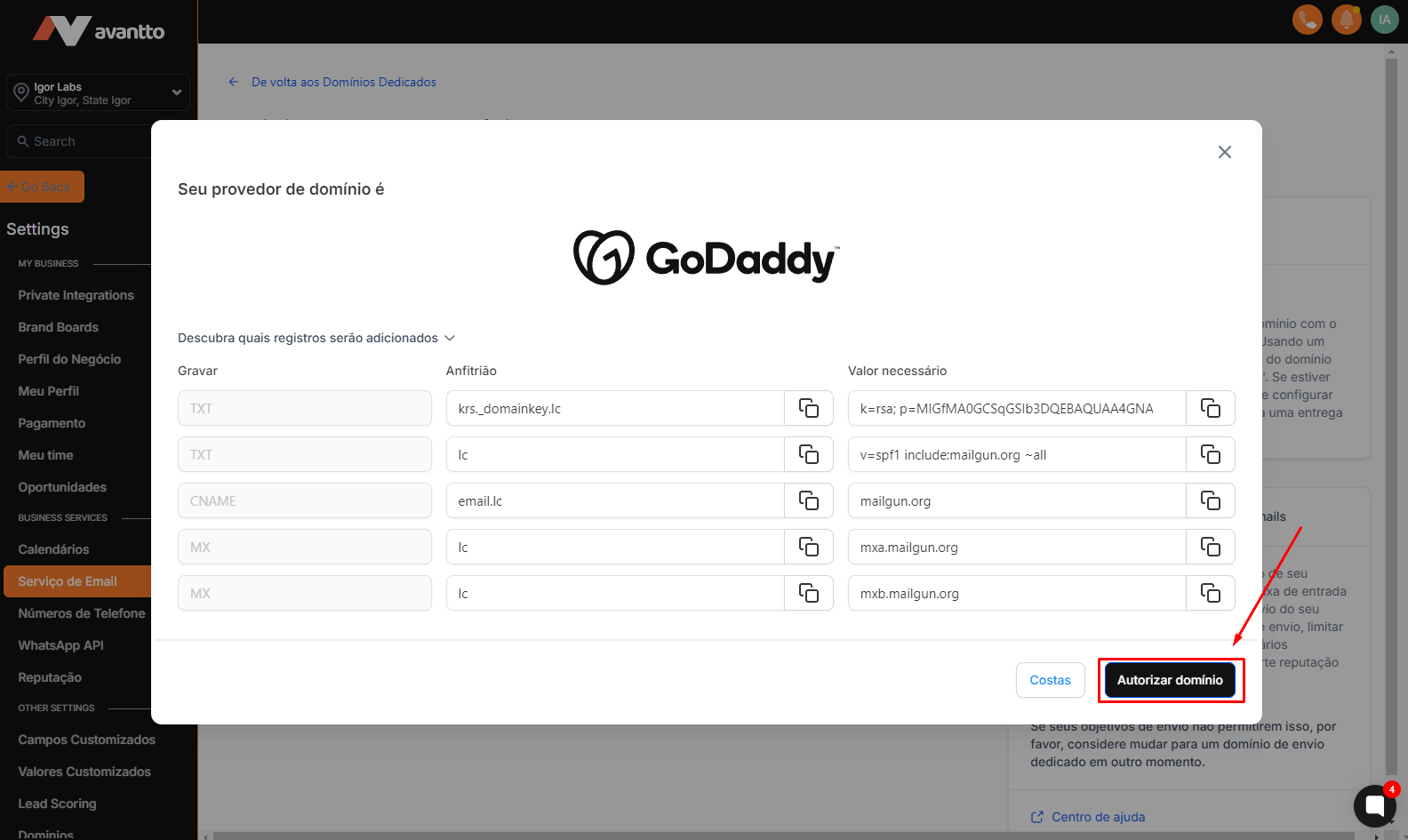
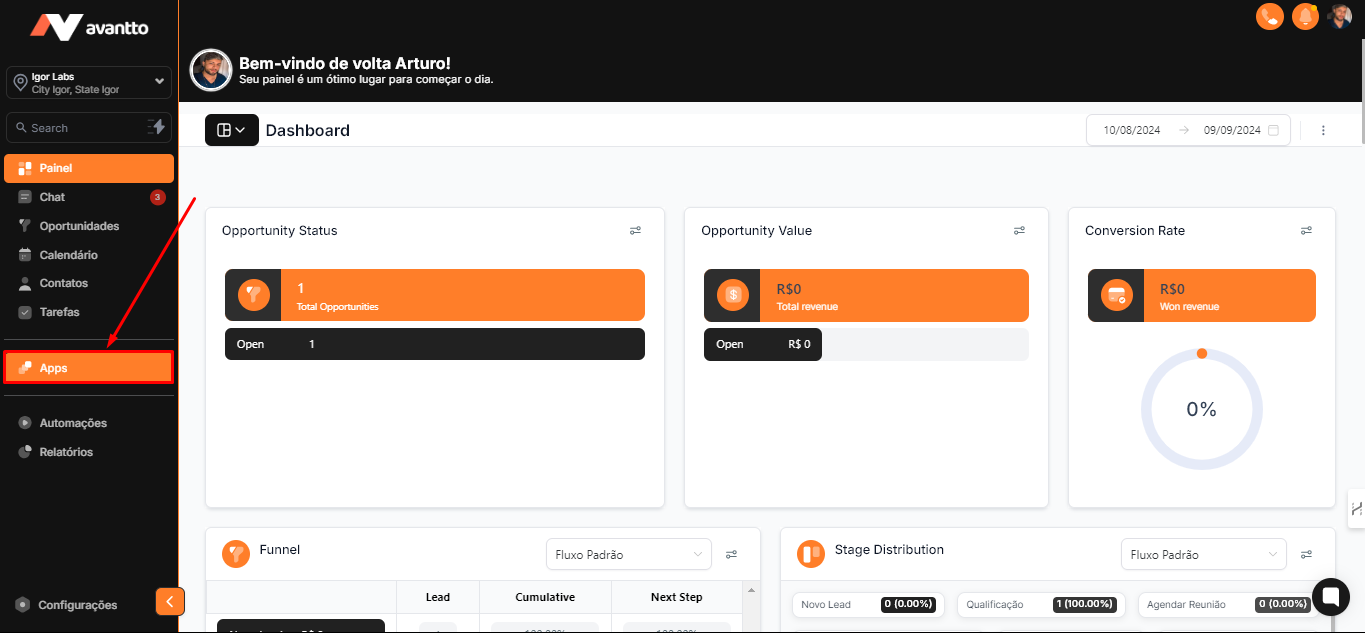
2.1 No menu lateral esquerdo da tela, clique em "Apps"
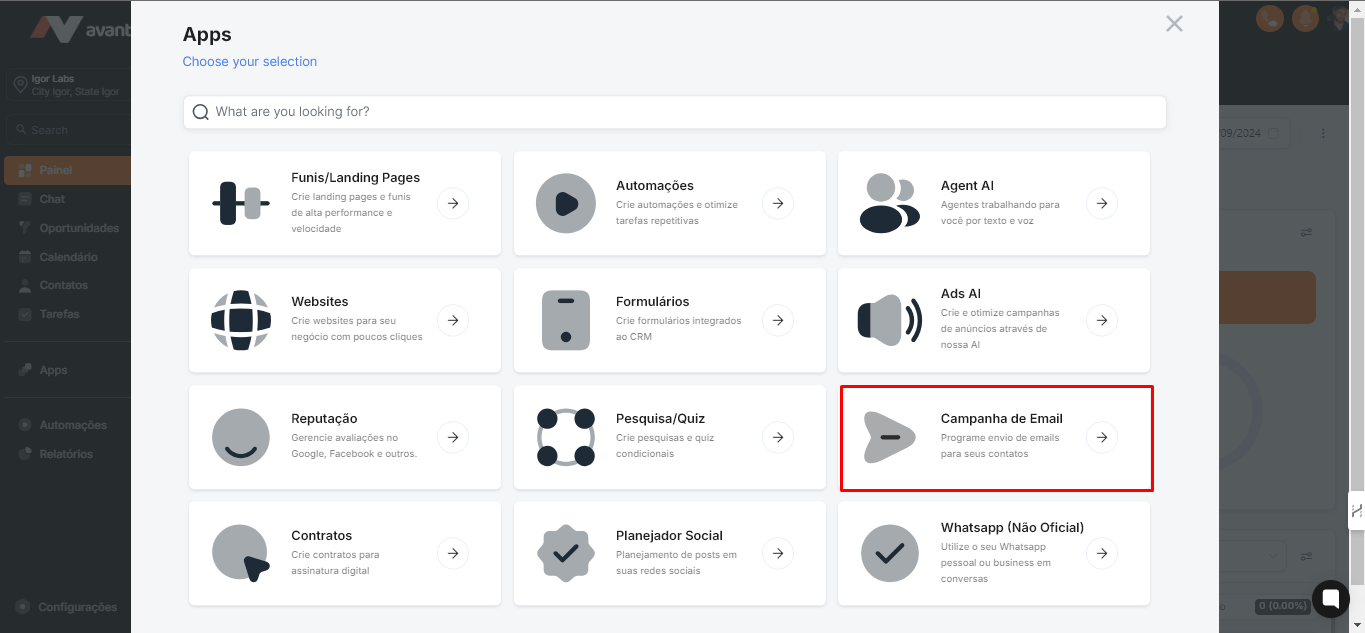
2.2 Clique em "Campanhas de Email"
2.3 Localize o campo "Emails", que apresentará duas opções: "Campanhas" e "Modelos".
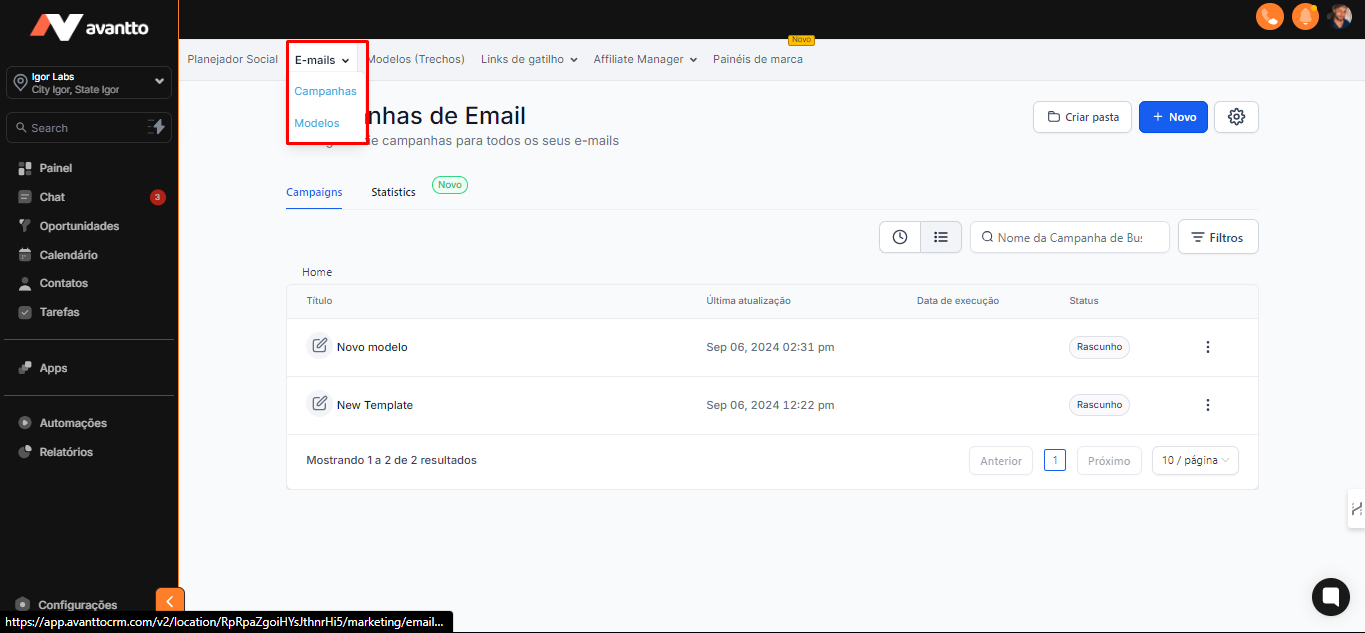
2.4 Clique em "Modelos."
Todos os modelos que criamos nesta seção também podem ser usados dentro dos fluxos de Automação.
Você terá a opção de redigir seus próprios e-mails dentro da automação ou usar os modelos disponíveis na conta. Portanto, todos os modelos criados aqui podem ser utilizados em automações.
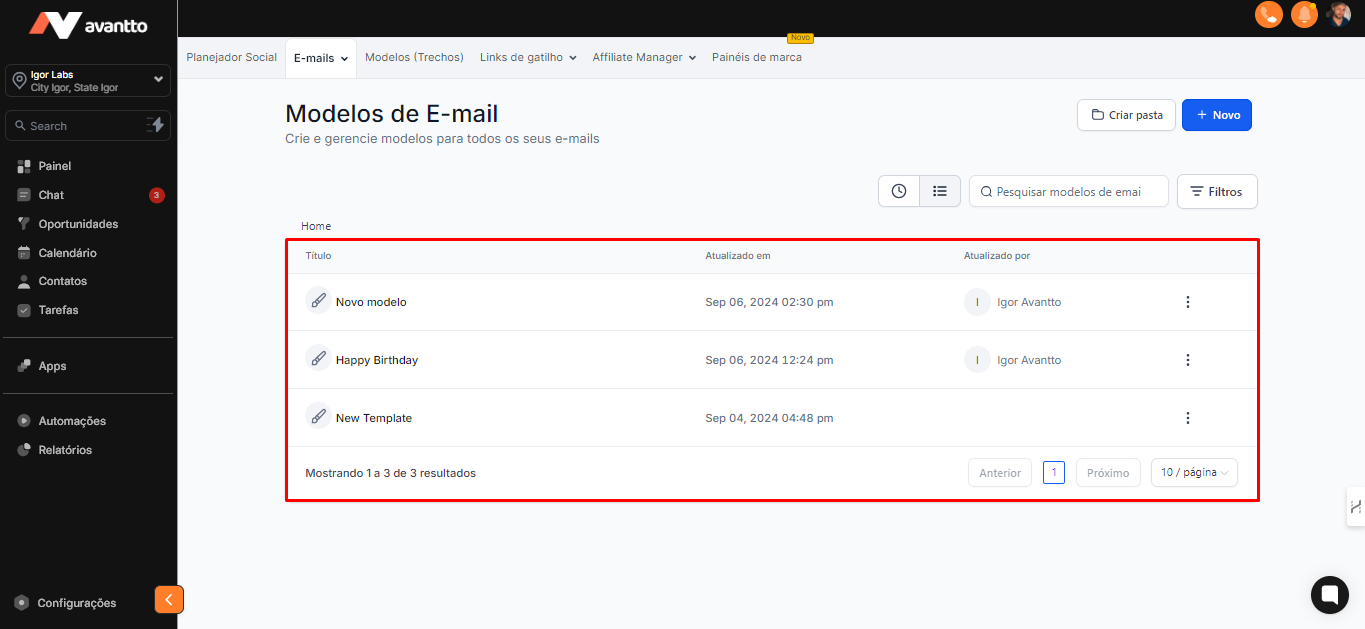
2.5 Para criar um novo modelo, clique em "Novo." Você verá algumas opções, incluindo modelos já definidos na conta. Basta clicar em um deles para visualizar todos os modelos disponíveis na biblioteca ou optar por criar um modelo em branco.
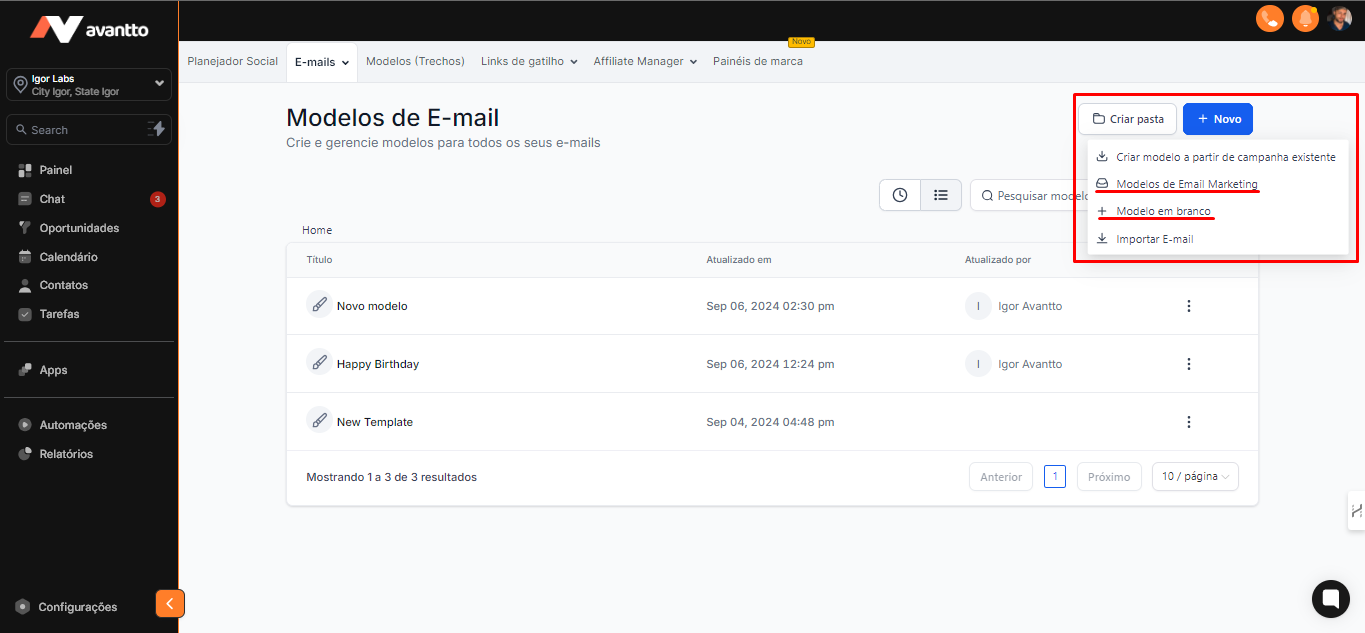
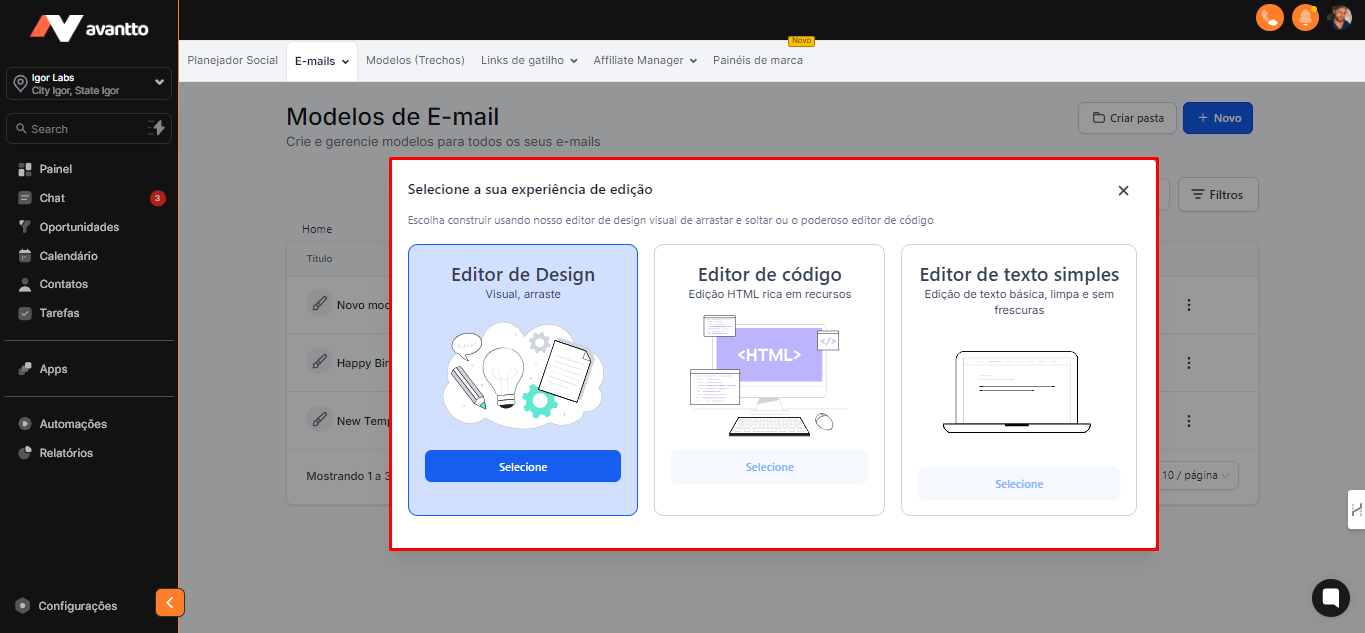
2.6 Para criar um modelo em branco, clique em "Modelos em Branco." Existem três opções disponíveis:
Editor de Design: Um construtor de e-mails intuitivo que utiliza a funcionalidade de arrastar e soltar, facilitando o processo de criação.
Editor de Código: Permite inserir código HTML, ideal se você deseja criar seu modelo em outra ferramenta e transferi-lo para cá. Você pode visualizar as alterações em tempo real enquanto edita o código.
Editor de Texto Simples: Uma opção para criar um e-mail básico.
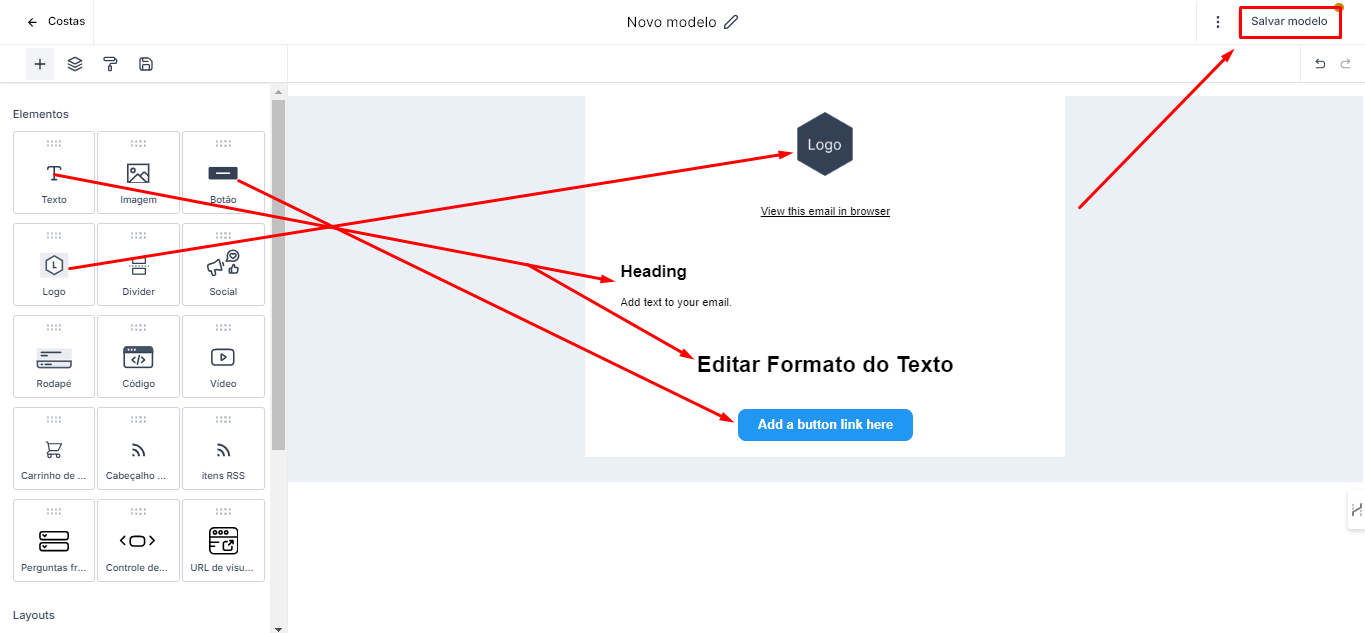
2.7 O Editor de Design é a ferramenta que você mais usará na prática.
Ao criar um modelo do zero, você encontrará várias opções, como:
Adicionar e editar texto ou formatar.
Inserir imagens e logotipos.
Adicionar botões.
Incorporar código HTML, se você quiser incorporar, por exemplo, sua programação Avantto, trazer itens de blog ou incluir um carrinho de compras se você tiver sua loja Shopify ou outro método de pagamento conectado.
Para adicionar um elemento, clique na opção desejada e arraste-o para a área de criação, posicionando-o onde preferir. Use sua criatividade e, após terminar, basta salvar seu trabalho.
2.7 Ao salvar o modelo, ele estará disponível conforme mostrado na etapa 2.4. A partir desses modelos, podemos criar campanhas. Em seguida, usaremos o modelo "Feliz Aniversário" como exemplo para criar uma campanha.
2.8 Clique em "Campanhas" e depois em "Novo", seguindo o mesmo procedimento do passo a passo "Modelo". Uma lista de todos os modelos criados será exibida; basta escolher qual modelo você deseja usar na campanha.
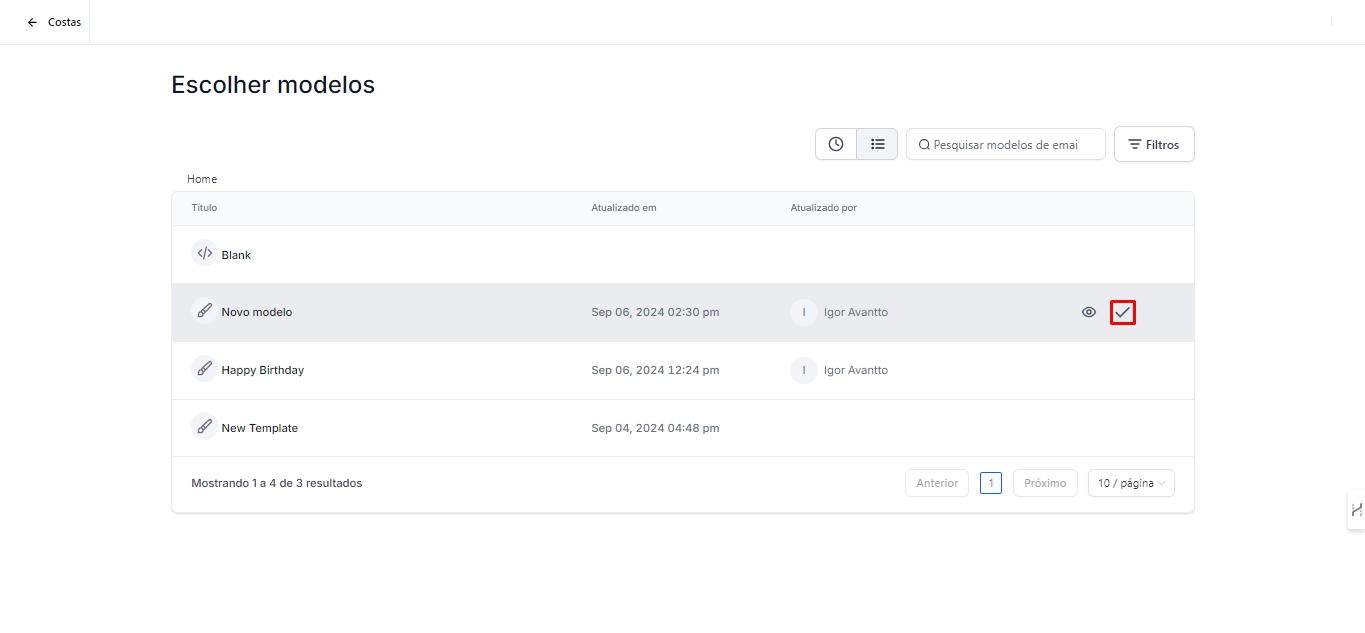
2.9 Salve o e-mail e volte para a tela "Campanhas"
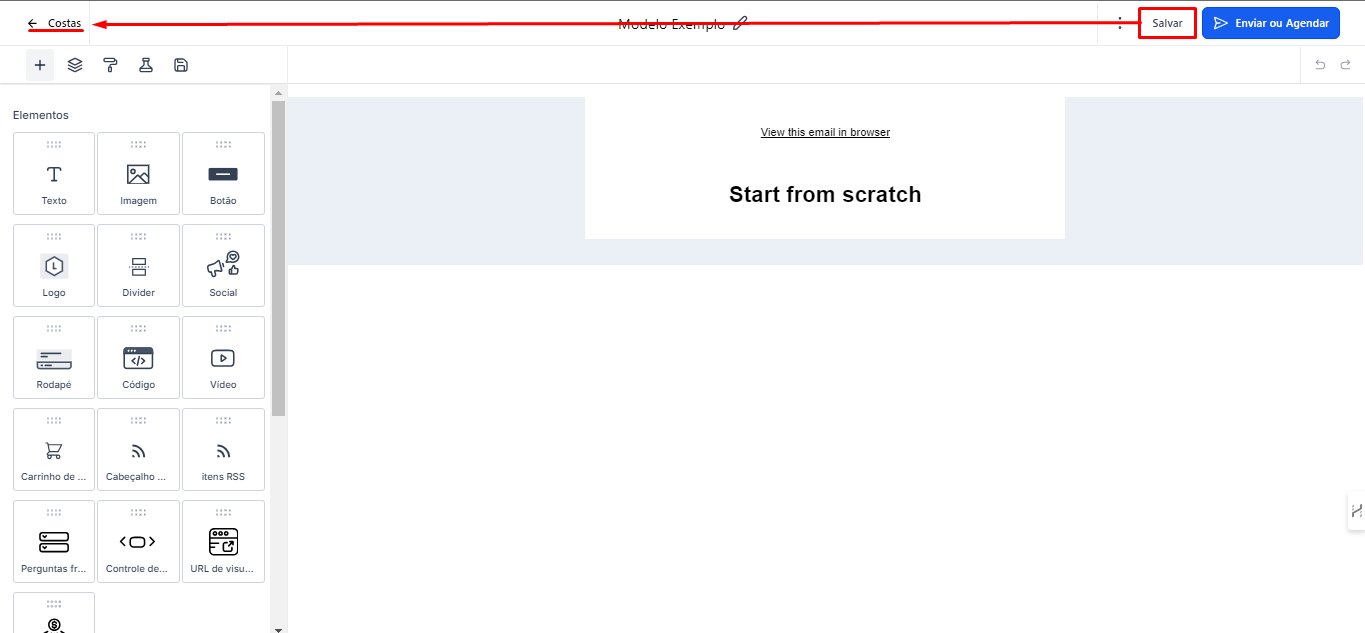
2.10 Na página de campanhas, você pode clicar nos três pontos ao lado da campanha escolhida para visualizar uma prévia. Se quiser alterar alguma informação, basta clicar diretamente na campanha.
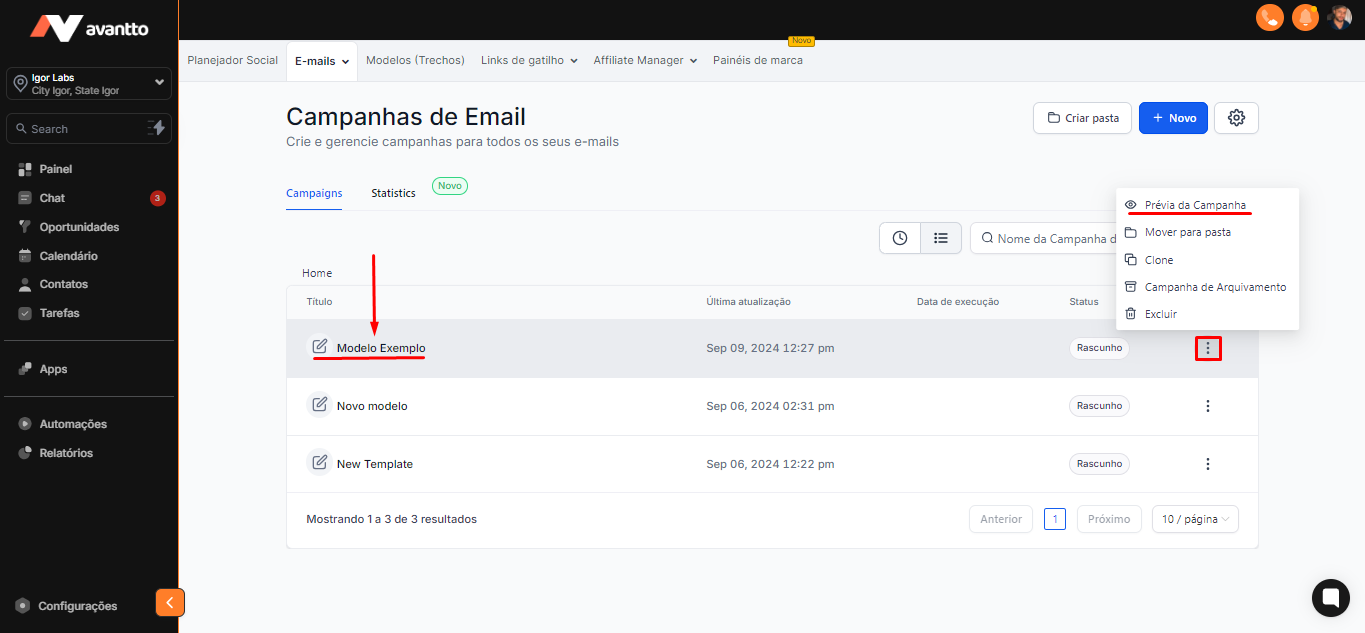
2.11 Ao abrir a campanha para fazer alterações, você verá a opção de Teste A/B (disponível apenas em campanhas; não aparecerá ao acessar modelos). Esta é uma funcionalidade muito importante.
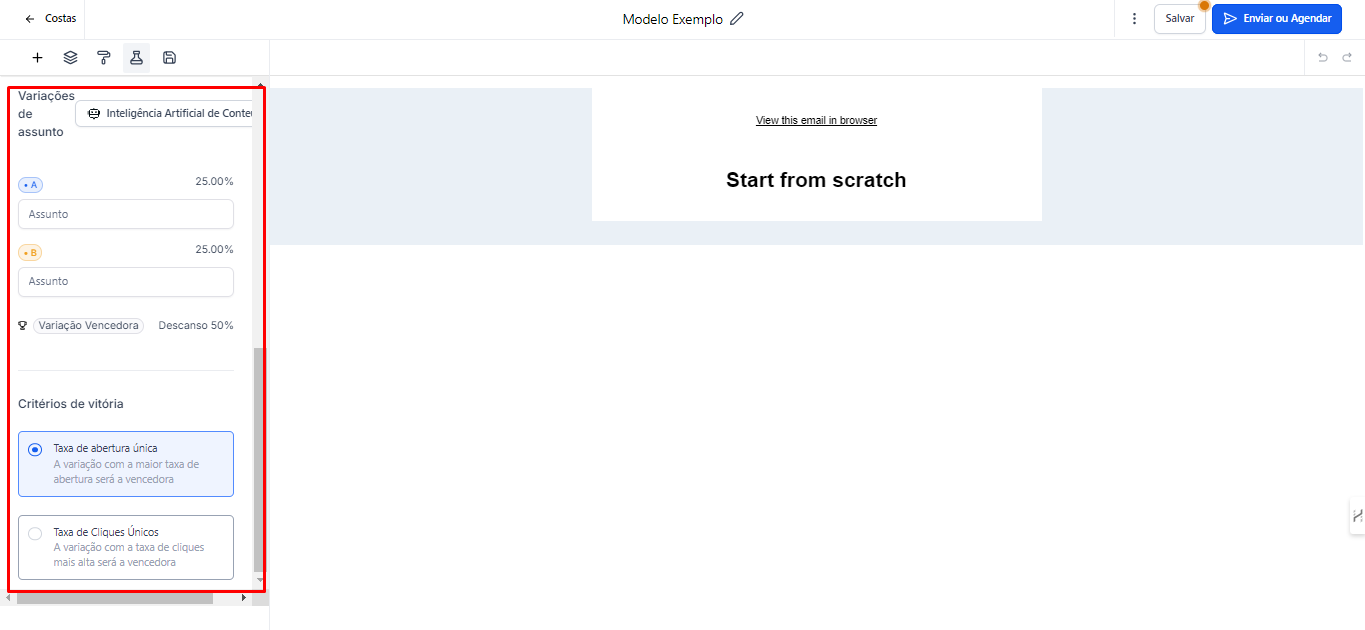
Ao clicar em "Teste A/B" e habilitar a opção "Permitir Testes A/B", você poderá escolher entre dois métodos de teste, através do assunto e através do corpo do e-mail. Você também poderá escolher a duração pela qual o teste permanecerá ativo. Por exemplo, se você enviar 100 e-mails, poderá analisar, nas próximas 8 horas, quantos serão abertos, quantos serão respondidos, entre outras métricas. Defina quantas variações você deseja testar e defina o tamanho do teste.
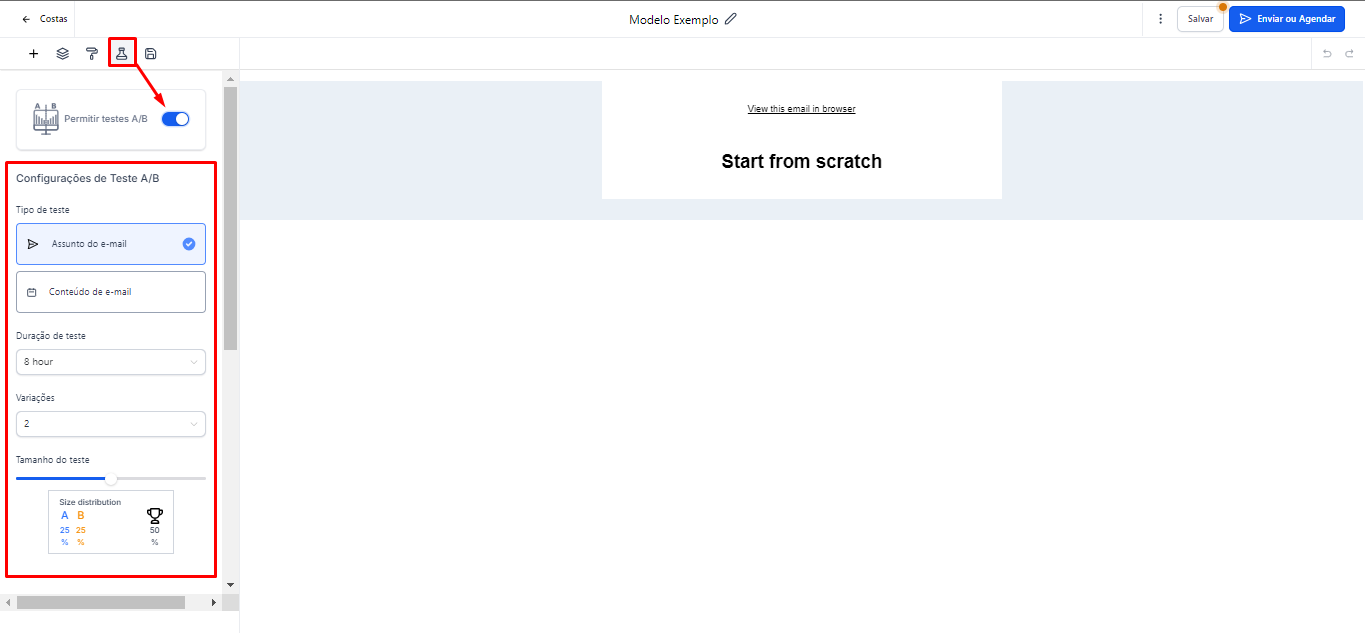
2.12 Para realizar o teste de assunto A/B, configure os dois assuntos que você deseja testar e defina os critérios de vitória, como taxa de abertura única ou taxa de clique única.
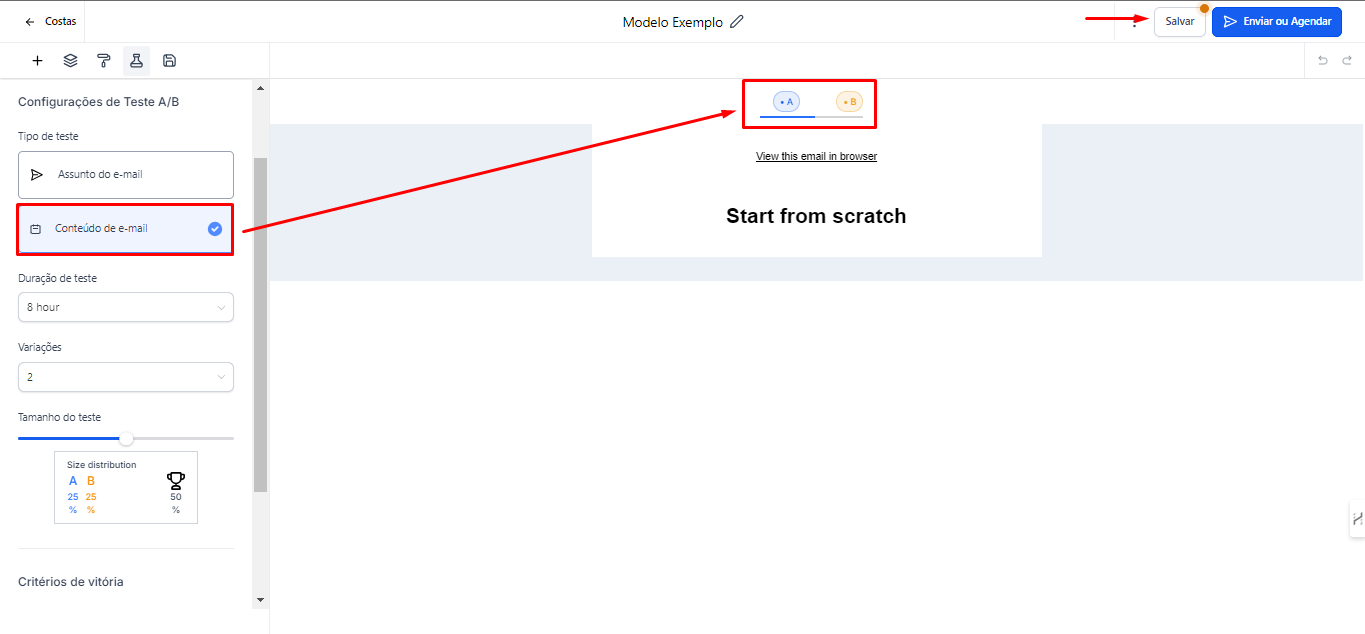
2.13 Se você escolher "Conteúdo do E-mail", a tela exibirá as opções Teste A e Teste B. Nesta seção, você pode modificar o texto do conteúdo conforme desejar. Após fazer as alterações, clique em "Salvar".
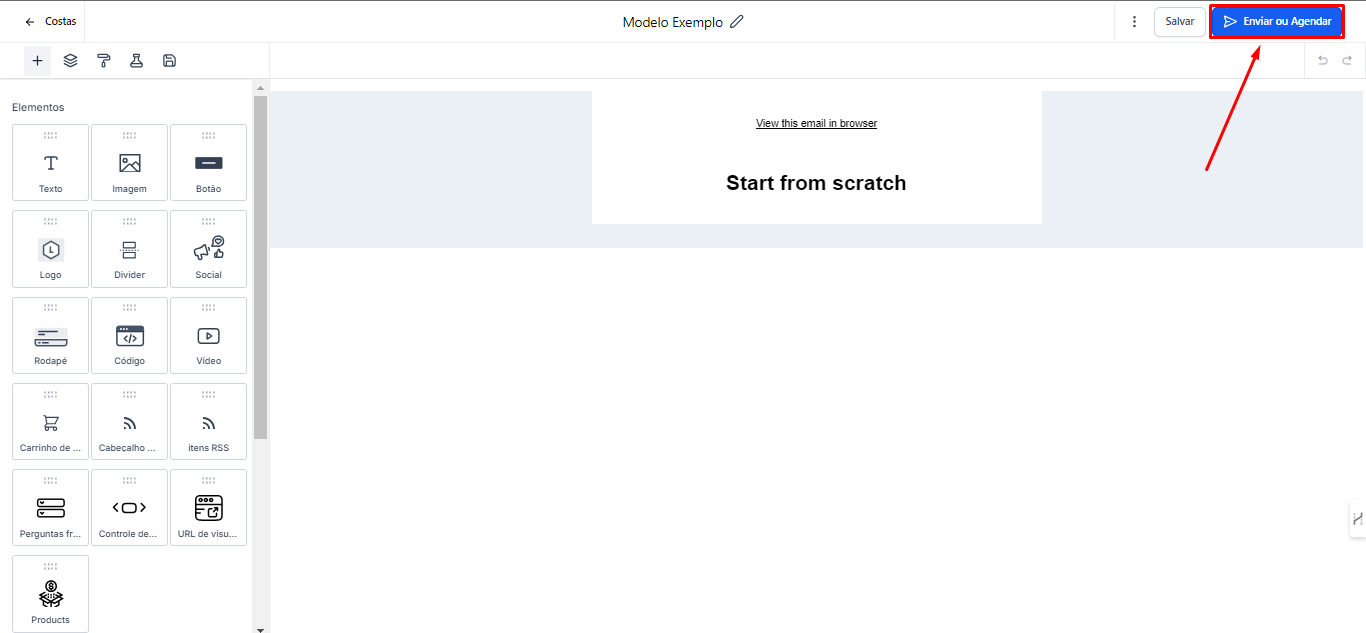
2.14 Para enviar a campanha que foi criada, clique em "Enviar" ou "Agendar".
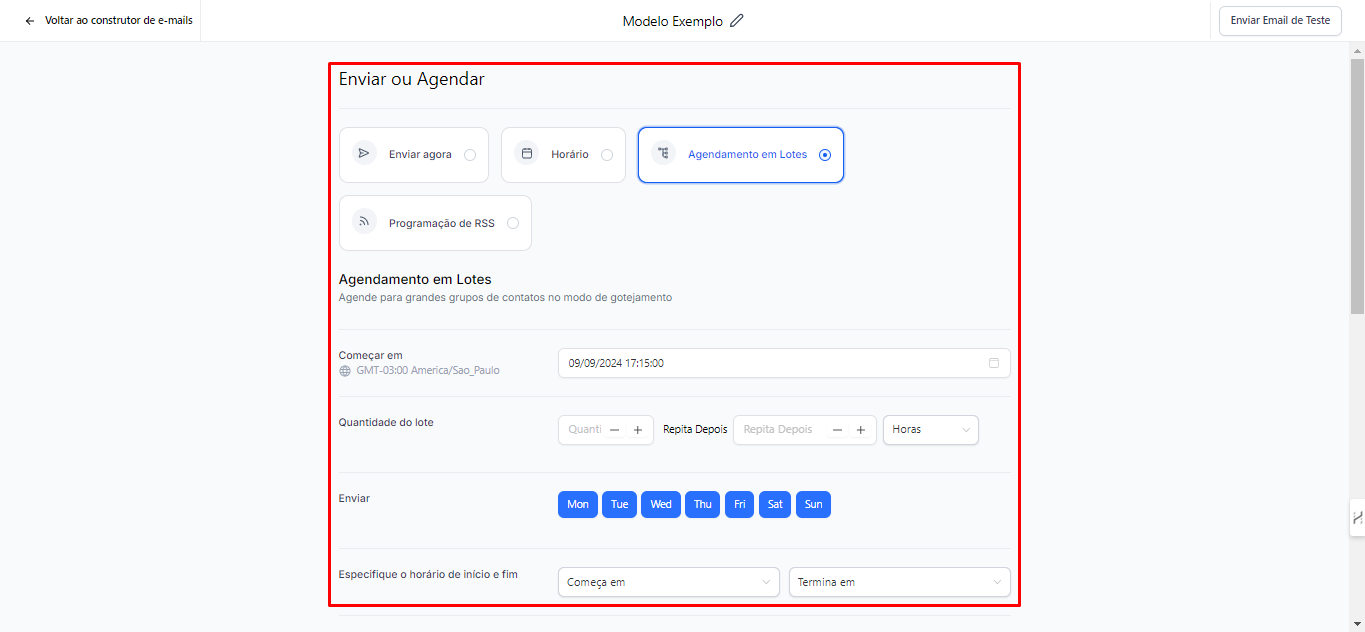
2.15 Algumas opções aparecerão, como:
Enviar Agora: Para enviar a campanha imediatamente.
Agendar: Permite agendar o envio para uma data e hora específicas.
Agendamento em Lote: Você pode configurar o envio em intervalos, escolhendo o número de e-mails enviados em cada lote e definindo a frequência (em horas, dias, minutos ou segundos), bem como os dias da semana e horários de início e término.
Agendamento RSS (Blogs): Basta inserir a URL do seu blog e agendar postagens recorrentes. A ideia é criar um modelo personalizado com valores personalizados, permitindo que você atualize facilmente o conteúdo.
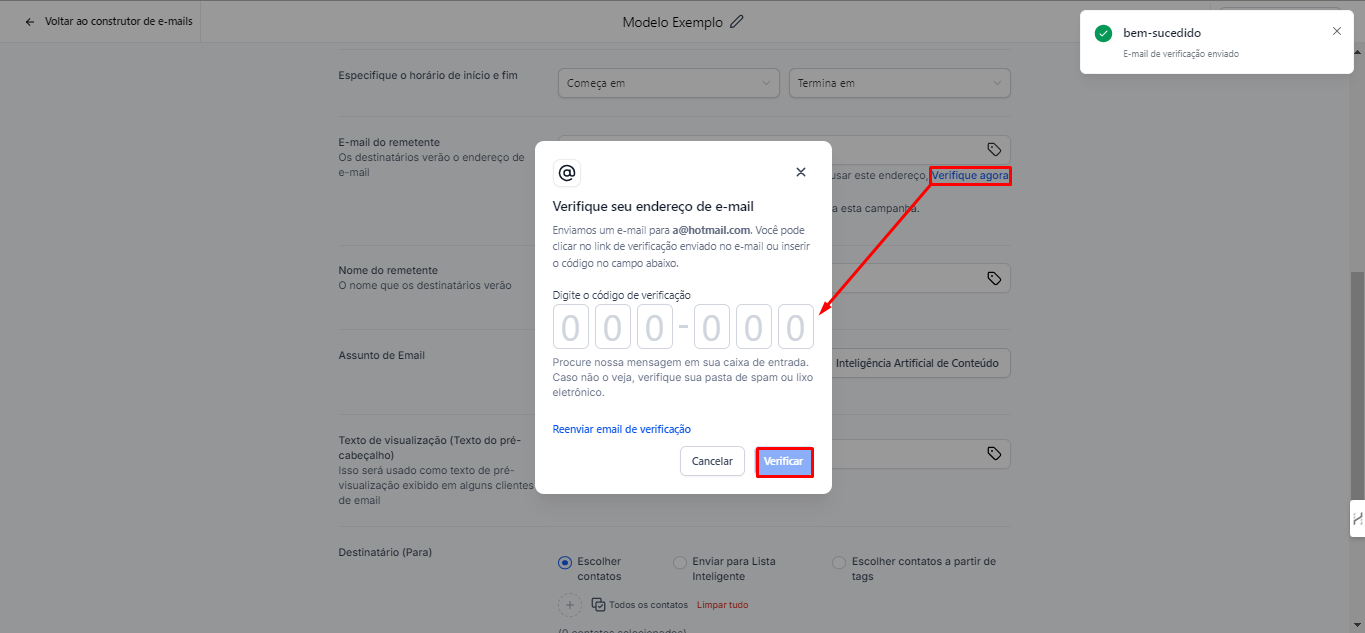
2.16 O Email do Remetente é o endereço que os destinatários verão quando receberem suas mensagens.
Recomenda-se usar o e-mail cadastrado na plataforma Avantto ou um e-mail do seu próprio domínio. Por exemplo, você pode usar um e-mail do Hotmail, mesmo que não esteja configurado dentro do Avantto, desde que seja um domínio validado.
Para validar o e-mail, clique em "Verificar E-mail", insira o código recebido e, por fim, clique em "Verificar". Após esta etapa, o e-mail será liberado para uso.
2.17
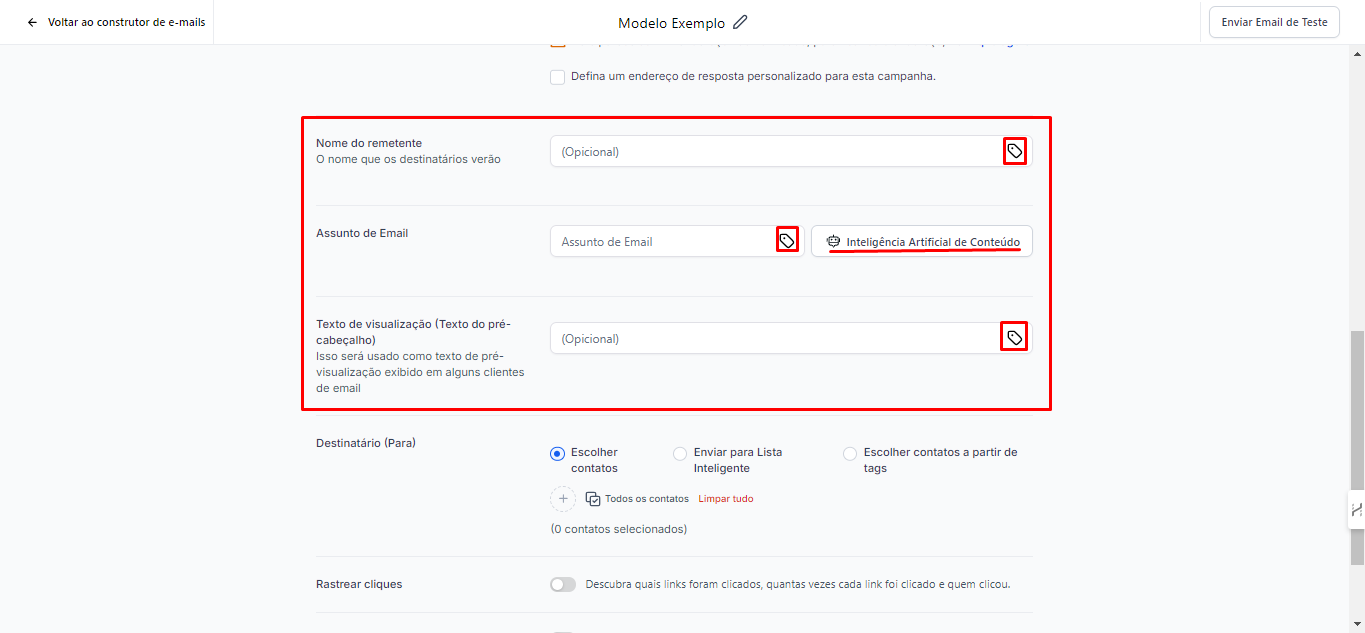
Nome do Remetente: Este é o nome que os destinatários verão quando receberem suas mensagens.
Assunto do E-mail: Você pode usar inteligência artificial para ajudar a gerar ideias para o assunto.
Texto de Pré-visualização: Este texto aparece abaixo do assunto como uma descrição do e-mail, geralmente em um formato menor. Esta opção é opcional, pois o sistema geralmente puxa as primeiras linhas do corpo do e-mail. No entanto, se preferir personalizar, basta escrever o texto desejado.
Em todos esses 3 campos, valores personalizados podem ser usados.
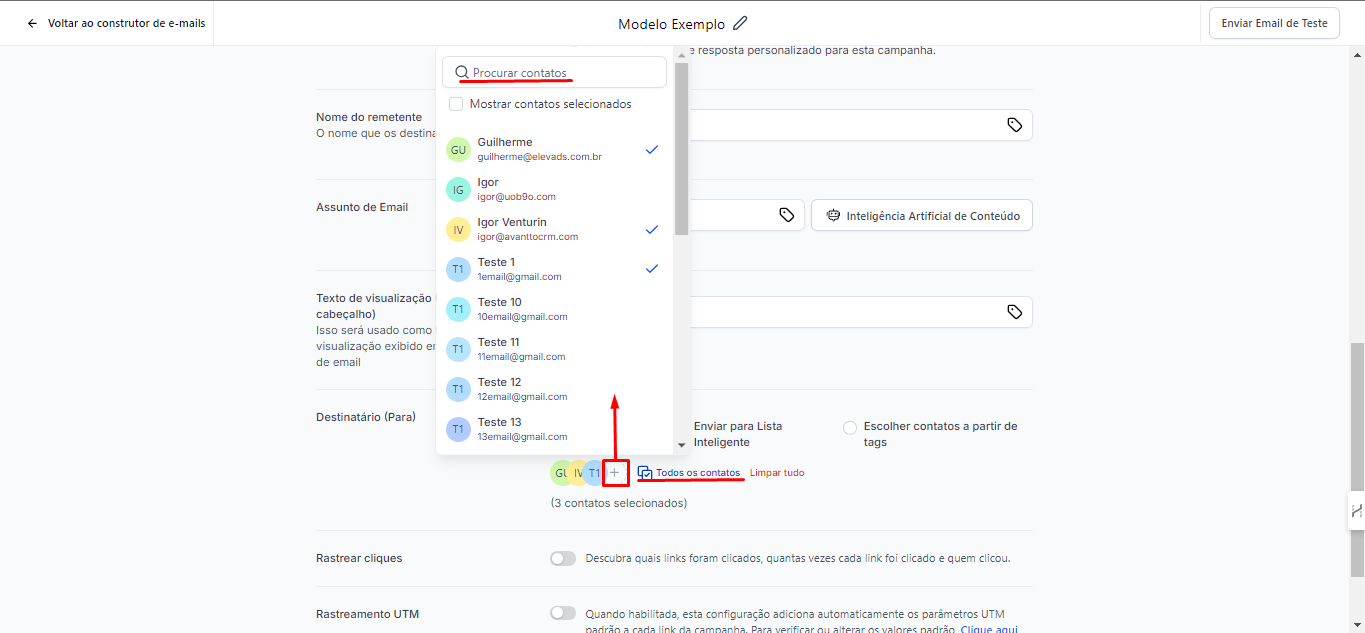
2.18 Destinatários: Este é um ponto importante na criação da sua campanha.
Escolher Contatos: Você pode selecionar seus contatos manualmente. Ao clicar no símbolo "+", você pode adicioná-los manualmente e filtrar a lista de contatos pesquisando por nome ou e-mail, o que é especialmente útil quando você deseja enviar para poucas pessoas.
Alternativamente, você pode clicar em "Todos os Contatos" para selecionar um grupo maior.
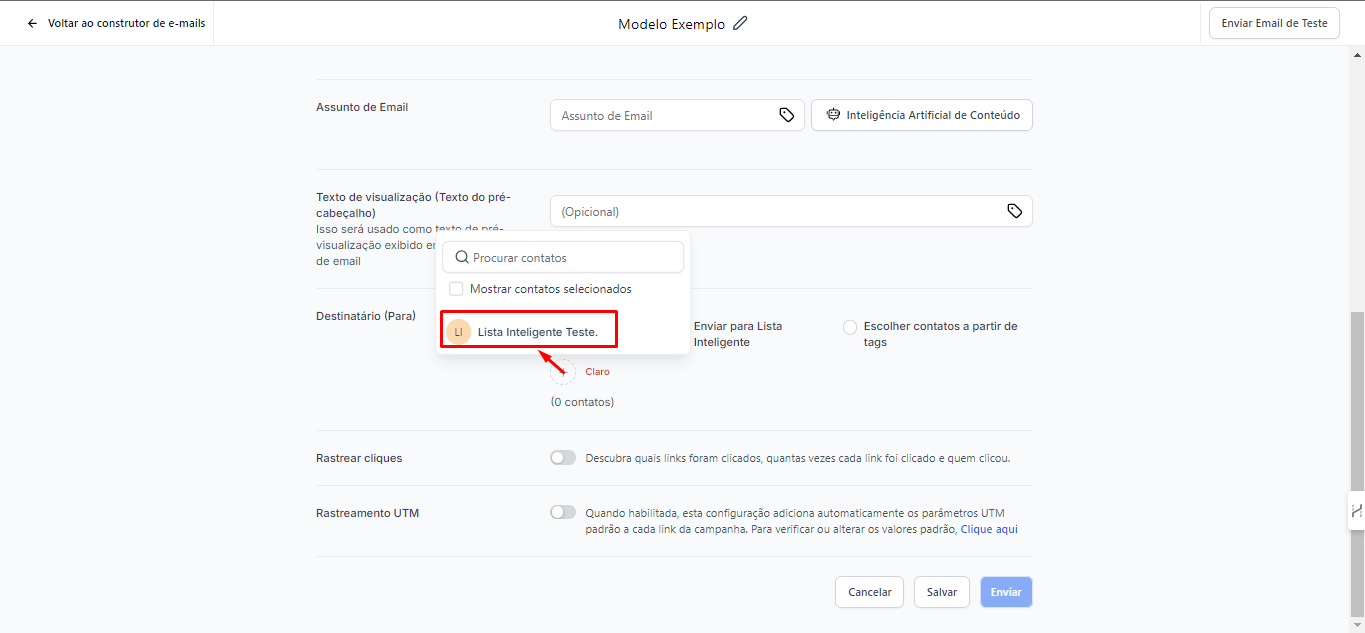
2.19 Enviar para Lista Inteligente: Para enviar sua campanha para uma lista inteligente, basta clicar no símbolo "+" e selecionar a lista que você criou anteriormente.
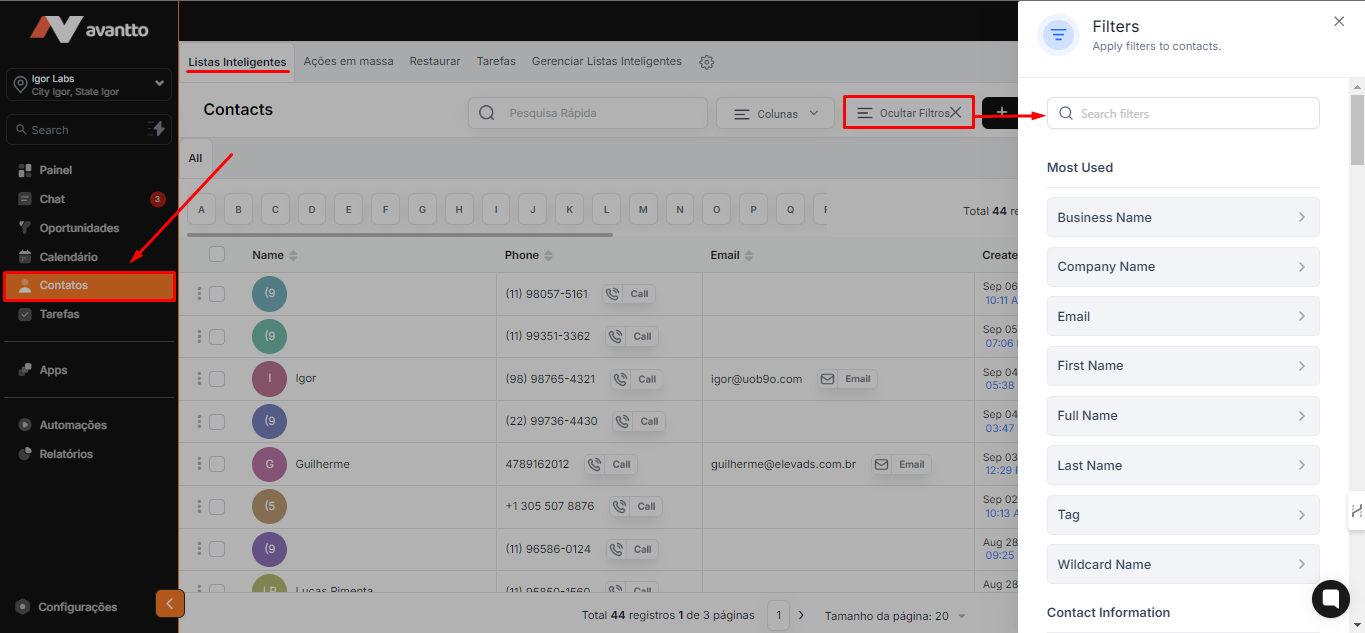
2.20 Para configurar e salvar listas inteligentes, clique no menu lateral esquerdo da tela em "Contatos."
Em seguida, acesse "Lista Inteligente" e clique nos filtros para selecionar as opções que deseja refinar.
Assim, você pode criar uma lista contendo apenas os contatos que atendem às características filtradas.
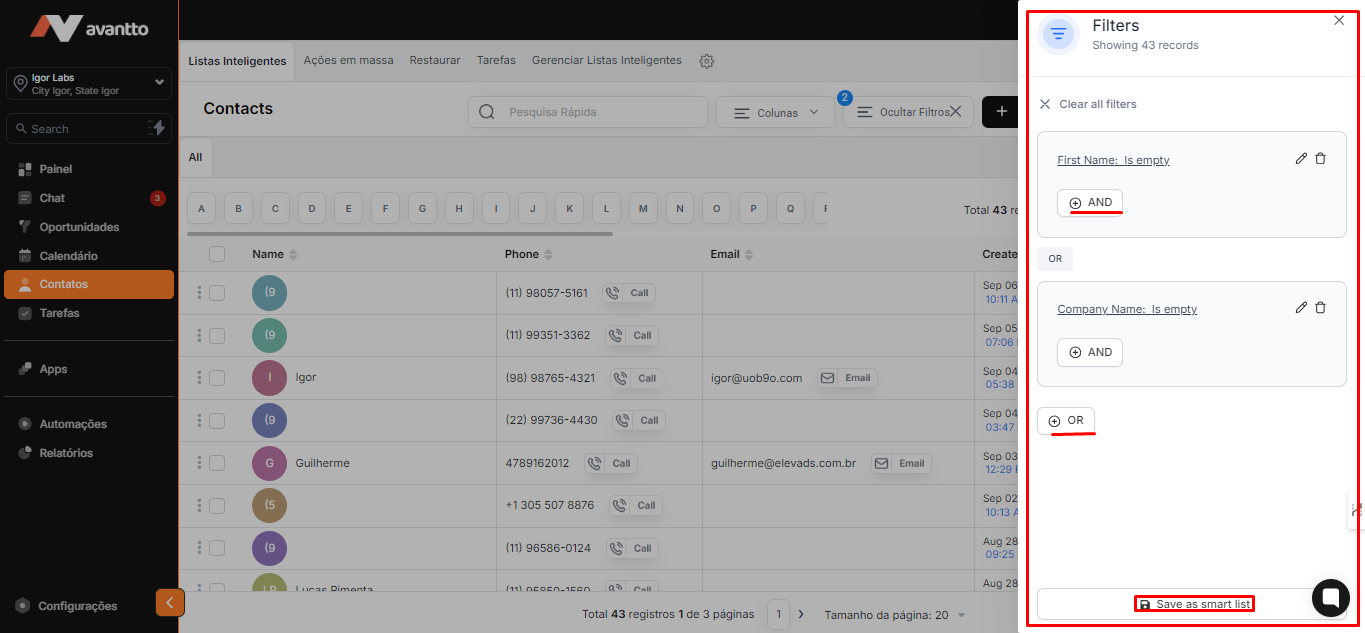
2.21 Aqui, você terá as opções "OU" e "E", que permitem refinar ainda mais os filtros.
Após selecionar os filtros desejados, clique em "Salvar como Lista Inteligente" para concluir a criação da sua lista.
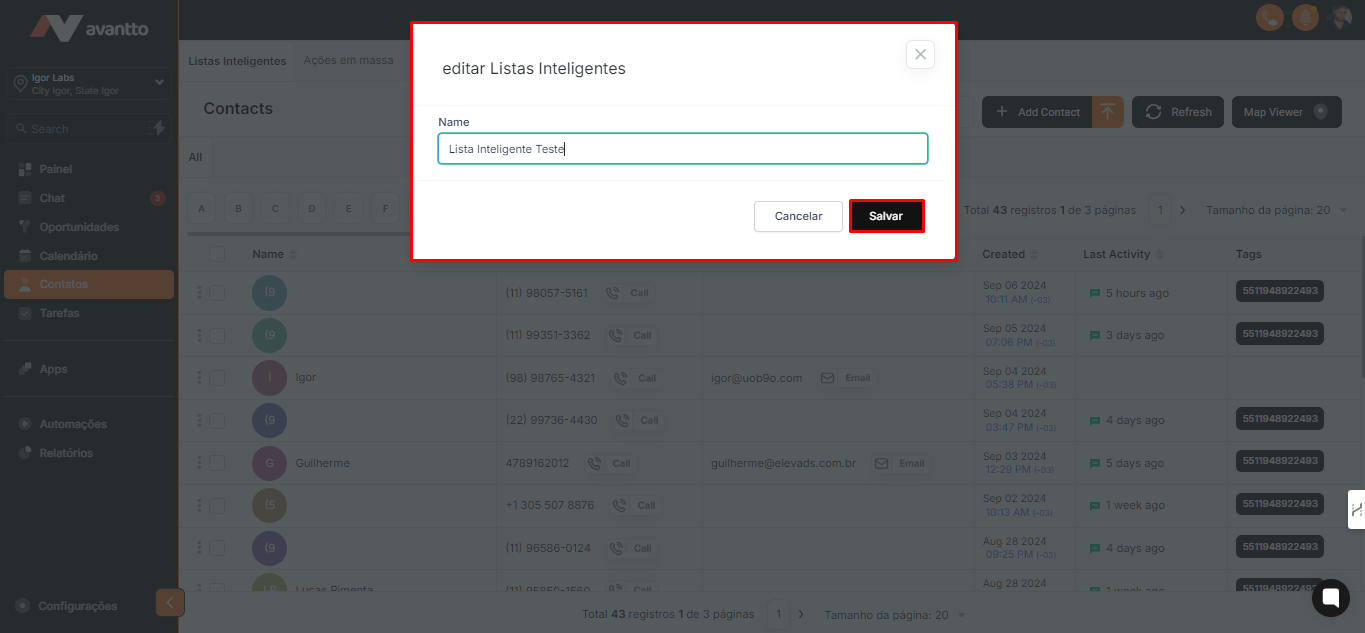
2.22 Dê um nome à sua lista e clique em "Salvar" para concluir o processo.
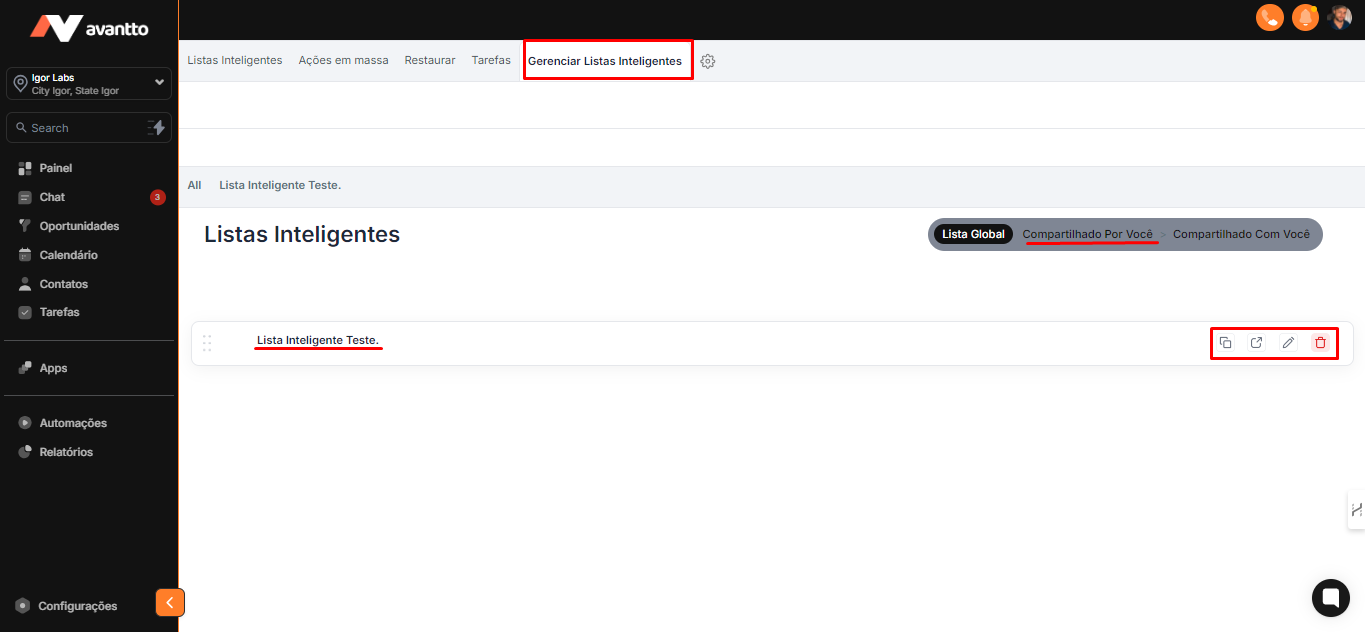
2.23 Você pode gerenciar sua lista em "Gerenciar Listas Inteligentes."
Nesta seção, você terá as opções de Duplicar, Compartilhar com outros, Editar e Excluir a lista conforme necessário.
2.24 Escolha Contatos Baseados em Tags: Para selecionar contatos com base em tags, basta clicar no símbolo "+" e escolher as tags desejadas.
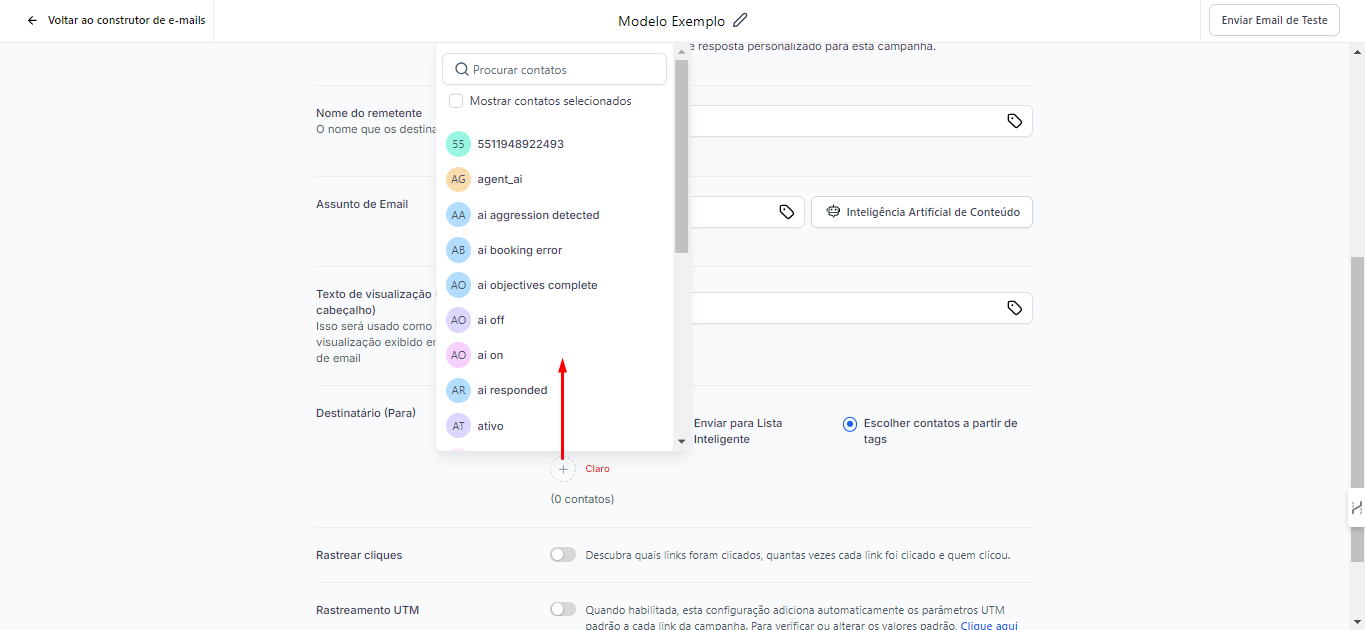
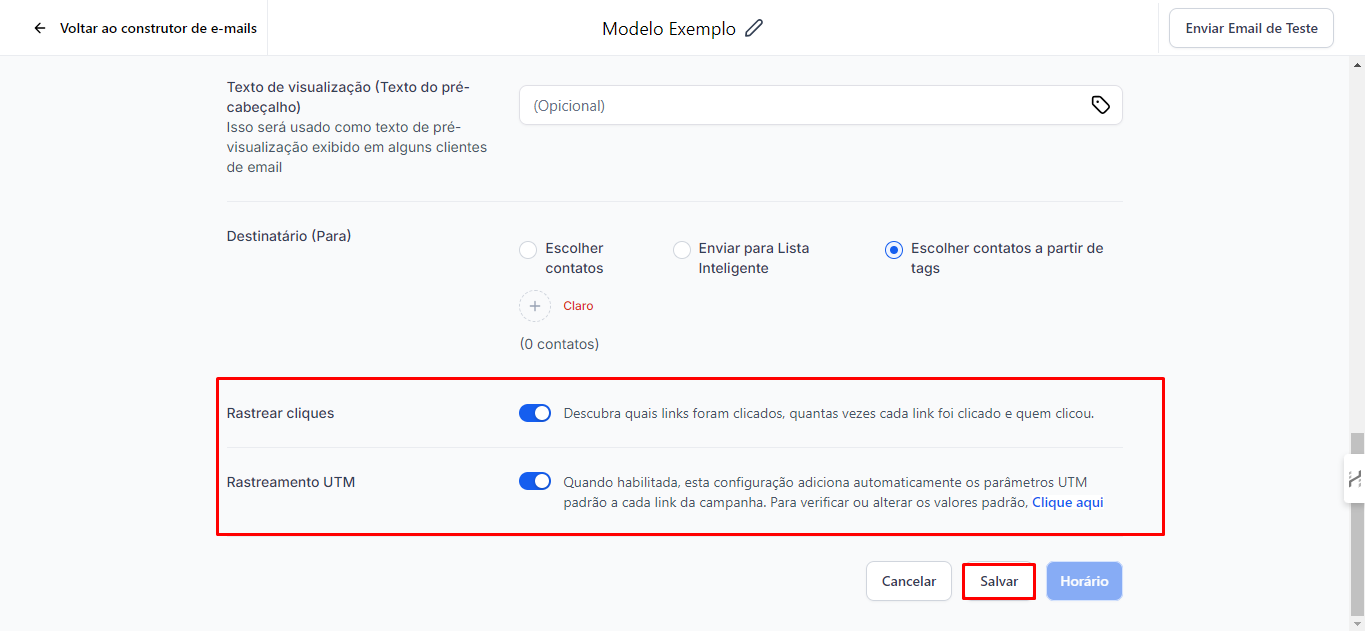
2.25 Recomenda-se que as opções de "Rastreamento de Cliques" e "Rastreamento UTM" estejam habilitadas. Elas são importantes para que você possa analisar quantas pessoas clicaram em determinados links dentro do e-mail e identificar de qual campanha cada contato veio, especialmente quando há várias campanhas em execução.
Ao usar o rastreamento UTM, você poderá atribuir esse valor ao contato, permitindo filtrar informações posteriormente.
Após a configuração, clique em "Salvar."
Já existe um fluxo de nutrição que combina mensagens e e-mails, mas nada impede que você crie um fluxo com múltiplos e-mails, personalizando a sequência de acordo com suas necessidades.
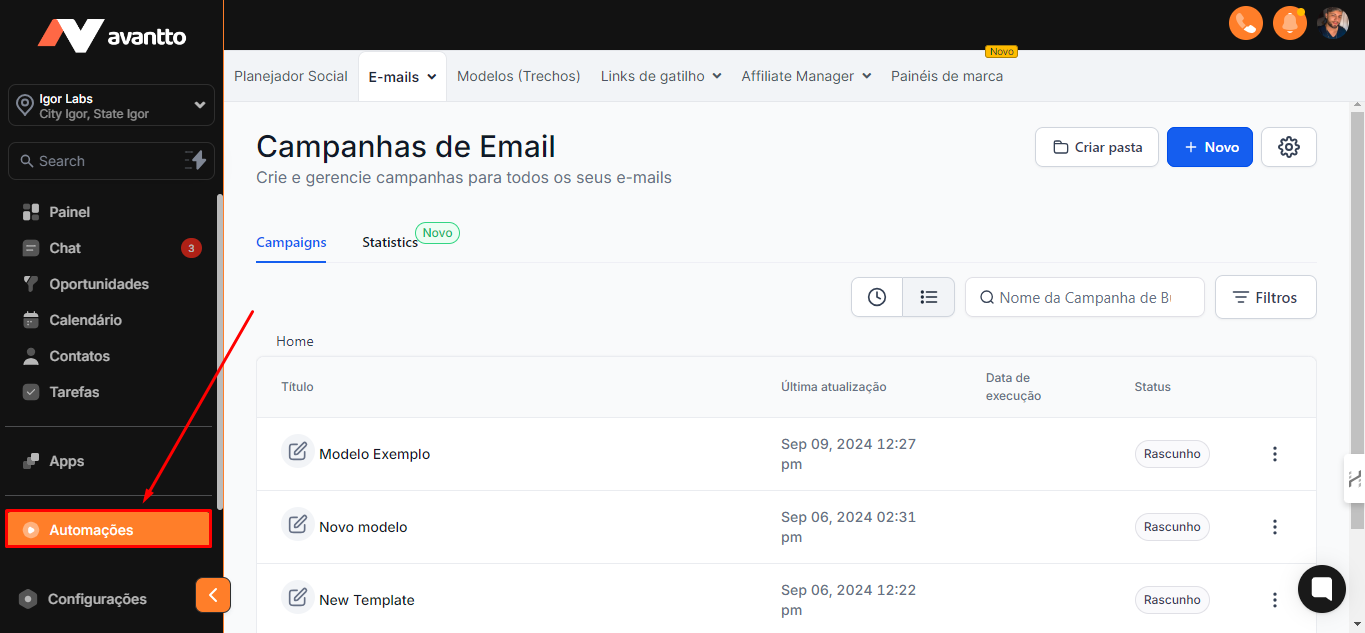
3.1 No menu do lado esquerdo da tela, clique em Automações
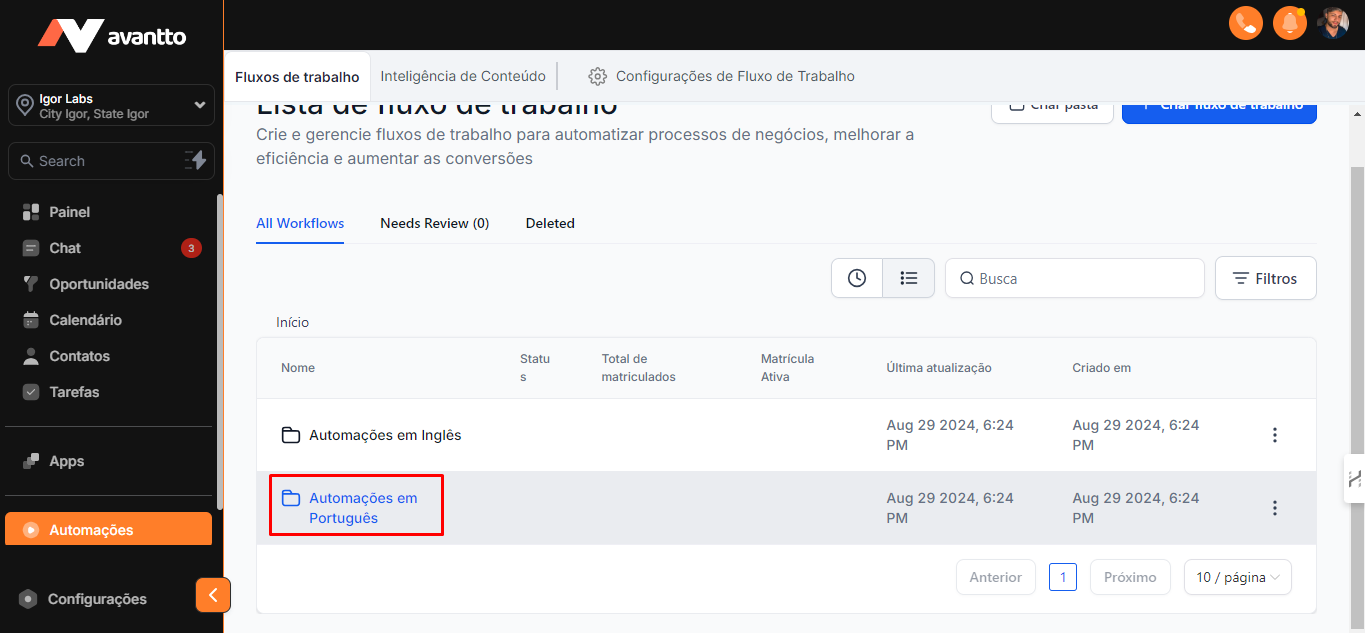
3.2 Clique em "Automações em Português"
3.3 Escolha "Automação de Engajamento"
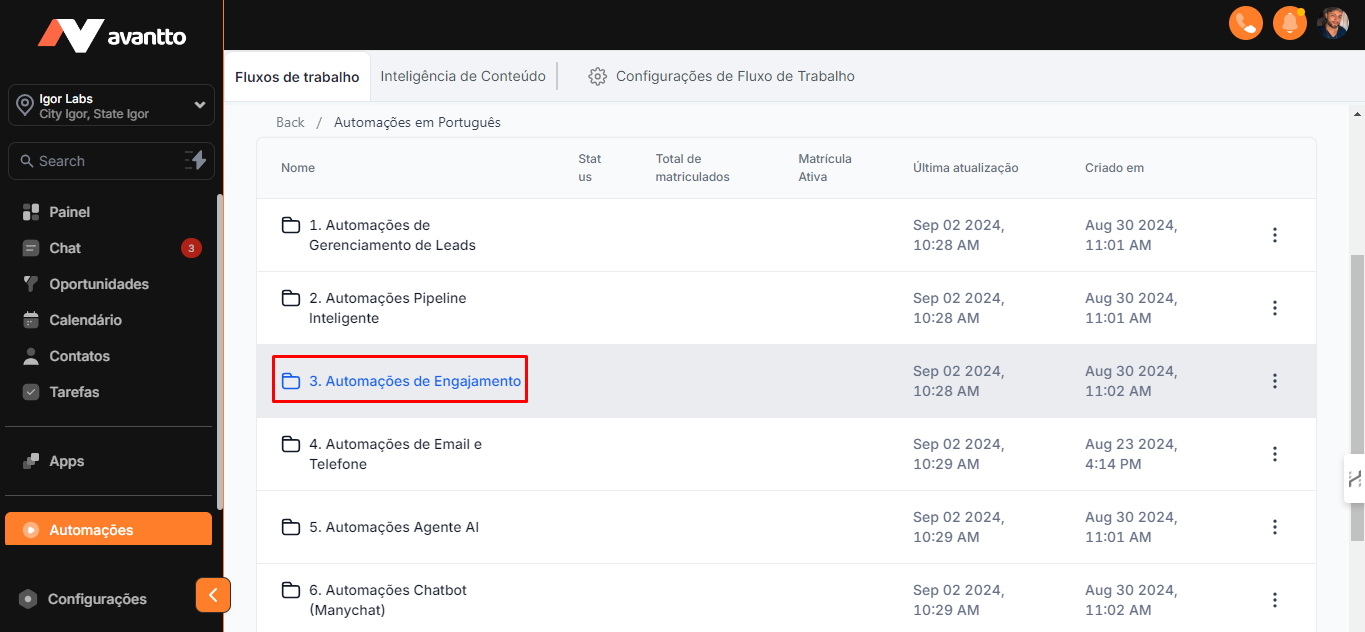
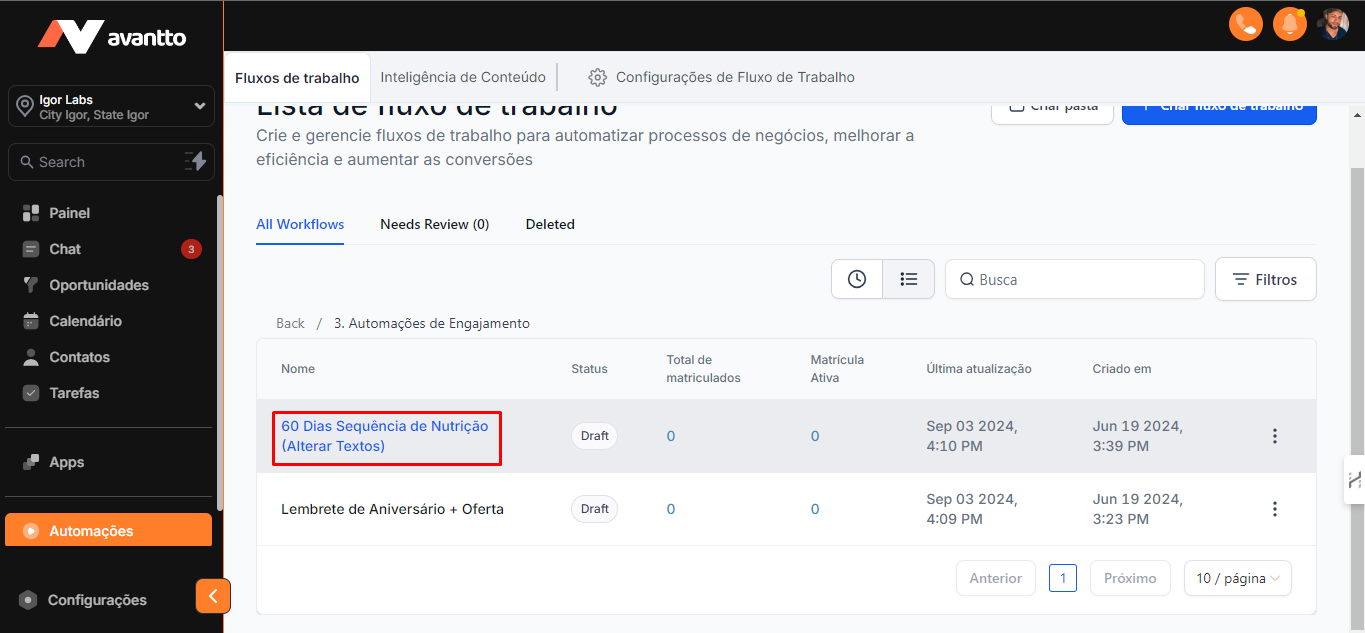
3.4 Você encontrará a "Sequência de Nutrição de 60 Dias."
Este é um fluxo pré-configurado que você pode personalizar alterando os textos conforme necessário.
Inclui tanto e-mails quanto SMS, mas você tem a opção de usar apenas e-mails.
Para fazer isso, basta duplicar o fluxo e excluir todas as mensagens SMS.
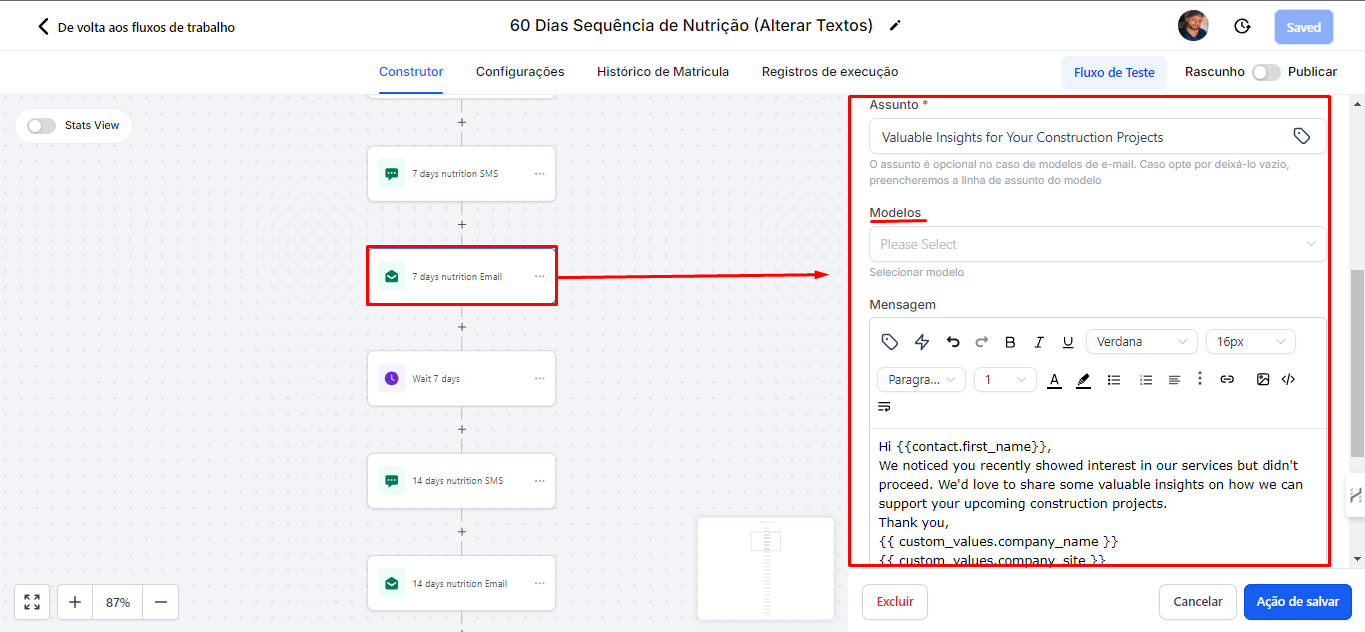
3.5 Para personalizar sua sequência de e-mails, basta clicar em cada e-mail e editar todo o seu conteúdo, ou você pode usar os modelos já criados. Se você quiser alterar o tempo entre um envio e outro, basta alterá-lo nas ações de espera. Após fazer as configurações necessárias, não se esqueça de salvar a ação.
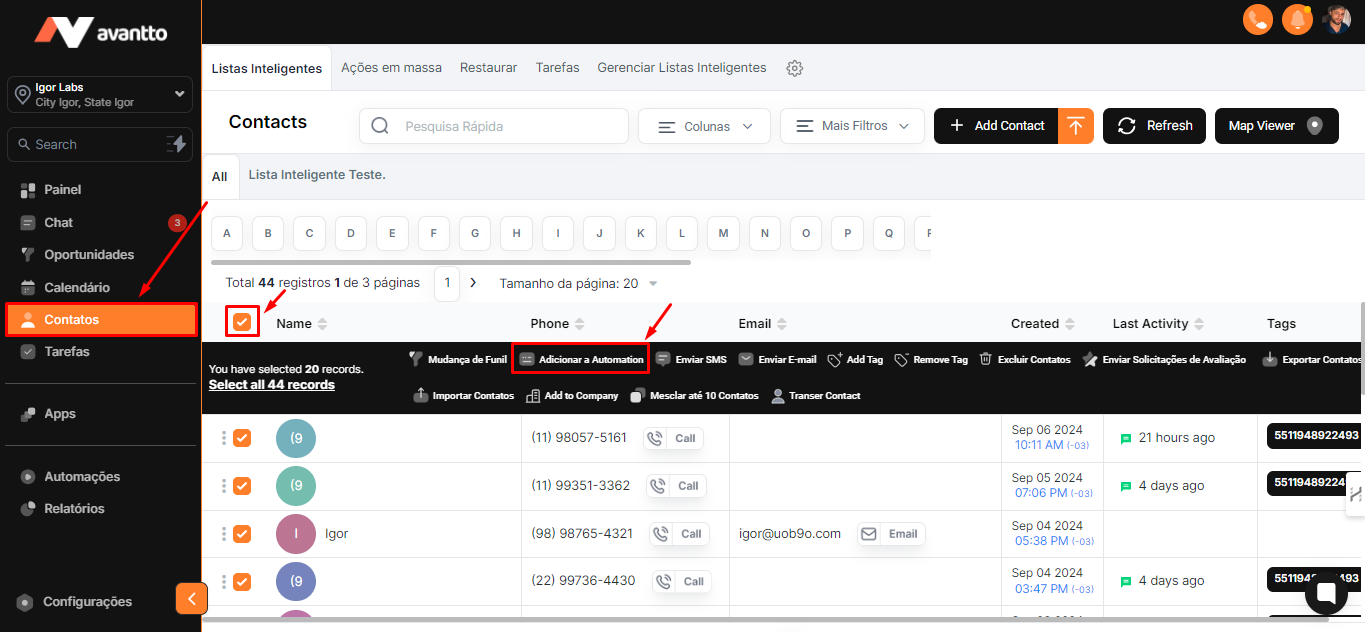
3.6 Para adicionar uma lista de contatos dentro desta automação e acionar a sequência de e-mails, volte ao menu do lado esquerdo da tela e clique em "Contatos", selecione as pessoas que deseja incluir ou escolha a opção de selecionar todos. Em seguida, adicione esses contatos à automação e vincule-os ao fluxo de e-mails que você criou.
3.7 Clique em "Ok, continuar"
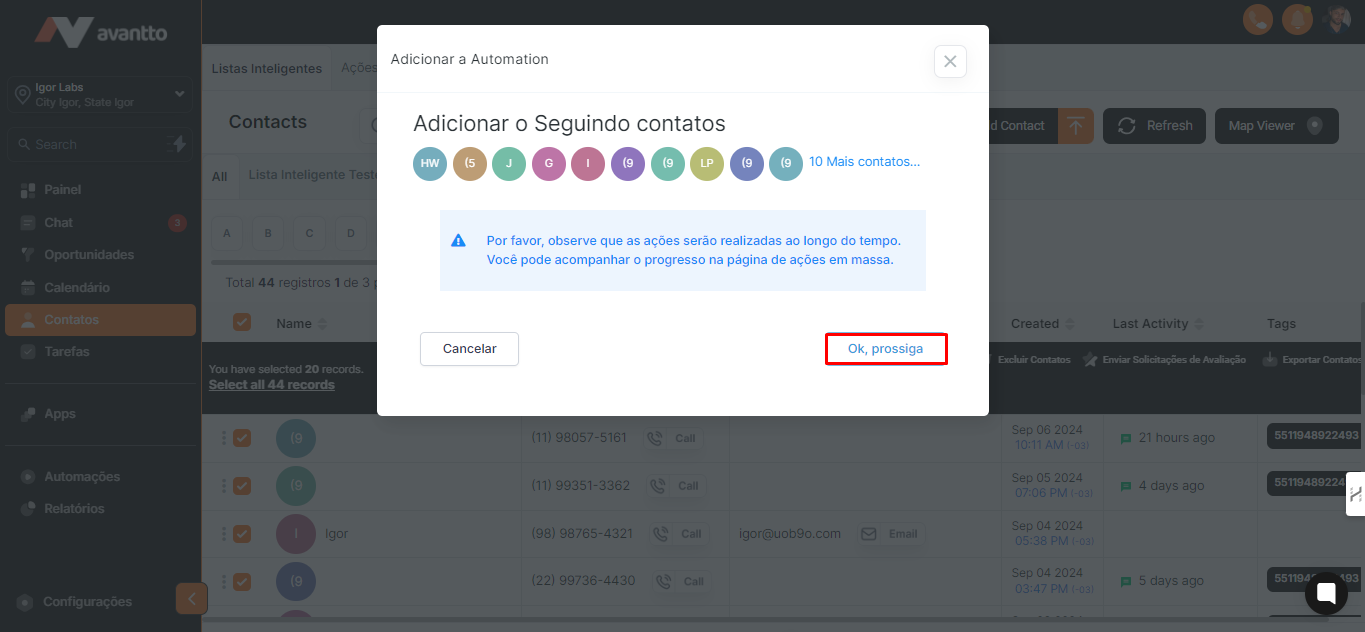
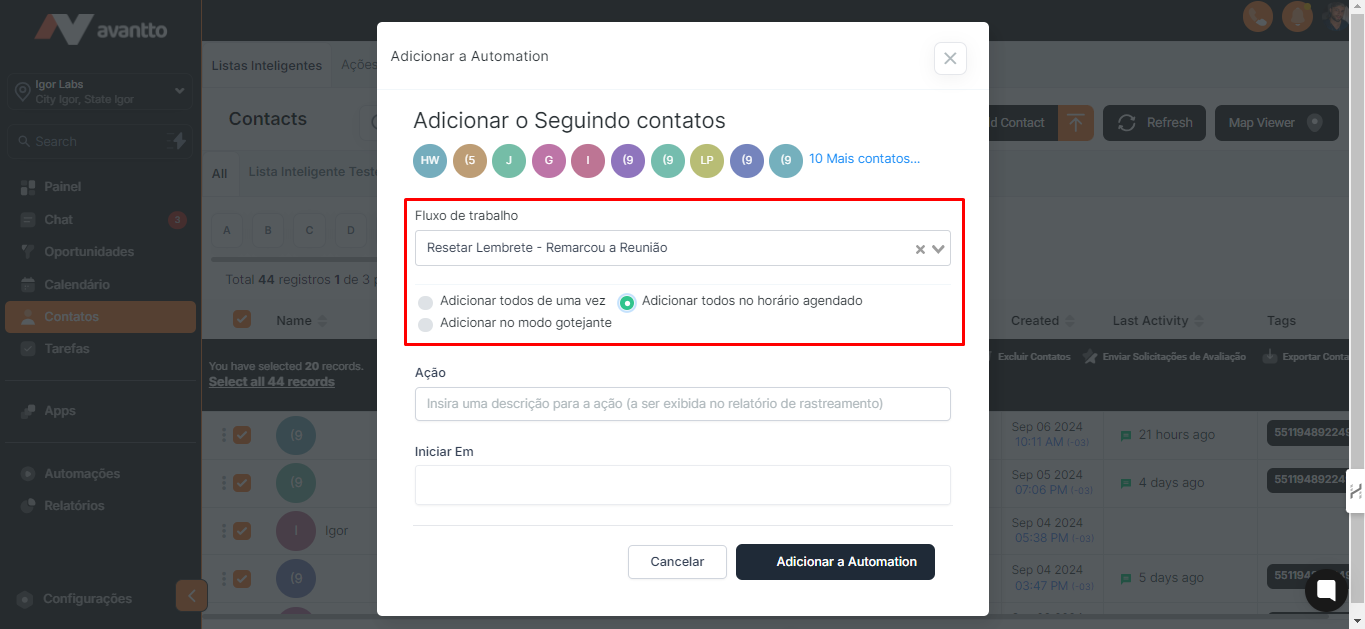
3.8 Todos os fluxos ativos serão exibidos.
Ao selecionar um fluxo, você terá as opções de "Adicionar Todos de Uma Vez", "Adicionar Todos no Horário Agendado" e "Adicionar no Modo Drip".
Basta escolher a opção que faz mais sentido para sua estratégia, preenchendo as informações necessárias. Por fim, clique em "Adicionar à Automação".
3.9 Estas são as duas opções para criar campanhas de e-mail.
No entanto, criar através do aplicativo de campanha é mais simples e oferece a possibilidade de visualizar os resultados em estatísticas. Na página da campanha (como mostrado no passo 2.10), clique em "Estatísticas".
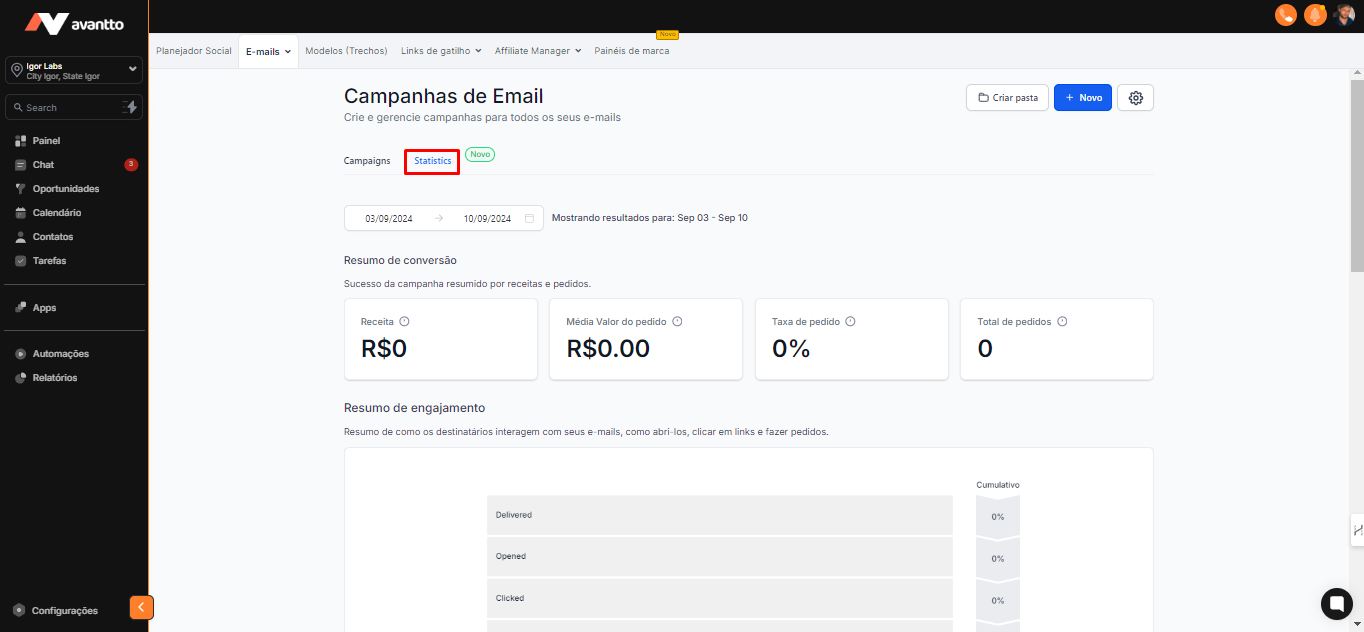
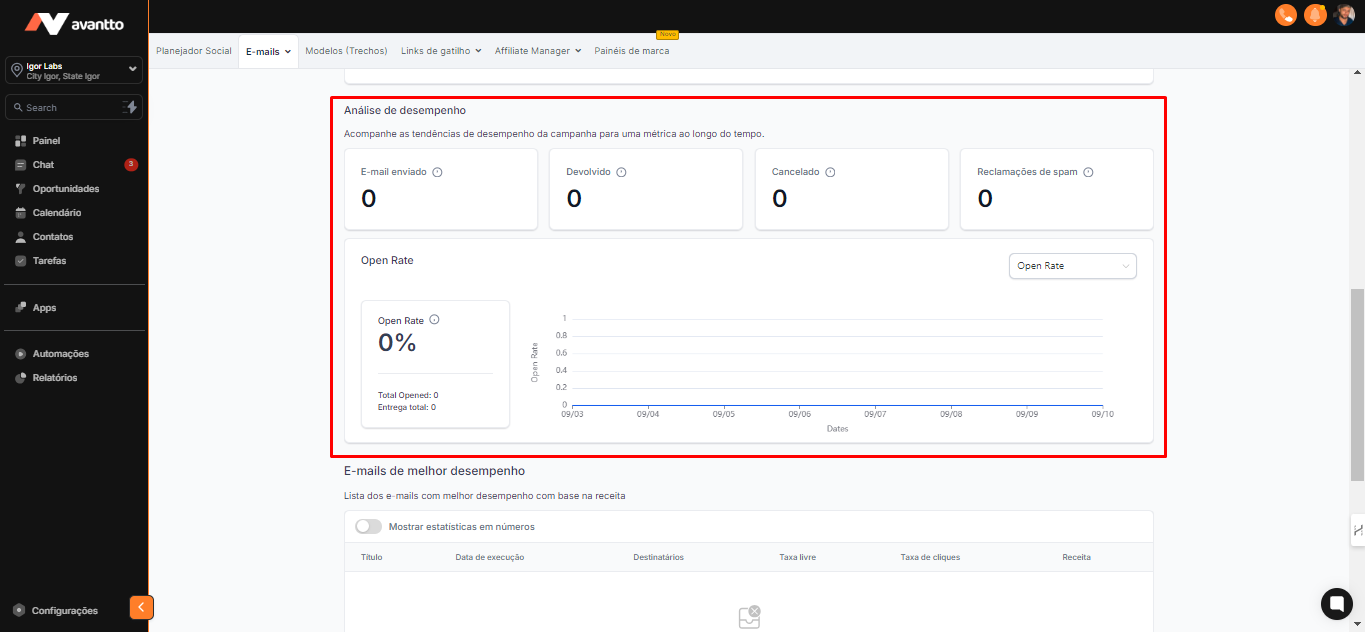
O painel mostrará quantos e-mails foram entregues, quantos foram abertos, quantos foram cancelados, entre outras métricas. Você poderá acessar uma variedade ainda maior de estatísticas.
Escolha o método que faz mais sentido para suas campanhas.
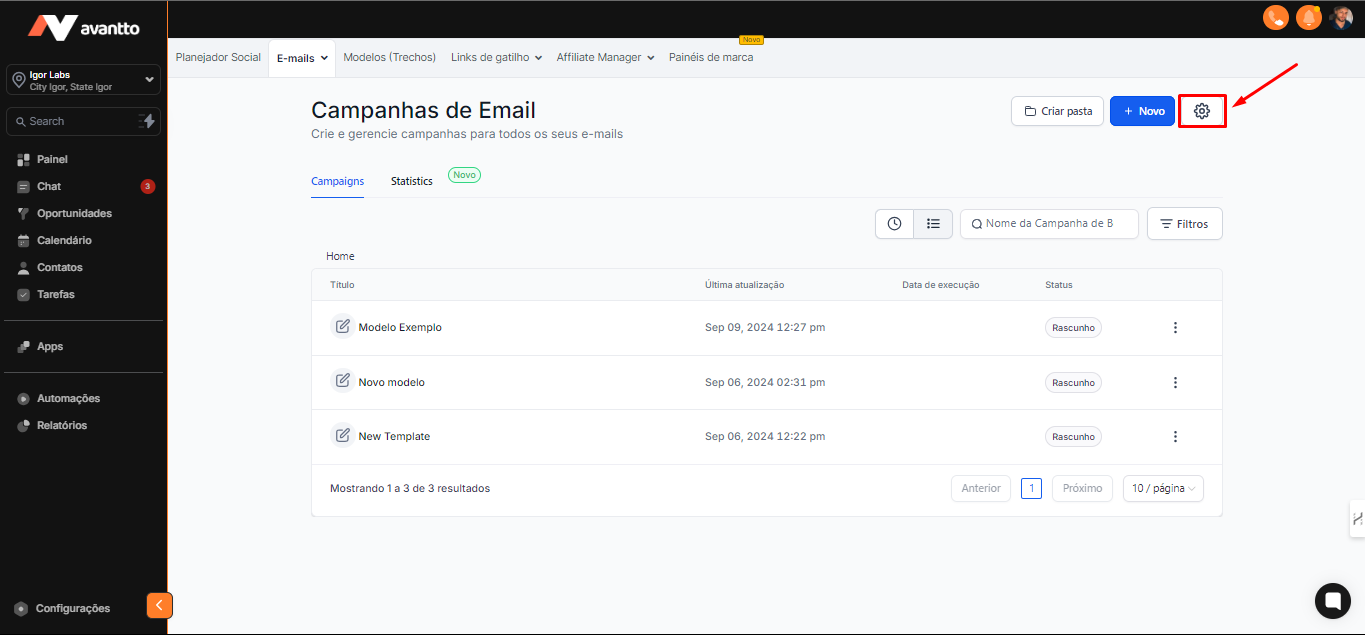
No lado superior direito da tela, clique em configurações.
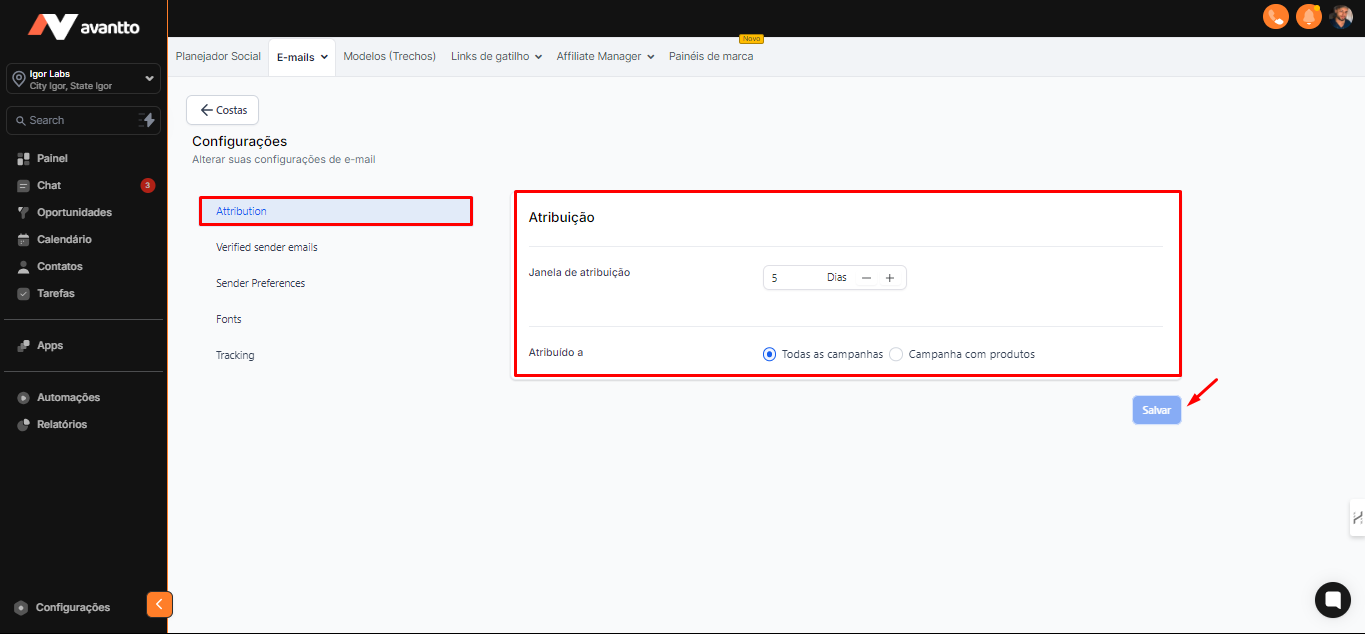
Atribuição
Você poderá configurar a janela de atribuição de conversão.
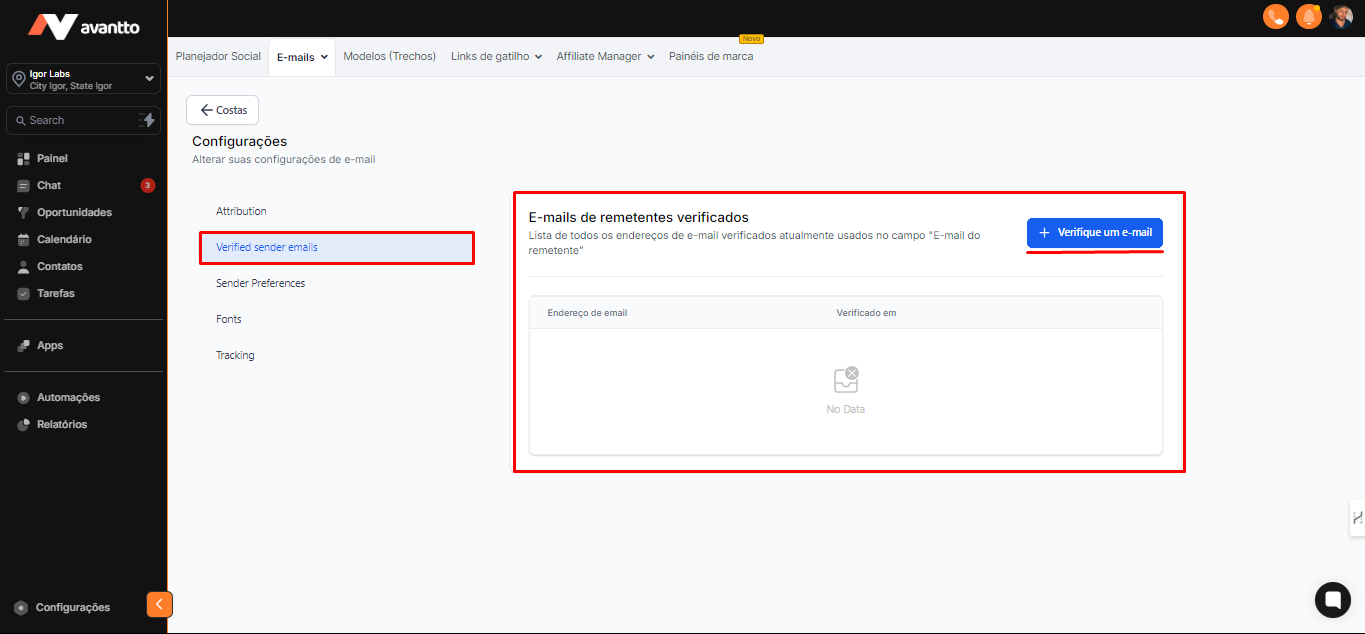
E-mails de remetente verificados
No passo 2.16, você foi solicitado a verificar o e-mail. Se você já aceitou e verificou, ele aparecerá aqui para você usar. Caso contrário, você pode verificar um novo e-mail clicando em "Verificar um E-mail".
É aqui que a lista de todos os e-mails verificados será exibida.
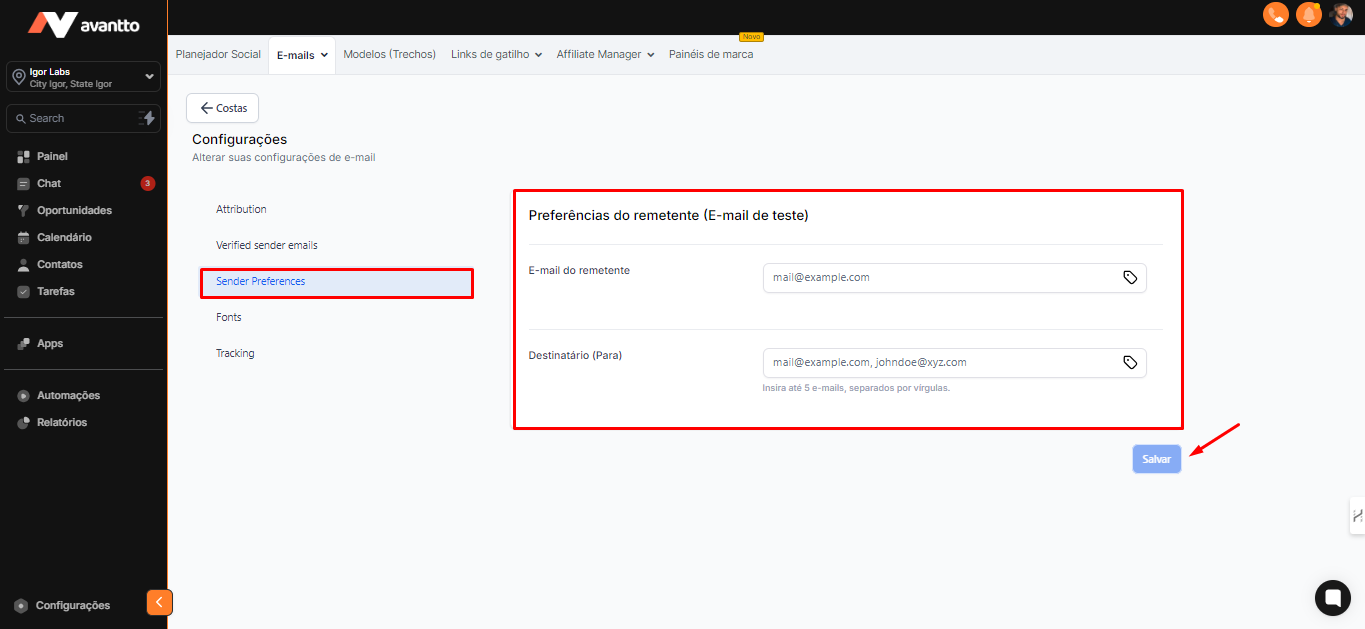
Preferências do Remetente
E-mail do Remetente: Se você tiver e-mails verificados, pode escolher qual será o seu preferido.
Destinatários: Você pode adicionar até 5 e-mails, separados por vírgulas. Por exemplo, se você quiser enviar uma campanha de e-mail marketing e deseja que certas pessoas fiquem cientes, basta inserir os endereços desejados aqui.
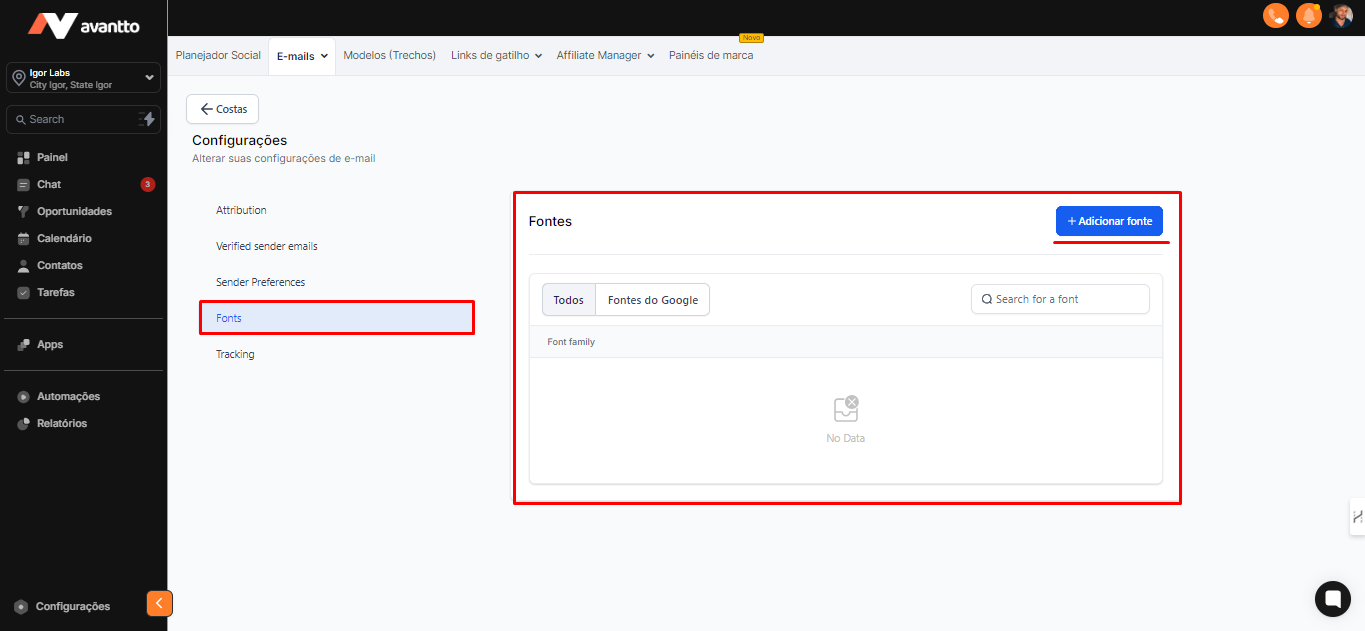
Fontes
Se você quiser adicionar mais fontes, a plataforma oferece essa opção clicando em "Adicionar Fonte".
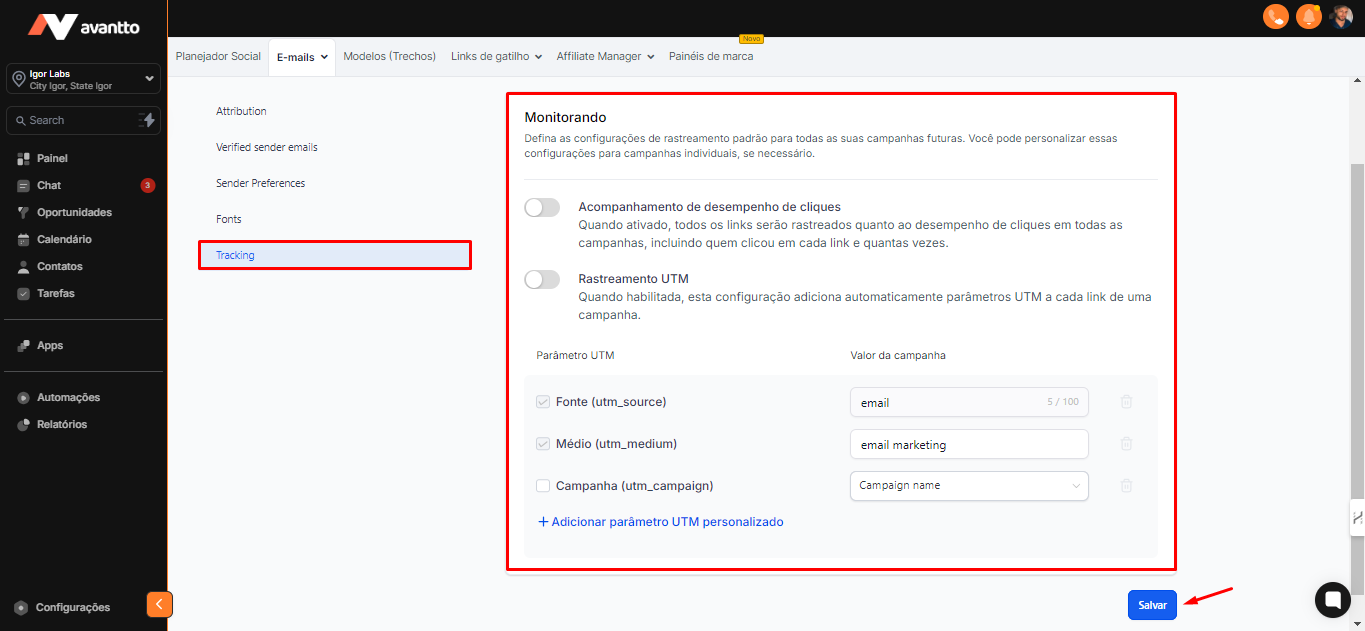
Rastreamento
O Rastreamento de Desempenho de Cliques e o Rastreamento UTM podem ser mantidos ativos por padrão, ou você pode alterá-los dentro das campanhas, conforme mostrado no passo 2.25.
Os parâmetros UTM e o valor da campanha já estão configurados por padrão. No entanto, se necessário, você pode modificar como o meio das campanhas será exibido.