Este guia aborda o processo de configuração do perfil empresarial na plataforma, destacando a importância de inserir informações corretas e relevantes para otimizar o uso do sistema. O primeiro passo consiste em acessar as configurações através do menu à esquerda, onde o usuário encontrará campos essenciais como "Nome Amigável", que identifica a conta na barra de pesquisa, e "Nome Comercial", que deve refletir o nome legal da empresa. Além disso, é necessário preencher informações adicionais, como logotipo, telefone empresarial e e-mail de contato, antes de clicar em "Atualizar Informações" para salvar as alterações. O endereço físico do negócio e os dados do representante autorizado também devem ser inseridos, especialmente para empresas localizadas nos Estados Unidos. O guia recomenda ativar a opção "Permitir Oportunidade Duplicada" se aplicável ao tipo de negócio, além de ajustar preferências relacionadas à dedução de contatos e respostas automáticas para chamadas perdidas. O objetivo principal desse procedimento é garantir que todas as informações empresariais estejam corretas e atualizadas, facilitando a gestão de contatos e oportunidades na plataforma.
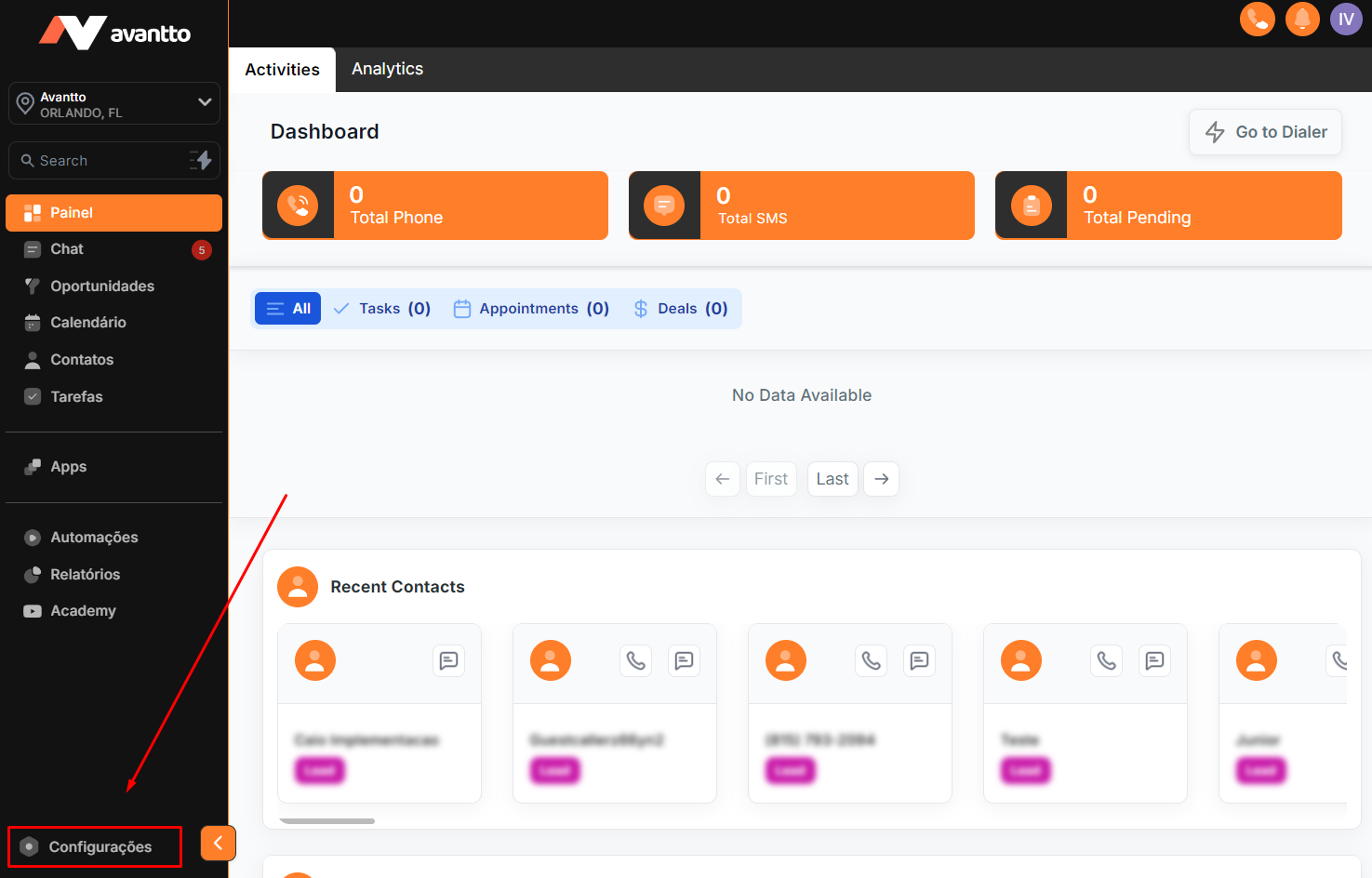
1.1 Clique em configurações no menu do lado esquerdo.
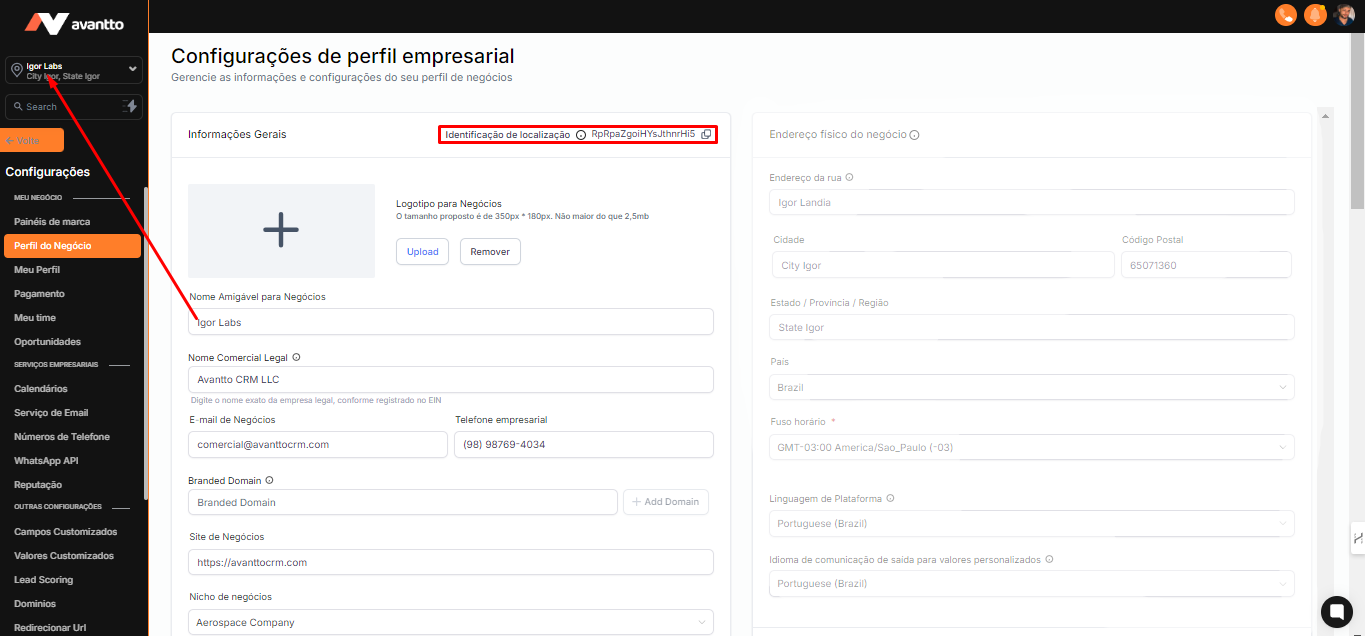
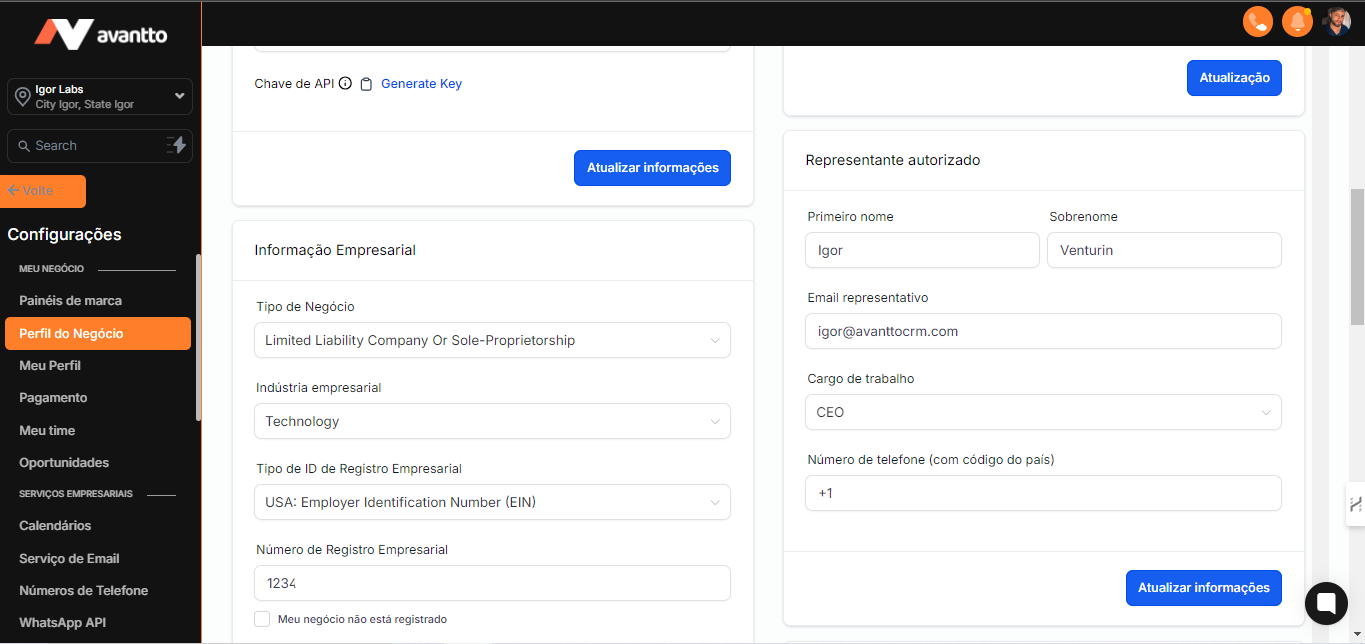
1.2 Ao acessar as configurações do perfil empresarial, você encontrará os seguintes campos:
Nome Amigável: É especialmente importante, pois é o nome que aparecerá na barra de pesquisa e será utilizado para identificar sua conta caso você possua acesso a mais de uma.
Nome Comercial: Refere-se ao nome legal registrado em qualquer documento oficial.
Branded Domain: Preencha este campo após a integração do domínio ou subdomínio.
Campos Adicionais: Complete os campos solicitados, como logotipo, telefone empresarial, e-mail de contato, nome amigável para o negócio e nicho de mercado.
Após preencher todas as informações, clique em "Atualizar Informações" para salvar, caso contrário a informação não será atualizada.
Local ID: Este é o identificador da sua conta. Sempre que precisar referenciar sua conta ou o número da conta, basta copiar este ID.
1.3 Os campos referentes ao endereço físico do negócio e ao representante autorizado devem ser preenchidos. As informações empresariais precisam ser configuradas para empresas localizadas nos Estados Unidos. Se você já completou o cadastro de A2P, essas informações estarão automaticamente preenchidas. Caso contrário, você pode inserir manualmente os dados solicitados em cada campo.
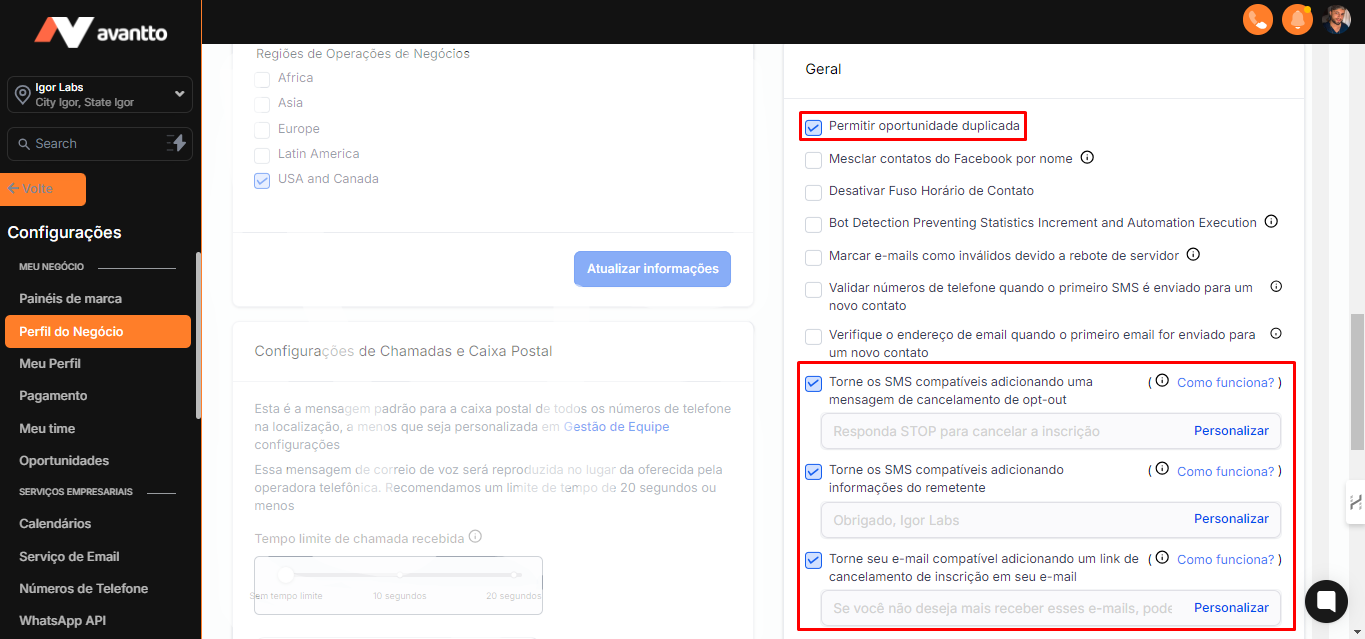
1.4 No campo "Geral", você encontrará configurações relacionadas às oportunidades de contato. Por padrão, a opção "Permitir Oportunidade Duplicada" vem desativada; no entanto, dependendo do tipo de negócio ou nicho, é recomendável ativá-la, pois um único contato pode gerar várias oportunidades dentro de um único pipeline.
Os demais campos podem ser selecionados conforme a necessidade, lembrando que pode haver um custo adicional associado a algumas opções, que pode ser consultado em 🛈.
Além disso, ao iniciar conversas sem o consentimento, através do chat ou de automações, é adicionado ao final da primeira mensagem o texto padrão de "opt-out" conforme no print abaixo, da mesma forma funciona para "opt-in" de mensagens e emails. Ambas as mensagens podem ser configuradas.
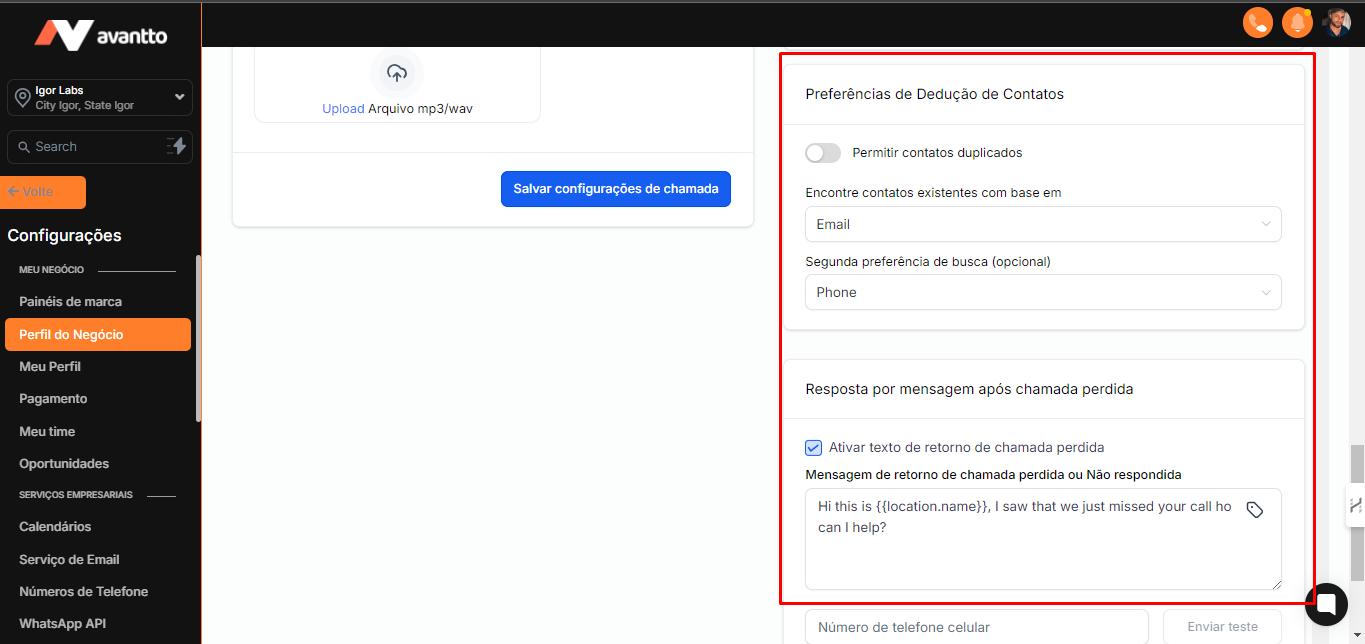
1.5 Em "Preferências de Dedução de Contatos", recomenda-se manter a opção desativada para evitar duplicatas de contatos. No entanto, se fizer sentido para o seu negócio, você pode ativá-la.
Quanto à "Resposta por Mensagem Após Chamada Perdida", não é necessário configurá-la, pois já existe uma automação para isso. Contudo, se preferir usar a função de forma nativa, você pode configurá-la.