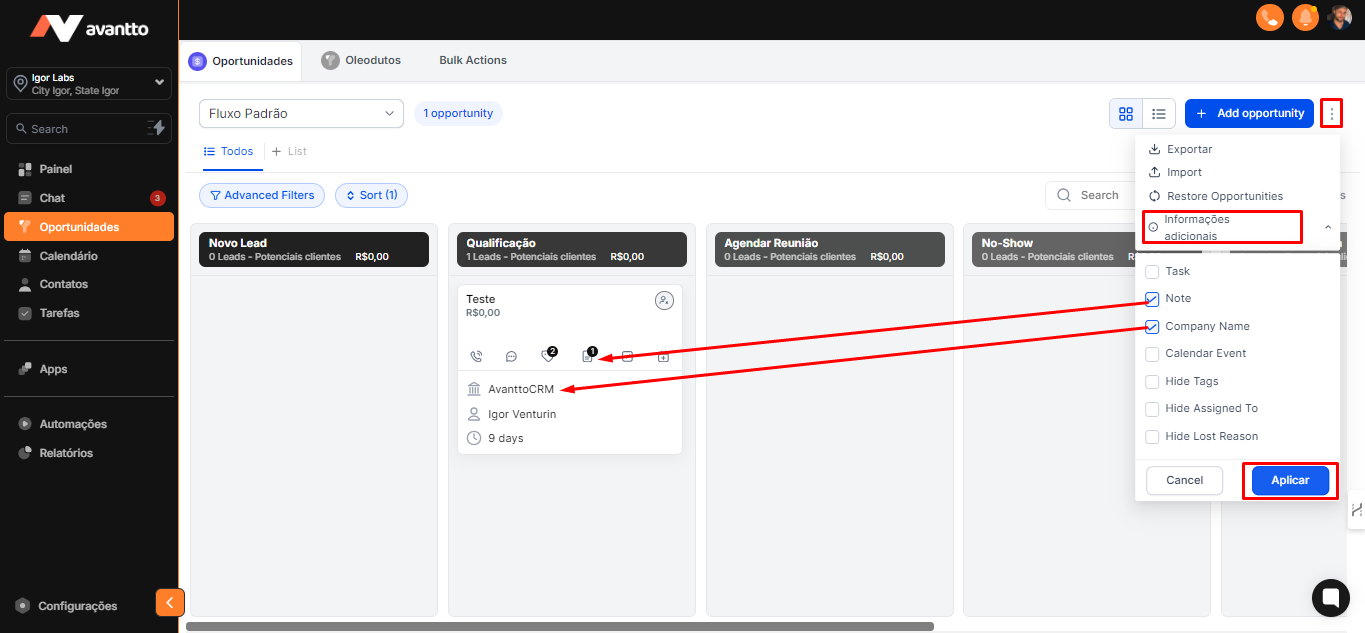
Este guia aborda o processo de criação e gerenciamento de pipelines em um sistema de gestão de oportunidades. Esse processo é dividido em três etapas principais: primeiro, o usuário acessa o menu de "Oportunidade" para visualizar, editar e criar novas pipelines, podendo alterar nomes de etapas e definir a visibilidade de dados nos gráficos do painel; segundo, a pipeline criada permite visualização e utilização em automações, com filtros que segmentam oportunidades por critérios diversos e opções de ordenação; por fim, no menu, é possível exportar oportunidades e importar novas, seguindo um formato específico para garantir a atualização correta da plataforma. O objetivo principal desse processo é facilitar a gestão eficiente das oportunidades, proporcionando uma visão clara e detalhada das informações para decisões mais informadas.
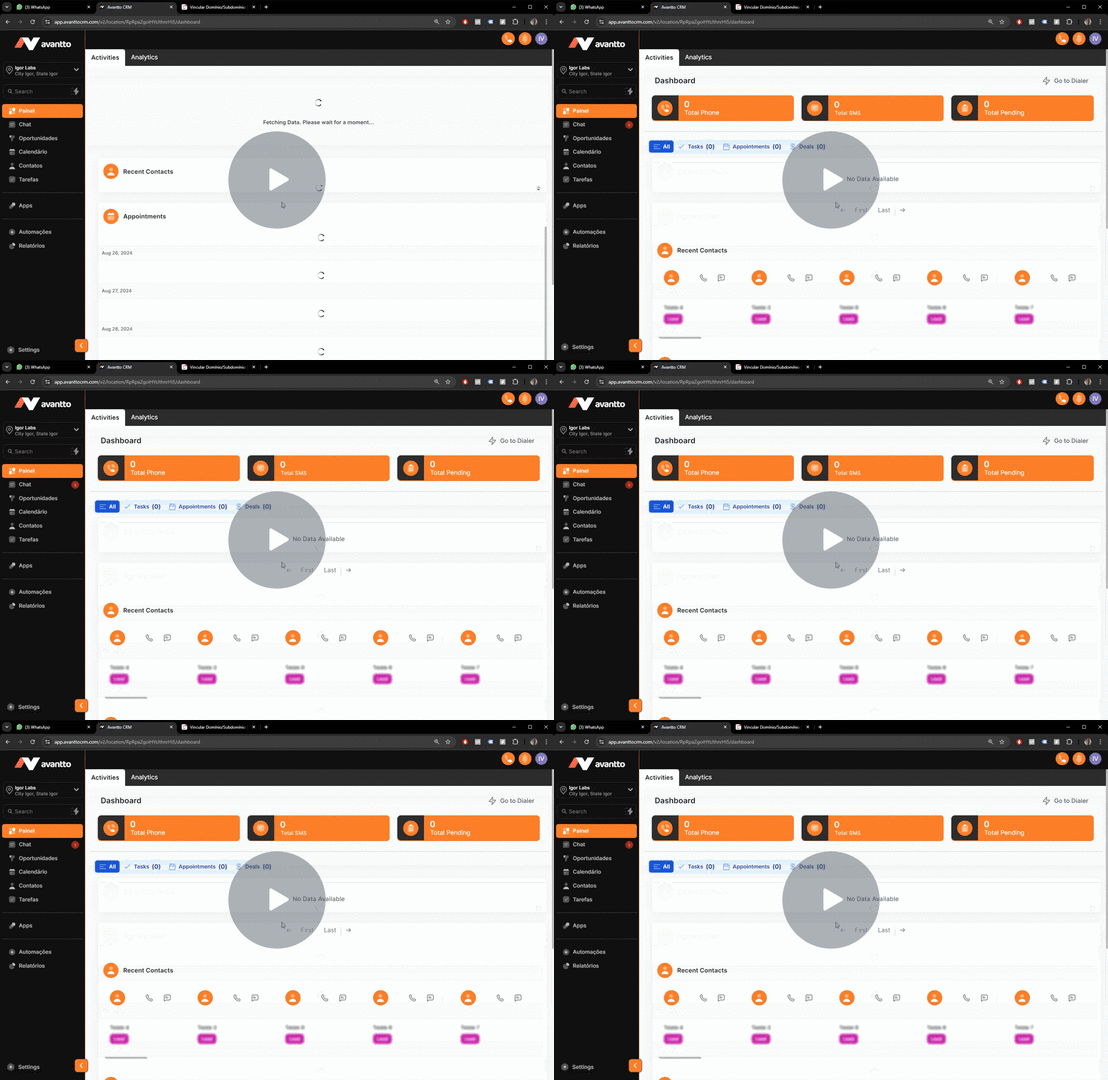
1.1 Para iniciar, acesse o menu lateral esquerdo e clique em Oportunidade, depois em Oleodutos/Pipeline. Você verá todas as pipelines criadas, onde será possível editá-las.
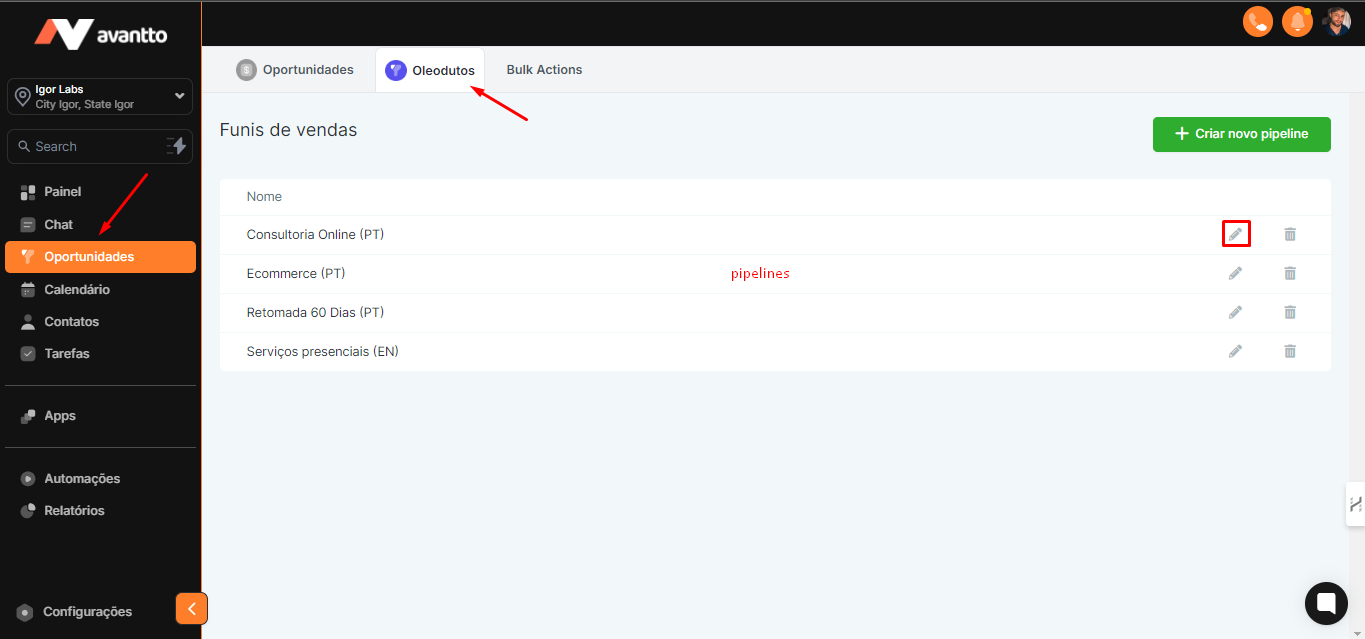
1.2 Na seção Editar, você pode alterar o nome das etapas e movê-las de posição usando os botões de seta para cima/para baixo. Em Ações, você tem a opção de escolher se deseja mostrar ou ocultar os dados da respectiva etapa dos gráficos de pizza e de funil no painel/dashboard. Além disso, é possível adicionar novas etapas clicando em + Etapas.
As opções "Visível no gráfico de pizza" e "Visível no gráfico de funil" determinam se os dados da pipeline será exibida na seção Painel (no menu lateral esquerdo) e, posteriormente, em Analytics.
1.3 Para criar uma nova pipeline, clique no botão "Criar Novo Pipeline". Em seguida, defina o nome da pipeline e adicione etapas utilizando a opção Add Stage. Não se esqueça de nomear cada uma das etapas conforme necessário. Salvar/Save.
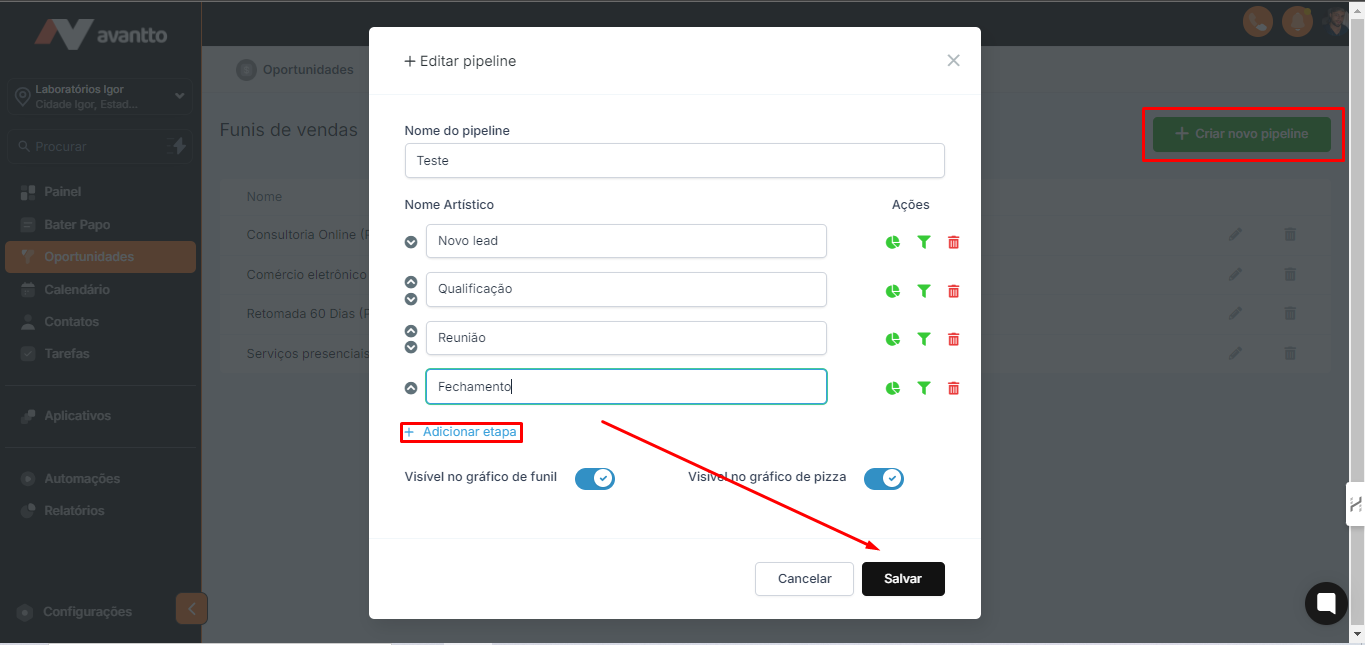
2.1 A pipeline será exibida na seção de Oportunidades, conforme ilustrado na imagem abaixo. Além disso, você poderá utilizá-la em automações.
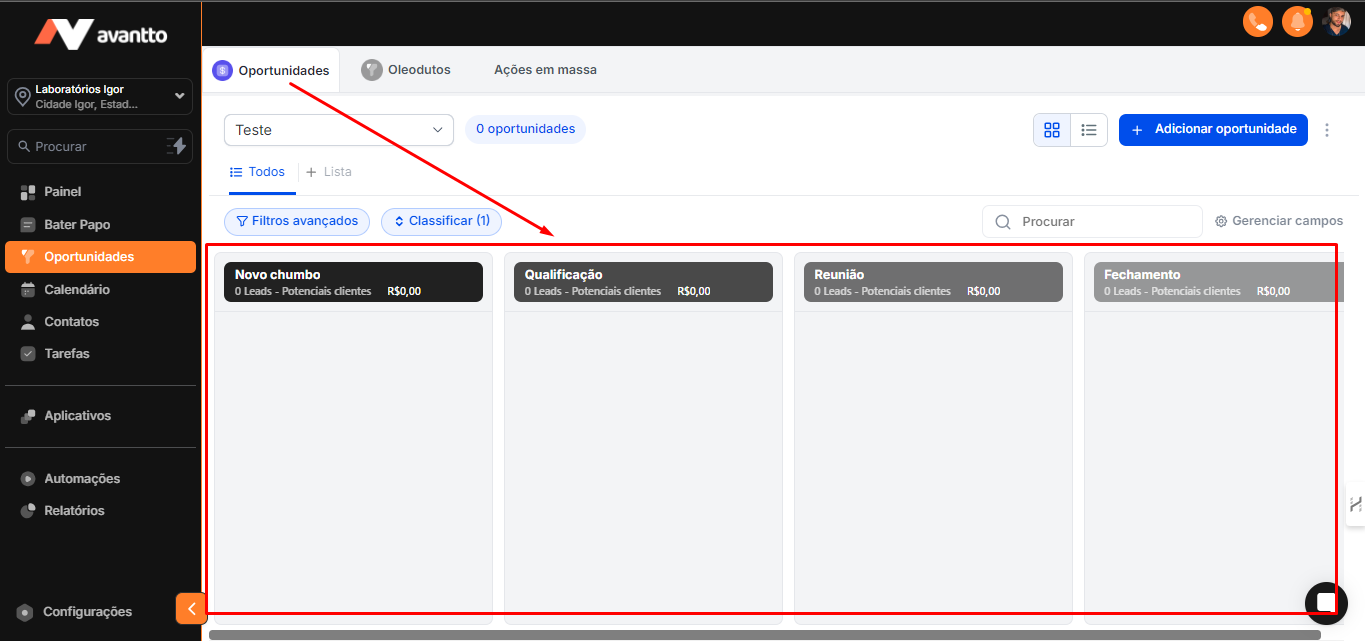
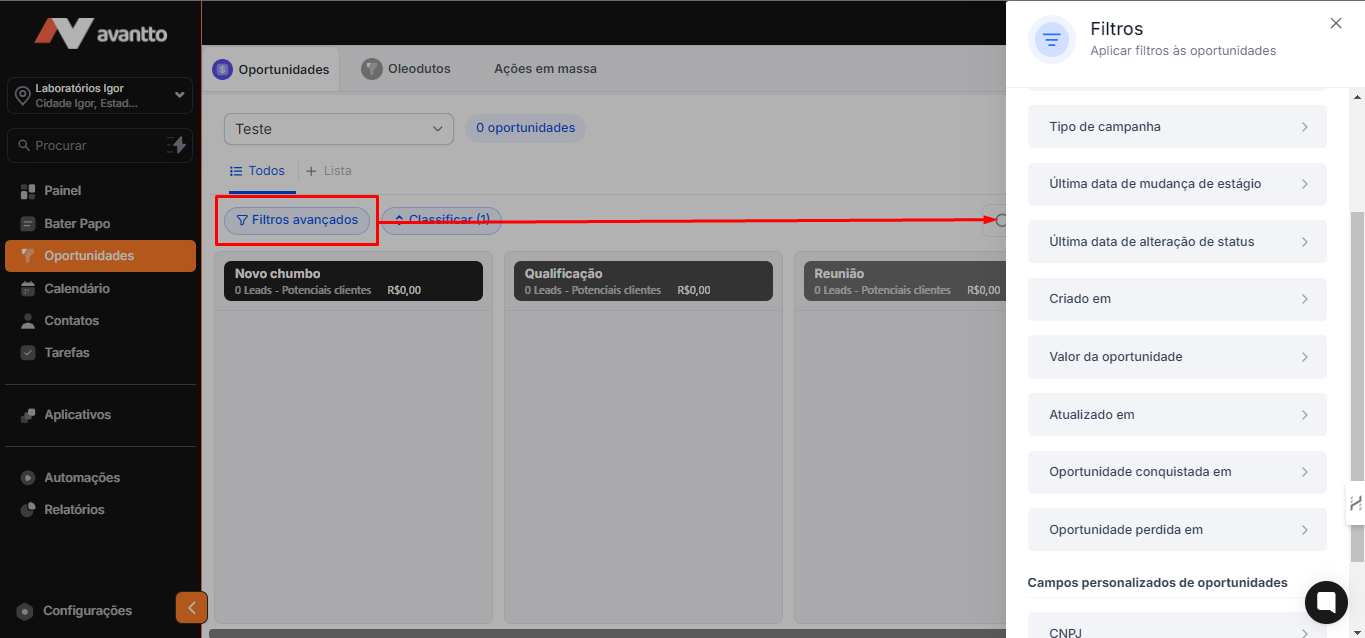
2.2 Outro ponto interessante dos pipelines são os filtros, que permitem segmentar uma variedade de opções, como por donos, seguidores, status, tipos de campanhas, entre outros. Também é possível filtrar por "Custom Fields", que são campos personalizados criados na conta.
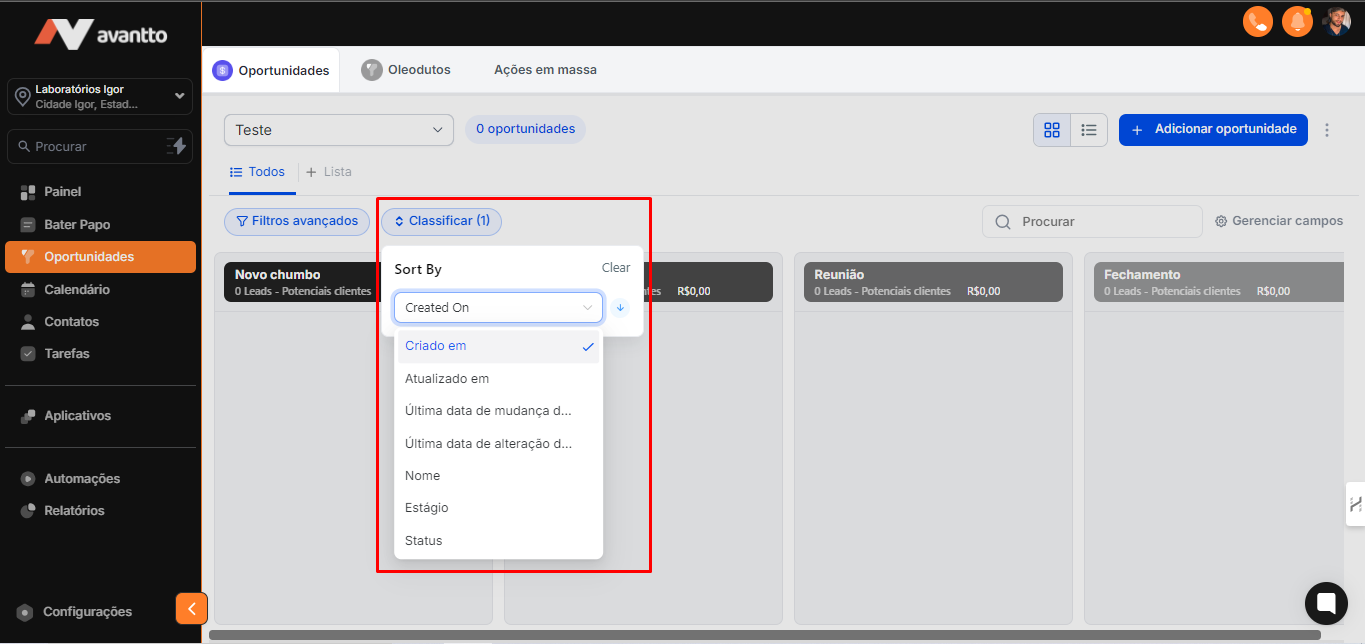
2.3 É possível Ordenar/Classificar os dados.
3.1 No menu à esquerda, é possível exportar todas as oportunidades incluídas na visualização atual do pipeline.
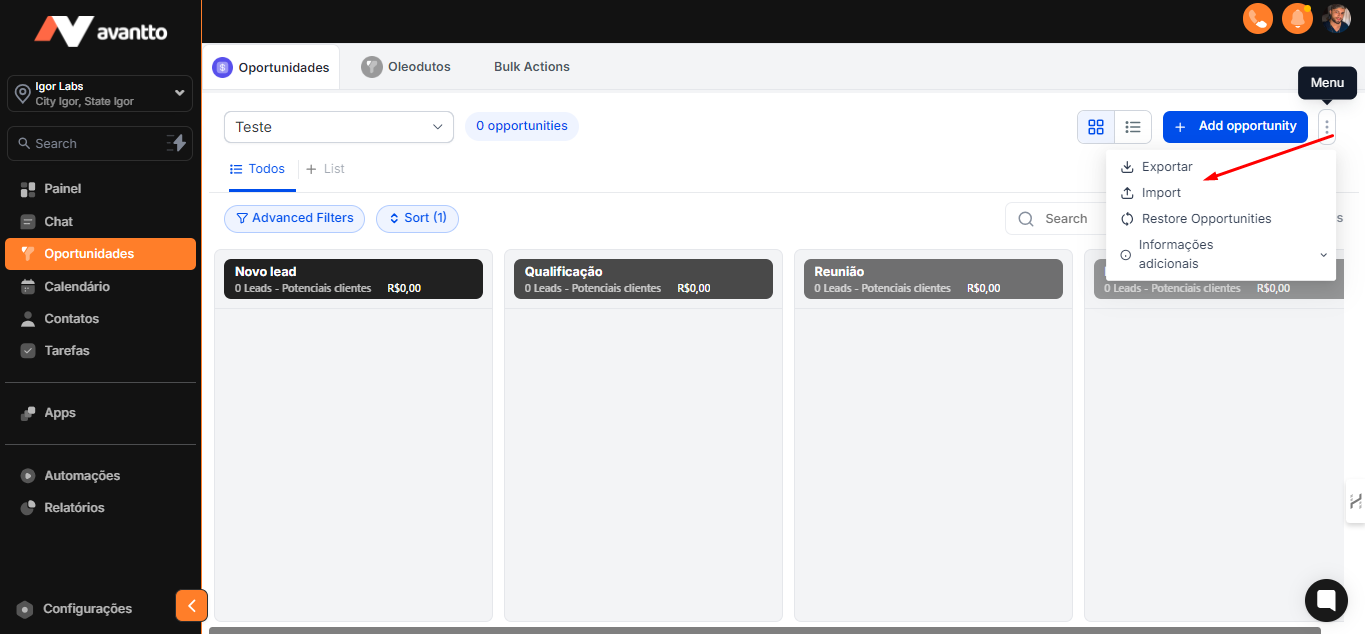
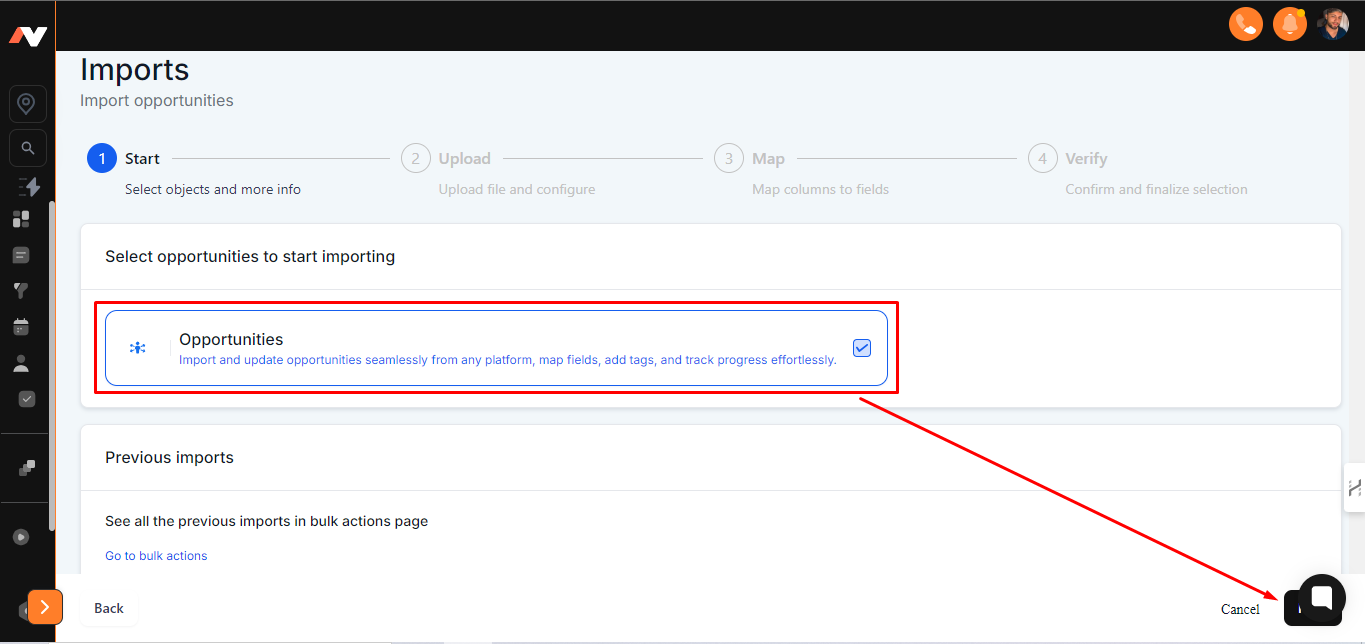
3.2 No caso do Import, a opção “Opportunities/Oportunidades” deverá estar sempre ativada, pois isso é essencial para atualizar a plataforma, campos, tags, etc.
Clique no botão "Next" para o próximo passo.
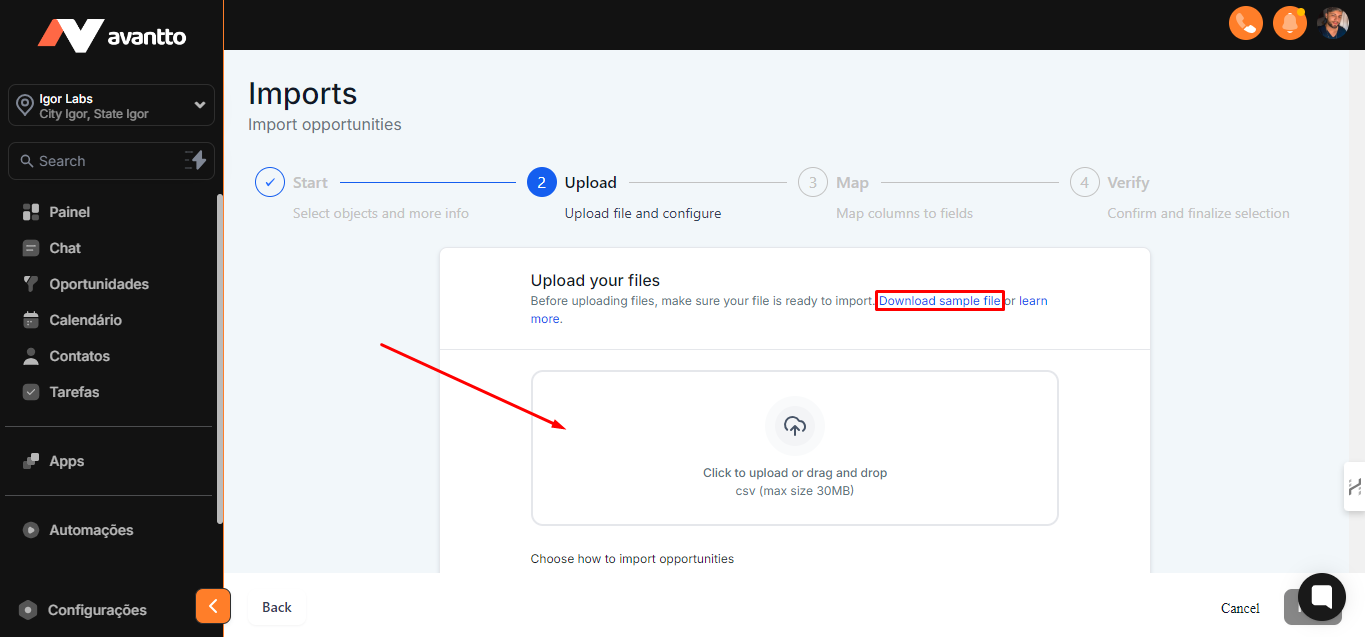
3.3 É altamente recomendável que, sempre que for realizar uma importação, você faça o download do arquivo de amostra (sample) e o abra em um aplicativo de sua preferência, como Google Sheets ou Excel.
Depois de abrir o arquivo, insira os dados da base de oportunidades que deseja importar. Certifique-se de seguir o formato do exemplo para garantir que as informações sejam corretamente reconhecidas pelo sistema.
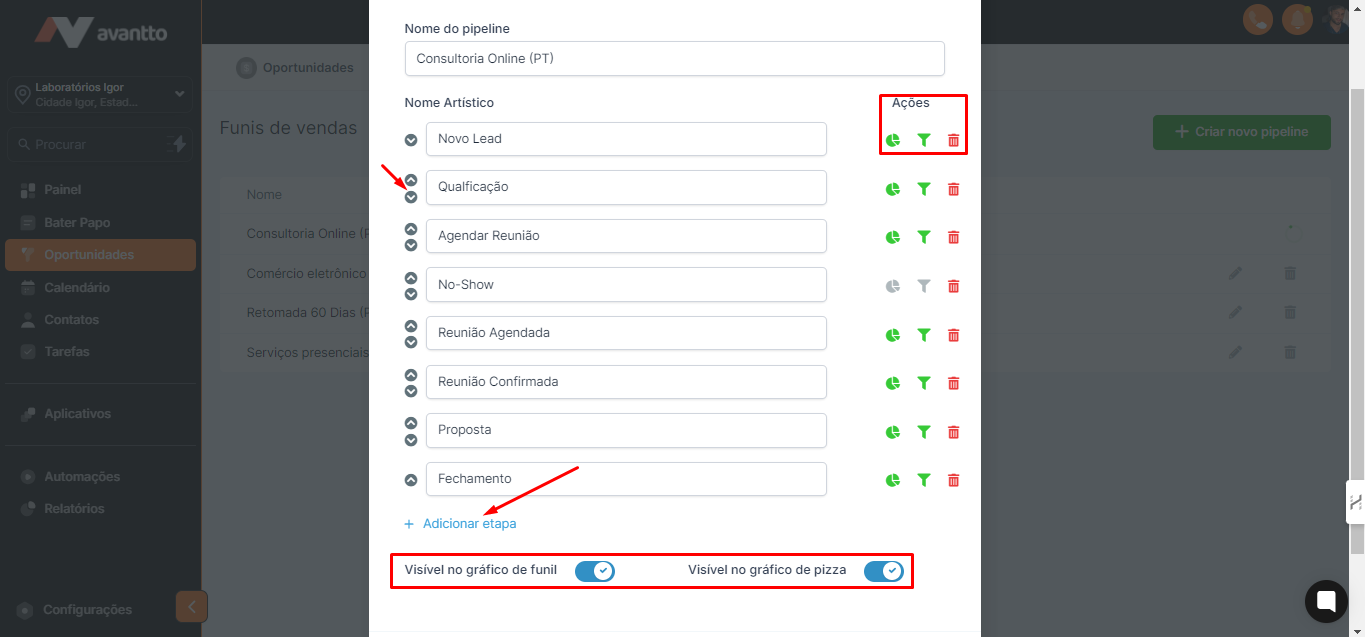
3.4 Para auxiliar na pré visualização e análise da oportunidade, basta configurar corretamente as informações adicionais que aparecem no card do pipeline de cada oportunidade, como notas, tarefas dos clientes, nome da empresa, calendário e tags ocultas. Essas informações ajudam você a realizar análises detalhadas e a ter uma visão completa das interações com os clientes.
Para configurar essas informações, clique nos três pontinhos (como mostrado na imagem) e selecione "Informações Adicionais". Em seguida, escolha quais dados deseja exibir, como "Notas" e "Nome da Companhia", e clique em "Aplicar". Assim, essas informações aparecerão imediatamente nos contatos.