Este guia aborda o processo de atualização de valores personalizados e configuração de automações para eventos na plataforma Avantto, fundamental para otimizar a gestão de eventos e melhorar a comunicação com os participantes. O primeiro passo consiste em acessar os "Custom Values" na seção de Configurações, onde é possível encontrar uma pasta dedicada a eventos, permitindo que o usuário preencha informações essenciais como data, endereço, horário e nome do evento. No segundo passo, o usuário deve localizar as "Automações para Eventos", que incluem fluxos específicos para formulários nativos da Avantto e métodos de pagamento externos. O terceiro passo detalha como configurar a automação usando formulários da Avantto, onde o contato pode ser atribuído a um usuário específico e tags podem ser adicionadas para identificação. As confirmações de inscrição são enviadas automaticamente via e-mail e WhatsApp, seguidas por mensagens de contagem regressiva personalizáveis. O quarto passo aborda a configuração de automações através de um formulário externo com webhook, onde o usuário deve mapear os dados recebidos do pagamento e criar contatos dentro da Avantto. O objetivo principal desse procedimento é garantir que as informações dos eventos sejam geridas de forma eficiente e automatizada, melhorando a experiência do participante e facilitando o acompanhamento das inscrições.
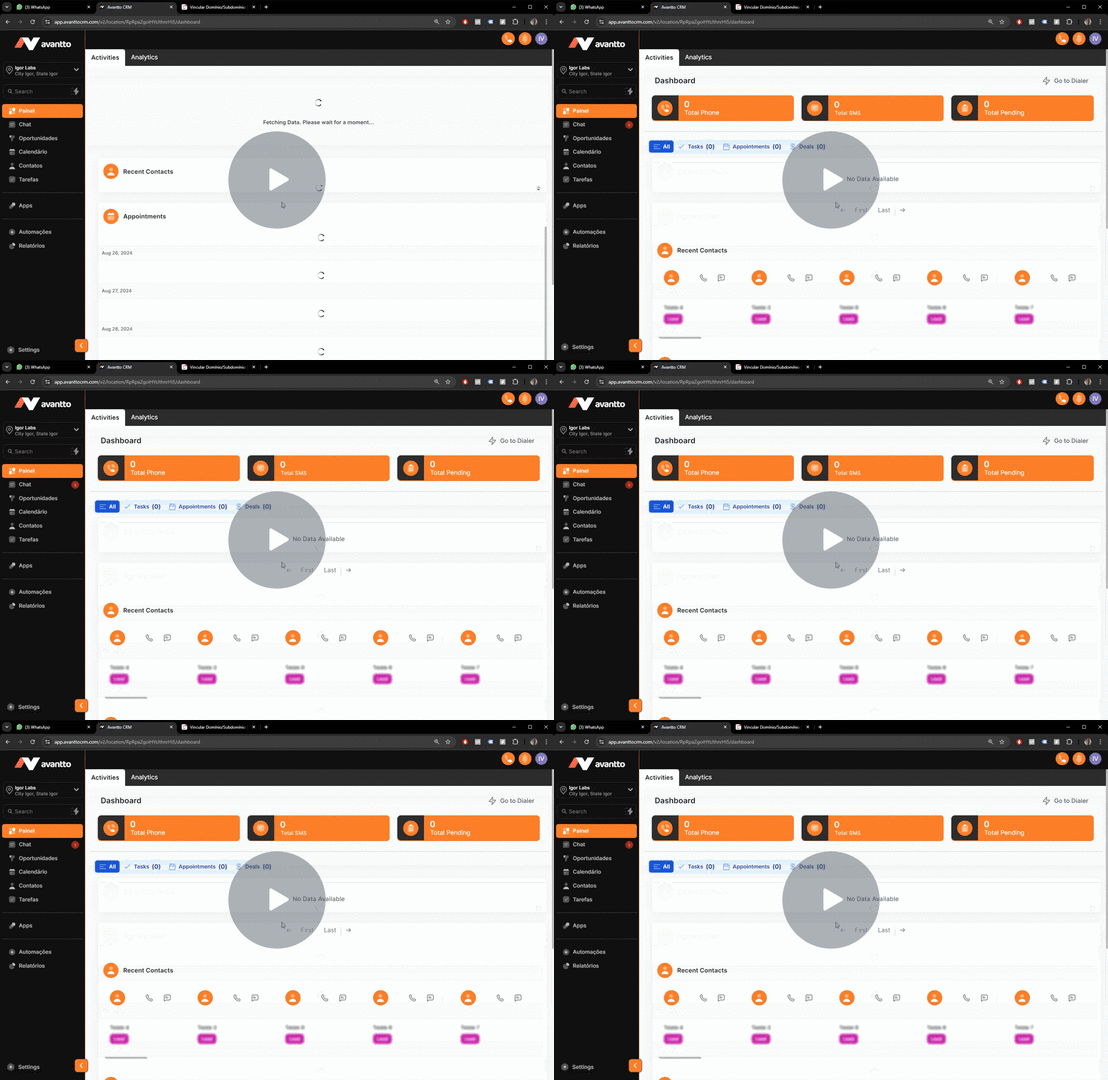
Vamos utilizar Custom Values (valores personalizados) para personalizar os dados deste fluxo. A Avantto já possui alguns valores personalizados padrão, como nome, logotipo, entre outros. No entanto, existe uma pasta separada dedicada especificamente para eventos. Essa organização facilita o acesso e a utilização de valores personalizados que são relevantes para as automações de eventos, garantindo que você tenha todas as informações necessárias de forma clara e acessível.
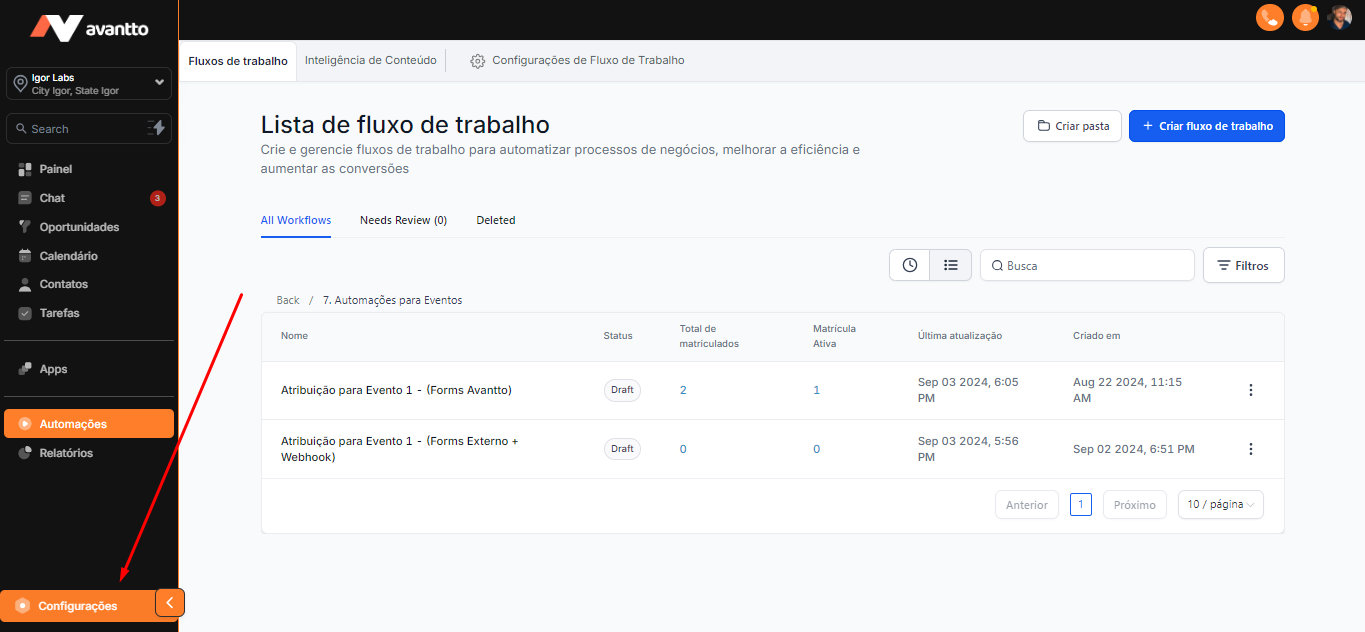
1.1 Para encontrar esses valores personalizados, clique em "Configurações" no menu lateral esquerdo da tela.
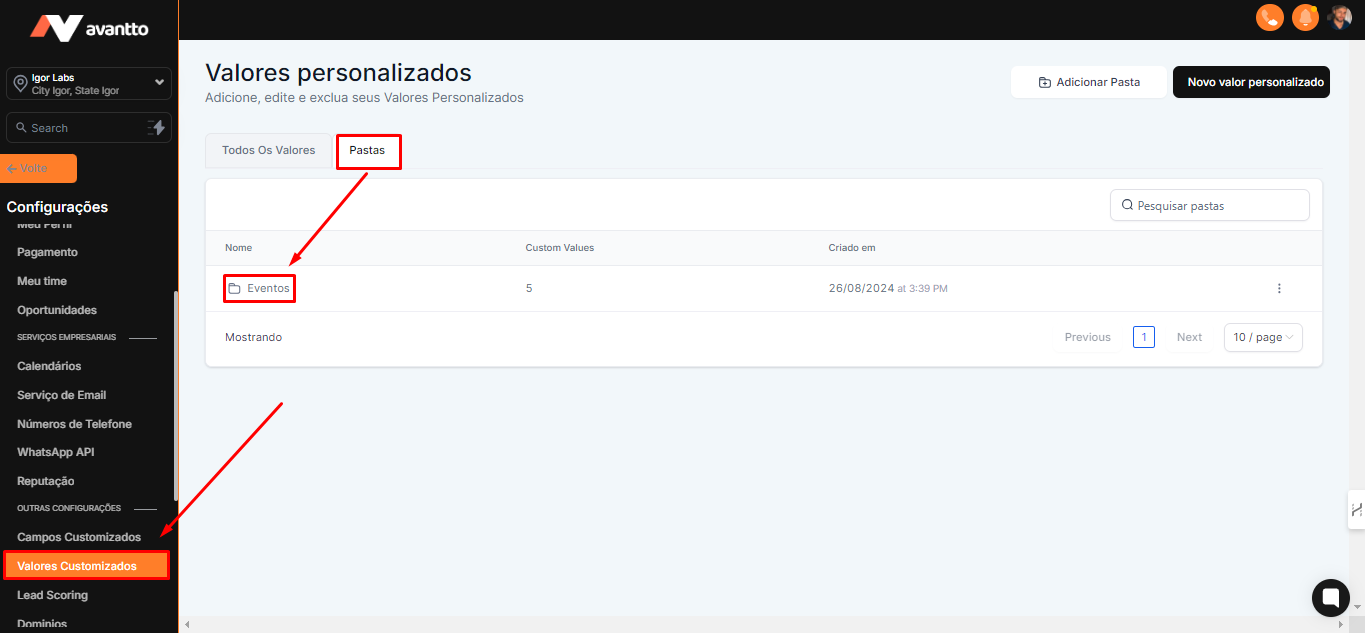
1.2 Clique em "Valores Customizados," depois em "Pasta" e, por último, selecione a pasta "Eventos."
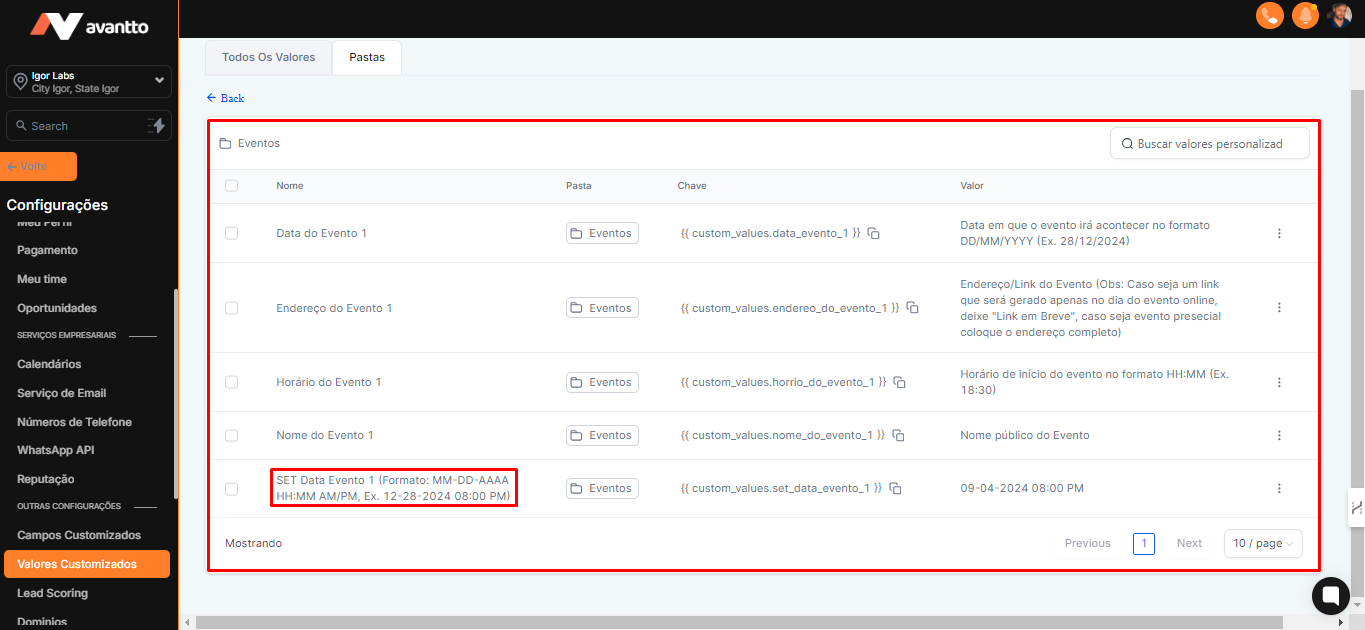
1.3 Aqui estarão os valores que você precisa preencher, como:
Data do Evento: Esta informação será exibida para os visitantes no site.
Endereço do Evento: Você pode inserir um link ou o endereço caso seja um local físico. Se ainda não tiver o link, basta escrever "link em breve." Essa informação aparecerá nas automações, e quando você tiver o link, é só adicioná-lo. Todas as automações a partir da data da atualização já incluirão o novo link.
Horário do Evento: Informe o horário em que o evento ocorrerá.
Nome do Evento: Este é o nome que será exibido nas mensagens e também no site.
Utilizaremos esses quatro valores personalizados no site e na landing page (LP). Vamos criar uma LP padrão que incluirá esses custom values como parâmetros. Para facilitar, vamos adicionar informações básicas, como um nome formatado do evento e o formulário, para agilizar o processo de construção.
SET Data Evento 1: Este é o campo mais importante, pois é essencial que a data seja inserida no formato inglês MM-DD-AAAA HH:MM AM/PM (por exemplo, 12-28-2024 08:00 PM). Caso contrário, a automação não funcionará corretamente e os lembretes não serão gerados.
As informações na pasta de vocês estarão vazias, mas basta seguir as orientações apresentadas aqui neste passo a passo para preenchê-las corretamente.
2.1 No menu lateral esquerdo, clique em "Automações" e abra a pasta "Automações em português".
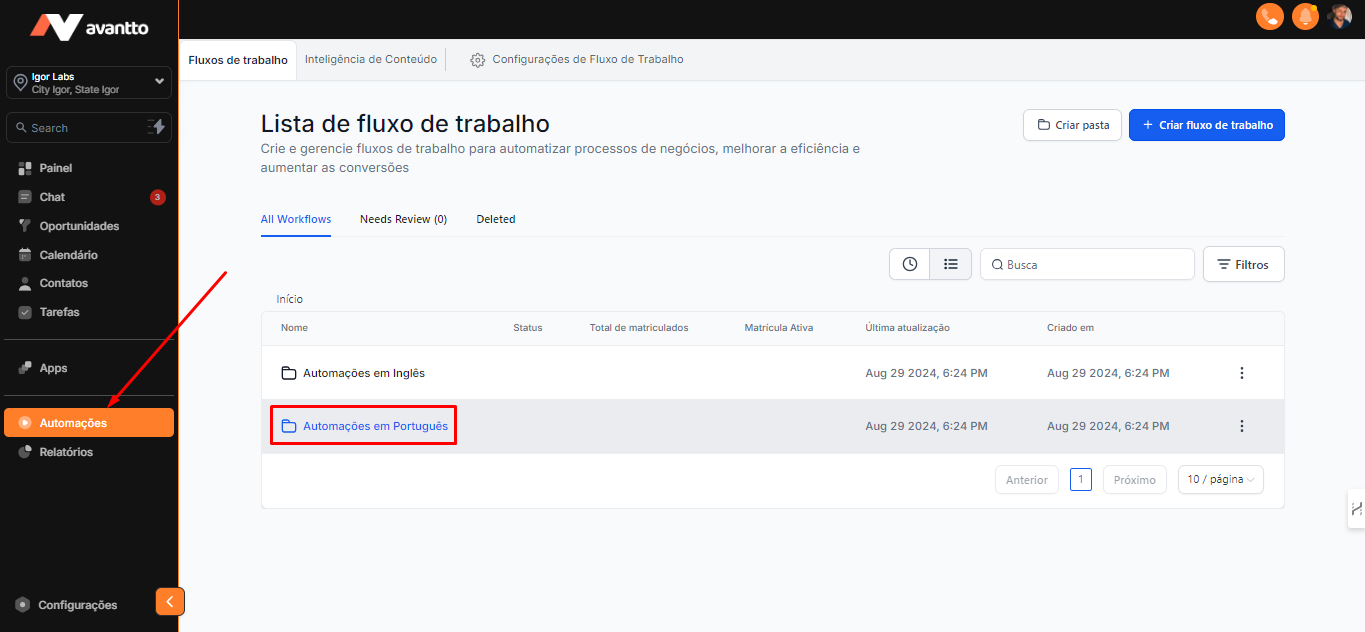
2.2 Role para baixo até encontrar a pasta "Automações para Eventos" e clique para abri-la.
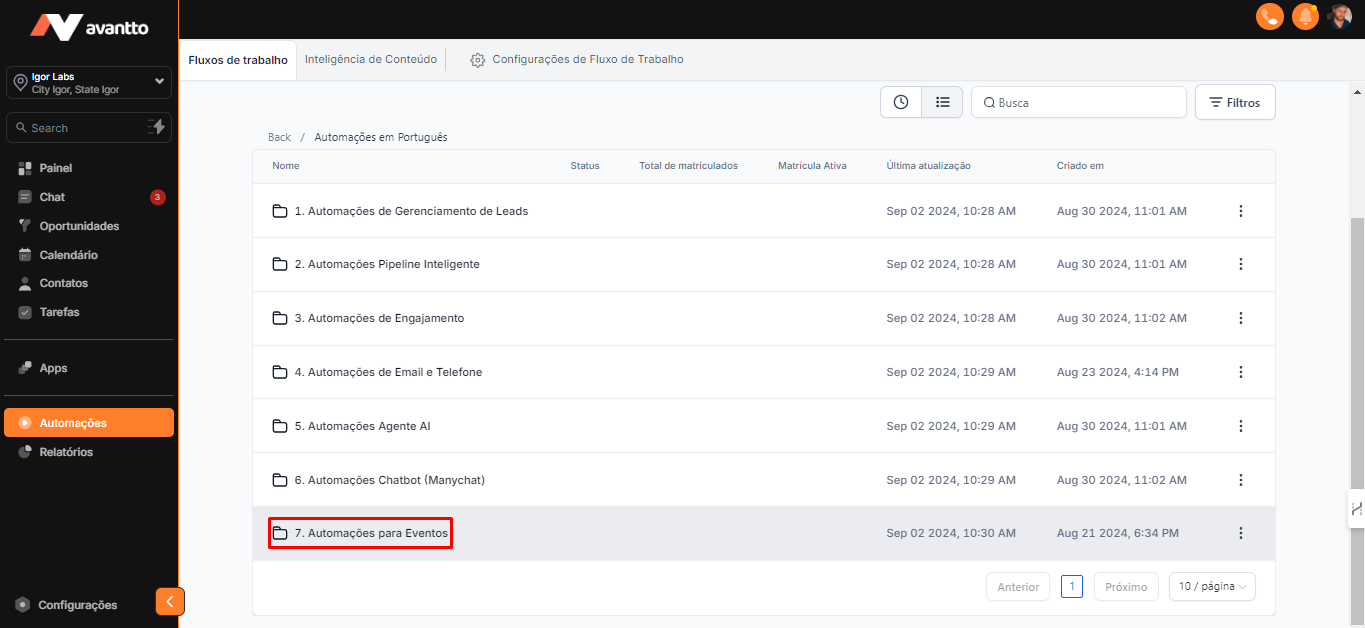
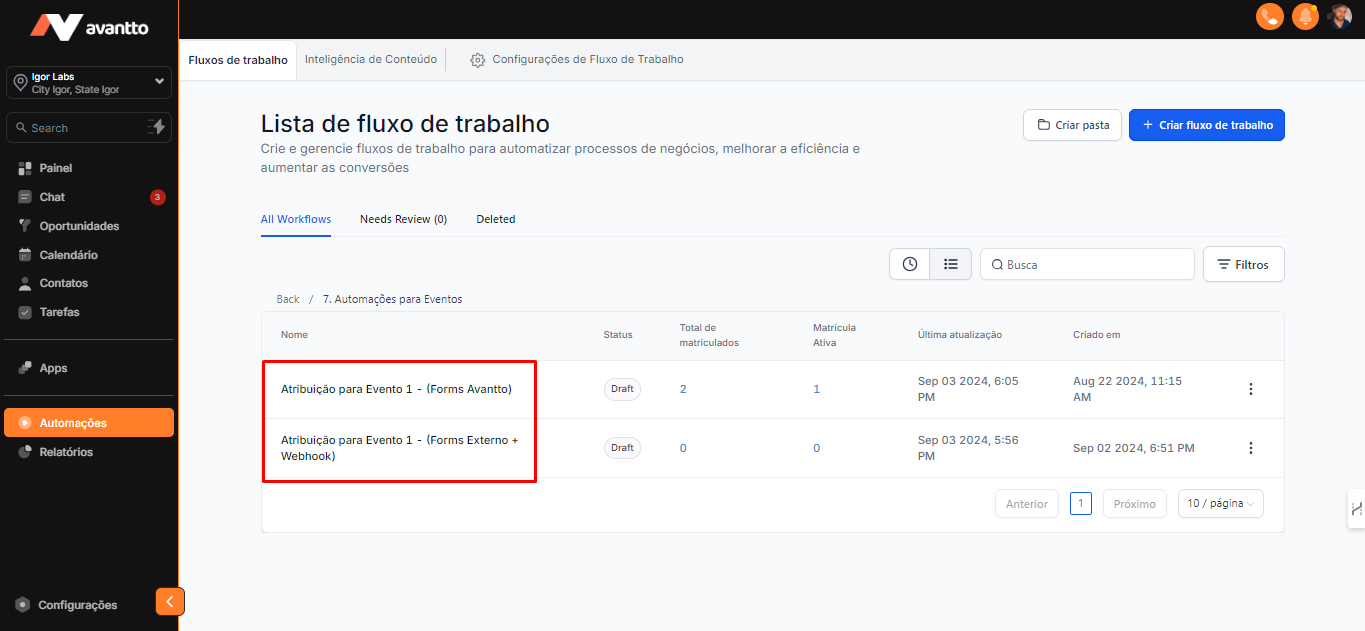
2.3 Nesta seção, você encontrará duas automações.
A primeira automação é focada nos formulários nativos da Avantto, ou seja, aqueles que foram criados diretamente dentro da plataforma. Essa abordagem oferece maior facilidade para a automação, pois, ao preencher o formulário, o contato é automaticamente criado na Avantto, eliminando a necessidade de criação manual.
A segunda automação é destinada a situações em que você utiliza um método de pagamento externo. Por exemplo, se o evento for pago, você poderá usar um sistema de pagamento que gere um webhook após a confirmação do pagamento. Assim que a inscrição for efetivada e o webhook enviado, conseguiremos integrar essas informações aqui e configurá-las dentro de uma automação.
No primeiro fluxo, "Forms Avantto," você apenas precisa selecionar o formulário desejado. É importante ressaltar que este formulário do exemplo é um padrão da Avantto, criado especificamente para eventos, mas que você também poderá criar o seu e personaliza-lo como bem preferir.
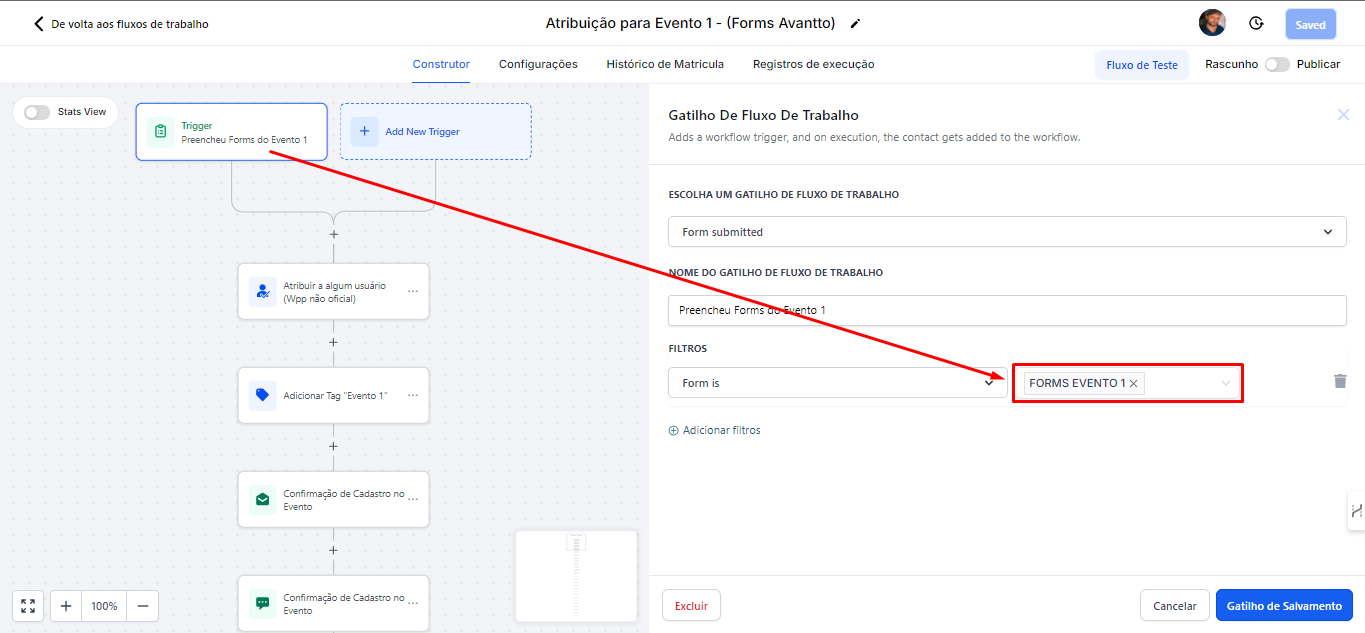
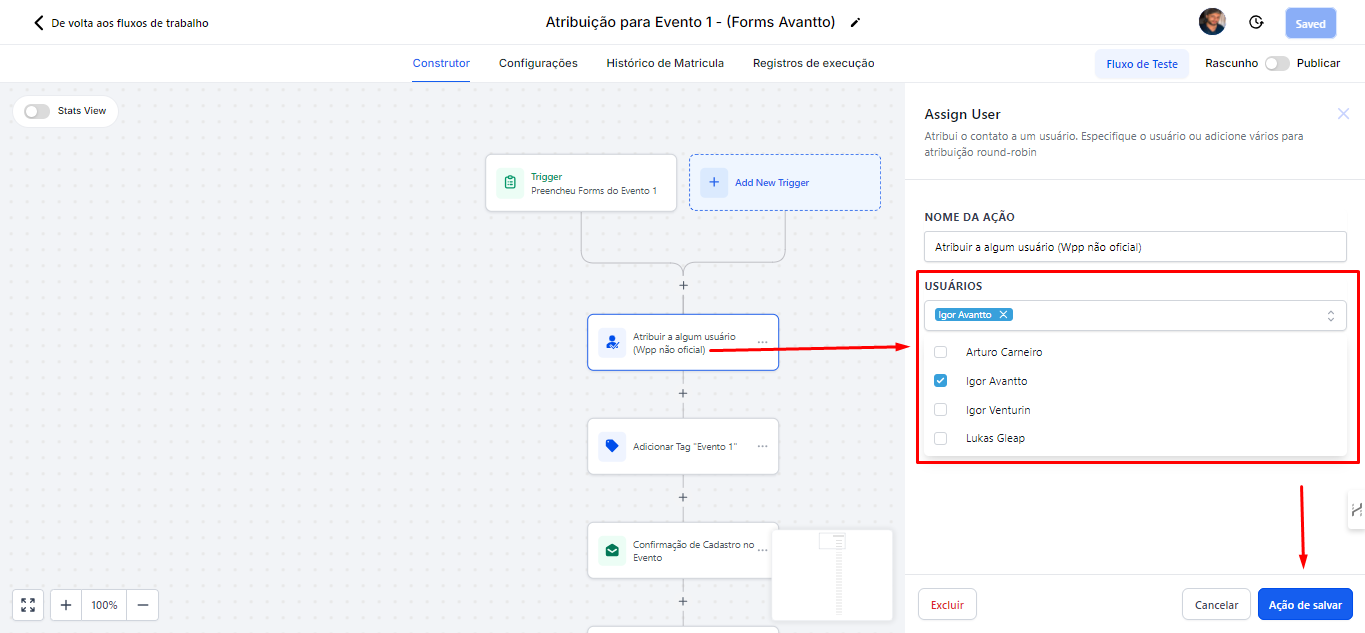
3.1 O primeiro passo é atribuir o contato a alguém, o que está mais relacionado ao uso do WhatsApp não oficial. Se você deseja utilizar um número específico, basta atribuir o usuário que está vinculado a esse número, conforme mostrado na imagem.
Em seguida, salve a ação.
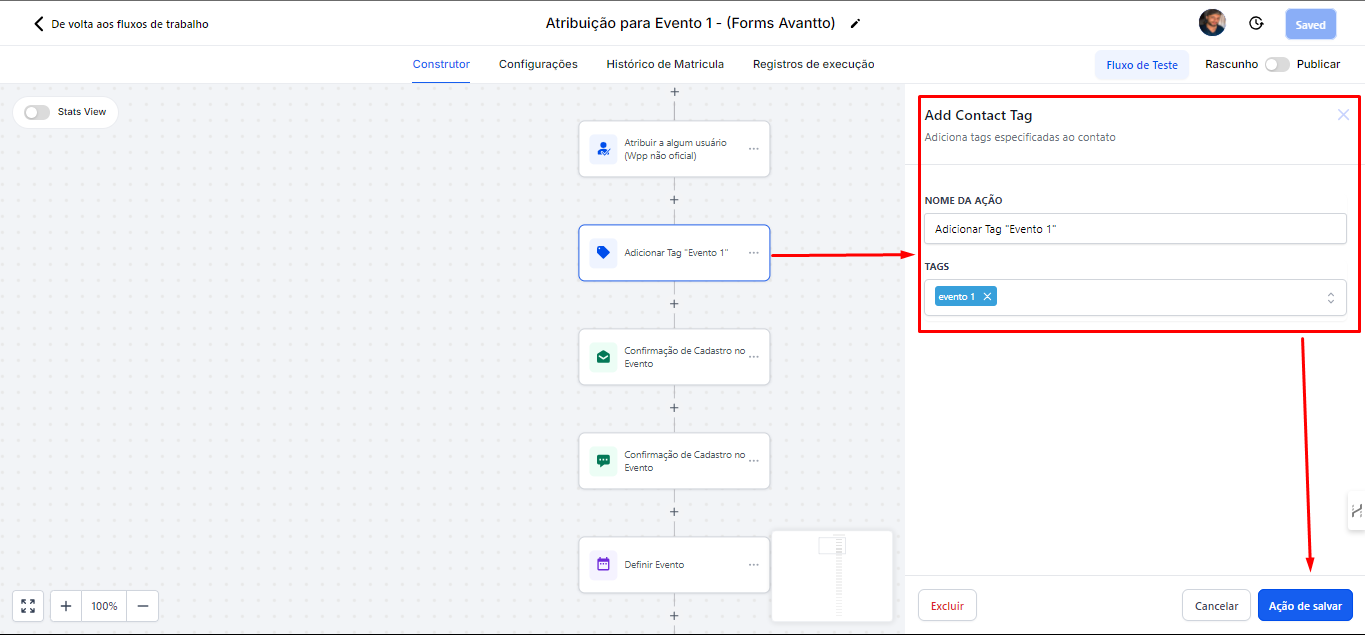
3.2 Em "Adicionar Tag," você pode incluir qualquer tag desejada. Na imagem, por exemplo, adicionei "Evento 1" apenas para identificar que as pessoas se inscreveram no evento 1.
Em seguida, salve a ação.
3.3 Após se inscreverem, as pessoas receberão um e-mail e uma mensagem de WhatsApp de confirmação. Ambas as opções já contêm um texto básico que você pode editar conforme necessário.
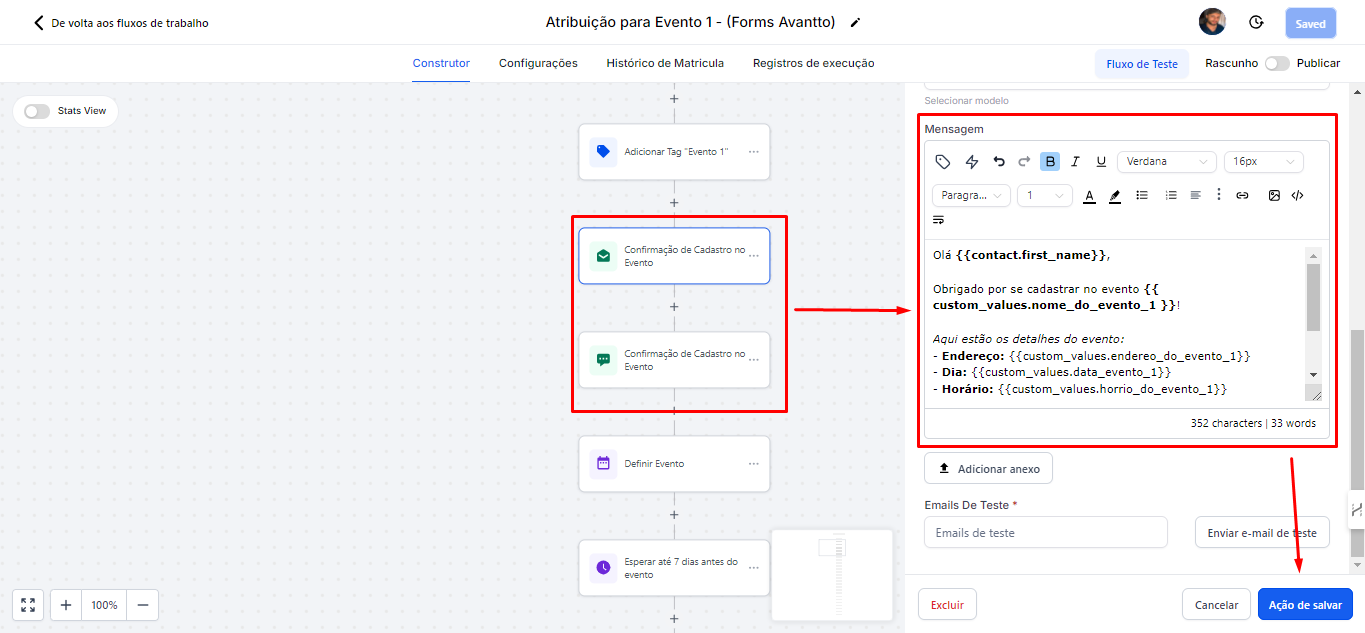
Nas próximas etapas, haverá mais e-mails com informações sobre a contagem regressiva, como "faltam 7 dias," "faltam 5 dias," "faltam 1 dia," "é hoje," e "faltam 6 horas."
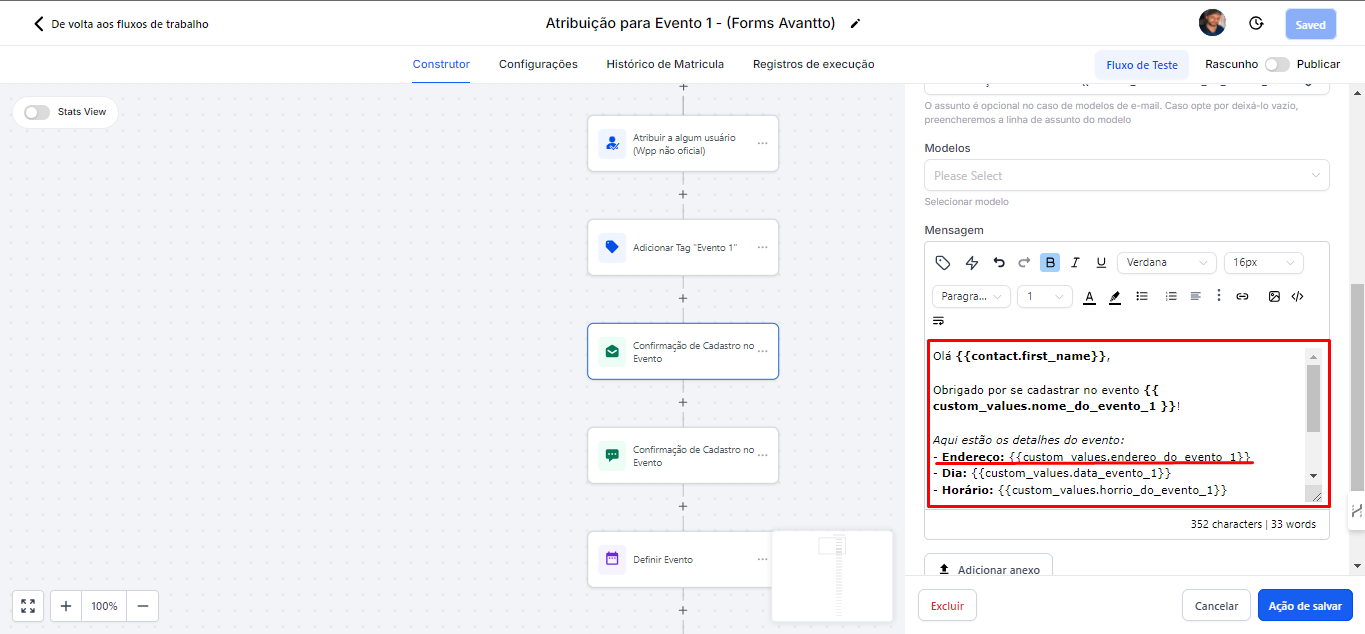
Todas essas mensagens do fluxo podem ser editadas e personalizadas utilizando Custom Values. Você pode escolher quais campos deseja utilizar, tanto a nível de contato (como nome, endereço, etc.) quanto os campos personalizados que vocês criaram, por exemplo os próprios campos de eventos. Para usar os campos de eventos, clique em "Custom Values" e role até "Valores Personalizados."
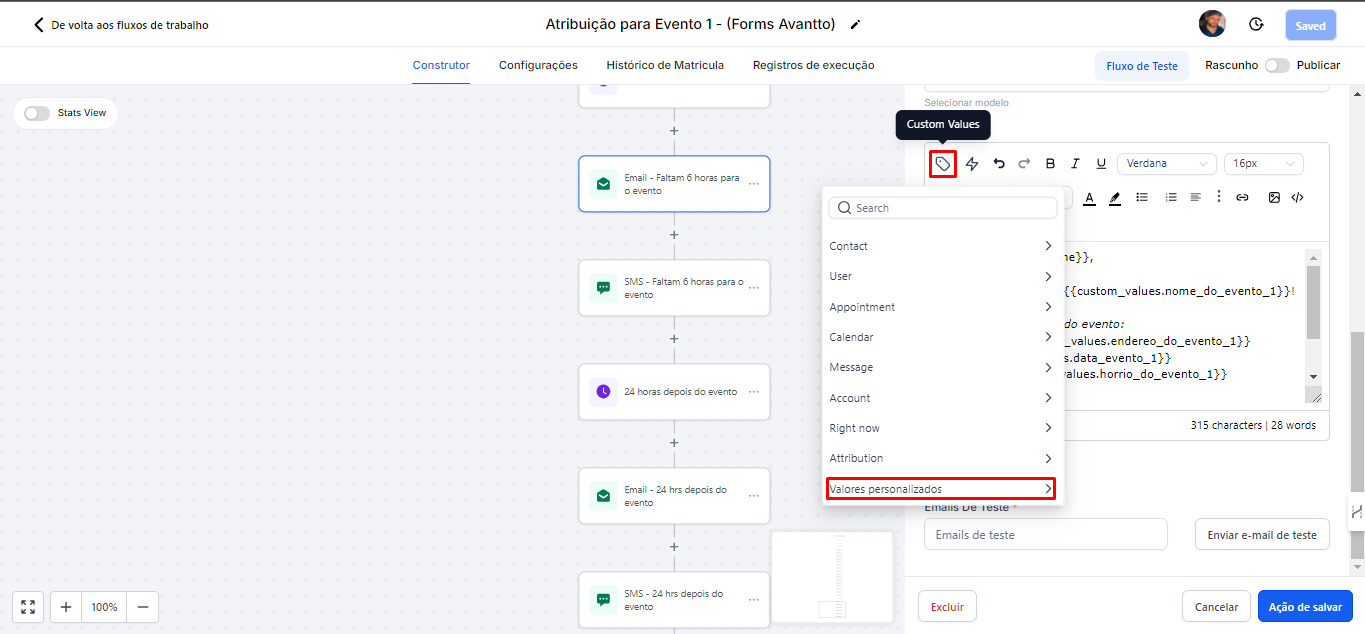
Para alterar informações nas mensagens sem precisar alterá-las individualmente, basta atualizar os Custom Values. Dessa forma, ao modificar as informações nos valores personalizados, todas as mensagens serão atualizadas automaticamente.
Na imagem abaixo, você pode ver que utilizei um Custom Value para o campo de endereço, preenchendo-o com as informações correspondentes. Essa mesma sistemática se aplica a todas as mensagens.
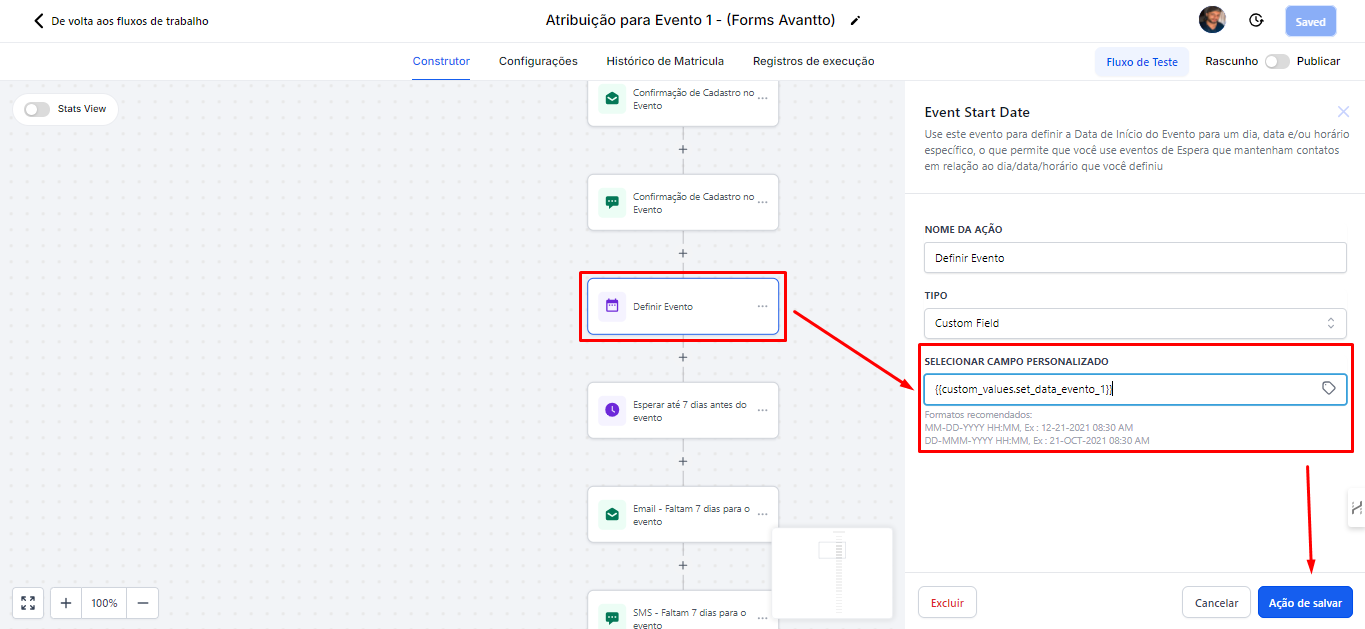
3.4 Essa sistemática também se aplica a ação "Definir Evento," que refere-se à definição da data do evento.
Para isso, basta utilizar {{ custom_values.set_data_evento_1 }}, que deverá estar no formato inglês MM-DD-AAAA HH:MM AM/PM.
3.5 O restante da automação é trabalhado a nível de follow-up, seguindo esse mesmo percurso.
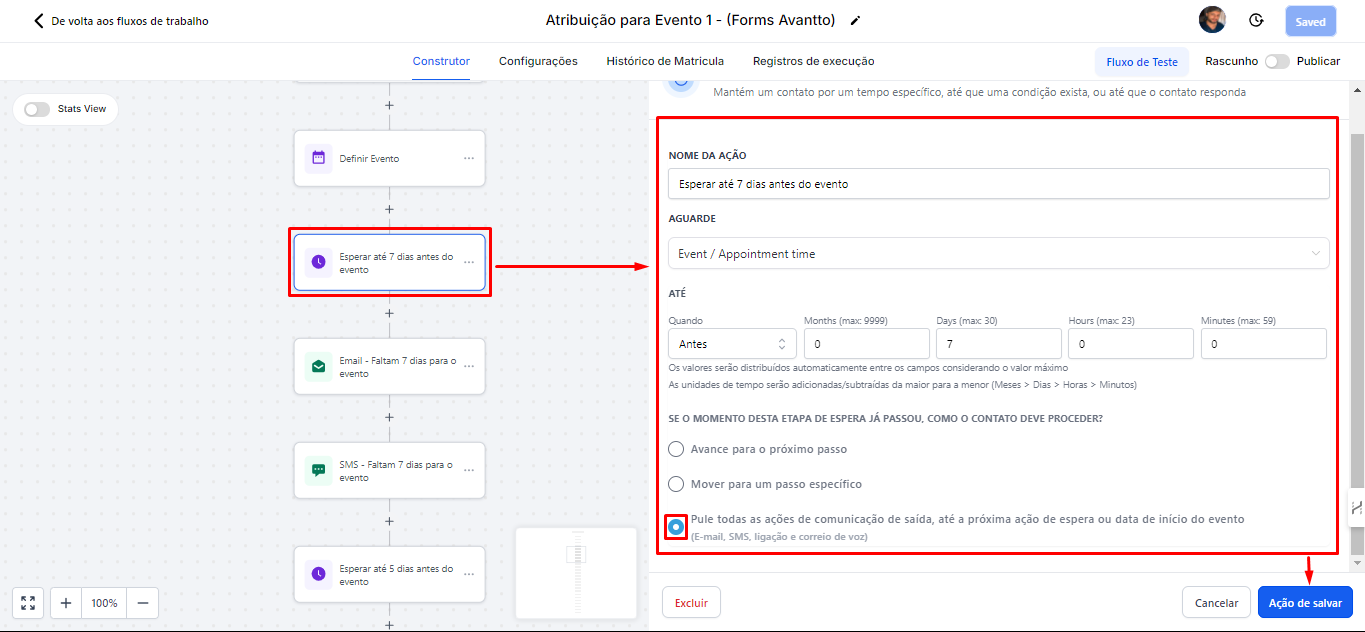
Na imagem, você pode ver que essa ação está programada para esperar 7 dias antes do evento.
Selecione "Pule todas as ações de comunicação de saída até a próxima ação de espera ou data de início do evento." Essa opção fará com que nas situações onde a inscrição é feita após os períodos de 7,5,3 ... dias, todas as mensagens sejam puladas até que se chegue no periodo correspondente. Por exemplo, se a pessoa se inscreveu faltando apenas 5 dias para o evento, não faz sentido que ela receba mensagens referente a 7 dias antes e sim que ela pule para as mensagens de faltam 5 dias.
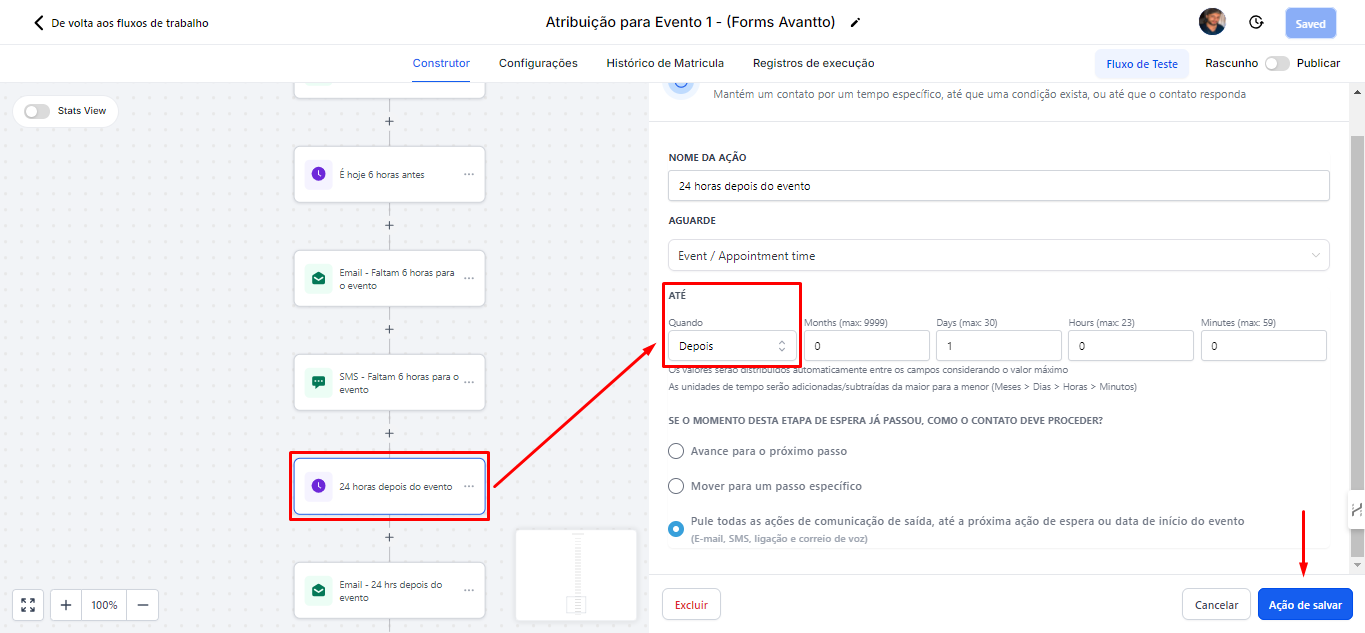
Para realizar o envio de mensagens após o evento, a única alteração necessária está na configuração de "Quando." Em vez de selecionar "antes," você deve escolher "depois." Dessa forma, um dia após o evento, será enviada uma mensagem agradecendo pela participação.
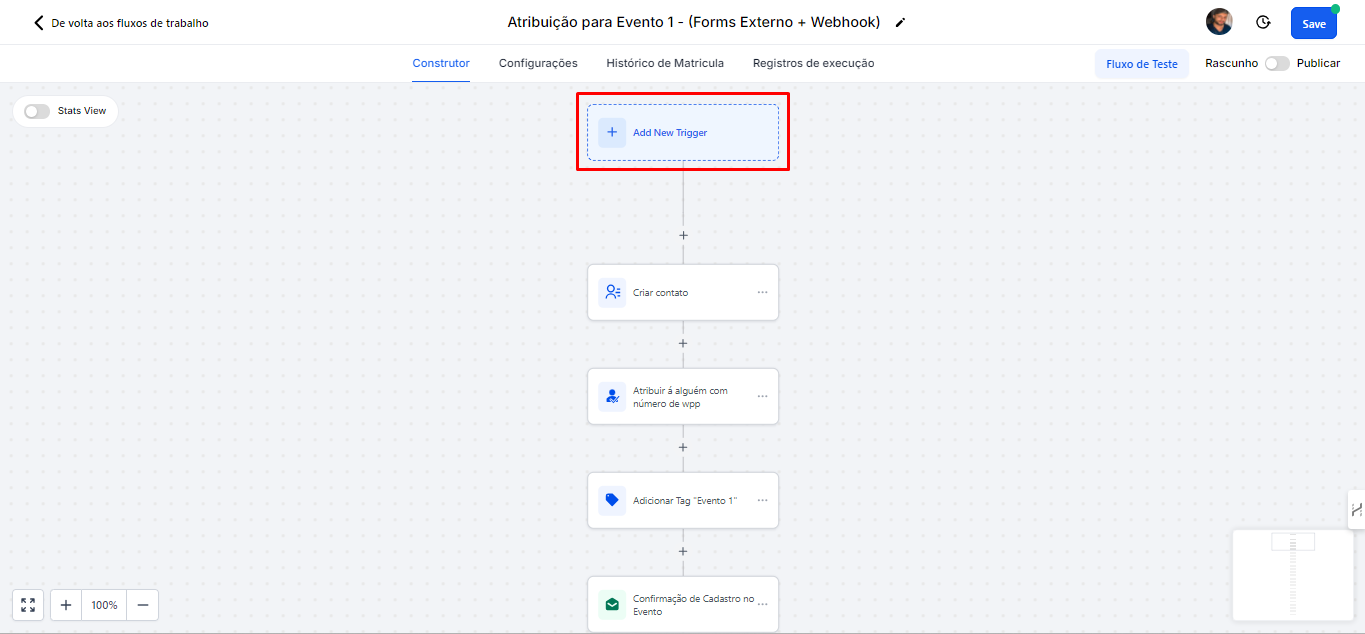
4.1 No segundo fluxo "Forms externo + Webhook" clique em "Add New Trigger"
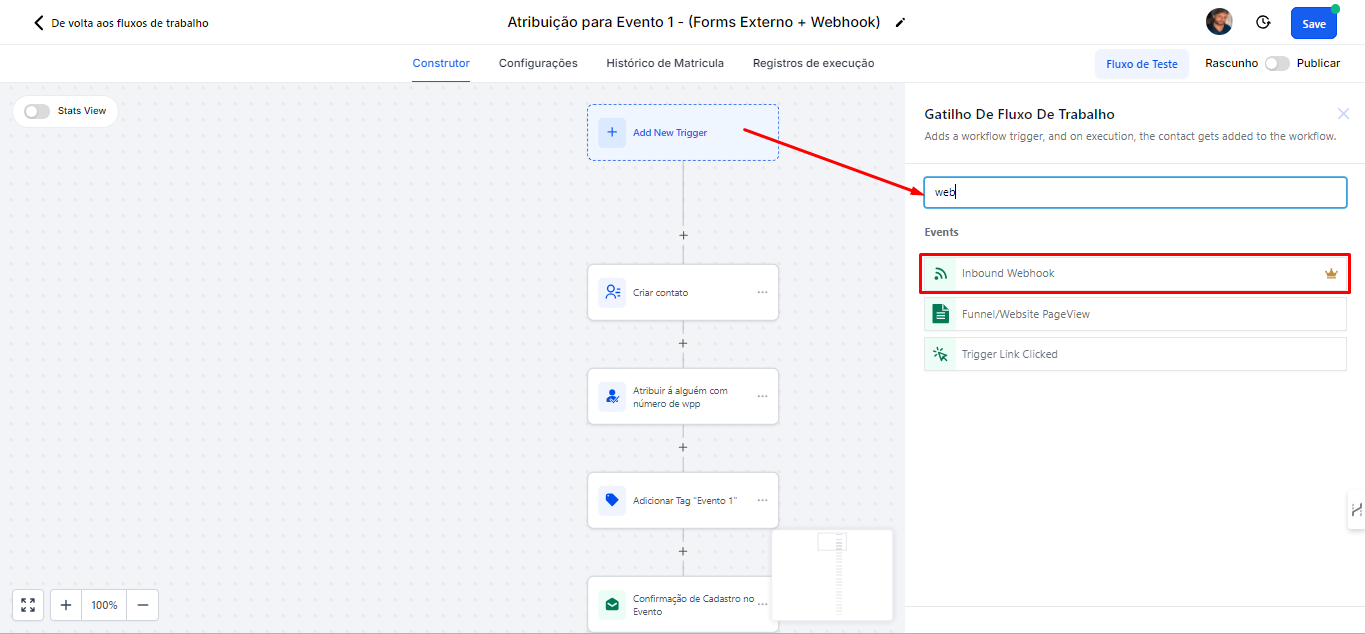
4.2 Na barra de pesquisa, digite "webhook" e selecione a opção "Inbound Webhook."
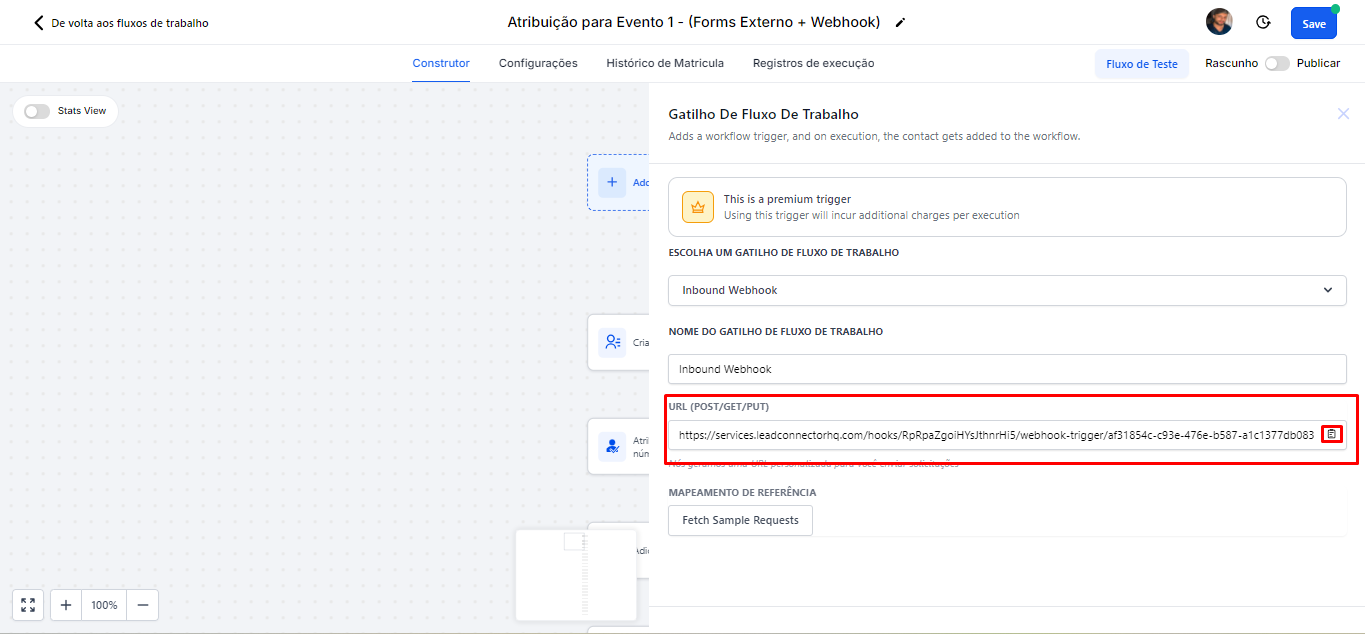
4.3 Agora, copie o link do webhook e cole-o na plataforma que você está utilizando para processar o pagamento. Assim, os dados serão enviados para o webhook corretamente.
Outro ponto importante é que só será possível salvar as alterações realizadas na automação após o mapeamento do Webhook. Para gerar um mapeamento de referência do webhook, você precisará enviar um evento de teste.
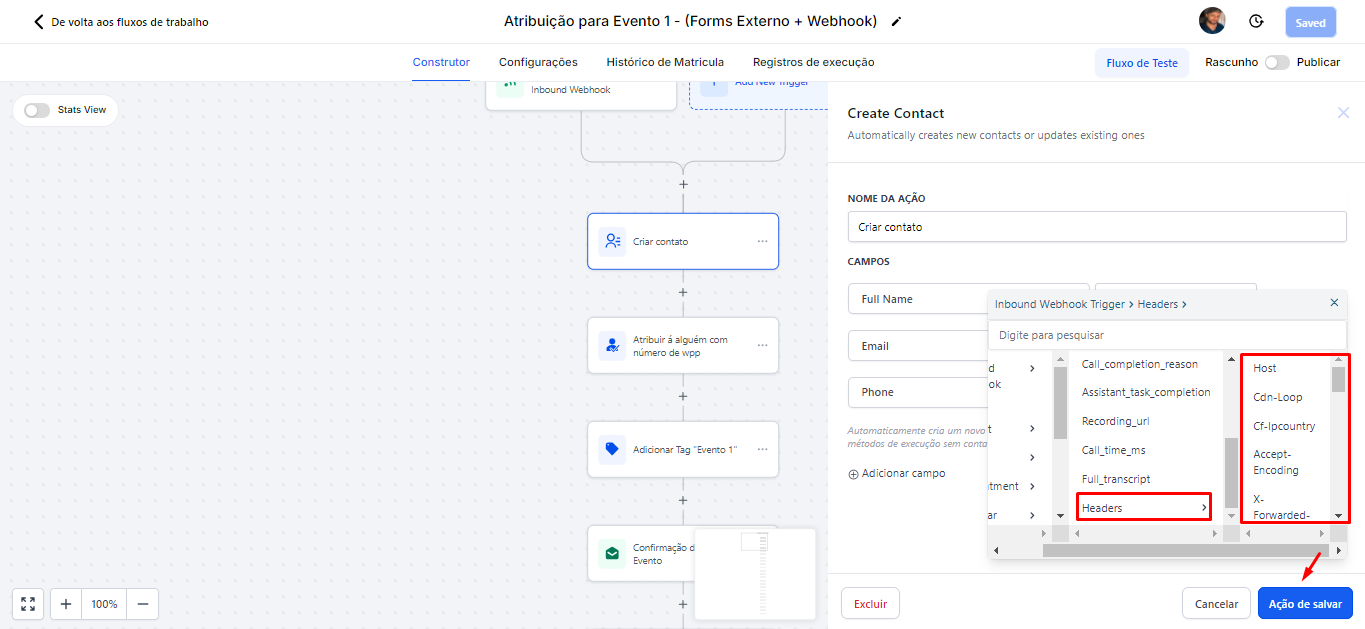
4.4 A ideia da ação "Criar Contato" é capturar os valores recebidos do webhook e criar o contato dentro da Avantto para utiliza-lo na sequência da automação. Para isso você deverá preencher os valores dos campos de contato com os campos mapeados no webhook, portanto selecione "Inbound Webhook Trigger" dentre as opções de Valores Personalizados.
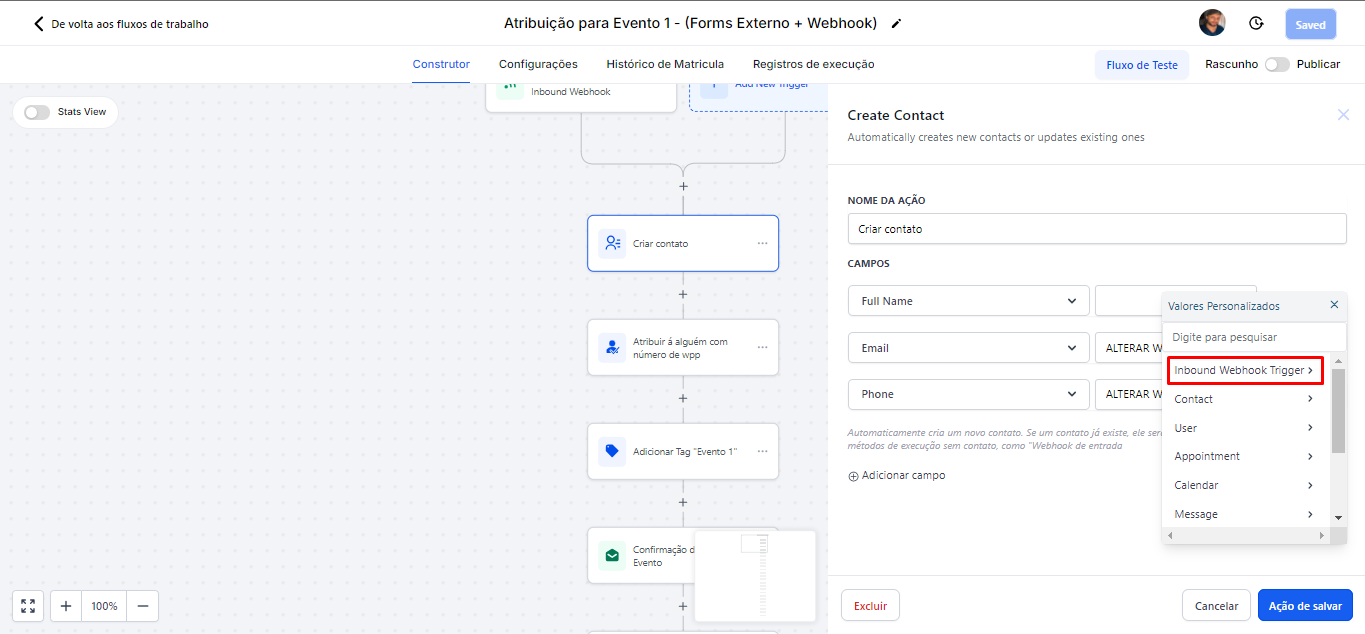
4.5 Clique em "Headers." Ao lado, aparecerá uma lista que você poderá rolar para baixo com várias opções, incluindo o nome, e-mail e contato da pessoa que se cadastrou. Por exemplo, no campo que você selecionou como "Full Name," utilize o valor personalizado correspondente ao nome completo.
Não esqueça de salvar essa ação.
(A imagem é apenas um exemplo de teste, por isso nenhum nome ou e-mail foi exibido.)
As etapas restantes deste fluxo são idênticas às do Fluxo 1.
Portanto, você pode seguir o mesmo processo e configurações para concluir a automação.
