Este guia aborda o processo de aquisição e configuração de números de telefone na plataforma Avantto, essencial para a comunicação eficaz da empresa. O primeiro passo consiste em localizar o campo "Phone System" acessando as Configurações e, em seguida, a aba "Phone Numbers", onde é possível visualizar todos os números já comprados e adquirir novos. No segundo passo, ao clicar em "Add Number", o usuário pode iniciar a compra de um novo número, filtrando pela localização desejada, como Brasil, e especificando o DDD para encontrar números locais. A pesquisa pode ser refinada por diferentes partes do número, garantindo que o usuário encontre um número que atenda às suas necessidades específicas. Após aplicar os filtros e visualizar as opções disponíveis, o usuário pode selecionar um número e prosseguir com a compra. O terceiro passo envolve a configuração dos números adquiridos, permitindo que o usuário renomeie o número, atribua-o a usuários específicos e configure redirecionamentos de chamadas não atendidas. O objetivo principal desse procedimento é facilitar a gestão de números de telefone na Avantto, assegurando que a comunicação da empresa seja eficiente e bem organizada.
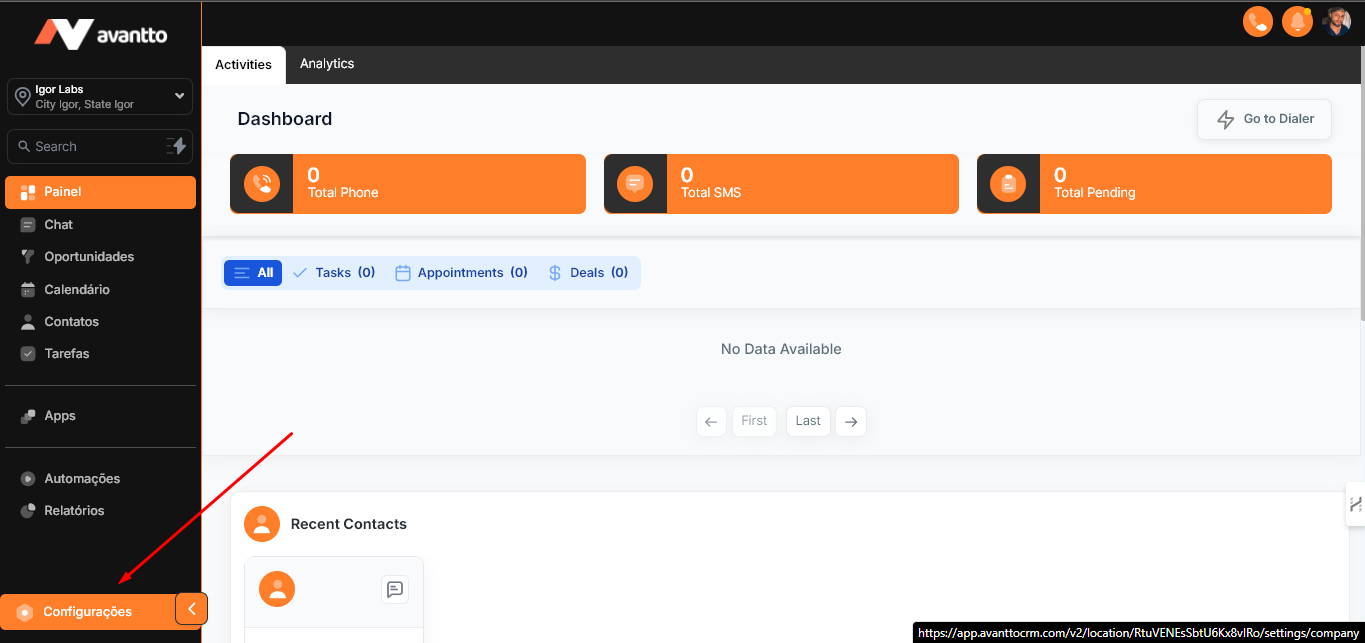
1.1 Para iniciar, acesse o menu lateral esquerdo e clique em Configurações.
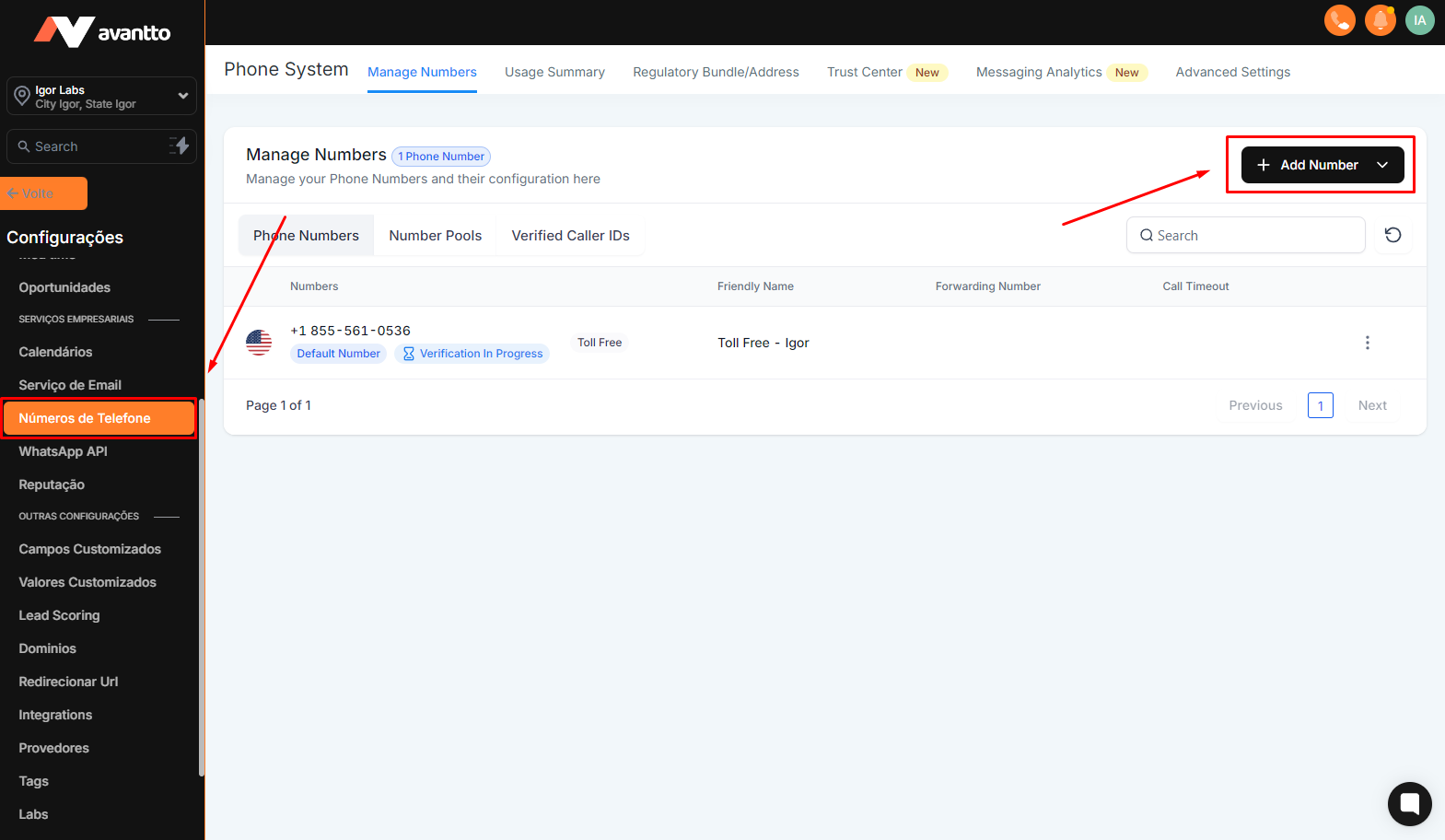
1.2 Acesse Phone Numbers (Números de Telefone).
Nesta aba, você encontrará todos os números comprados, além da opção de adquirir novos números clicando em "Add Number/Adicionar Número".
2.1 Após clicar em "Add Number/Adicionar Número", escolha a opção "Add Phone Number". Essa ação permitirá que você inicie o processo de aquisição de um novo número de telefone para sua conta.
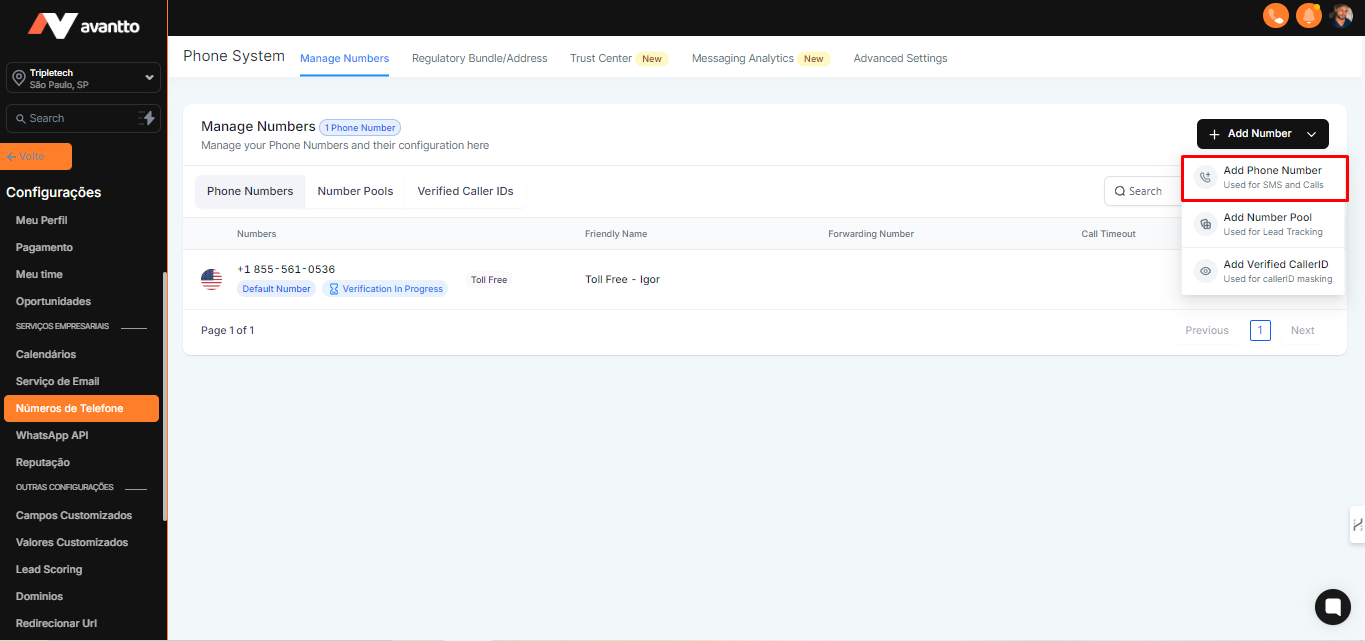
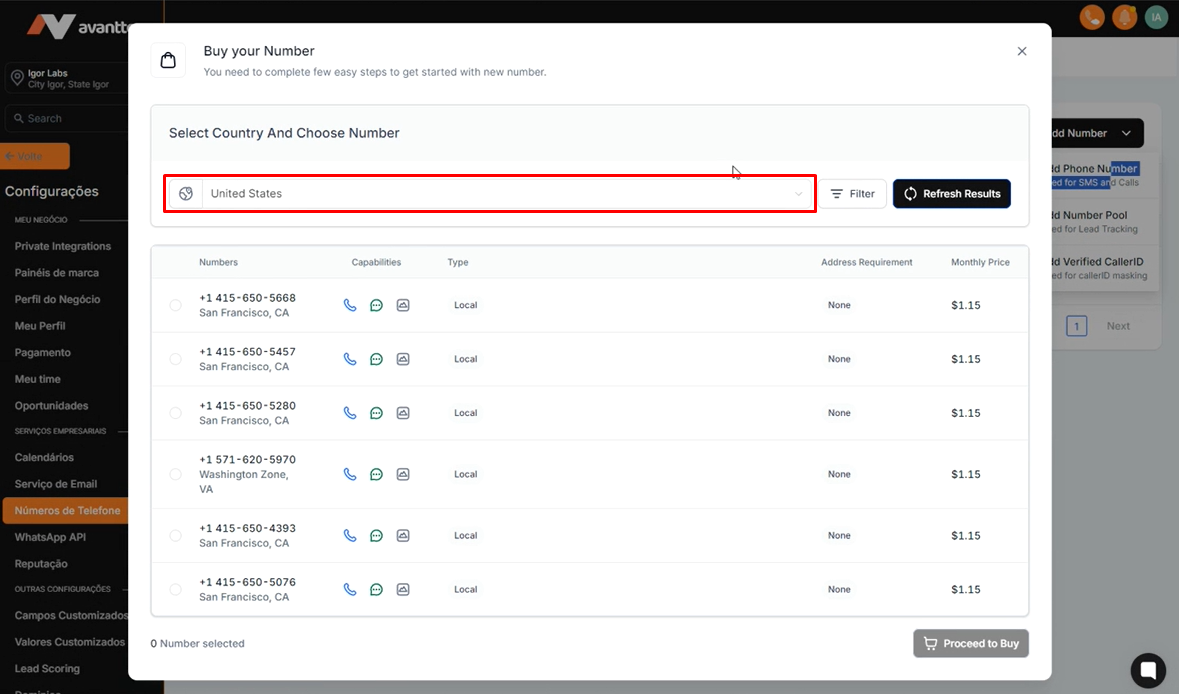
2.2 Nesta aba, você encontrará a opção de filtros, que, por padrão, estará configurada para Estados Unidos.
Esses filtros permitem que você refine sua busca e selecione números de telefone de acordo com a localização desejada.
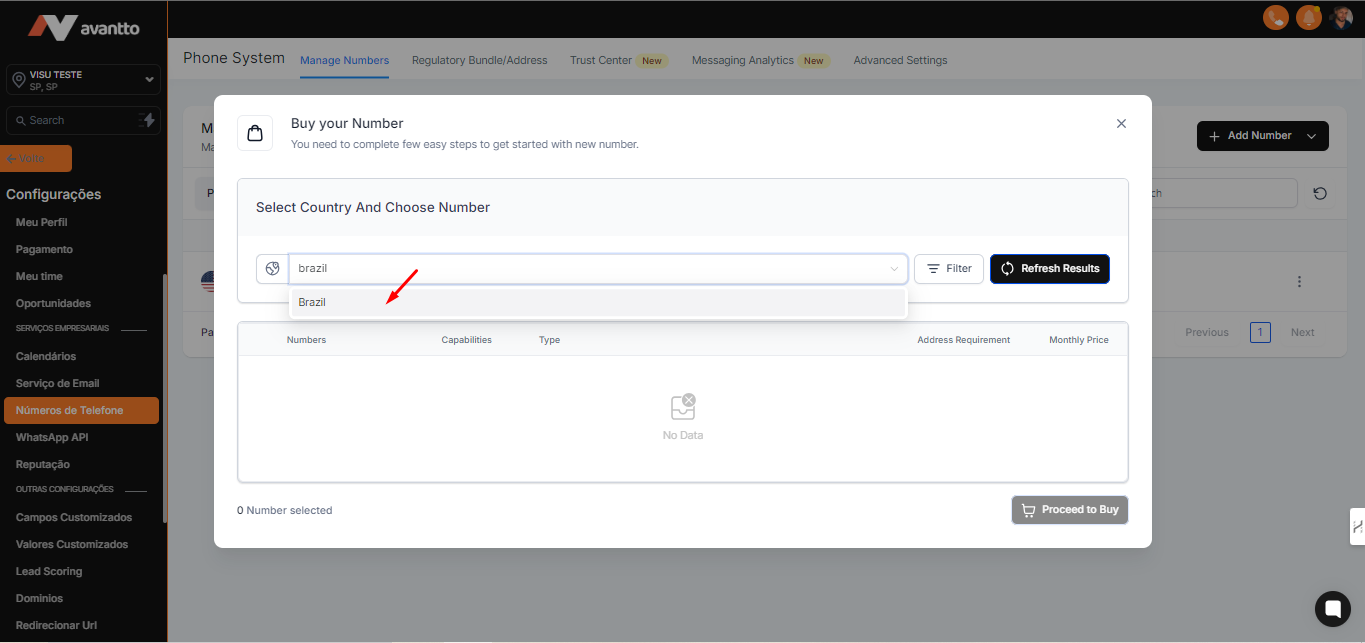
2.3 Para comprar número Brasil com DDD, pesquise por "Brazil" e selecione a opção correspondente, conforme ilustrado na imagem abaixo. Isso permitirá que você encontre números de telefone específicos para localização desejada.
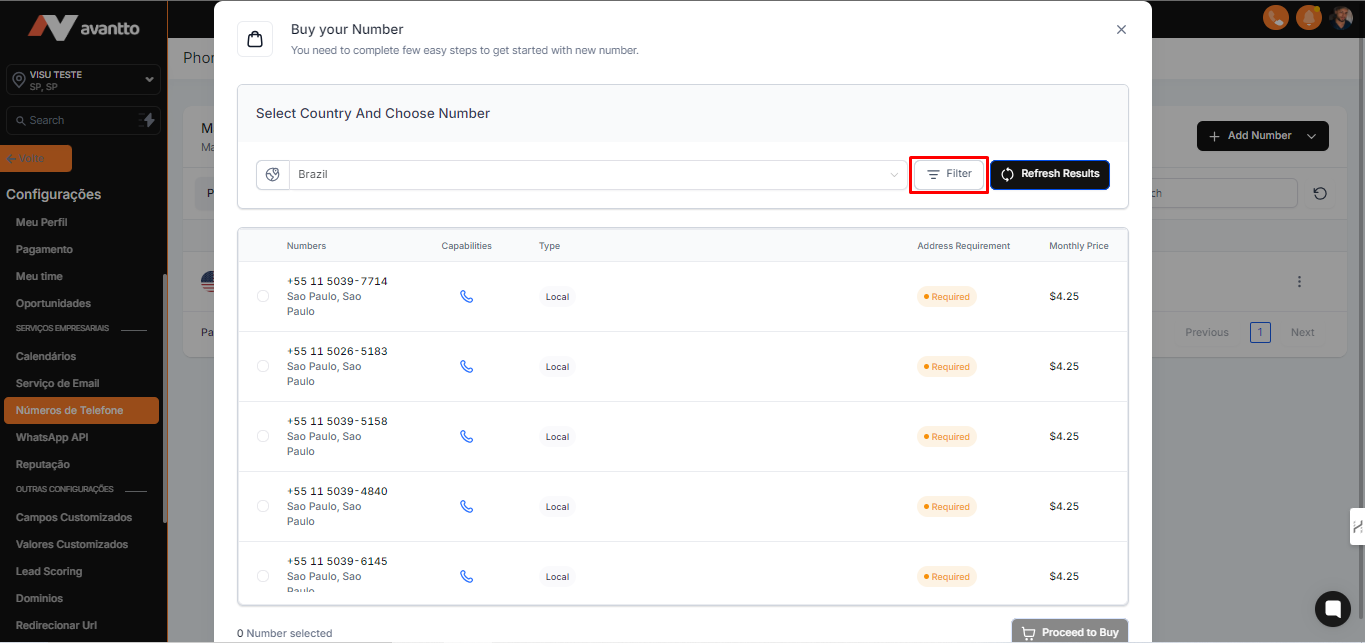
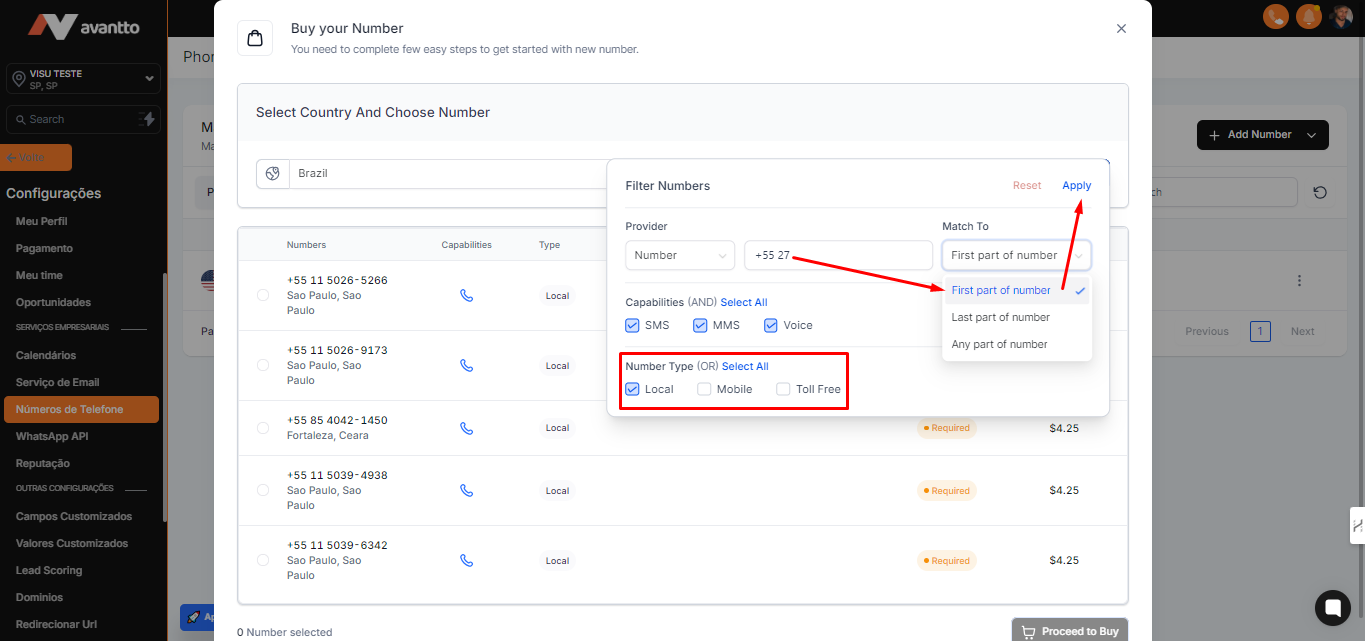
2.4 Ao clicar em "Filtrar", você terá a opção de filtrar os números pela parte inicial (DDD), pela parte final ou qualquer outra parte do número. Isso facilita a busca por números específicos que atendam às suas necessidades.
Por exemplo: Para encontrar números com o DDD 27 (Espírito Santo), siga estas etapas:
Digite "+55 27" no campo de busca. É importante preencher com o código do país, como no caso do Brasil +55.
Selecione a opção "First of Part Number" (Primeira Parte do Número) para garantir que a pesquisa considere apenas números que começam com esse DDD.
No campo "Number Type/Tipo do Número", deixe apenas a opção "Local" selecionada, pois é a mais recomendada para números no Brasil.
Por fim, clique em "Apply/Aplicar" para aplicar o filtro e visualizar os resultados.
O mesmo procedimento se aplica caso você deseje encontrar um número dos Estados Unidos. Basta alterar o país, digitar o código de área desejado e seguir os mesmos passos para filtrar e verificar a disponibilidade.
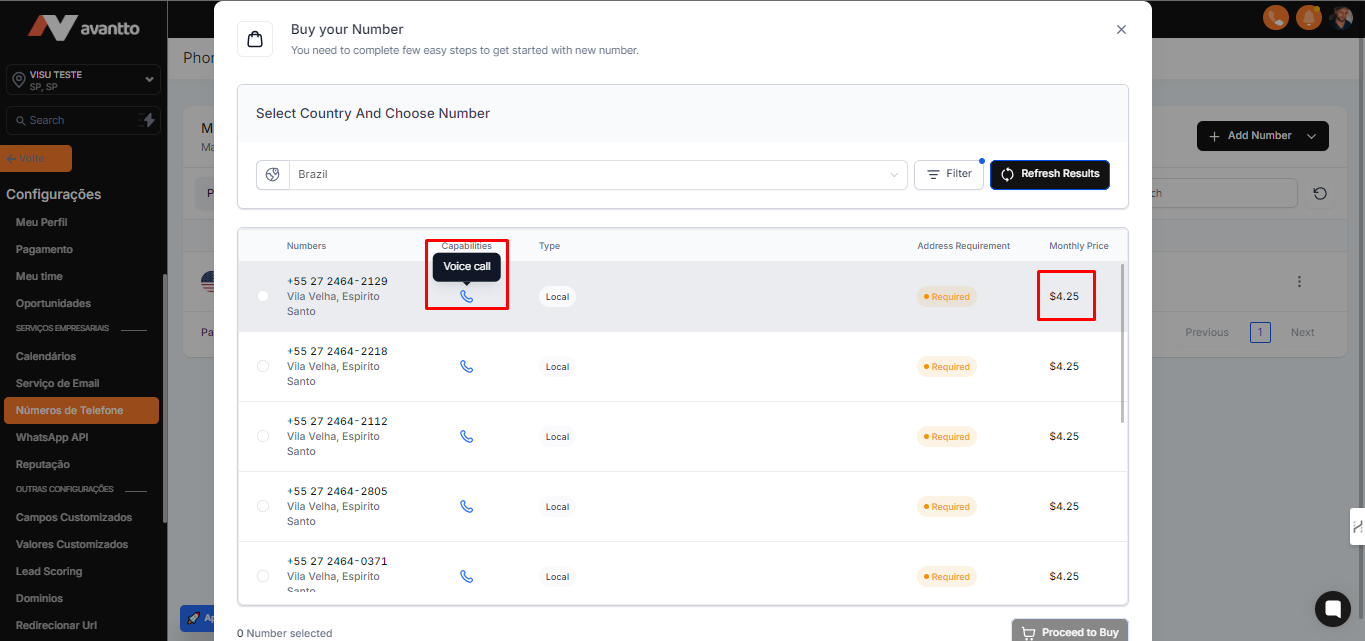
2.5 Após aplicar o filtro, será possível visualizar a lista de números disponíveis.
Nessa lista, você poderá verificar a aplicabilidade de cada número, que indica se ele pode ser utilizado apenas para ligações ou também SMS e correio de voz, além do valor mensal associado a cada número.
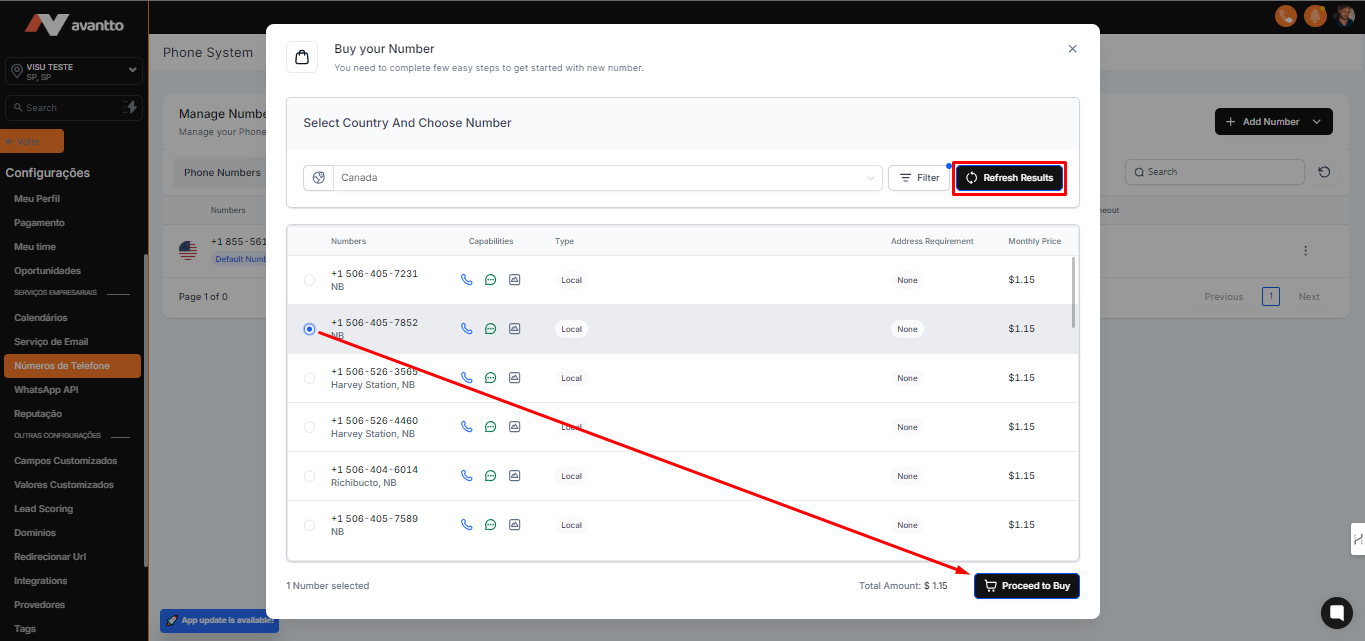
2.6 Caso você não goste de nenhum número oferecido, clique em "Refresh" para gerar outras opções.
Após escolher o número desejado, basta selecioná-lo (um por vez para realizar a compra) e clicar em "Proceed to Buy/Prossiga com a Compra". O número será adquirido automaticamente.
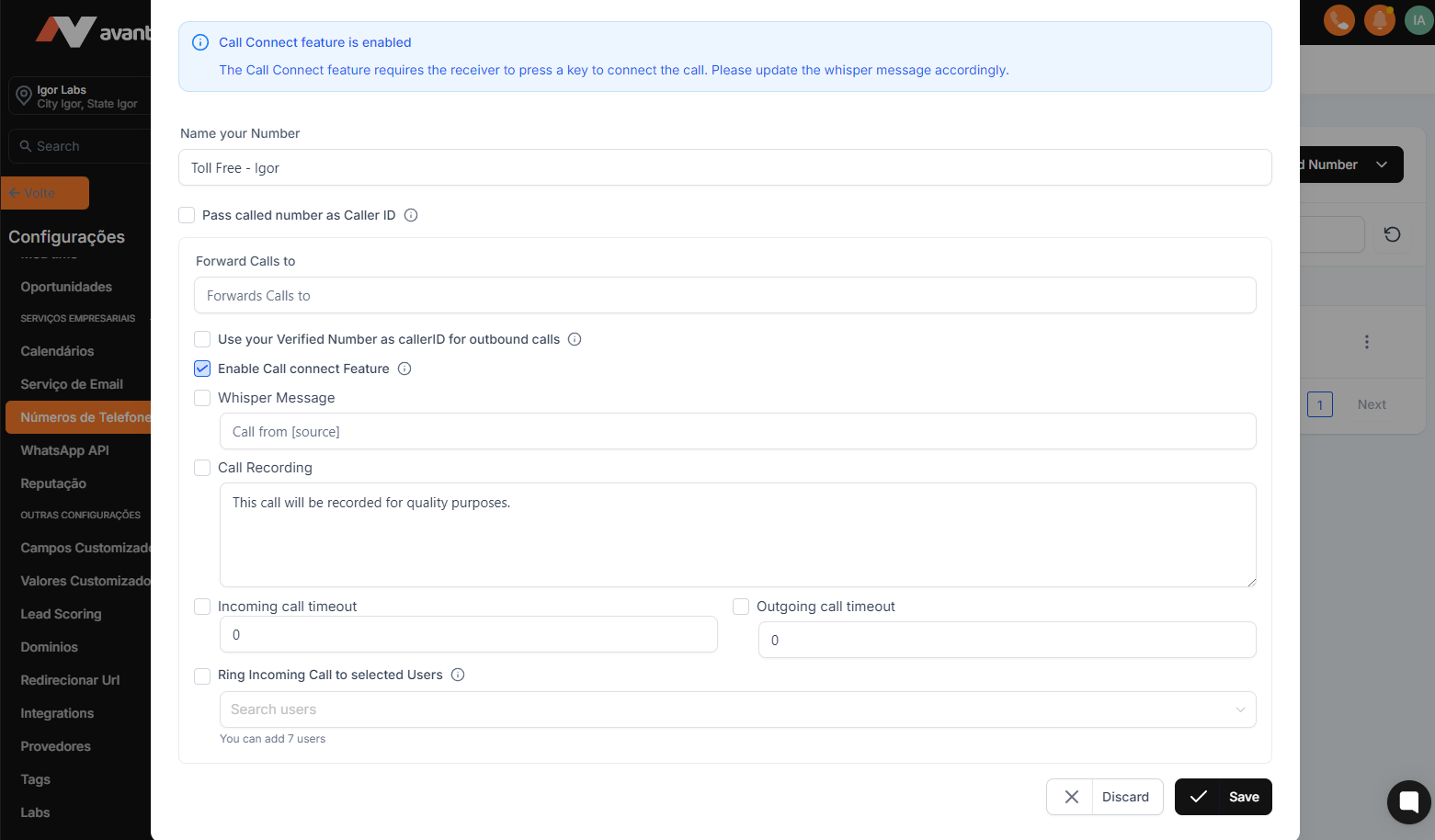
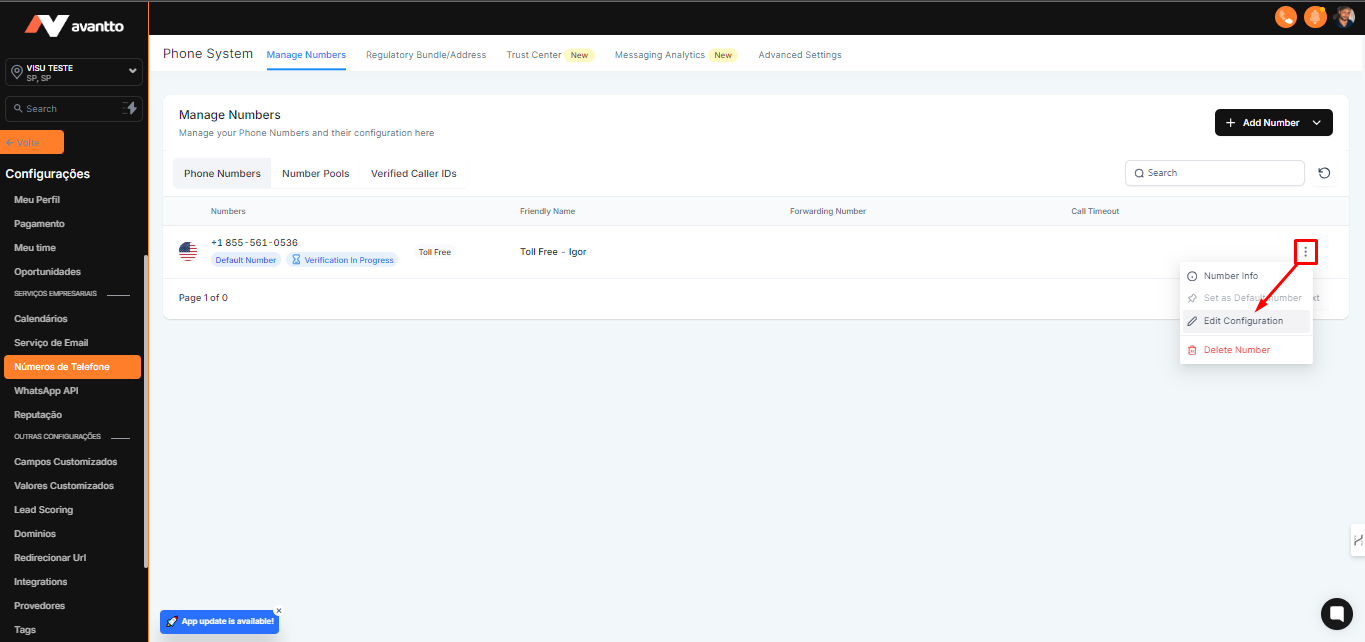
3.1 Na aba de Números Comprados (conforme mencionado no passo 1.2), clique nos três pontinhos ao lado do número desejado e selecione "Editar Configurações".
3.2 Nesta aba, você poderá renomear o número na seção "Name Your Number" e atribuir a usuários da Avantto no campo "Ring Incoming Call to Selected Users". Caso deseje redirecionar as ligações não atendidas dentro da Avantto, pode adicionar um número em "Forwards Calls To", também é possível configurar quanto tempo irá demorar até o redirecionamento ser feito, basta alterar nas opções de "Incoming Call Timeout" mais abaixo.