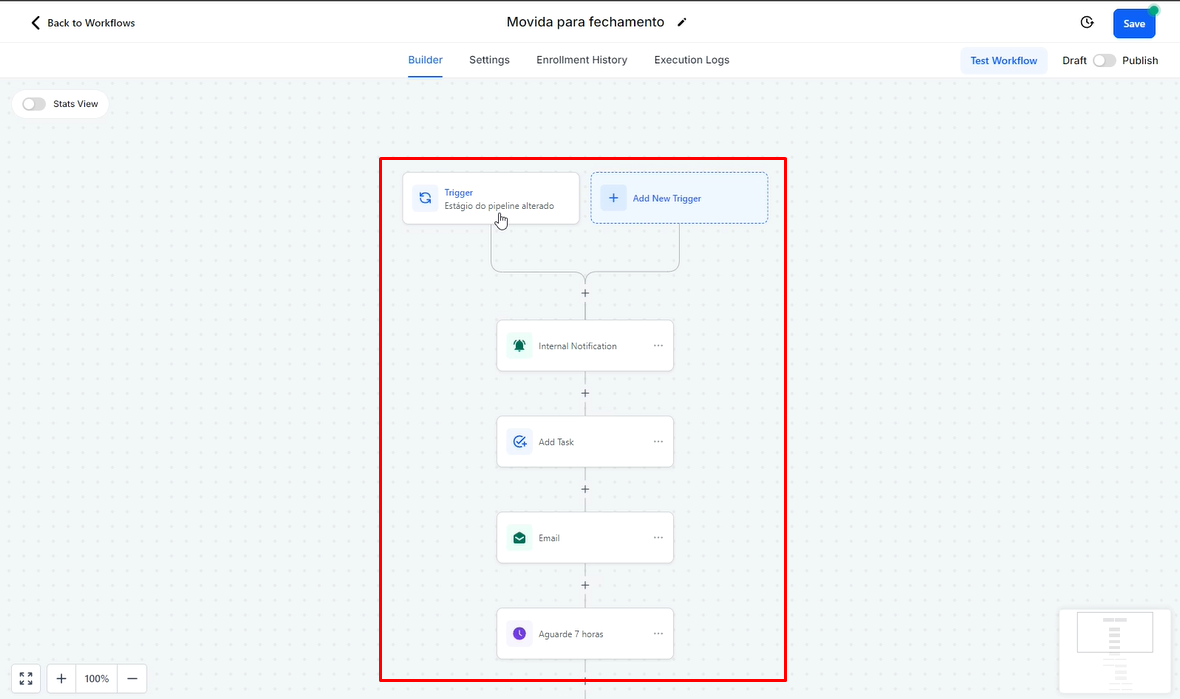
Este guia aborda o processo de criação e gerenciamento de fluxos de trabalho na plataforma Avantto, essencial para automatizar interações e otimizar a comunicação com clientes. O primeiro passo consiste em localizar a aba "Fluxos de Trabalho" no menu de "Automações", onde é possível visualizar fluxos existentes e criar novos, atribuindo um nome que reflita sua finalidade. Em seguida, ao criar um fluxo, o usuário deve adicionar um gatilho que inicie a automação, como a mudança de status de uma oportunidade, e configurar as ações que serão executadas, como o envio de notificações internas ou externas. O guia também destaca a importância de adicionar condições para verificar se o cliente respondeu, permitindo que o fluxo siga caminhos diferentes dependendo da resposta. Além disso, é possível copiar automações existentes para facilitar a criação de novos fluxos, personalizando conforme necessário. O objetivo principal desse procedimento é garantir uma comunicação eficaz e contínua com os clientes, melhorando a eficiência do processo de vendas e acompanhamento na plataforma Avantto.
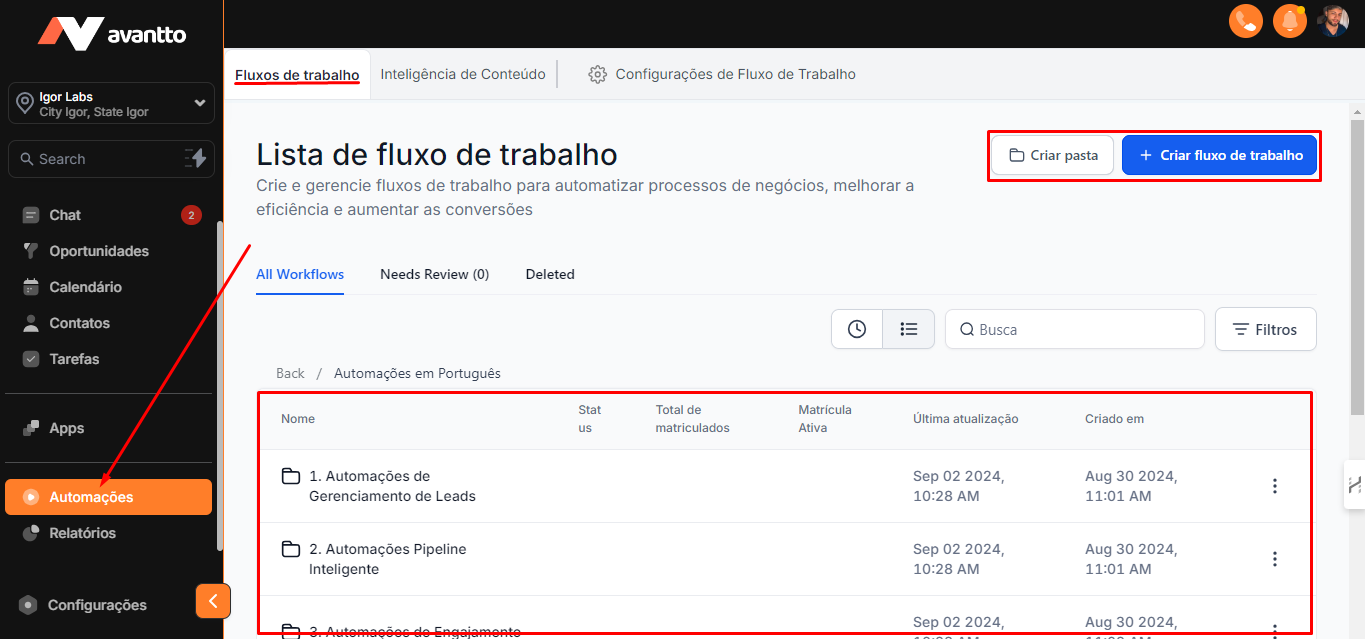
1.1 No menu lateral esquerdo, clique em "Automações". Nesta seção, você encontrará os fluxos e pastas já existentes.
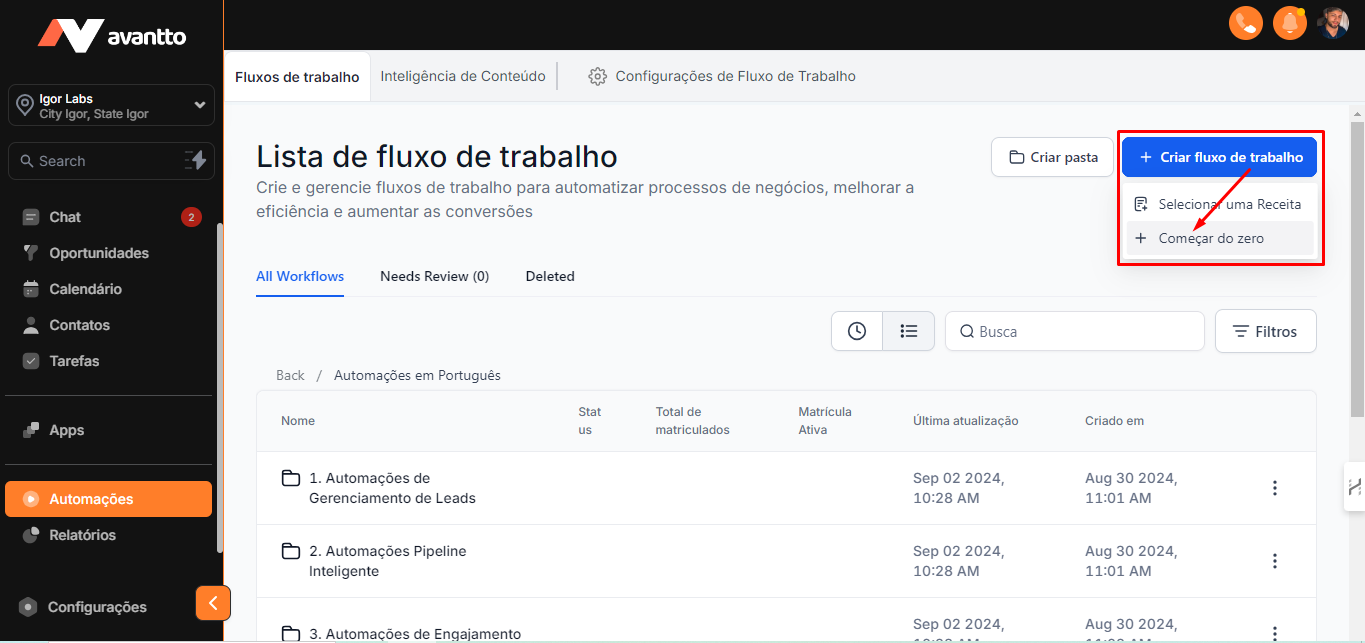
1.2 Você pode criar um fluxo dentro de uma pasta existente, criar uma nova pasta ou desenvolver o fluxo fora de qualquer pasta. Em seguida, clique em "Criar Fluxo" na opção "Start from Scratch / Começar do Zero".
1.3 Ao acessar a página de criação de fluxo, você deverá atribuir um nome à automação que reflita sua finalidade.
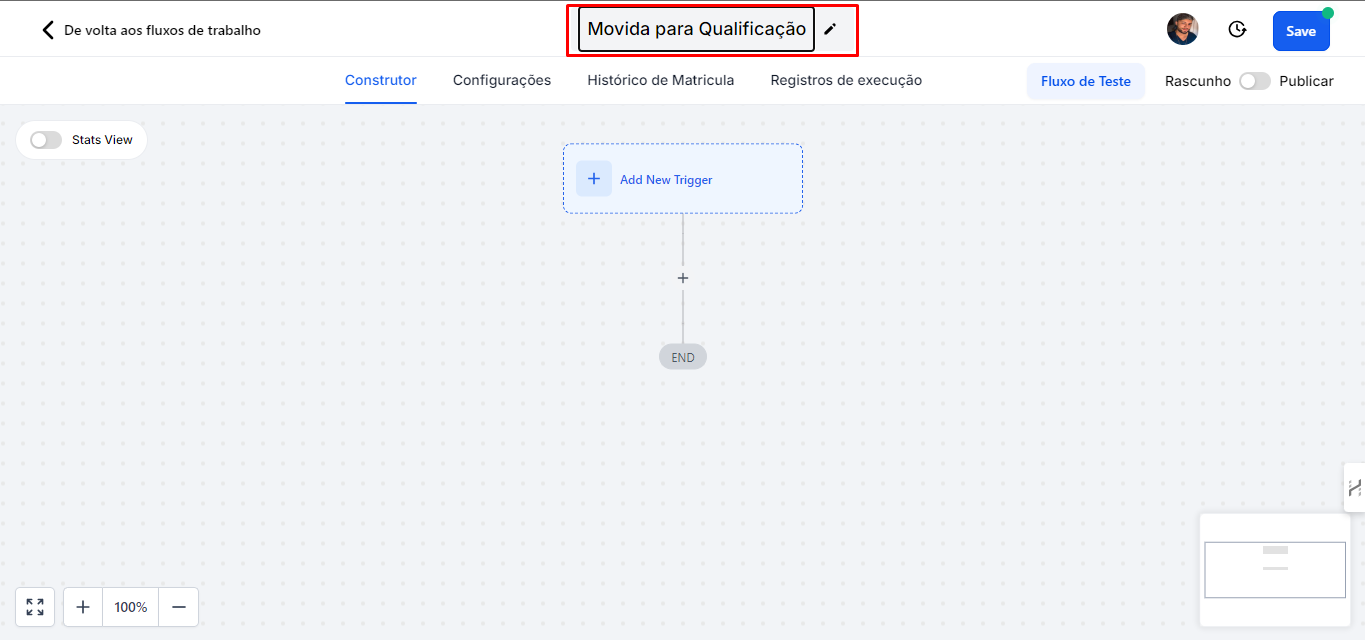
2.1 Clique em "Add New Trigger" para criar um novo gatilho.
Nesta página, aparecerá a lista de gatilhos disponíveis.
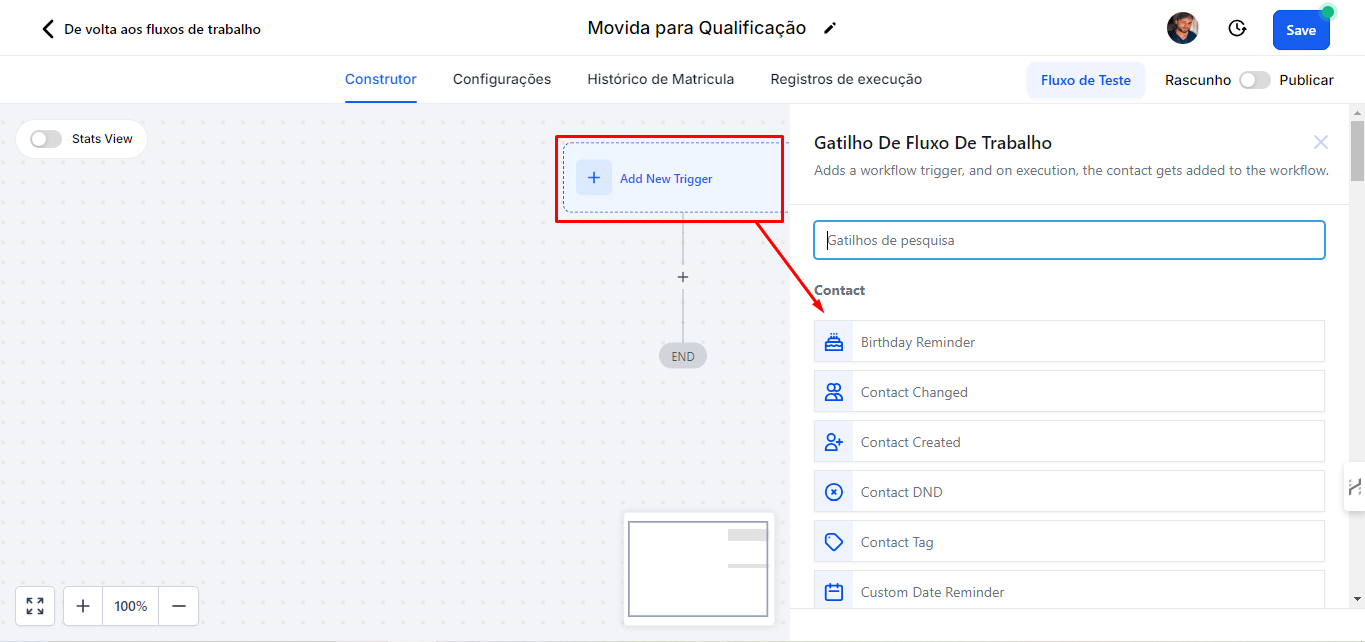
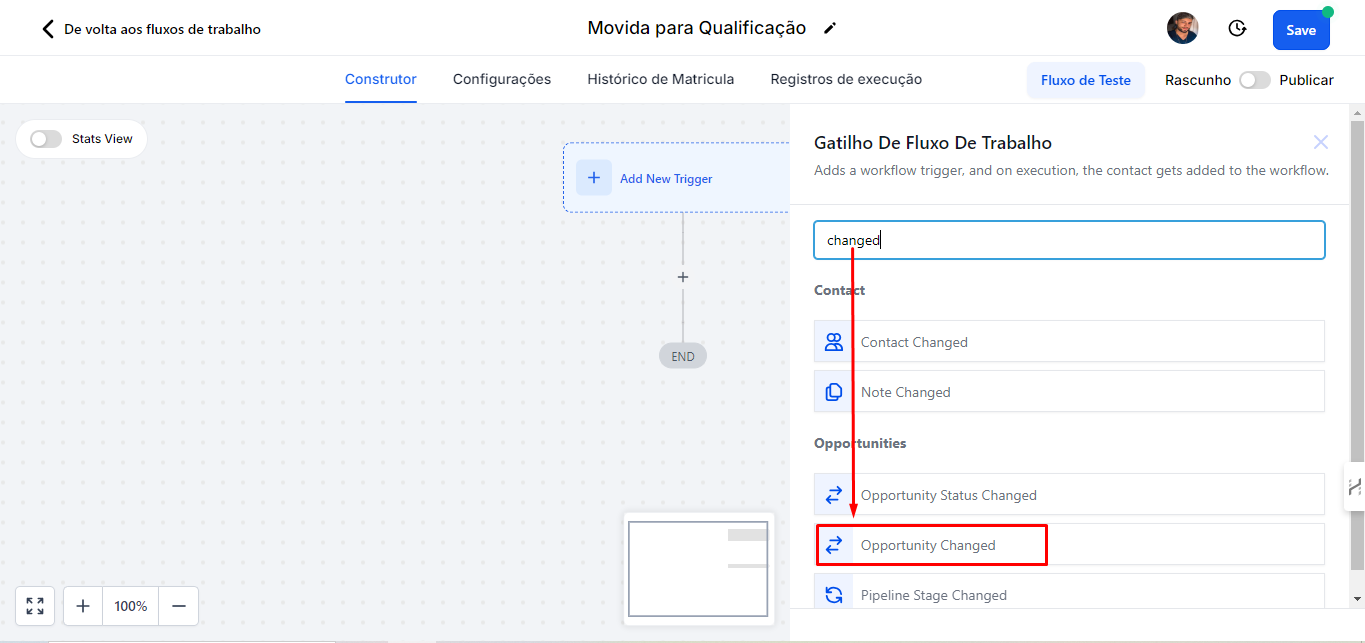
2.1 Você pode pesquisar pelo nome do gatilho ou rolar pela lista para encontrá-lo. Isso facilitará a seleção do gatilho mais adequado para sua automação. No exemplo apresentado, como estamos utilizando o gatilho relacionado a oportunidades, selecione "Opportunity Changed".
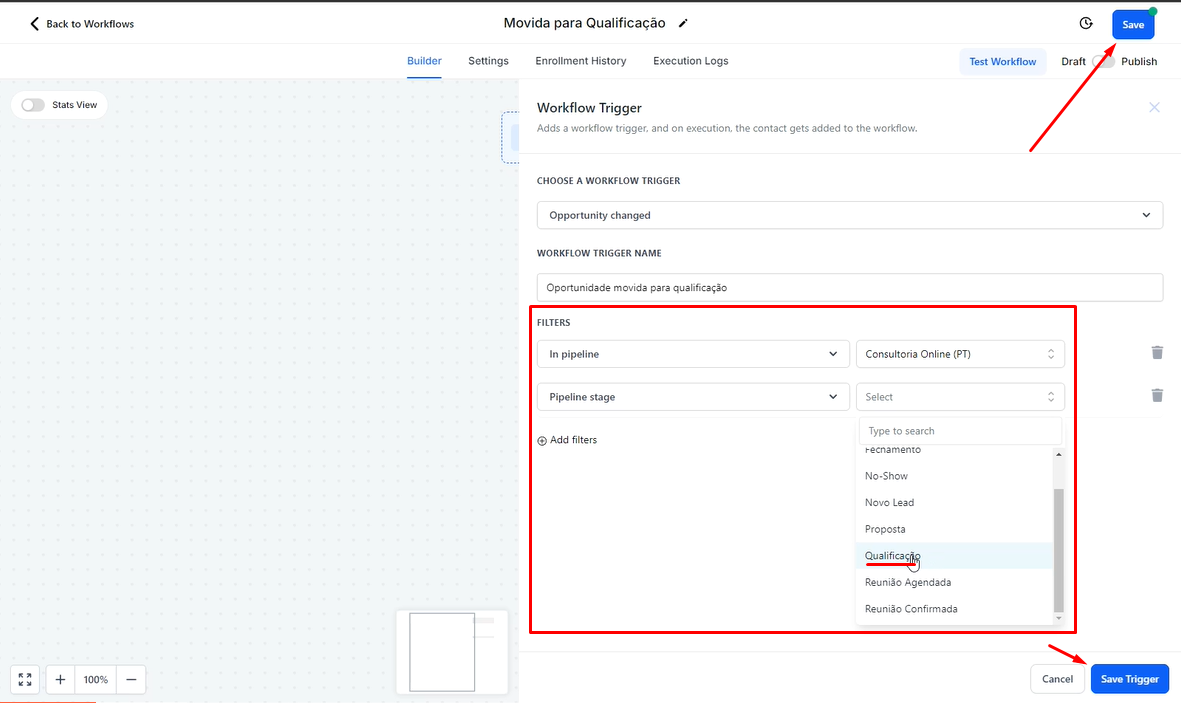
2.2 Nesta seção, você pode alterar o nome dessa ação específica do gatilho para facilitar a organização. Além disso, adicione os filtros necessários para definir quais oportunidades serão observadas.
Seguindo o mesmo exemplo das configurações a seguir, selecione o Pipieline "In Pipeline" e em seguida defina qual estágio será considerado como gatilho, clicando em "Pipeline Stage", dessa forma a automação será iniciada no momento em que a oportunidade for movida para essa etapa no pipeline atual.
Além disso, existem outras opções de gatilhos disponíveis, como quando a oportunidade tem seu status alterado para "Perdido" ou "Ganho". Embora existam vários tipos de gatilhos, o foco aqui é demonstrar as movimentações entre as etapas do funil.
É importante lembrar que, sempre que você fizer uma alteração, deve clicar em "Save Trigger" para salvar o gatilho e em "Save" para salvar o fluxo. Caso contrário, você poderá perder todas as alterações realizadas.
2.3 Após salvar as configurações, clique no "+" para adicionar uma ação. Para este exemplo enviaremos uma notificação interna para o time, avisando que a oportunidade foi movida de etapa, portanto você deverá escolher "Send Internal Notification".
Caso esteja utilizando o sistema em português, pesquise pelo nome correspondente no idioma.
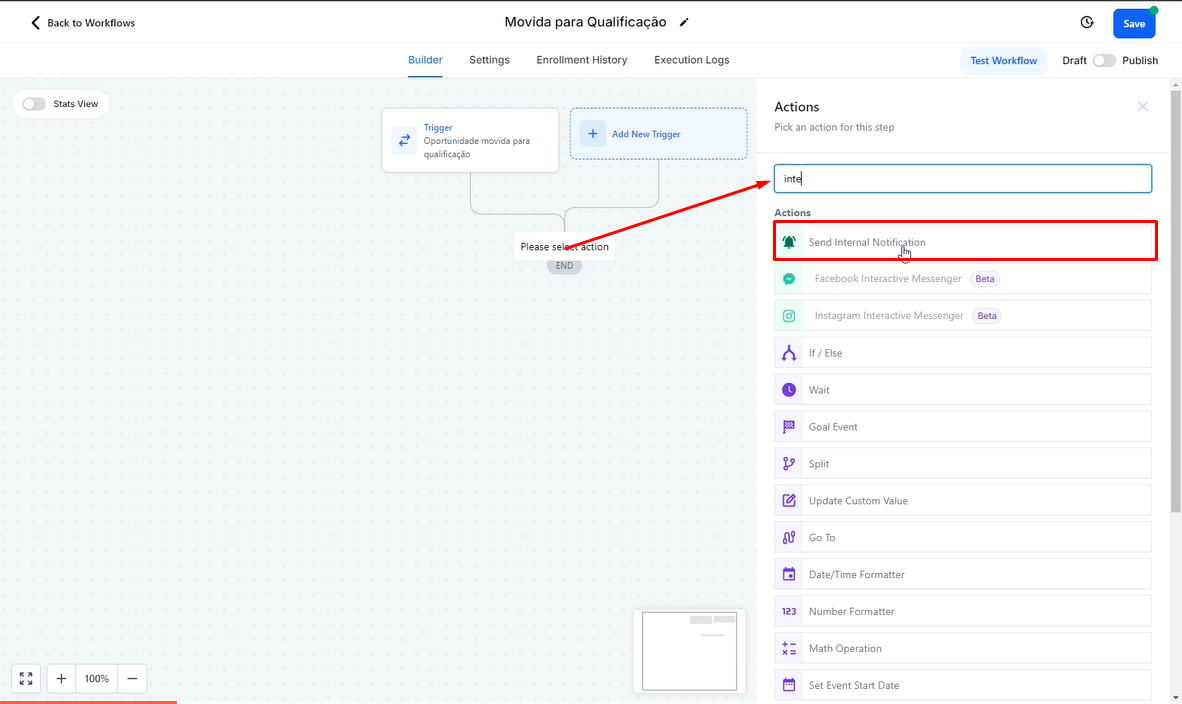
2.4 Dê um nome a essa ação. Em seguida, escolha o tipo de notificação desejado. Você pode optar por enviar um e-mail, uma notificação dentro do próprio sistema da Avantto ou um SMS.
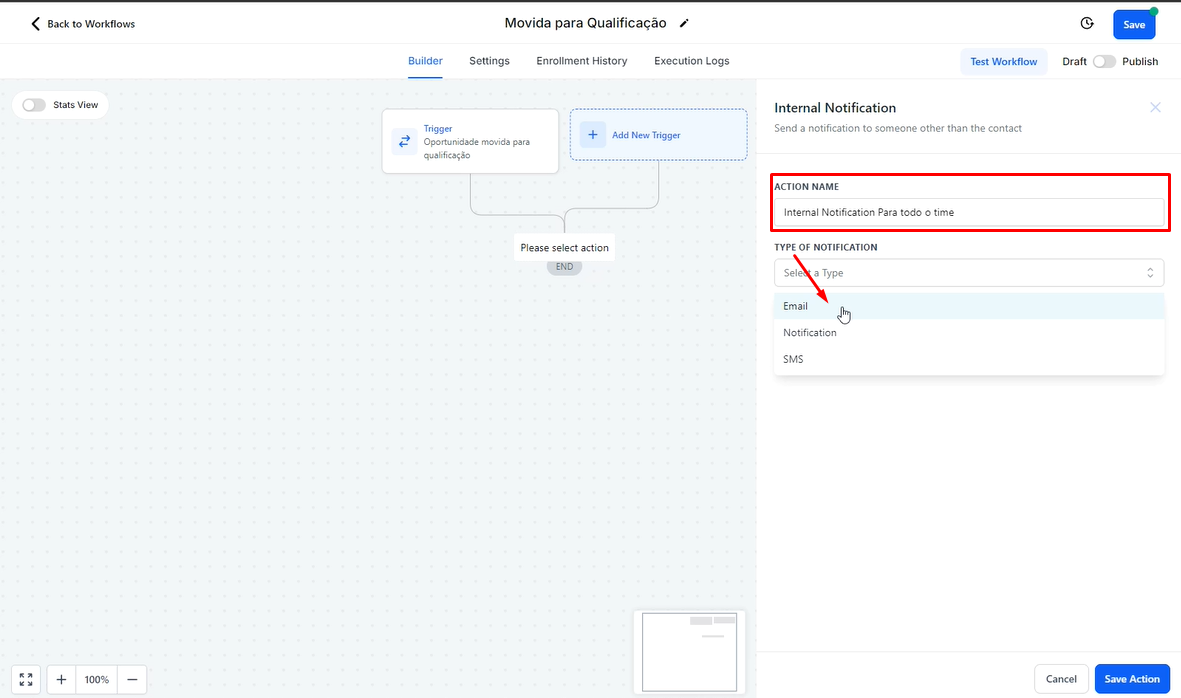
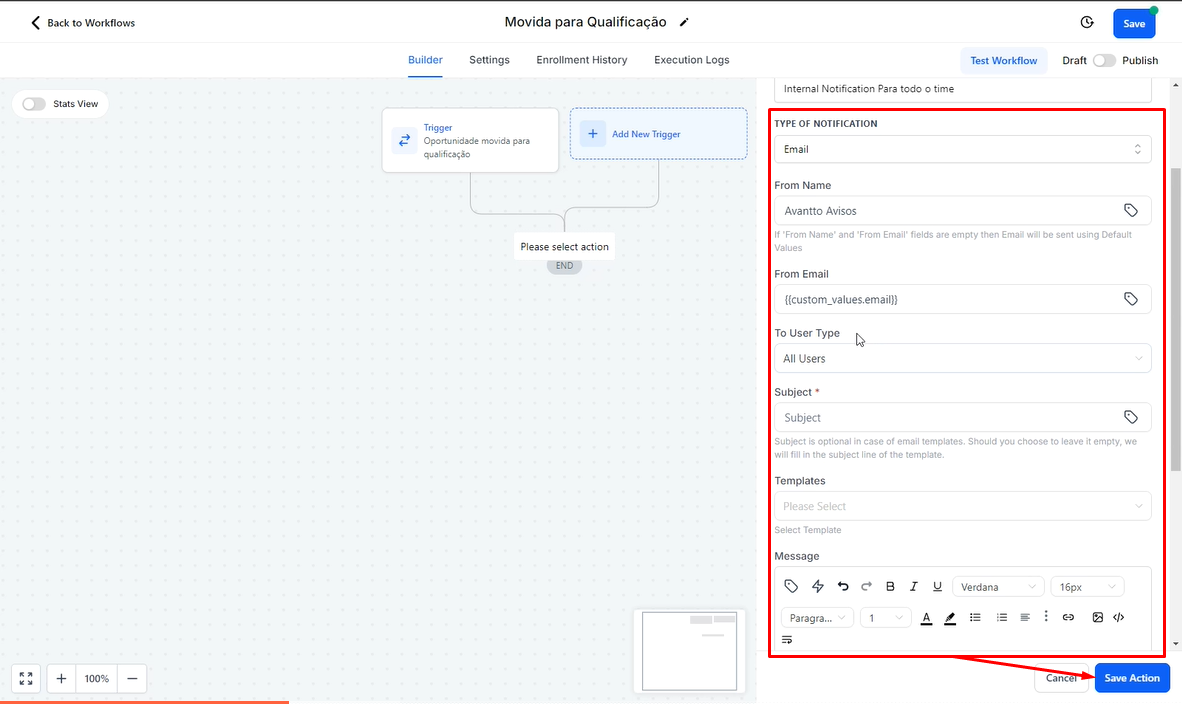
2.5 Após selecionar e-mail, preencha os seguintes campos:
From Name: Você pode inserir qualquer nome, como por exemplo, "Avantto Avisos".
From Email: O e-mail enviado deve ser um endereço válido. Se o endereço não existir, a mensagem não será enviada. É recomendável utilizar um e-mail que pertença a algum usuário da conta. Portanto, sugere-se usar um e-mail cadastrado nos Custom Values, como {{custom_values.email}}.
To User Type: Escolha para quem o e-mail será enviado. As opções incluem:
Assigned User: Envia para a pessoa responsável pela oportunidade.
All Users: Envia para todos os usuários.
Particular User: Permite escolher um usuário específico.
Custom Email: Para enviar para um e-mail específico que não esteja registrado na Avantto. Neste exemplo, selecionei enviar para todos.
Subject: O assunto pode ser definido como "Aviso! A oportunidade {{opportunity.name}} foi movida para qualificação"
Message: Aqui você tem liberdade para escrever e utilizar Custom Values para personalizar as informações que deseja enviar por e-mail.
Por fim, clique em "Save Action" para salvar suas configurações.
Enviando uma Notificação para o Cliente
Basicamente, o processo é o mesmo do exemplo anterior, a diferença é que não é necessário indicar para quem será enviado o e-mail, uma vez que será enviado para o contato da oportunidade. Para adicionar o e-mail clique novamente no "+", procure por "Email" e configure os campos sugeriodos.
2.6 Para configurar uma ação que impeça o envio de mais e-mails da sequência caso o cliente responda, siga os passos abaixo:
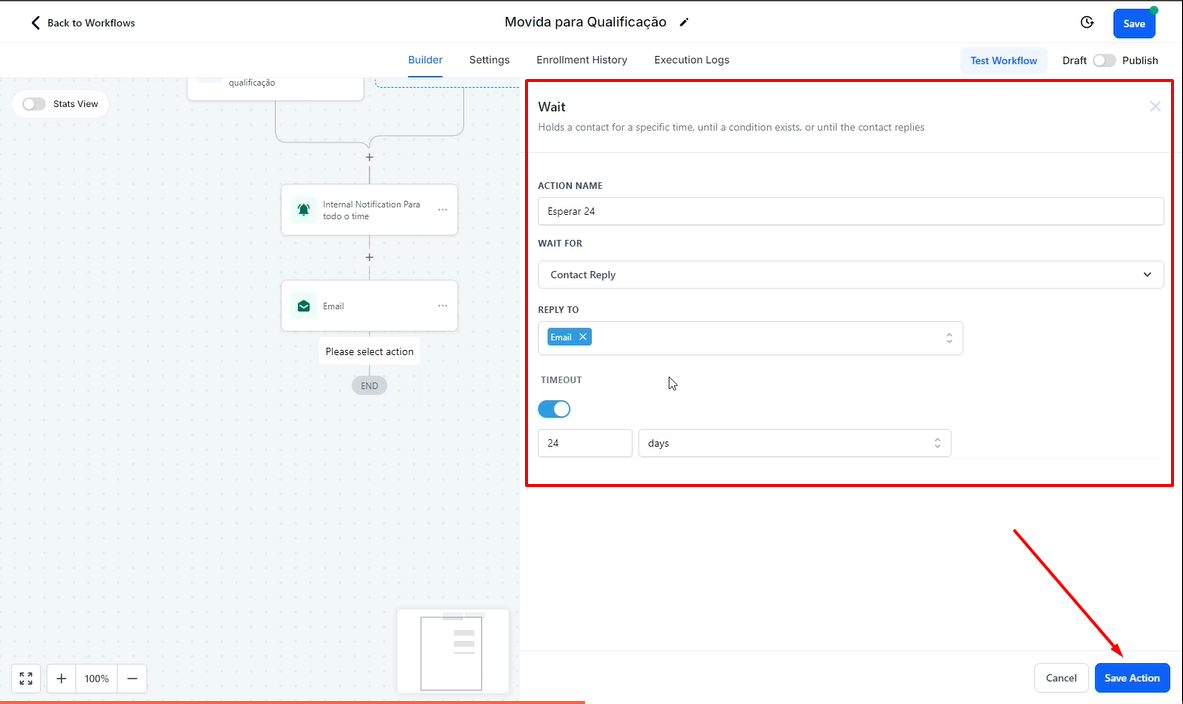
Na página de criação de fluxos, clique no "+" e escolha a ação "Wait / Espera".
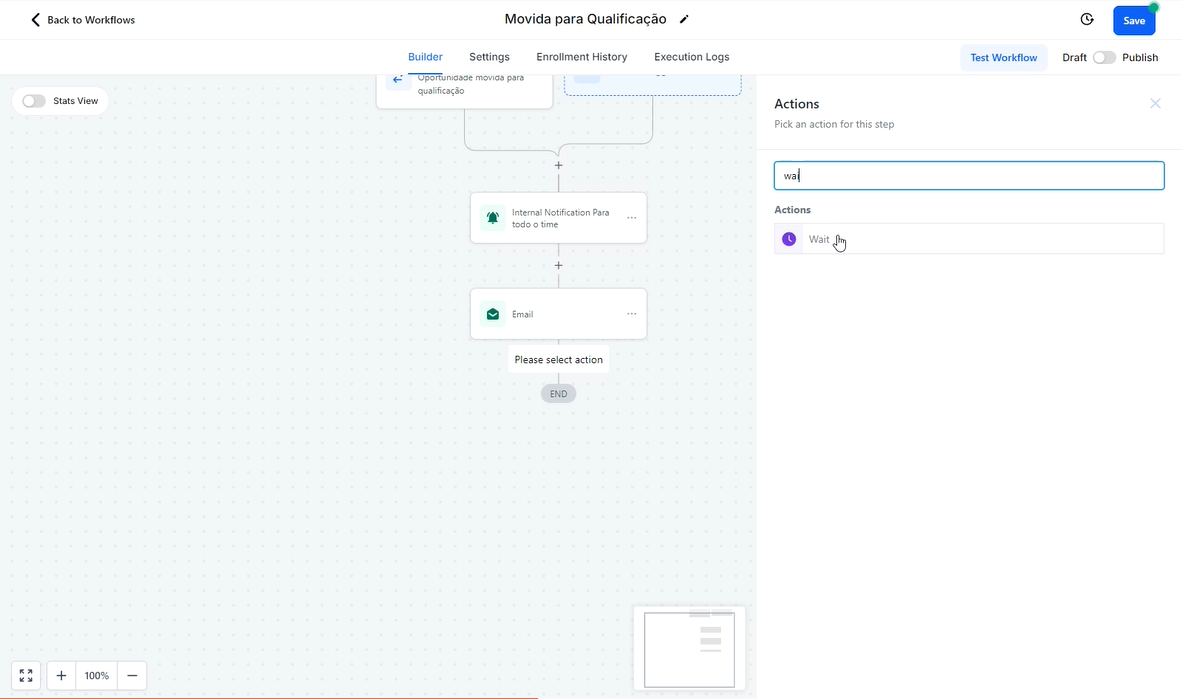
Após escolher "Wait/Espera", aparecerá uma tela de configuração.
Em "Action Name", dê um nome a essa ação, como "Esperar 24h".
Em "Wait For", escolha na lista de eventos do CRM a opção "Contact Reply" para aguardar a resposta da oportunidade.
Em "Reply To", irá aparecer todas as ações de comunicação configuradas anteriormente, para o exemplo, selecione o e-mail que estará aguardando a resposta.
Em "Timeout", com a opção ativada, escolha o tempo que deseja aguardar até seguir para o próximo passo.
Por fim, clique em "Save Action" para salvar suas configurações.
Se o cliente responder, a automação passará automaticamente para a próxima etapa. Caso não haja resposta, após o prazo adicionado em "Timeout", a automação também avançará para a próxima etapa.
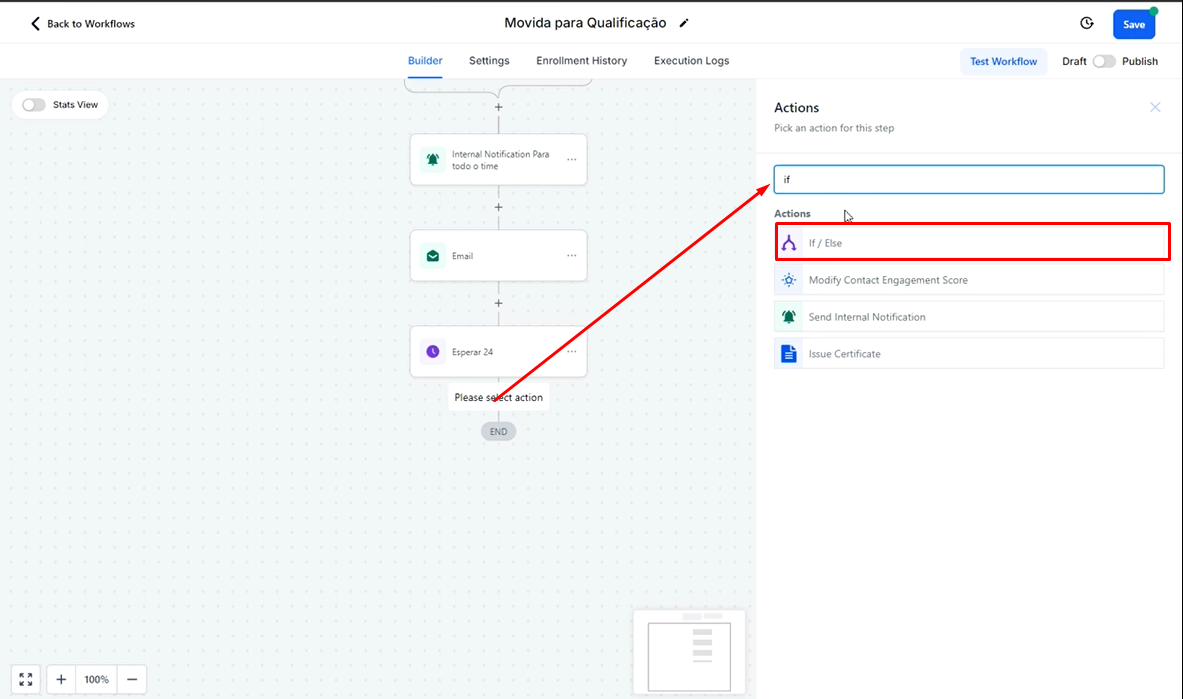
2.7 Adicionando a ação de condição "If/Else".
Nessa ação, você dará seguimento ao fluxo com base se o cliente respondeu ou não, separando em dois ramos: "Respondeu" e "Não Respondeu".
Na página de criação de fluxos, clique no "+" e escolha a ação "If/Else".
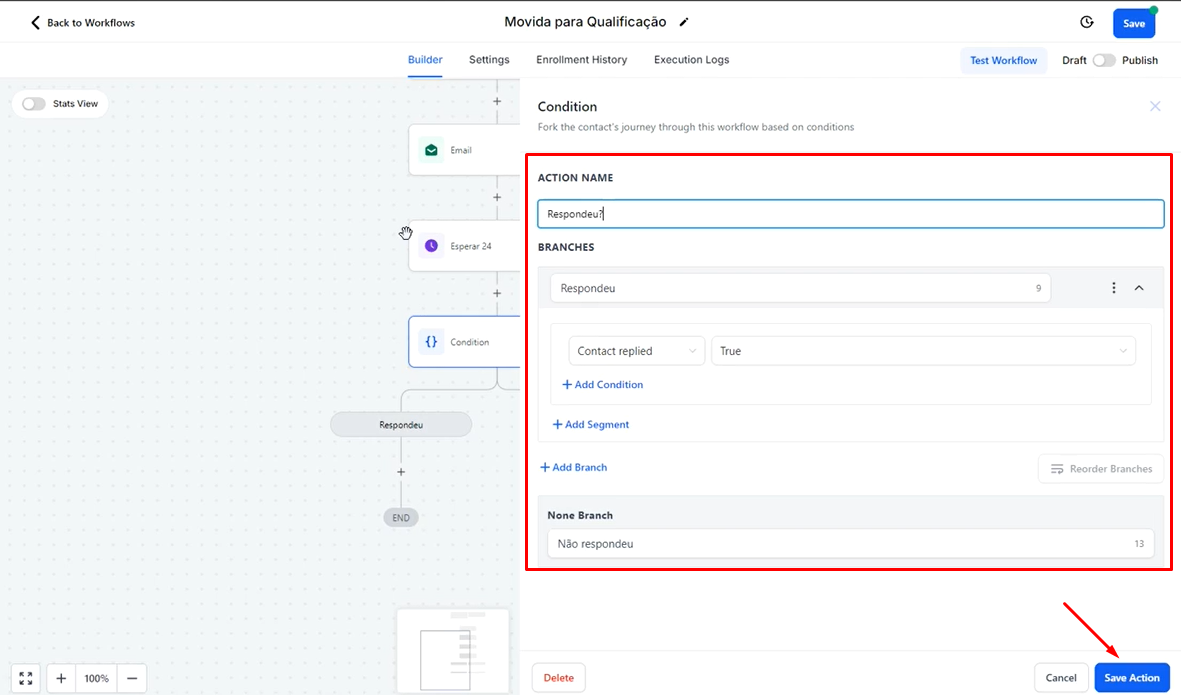
No campo "Action Name", você pode renomear a ação com base na intenção, por exemplo, "Respondeu?".
Configurando os Ramos:
BRANCHES:
Renomeie como "Respondeu".
Em Select, escolha a opção "Contact Reply" e, na próxima opção, selecione "Contact Replied".
Em Select Operator, escolha "True".
Se o cliente responder, ele será direcionado para este ramo.
None Branch:
Renomeie como "Não Respondeu".
Se o cliente não responder, ele será direcionado para este ramo.
Por fim, clique em "Save Action" para salvar suas configurações.
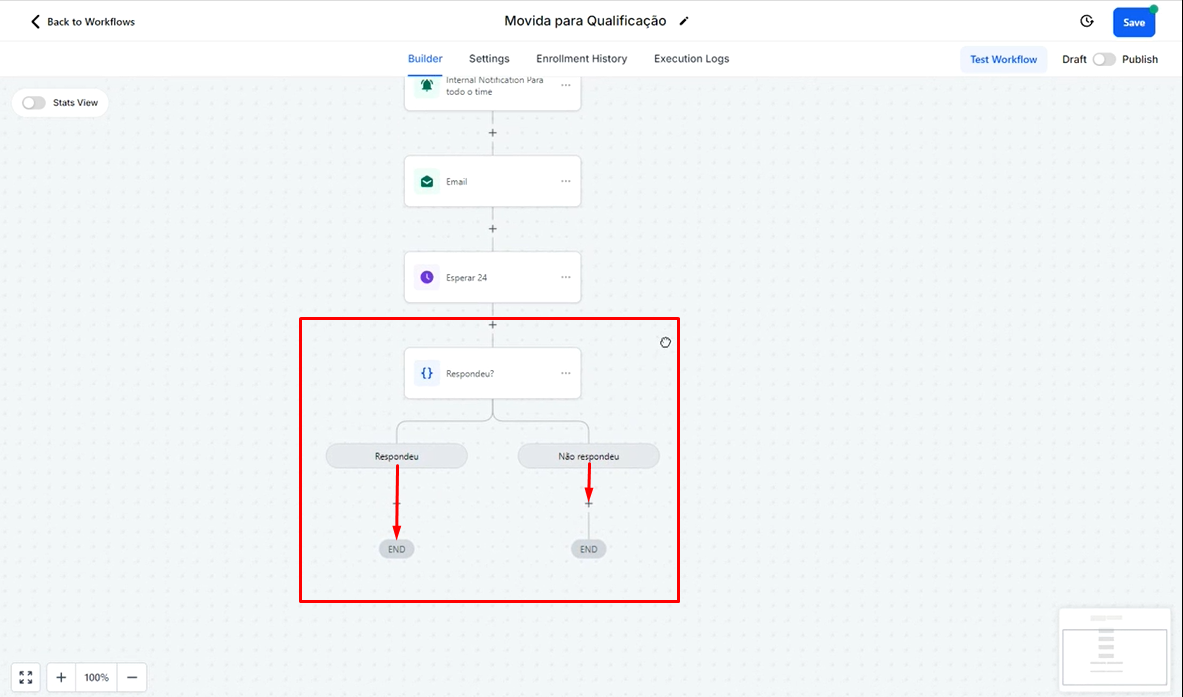
Após a configuração a cima, você deverá deixar o ramo "Respondeu" sem próximas ações e adicionar mais emails no ramo "Não respondeu". Dessa forma, se o cliente responder, o fluxo será interrompido por não haver próximas ações. No entanto, se não houver resposta, o fluxo continuará enviando e-mails conforme as ações e os tempos programados.
A intenção desse fluxo é garantir que a comunicação persista até que o cliente responda.
2.8 Criar próximas etapas
Para simplificar o seguimento, em vez de criar as próximas etapas uma por uma, você pode copiar todas as ações que estão abaixo da ação escolhida.
Para copiar, clique nos três pontinhos ao lado do e-mail que deseja duplicar, depois selecione "Copy" e, em seguida, escolha "Copy All Actions From Here".
Após isso, cole essas ações no "+" abaixo da opção "Não Respondeu".
Lembre-se de que, ao copiar qualquer etapa e escolher a opção "Copy All ...", todas as ações abaixo da etapa selecionada serão copiadas e coladas na nova posição. Isso facilita a criação de sequências de e-mail consistentes sem a necessidade de reconfigurar cada etapa manualmente.
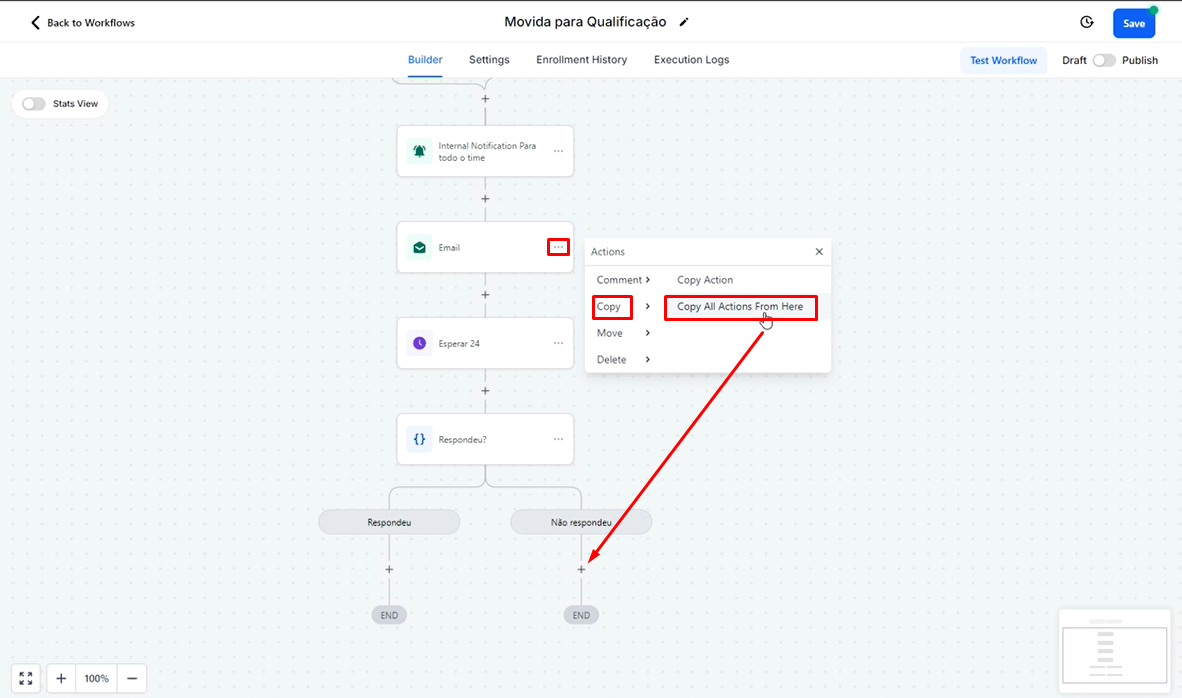
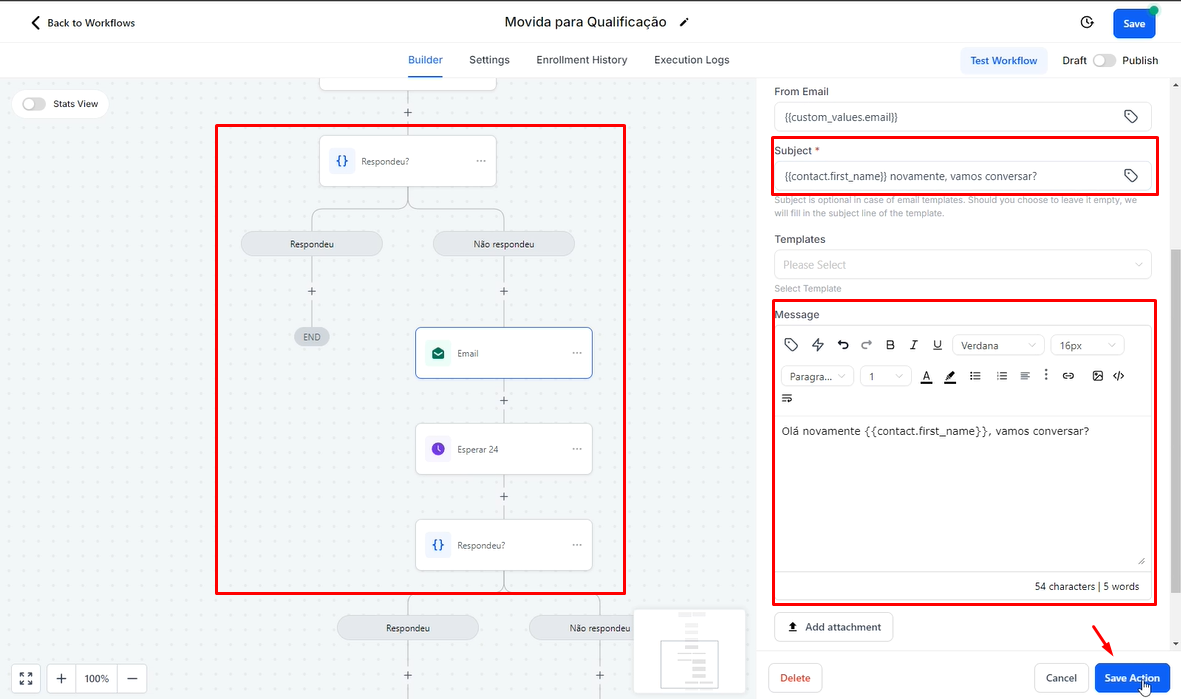
Você verá que a mesma estrutura copiada aparecerá, mantendo todas as configurações anteriores. Isso facilitará a edição e personalização das informações necessárias para o novo e-mail. Da mesma forma a ação "Wait/Espera" já estará configurada automaticamente. Caso você deseje que ela espere por menos ou mais tempo, basta ajustá-la conforme necessário.
2.9 Adicionando uma Task
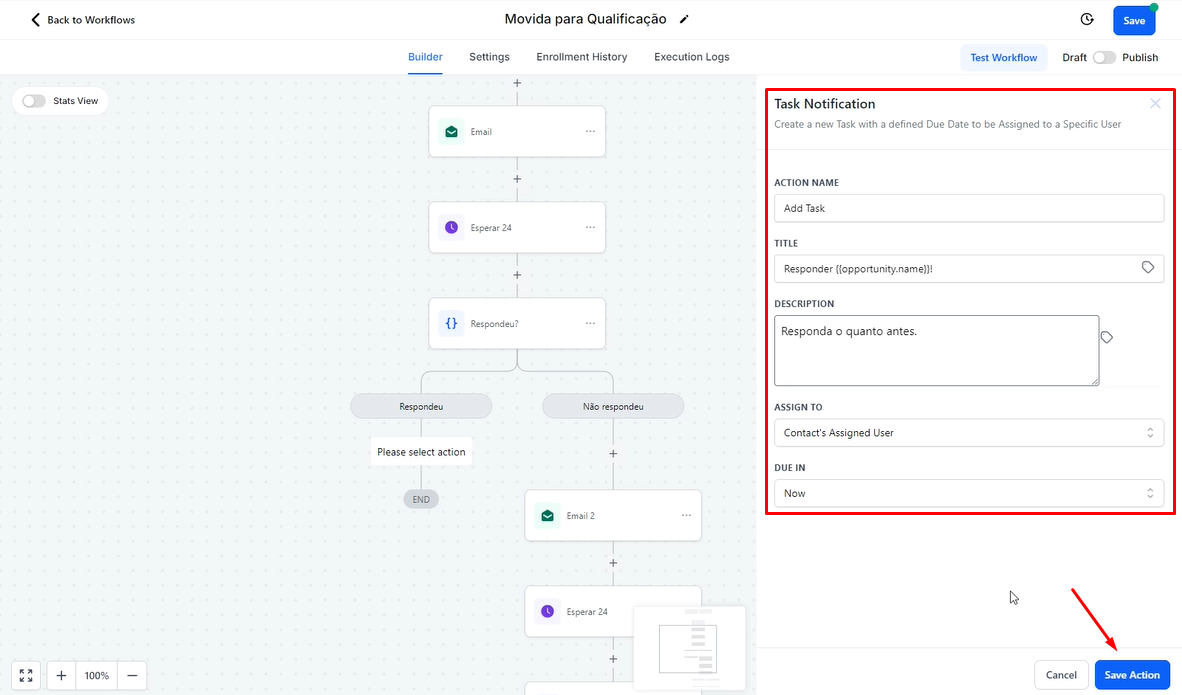
Se você quiser adicionar uma task caso a pessoa responda, clique no "+" abaixo de "Respondeu" e adicione uma ação "Add Task".
Por exemplo, preencha os campos:
Em "Title", escreva: "Responder {{opportunity.name}}"
Em "Description", escreva: "Responda o quanto antes."
Em "Assign To", escolha para quem essa tarefa será enviada. Você pode selecionar qualquer usuário que esteja na Avantto ou escolher o contato atribuído a essa oportunidade, utilizando "Contact's Assigned User."
Em "Due In", defina o prazo em que a tarefa deve ser concluída.
Não esqueça de salvar "Save Action"
2.10 Mover uma Ação
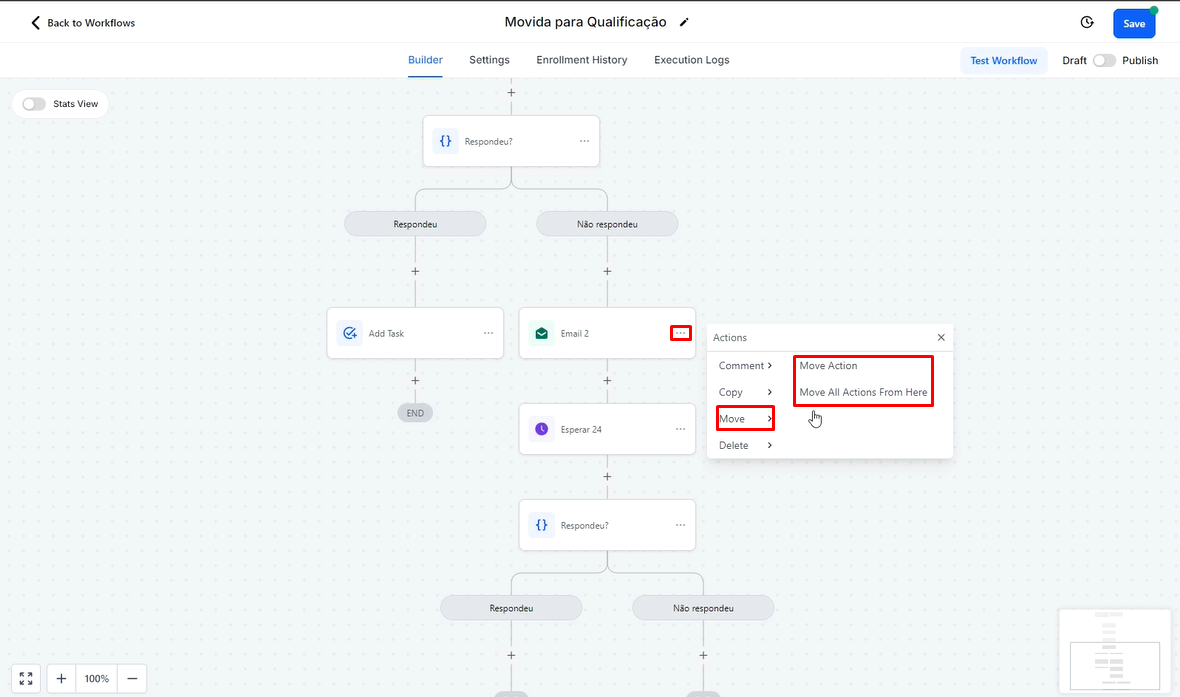
Outro atributo básico é mover uma ação, que funciona de maneira semelhante à opção de copiar.
Para mover uma ação, clique nos três pontinhos ao lado da ação que deseja mover e, em seguida, a opção "Move" depois selecione "Move Action"
Se você escolher "Move All Actions From Here", toda a estrutura abaixo dessa ação será movida para a nova posição.
Para finalizar, lembre-se sempre de ativar e testar a automação para garantir que tudo esteja funcionando corretamente. Não se esqueça de salvar suas alterações e ativar o fluxo ativando-a em "Publish".
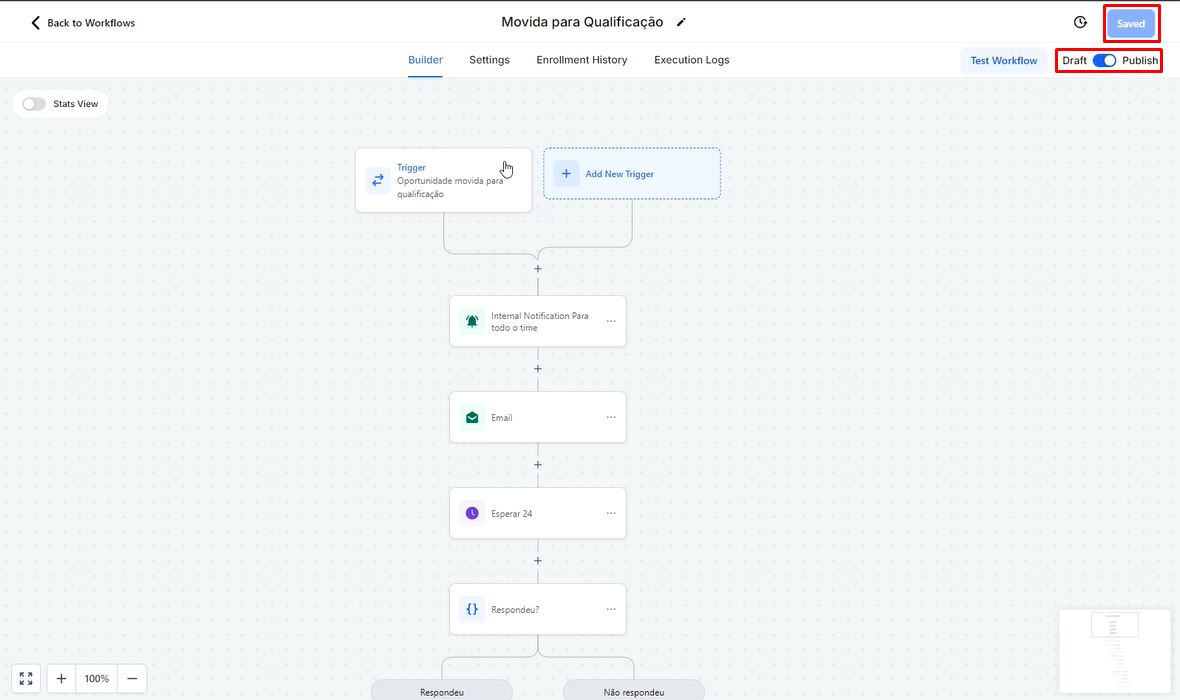
A automação utilizada como exemplo é de não comparecimento (Noshow)
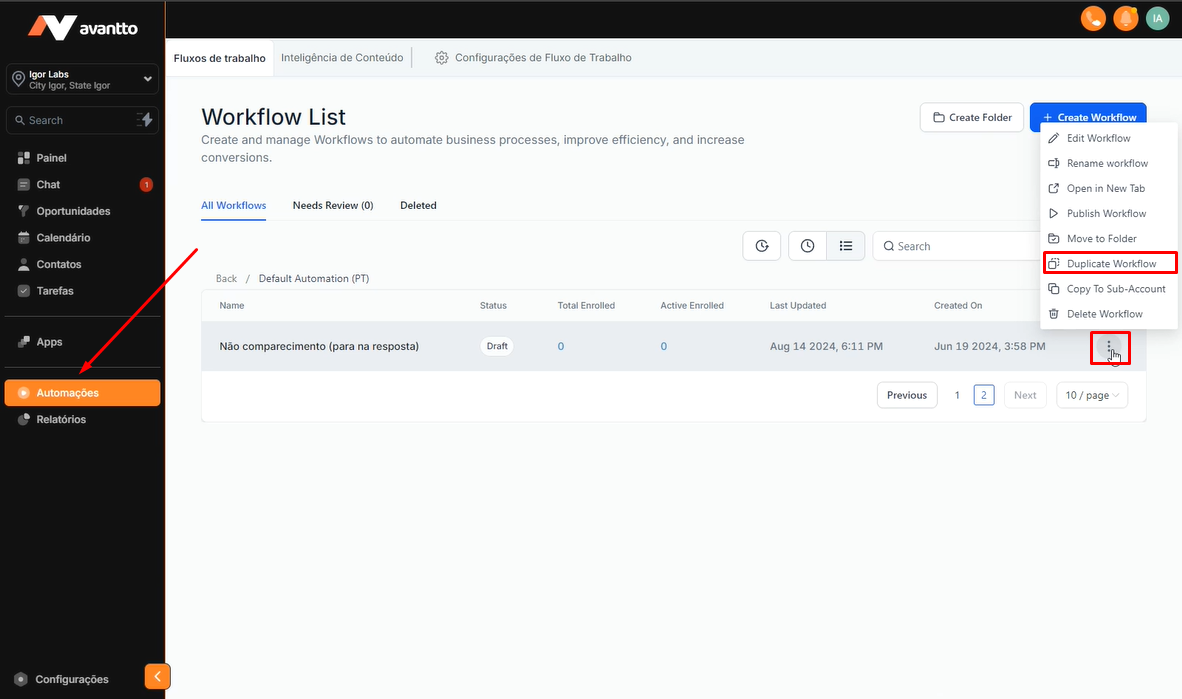
3.1 Ainda no menu Automações, escolha a automação que você deseja aproveitar.
Clique nos três pontinhos ao lado da automação e, em seguida, selecione "Duplicate Workflow" para criar uma cópia da automação existente.
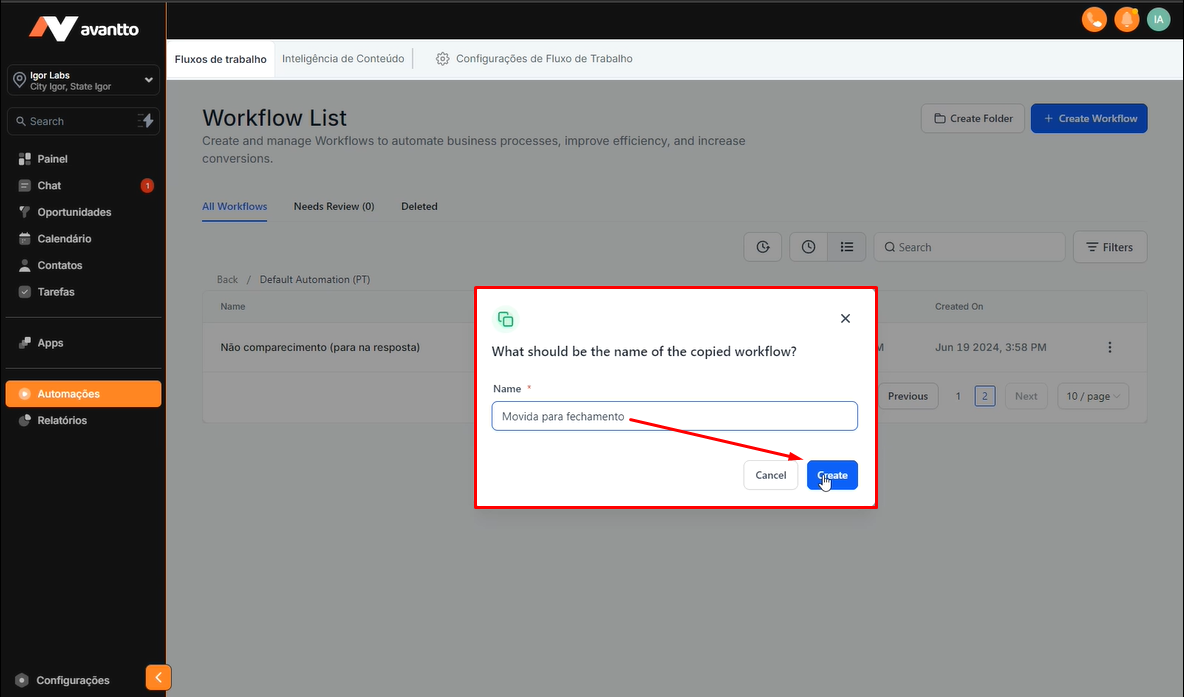
3.2 Renomeie essa automação de acordo com suas necessidades e clique em "Create/Criar".
3.3 Após criar a automação, a estrutura será idêntica à original (como mostrado na imagem), pois se trata de uma cópia. Por isso, é necessário deletar alguns elementos que não fazem sentido para o novo fluxo, mantendo apenas as partes relevantes.
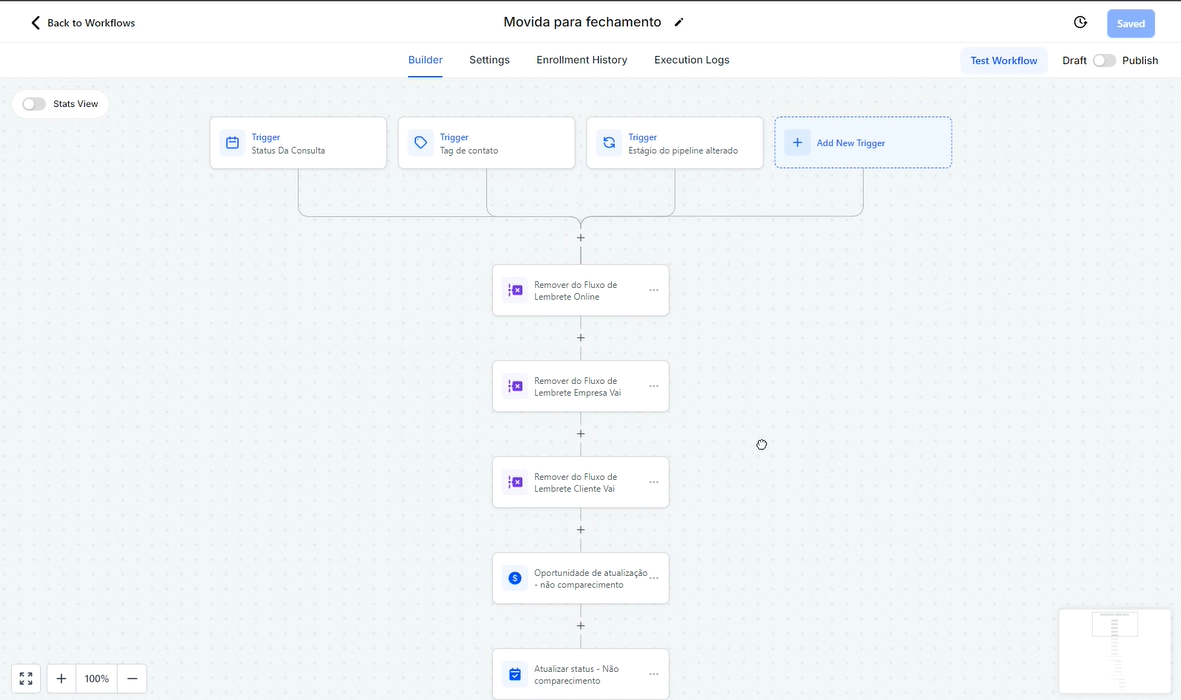
3.4 Depois de deletar os elementos que não fazem sentido para o novo fluxo, você terá a estrutura necessária para dar continuidade. Agora, substitua as descrições e adicione outros elementos conforme necessário, utilizando tudo o que foi ensinado no Passo 2.